Untuk mencegah gangguan bisnis akibat penghapusan data secara tidak sengaja atau perubahan berbahaya, Anda dapat menggunakan fitur backup data Tablestore untuk mencadangkan data penting dalam instans Anda. Topik ini menjelaskan cara melakukan backup penuh atau inkremental secara berkala terhadap data Tablestore untuk layanan berbayar.
Cloud Backup menyediakan uji coba gratis selama 30 hari untuk backup data Tablestore. Uji coba gratis ini memiliki beberapa batasan. Anda dapat beralih ke paket berbayar sesuai kebutuhan. Untuk informasi lebih lanjut mengenai batasan dan cara beralih ke paket berbayar, lihat Uji Coba Gratis 30 Hari.
Untuk informasi tentang pembuatan backup plan selama masa uji coba gratis, lihat Uji coba gratis backup data Tablestore.
Catatan
Backup dan pemulihan hanya didukung untuk tabel data dan indeks pencarian dalam instans Tablestore. Indeks sekunder dan tabel deret waktu tidak dapat dibackup.
Backup dan pemulihan data tidak didukung untuk instans VCU (sebelumnya Reserved Mode) yang dinonaktifkan. Backup yang sudah ada tetap disimpan di penyimpanan cadangan Cloud Backup untuk wilayah yang sesuai.
Saat Anda mencadangkan tabel Tablestore yang terenkripsi, Cloud Backup tidak mencadangkan pengaturan enkripsi tersebut. Tabel dalam penyimpanan cadangan tidak terenkripsi.
Lakukan backup data selama jam sepi Tablestore. Jika Anda harus mencadangkan data selama jam sibuk, gunakan fitur traffic shaping untuk membatasi trafik maksimum selama proses backup. Hal ini mencegah proses backup memengaruhi kinerja bisnis Anda.
Data dikompresi selama proses backup. Rasio kompresi bergantung pada karakteristik data.
Fitur arsip otomatis dalam kebijakan cadangan tidak berlaku untuk Tablestore.
Untuk setiap pekerjaan cadangan, Cloud Backup secara otomatis membuat saluran data (tunnel) yang sesuai di Tablestore.
Prosedur
Buat backup plan
Buka halaman Create Backup Plan.
Pada halaman Data Backup di Konsol Tablestore, pilih wilayah tempat resource yang ingin Anda backup berada.
Cloud Backup membaca instans di wilayah Tablestore yang sesuai dan memuatnya secara default.
CatatanPertama kali menggunakan fitur backup data, Cloud Backup secara otomatis membuat peran terkait layanan
AliyunServiceRoleForHbrOtsBackupuntuk mengakses resource instans Tablestore di akun Anda. Ikuti petunjuk dalam wizard untuk memberikan otorisasi kepada Cloud Backup. Untuk informasi lebih lanjut, lihat Peran terkait layanan Cloud Backup.Pada kolom Actions instans target, klik Backup.
Pilih resource yang akan dicadangkan.
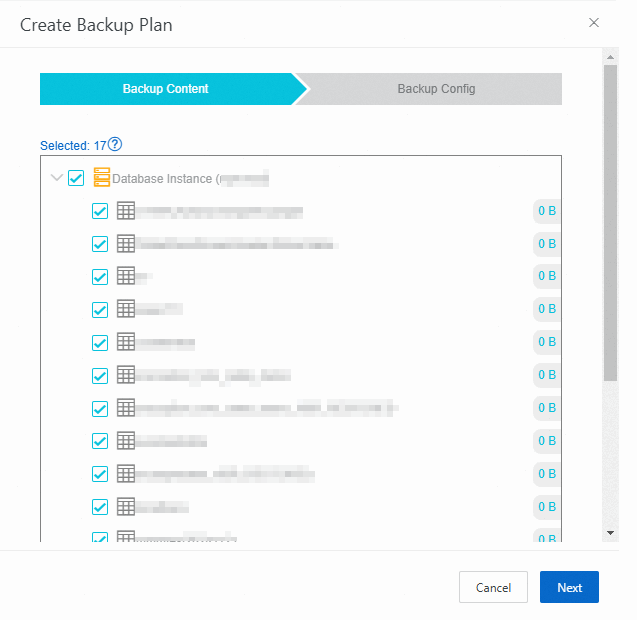
Pada panel Create Backup Plan, pada langkah Backup Content, pilih tabel yang ingin Anda backup.
Anda dapat memilih beberapa tabel sekaligus.
Klik Next.
Konfigurasikan opsi backup.
Pada panel Create Backup Plan, pada langkah Backup Options, pilih kebijakan cadangan.
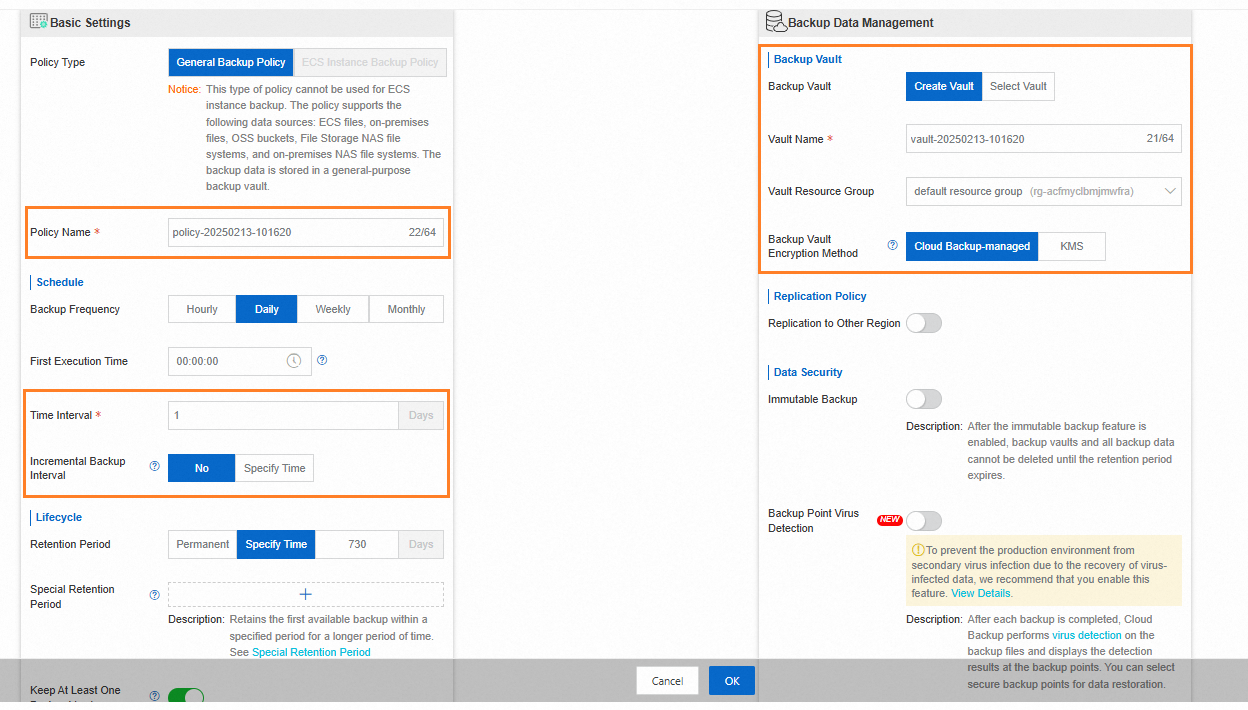
Jika Anda belum membuat kebijakan cadangan, klik Create Policy. Pada kotak dialog Create Policy, konfigurasikan parameter kebijakan cadangan seperti yang dijelaskan dalam tabel berikut, lalu klik OK.
CatatanUntuk informasi lebih lanjut mengenai parameter kebijakan cadangan, lihat Policy Center.
Kategori
Item Konfigurasi
Deskripsi
Pengaturan Dasar
Policy Name
Nama kebijakan cadangan. Sistem menghasilkan nama secara otomatis, tetapi Anda dapat menyesuaikannya.
Execution Plan
Rencana eksekusi untuk kebijakan cadangan. Anda dapat menentukan siklus backup, waktu mulai pekerjaan backup pertama, interval cadangan, dan apakah akan menggunakan cadangan inkremental.
Lifecycle
Siklus hidup data cadangan. Anda dapat menentukan periode retensi, periode retensi khusus, dan apakah akan menyimpan setidaknya satu cadangan.
Manajemen Data Cadangan
Backup Vault
Penyimpanan cadangan tempat data disimpan. Anda dapat membuat penyimpanan cadangan baru atau memilih yang sudah ada.
Replication Policy
Menentukan apakah replikasi lintas wilayah untuk cadangan diaktifkan. Fitur ini dinonaktifkan secara default. Untuk melakukan cadangan lintas wilayah data Tablestore, aktifkan sakelar Cross-region Replication dan pilih wilayah tujuan.
CatatanAnda juga dapat menerapkan cadangan lintas wilayah dengan membuat cermin penyimpanan cadangan untuk penyimpanan cadangan yang menyimpan data Tablestore. Untuk informasi lebih lanjut, lihat Cadangan lintas wilayah.
Data Security
Fitur keamanan untuk data cadangan. Penguncian cadangan dan deteksi virus untuk titik cadangan didukung. Fitur-fitur ini dinonaktifkan secara default. Konfigurasikan sesuai kebutuhan.
Atur traffic shaping.
Secara default, traffic tidak dibentuk selama backup data. Untuk mencadangkan data selama jam sibuk, aktifkan sakelar Enable Traffic Shaping dan atur rentang waktu serta trafik maksimum.
Klik OK.
Backup plan diaktifkan secara default. Cloud Backup menjalankan pekerjaan cadangan Tablestore sesuai dengan kebijakan cadangan yang ditentukan.
Saat backup dijalankan, Cloud Backup menghasilkan pekerjaan cadangan untuk operasi tersebut. Anda dapat melihat status eksekusi pekerjaan cadangan pada tab Backup Jobs. Backup selesai ketika nilai pada kolom Status berubah menjadi Completed. Setelah cadangan inkremental selesai, statusnya adalah Completed dan progresnya 100%.

Jalankan backup plan secara manual
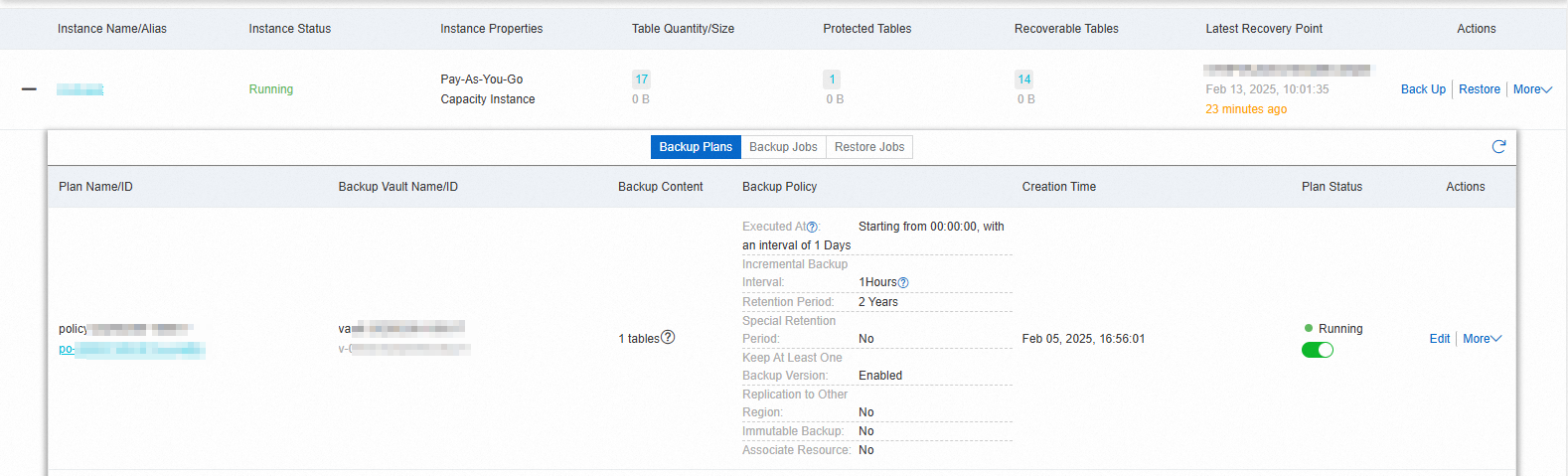
Anda dapat melihat backup plan yang telah dibuat pada tab Backup Plans. Jika Anda tidak ingin menunggu waktu yang dijadwalkan, Anda dapat menjalankan backup secara manual.
Backup penuh: Pada kolom Actions backup plan, pilih More > Run Full Backup Now.
Backup inkremental: Jika kebijakan cadangan mencakup interval cadangan inkremental, Anda dapat memilih More > Run Incremental Backup Now pada kolom Actions backup plan.
Referensi
Setelah Anda mencadangkan data Tablestore, Anda dapat memulihkannya saat diperlukan. Untuk informasi lebih lanjut, lihat Memulihkan data.
Lampiran: Kelola backup plan
Setelah membuat backup plan, Anda dapat melakukan operasi berikut sesuai kebutuhan.
Operasi | Deskripsi |
Nonaktifkan atau aktifkan backup plan | Backup plan diaktifkan secara default. Jika Anda tidak lagi memerlukan backup plan tersebut, Anda dapat menonaktifkannya.
Untuk mengaktifkan kembali backup plan, klik sakelar |
Ubah rencana pencadangan | Anda dapat mengubah pengaturan backup plan, seperti tabel yang akan dicadangkan, kebijakan cadangan, dan apakah akan menggunakan traffic shaping.
|
Kelola pekerjaan cadangan | Setelah backup dijalankan, Anda dapat membuka tab Backup Jobs untuk instans tersebut guna melihat informasi pekerjaan cadangan. Informasi ini mencakup konten backup, jumlah data yang dibaca dari sumber data, jumlah data yang dicadangkan, dan jumlah data yang ditulis ke penyimpanan cadangan. Untuk pekerjaan cadangan yang sedang berjalan, jika Anda ingin membatalkannya, klik Cancel pada kolom Actions pekerjaan cadangan tersebut, lalu klik OK. |
Konfigurasikan alert untuk backup plan | Anda dapat mengonfigurasi alert untuk backup plan guna memantau status eksekusinya. Hal ini membantu Anda mendeteksi dan menangani pengecualian secara cepat. Untuk informasi lebih lanjut, lihat Alert untuk pengecualian backup. |
Hapus backup plan | Anda dapat menghapus backup plan yang tidak lagi diperlukan. Penting
|
 pada kolom Plan Status backup plan.
 pada kolom Plan Status-nya.