Topik ini menjelaskan cara mengkueri dan menganalisis log audit di konsol Tablestore.
Catatan Penggunaan
Konsol Tablestore menggunakan operasi API CreateIndex untuk memeriksa apakah indeks sekunder didukung. Oleh karena itu, log audit berisi beberapa pesan kesalahan validasi untuk pembuatan indeks dengan nama yang tidak valid. Dalam pesan kesalahan tersebut, API adalah CreateIndex, HttpStatus adalah 400, dan TableName adalah $$. Anda dapat mengabaikan log-log ini. Saat mengkueri dan menganalisis log, kecualikan log deteksi ini dengan menyaring menggunakan kondisi TableName != '$$'.
Prosedur
Pertama kali menggunakan fitur log audit di konsol Tablestore, Anda harus mengaktifkan fitur tersebut. Jika sudah mengaktifkannya, Anda dapat langsung mengkueri log.
Aktifkan fitur log audit
Masuk ke konsol Tablestore.
Di bilah navigasi atas, pilih grup sumber daya dan wilayah. Kemudian, di panel navigasi di sebelah kiri, klik Audit Log.
CatatanPertama kali menggunakan fitur log audit, Anda harus mengikuti petunjuk di layar untuk memberi otorisasi Layanan Log Sederhana agar dapat mengakses Tablestore. Jika belum mengaktifkan Layanan Log Sederhana, ikuti petunjuk di layar untuk mengaktifkan Layanan Log Sederhana.
Di halaman Audit Log, klik Activate Audit Log.
Dalam pesan Activate Audit Log, klik OK.
Setelah mengaktifkan fitur log audit Tablestore, sebuah proyek dan penyimpanan log akan secara otomatis dibuat di Layanan Log Sederhana di wilayah yang sama untuk menyimpan log audit Tablestore, seperti ditunjukkan pada gambar berikut.
 Catatan
Jangan hapus proyek dan penyimpanan log yang dibuat secara otomatis di Layanan Log Sederhana. Jika tidak, log audit Tablestore akan menjadi abnormal.
Kueri dan analisis log
Fitur log audit Tablestore mengintegrasikan fitur kueri dan analisis dari Layanan Log Sederhana untuk mendukung kueri tingkat detik dari miliaran hingga ratusan miliar log serta memungkinkan analisis statistik hasil kueri dengan mengeksekusi pernyataan SQL.
Masuk ke konsol Tablestore.
Di bilah navigasi atas, pilih grup sumber daya dan wilayah. Kemudian, di panel navigasi di sebelah kiri, klik Audit Log.
Di halaman Audit Log, pilih rentang waktu atau masukkan pernyataan kueri, lalu klik Search & Analyze.
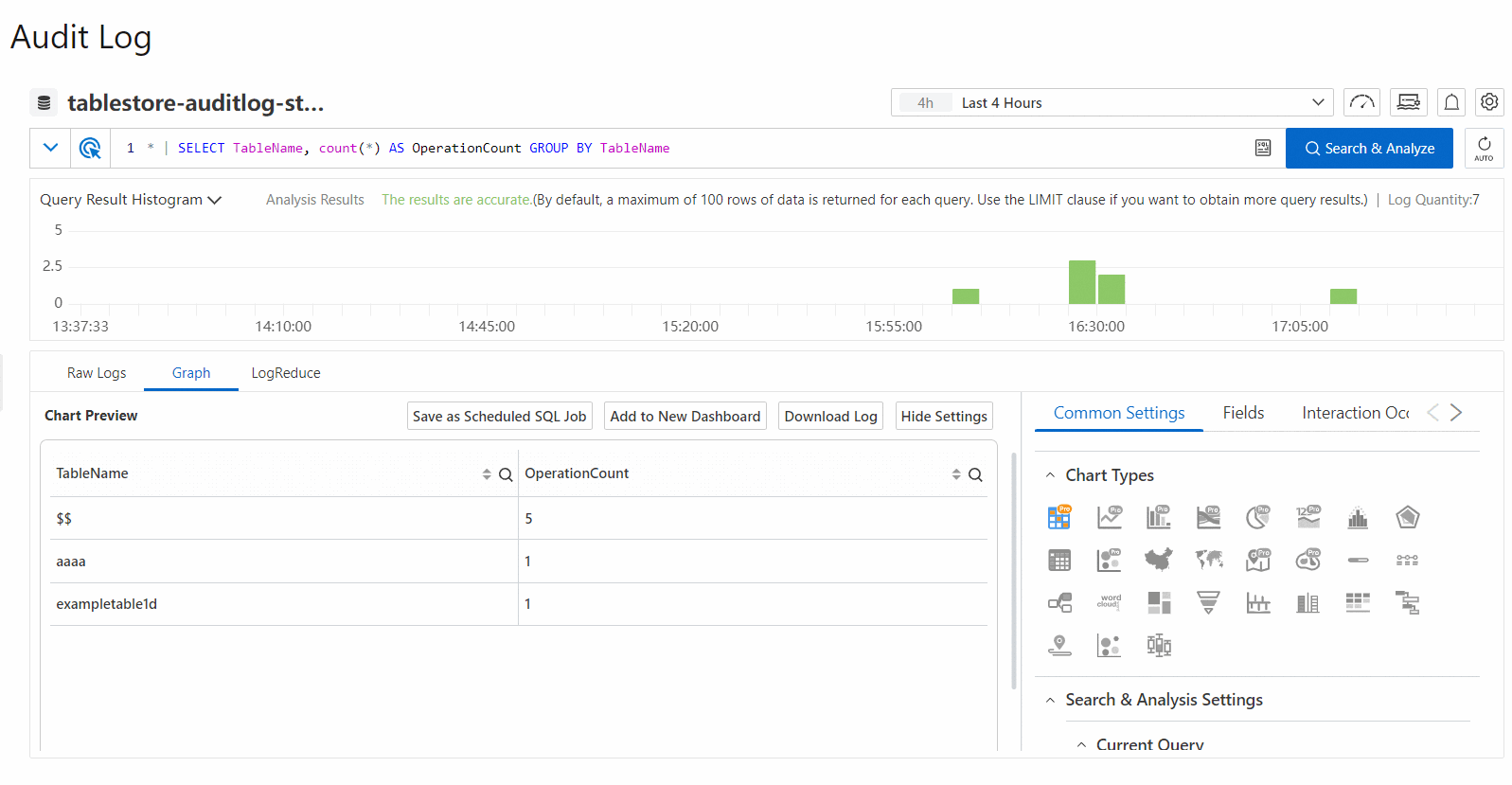
Pernyataan pencarian dan analitik terdiri dari pernyataan pencarian dan pernyataan analitik, dalam format pernyataan pencarian|pernyataan analitik. Pernyataan pencarian dapat dieksekusi secara independen, sedangkan pernyataan analitik harus digunakan bersama dengan pernyataan pencarian.
Pernyataan pencarian: Digunakan untuk melihat, mencari, dan menyaring data log. Anda dapat menentukan kondisi dalam pernyataan pencarian untuk menyaring data. Misalnya, tentukan rentang waktu, jenis permintaan, atau kata kunci untuk menyaring set data. Pernyataan pencarian dapat dieksekusi secara independen. Untuk informasi lebih lanjut, lihat Sintaksis pencarian dan fungsi.
Pernyataan analitik: Digunakan untuk menyaring, mengonversi, mengumpulkan statistik tentang, dan menggabungkan data log. Misalnya, hitung nilai rata-rata data selama periode tertentu atau peroleh hasil tahun-ke-tahun dan bulan-ke-bulan dari data log. Pernyataan analitik harus digunakan bersama dengan pernyataan pencarian, dalam format
pernyataan pencarian|pernyataan analitik. Untuk deskripsi sintaksis, lihat Sintaksis SQL dan fungsi.
Deskripsi fitur pada halaman
Histogram

Saat mengarahkan penunjuk ke persegi panjang hijau, Anda dapat melihat periode waktu yang diwakili oleh persegi panjang dan jumlah log yang dikembalikan dalam periode waktu tersebut.
Jika mengklik dua kali persegi panjang hijau, Anda dapat melihat distribusi log secara lebih rinci. Anda juga dapat melihat log yang dikembalikan dalam periode waktu yang ditentukan pada tab Raw Logs.
Log mentah
Detail log

Detail field log
Klik Table atau Raw Data untuk beralih format log.
 > Download Log: Anda dapat mengunduh log ke komputer lokal. Untuk informasi lebih lanjut, lihat Unduh log.
 > JSON Configurations: Tentukan format tampilan JSON dan tingkat ekspansi JSON.
- > Event Settings: Konfigurasikan acara untuk log mentah.
 : Salin isi log.
 : Simple Log Service Copilot, digunakan untuk meringkas informasi berdasarkan isi log dan menemukan pesan kesalahan.
Bidang yang Ditampilkan

Di bagian Displayed Fields, klik
 di sebelah bidang target untuk menghapus bidang terindeks dari bagian Displayed Fields. Bidang tersebut tidak akan lagi ditampilkan dalam informasi log di sebelah kanan.
 : Tambahkan tampilan ke favorit. Setelah menambahkan bidang ke bagian Displayed Fields, Anda dapat menambahkan tampilan saat ini ke favorit. Anda dapat memilih tampilan dari daftar drop-down Views.
 > Tag Settings: Tentukan bidang sebagai bidang tag.
Bidang Terindeks

Di bagian Indexed Fields, klik
 di sebelah bidang target untuk menambahkan bidang ke bagian Displayed Fields. Bidang tersebut akan ditampilkan dalam informasi log di sebelah kanan.
 : Lihat informasi seperti Basic Distribution dan Statistical Metrics dari bidang tersebut. Untuk informasi lebih lanjut, lihat Pengaturan bidang.
Grafik statistik
Grafik adalah hasil yang dirender oleh Simple Log Service berdasarkan pernyataan kueri dan analisis. Simple Log Service menyediakan berbagai jenis grafik seperti tabel, grafik garis, dan grafik kolom. Setelah mengeksekusi pernyataan kueri dan analisis, Anda dapat melihat hasil kueri dan analisis visual di tab Graph.
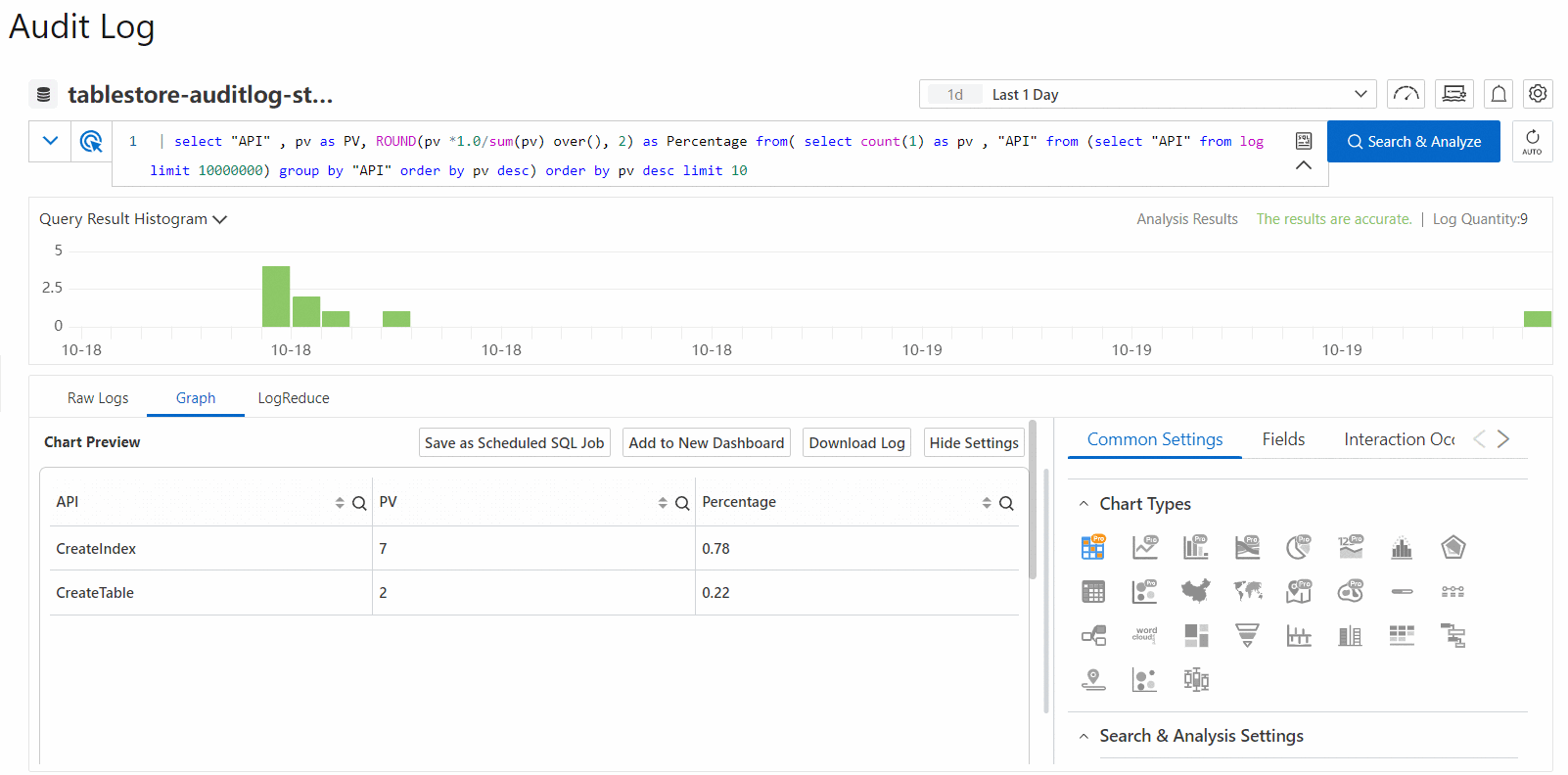
Deskripsi fitur lainnya di tab Graph:
Add to New Dashboard: Dashboard adalah panel analisis data real-time yang disediakan oleh Simple Log Service. Anda dapat mengklik Add to New Dashboard untuk menyimpan hasil kueri dan analisis sebagai grafik ke dashboard. Untuk informasi lebih lanjut, lihat Ikhtisar visualisasi.
Save as Scheduled SQL Job: Simple Log Service menyediakan fitur SQL Terjadwal untuk menganalisis data secara berkala, menyimpan data agregat, serta memproyeksikan dan menyaring data. Untuk informasi lebih lanjut, lihat Cara kerja SQL Terjadwal.
Interaction Occurrences: Kejadian interaksi adalah fitur penting dalam analisis data, yang memungkinkan Anda mengubah hierarki dimensi data dan mengubah granularitas analisis untuk memperoleh informasi lebih rinci dari data. Untukinformasi lebih lanjut, lihat Konfigurasikan kejadian interaksi untuk dashboard untuk melakukan analisis drill-down.
LogReduce
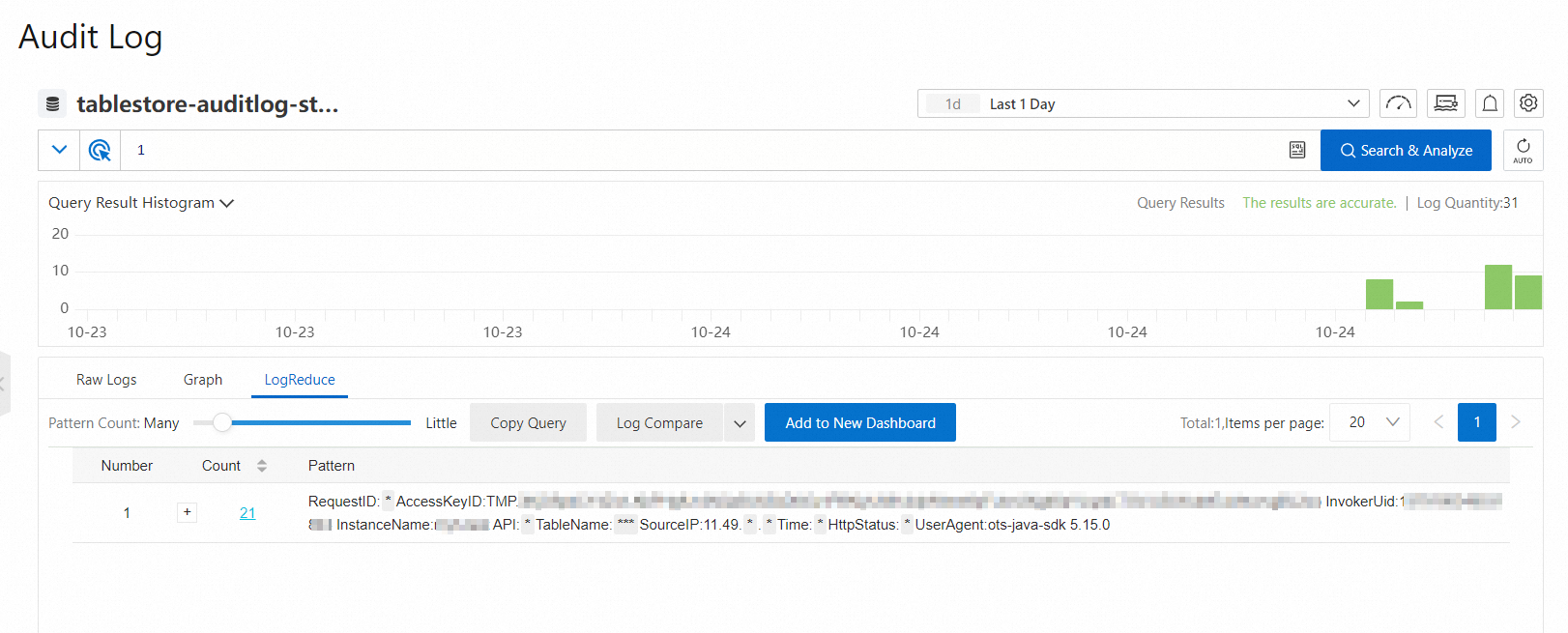
Di tab LogReduce, klik Enable LogReduce untuk menggabungkan log dengan kemiripan tinggi saat log dikumpulkan. Untuk informasi lebih lanjut, lihat LogReduce.
Penyempurnaan SQL
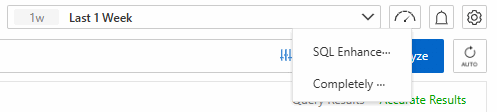
Klik ikon  dan pilih SQL Enhancement atau Completely Accurate untuk mengaktifkan fitur SQL Khusus. Jika menggunakan fitur SQL Standar untuk menganalisis sejumlah besar data yang dihasilkan selama periode waktu tertentu, Layanan Log Sederhana tidak dapat menganalisis semua data dalam satu permintaan kueri. Anda dapat mengaktifkan fitur SQL Khusus untuk meningkatkan sumber daya komputasi dan jumlah data yang dapat dianalisis dalam satu permintaan kueri. Untuk informasi tentang cara menentukan bahwa SQL Khusus diaktifkan secara default, lihat SQL Khusus: Solusi optimalisasi kueri log tingkat triliun.
Peringatan

Klik ikon  di sudut kanan atas untuk menyimpan hasil kueri dan analisis sebagai peringatan. Untuk informasi lebih lanjut, lihat Konfigurasikan aturan peringatan di Layanan Log Sederhana.
Penagihan
Saat menggunakan fitur log audit Tablestore, sebuah penyimpanan log dibuat di Simple Log Service untuk menyimpan log dan Simple Log Service digunakan untuk menanyakan dan menganalisis log. Anda akan dikenakan biaya untuk penggunaan penyimpanan dan penggunaan sumber daya lainnya oleh Simple Log Service. Untuk informasi lebih lanjut, lihat Ikhtisar penagihan.