1. Setelah Integrasi
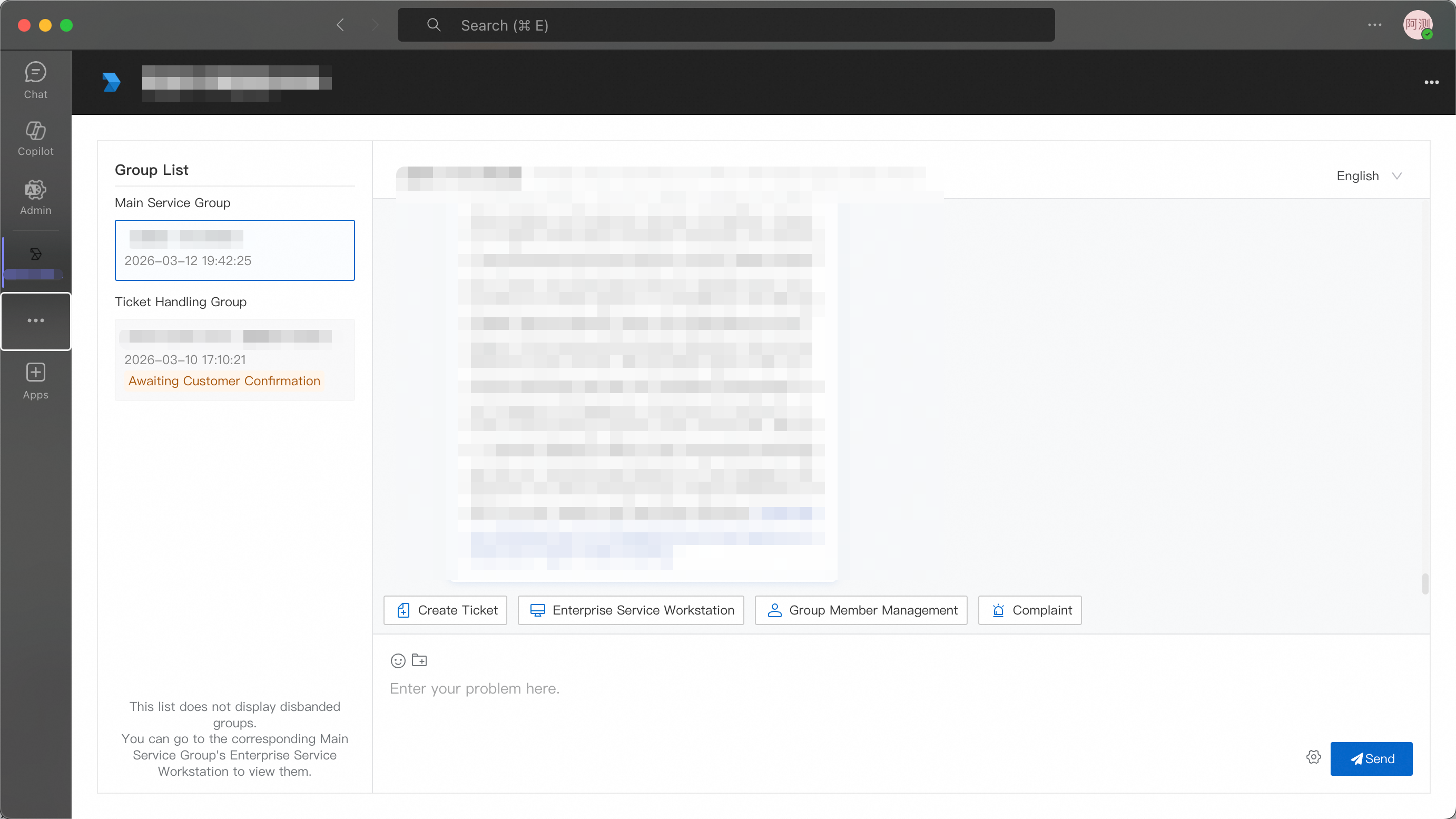
Setelah konfigurasi berhasil, pengguna dalam organisasi Anda dapat mengakses aplikasi Alibaba Cloud Enterprise Service di Microsoft Teams. Melalui aplikasi tersebut, Anda dapat berkomunikasi secara real-time dengan TAM, menerima notifikasi tiket dukungan, serta melacak progres layanan untuk menikmati pengalaman dukungan eksklusif yang terintegrasi secara mulus.
2. Persiapan
2.1 Persyaratan Izin
Sebelum memulai konfigurasi, pastikan Anda memiliki izin berikut:
• Izin Microsoft 365 Global Administrator atau Azure AD Administrator
• Izin Teams Administrator (untuk penerbitan aplikasi)
2.2 Persyaratan Lingkungan
Pastikan lingkungan berikut telah disiapkan:
• Subscription Microsoft 365 yang valid
• Akses jaringan ke Azure Portal
• Microsoft Teams versi desktop yang terinstal atau akses ke versi web Teams
2.3 Informasi yang Perlu Dicatat
Selama proses konfigurasi, catat informasi kunci berikut. Siapkan alat pencatatan terlebih dahulu:
• Application (Client) ID – Application (Client) ID yang dihasilkan setelah pendaftaran aplikasi Azure AD (Diperoleh di 3.1-Langkah 1)
• Directory (Tenant) ID – Directory Tenant ID tempat pendaftaran aplikasi Azure AD berada (Diperoleh di 3.1-Langkah 1)
• Client Secret – Nilai client secret Azure AD (Diperoleh di 3.1-Langkah 3)
• Scope ID (GUID) – Scope GUID yang dihasilkan saat menambahkan scope (Diperoleh di 3.1-Langkah 5)
3. Proses Penyebaran dan Konfigurasi
3.1 Pendaftaran Aplikasi Azure AD
Langkah 1: Buat Pendaftaran Aplikasi
1. Buka browser dan kunjungi Azure Portal: https://portal.azure.com
2. Masuk menggunakan akun administrator Microsoft 365 Anda.
3. Di bilah pencarian bagian atas, cari App registrations.
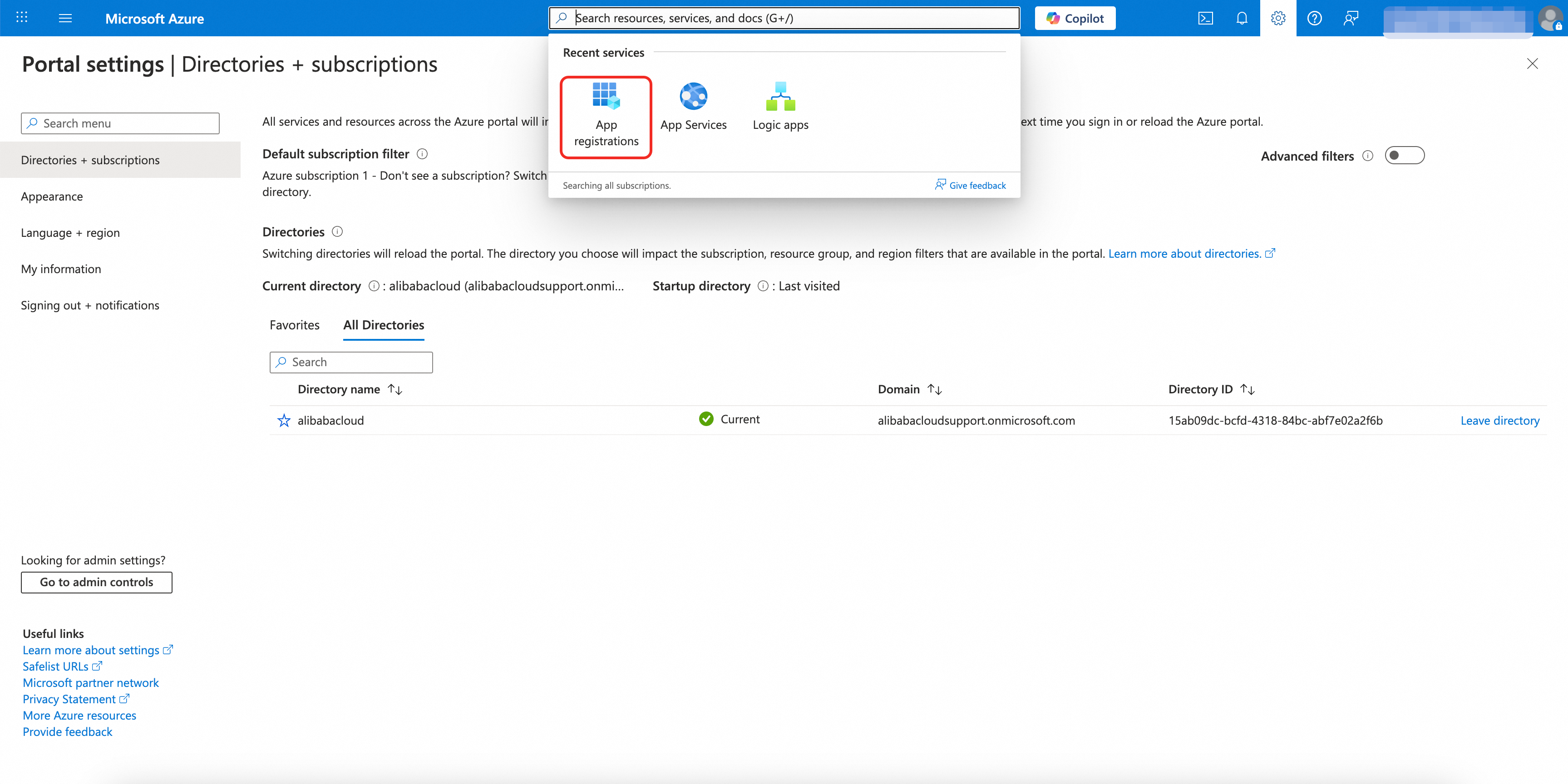
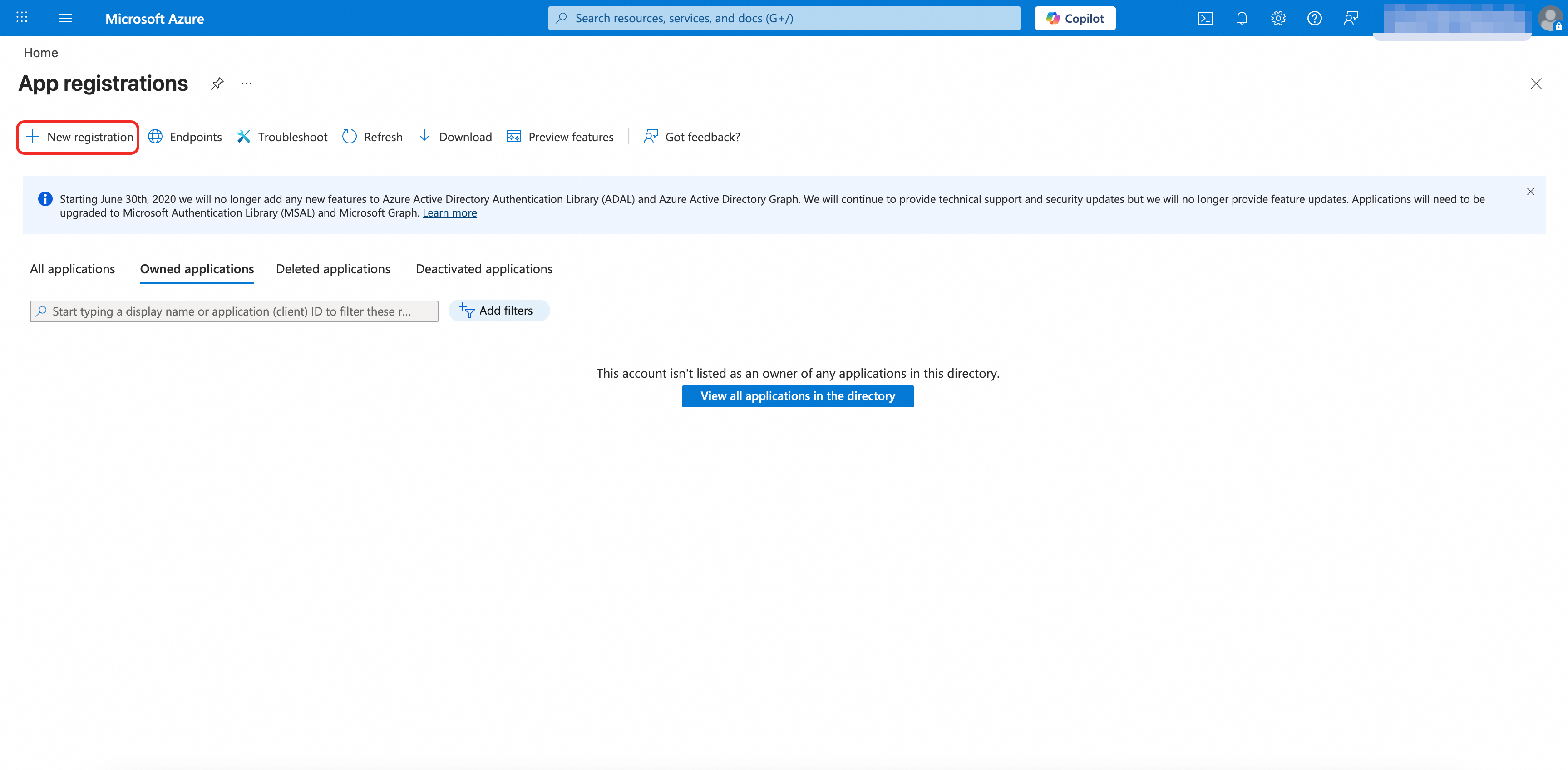
4. Klik tombol + New registration.
5. Isi formulir pendaftaran:
• Name: Alibaba Cloud Exclusive Service (atau nama lain yang sesuai)
• Supported account types: Pilih Single tenant only
• Redirect URI: Pilih Web sebagai platform, biarkan URL kosong untuk sementara
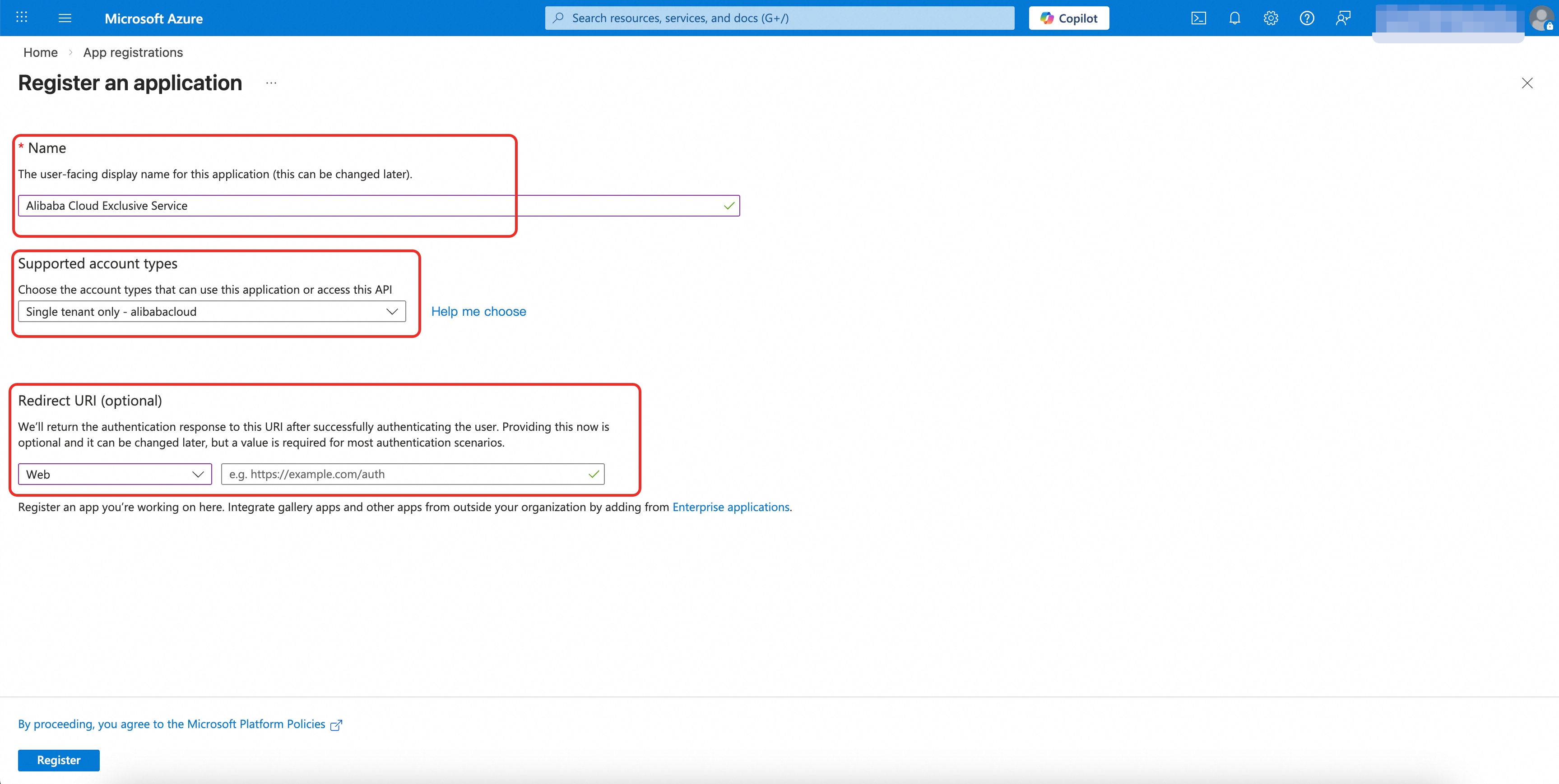
6. Klik tombol Register untuk menyelesaikan pembuatan.
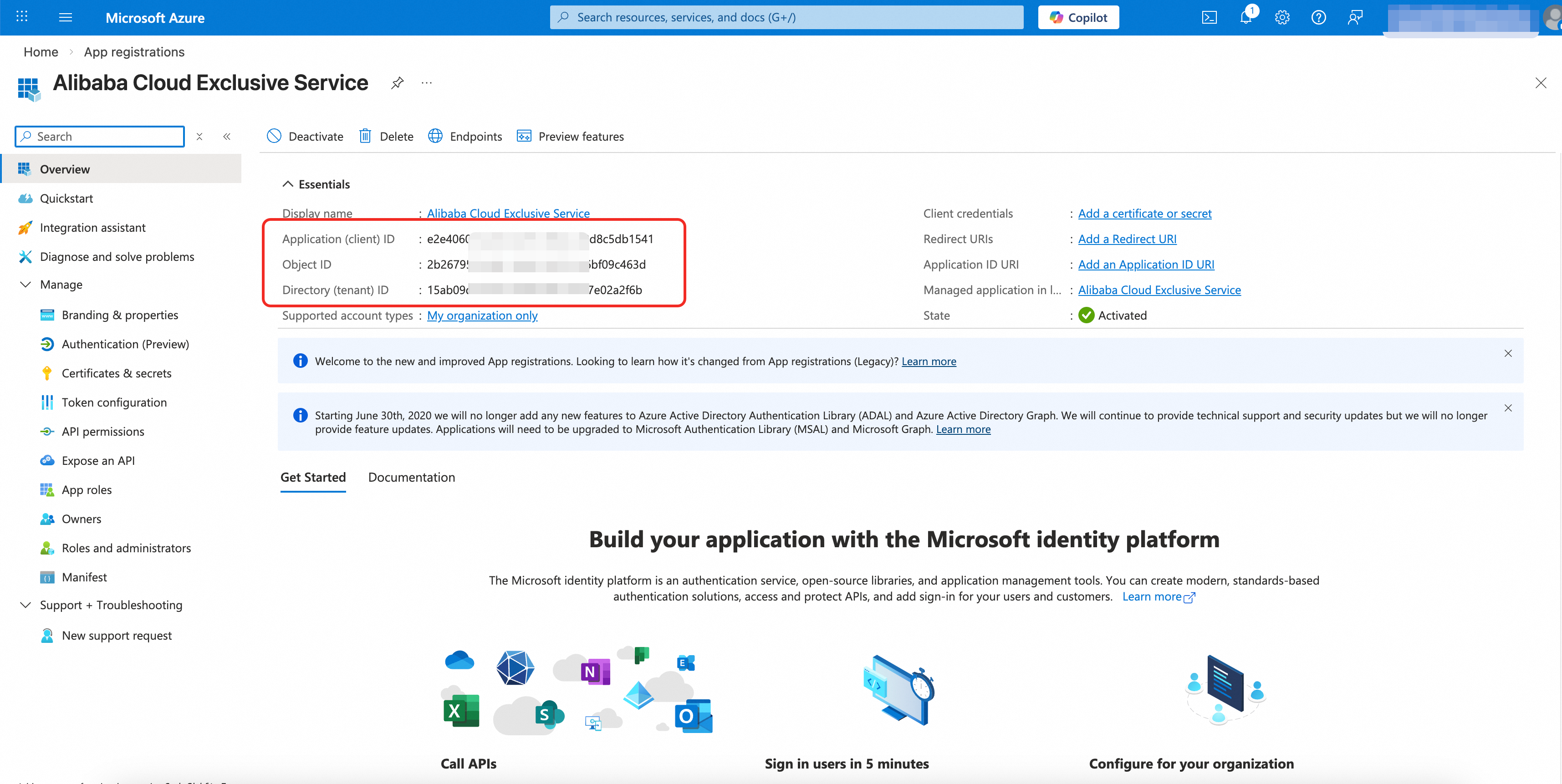
7. Setelah berhasil dibuat, catat Application (client) ID dan Directory (tenant) ID.
Langkah 2: Konfigurasikan Autentikasi
1. Di bilah navigasi kiri halaman App registration, klik Manage - Authentication (Preview).
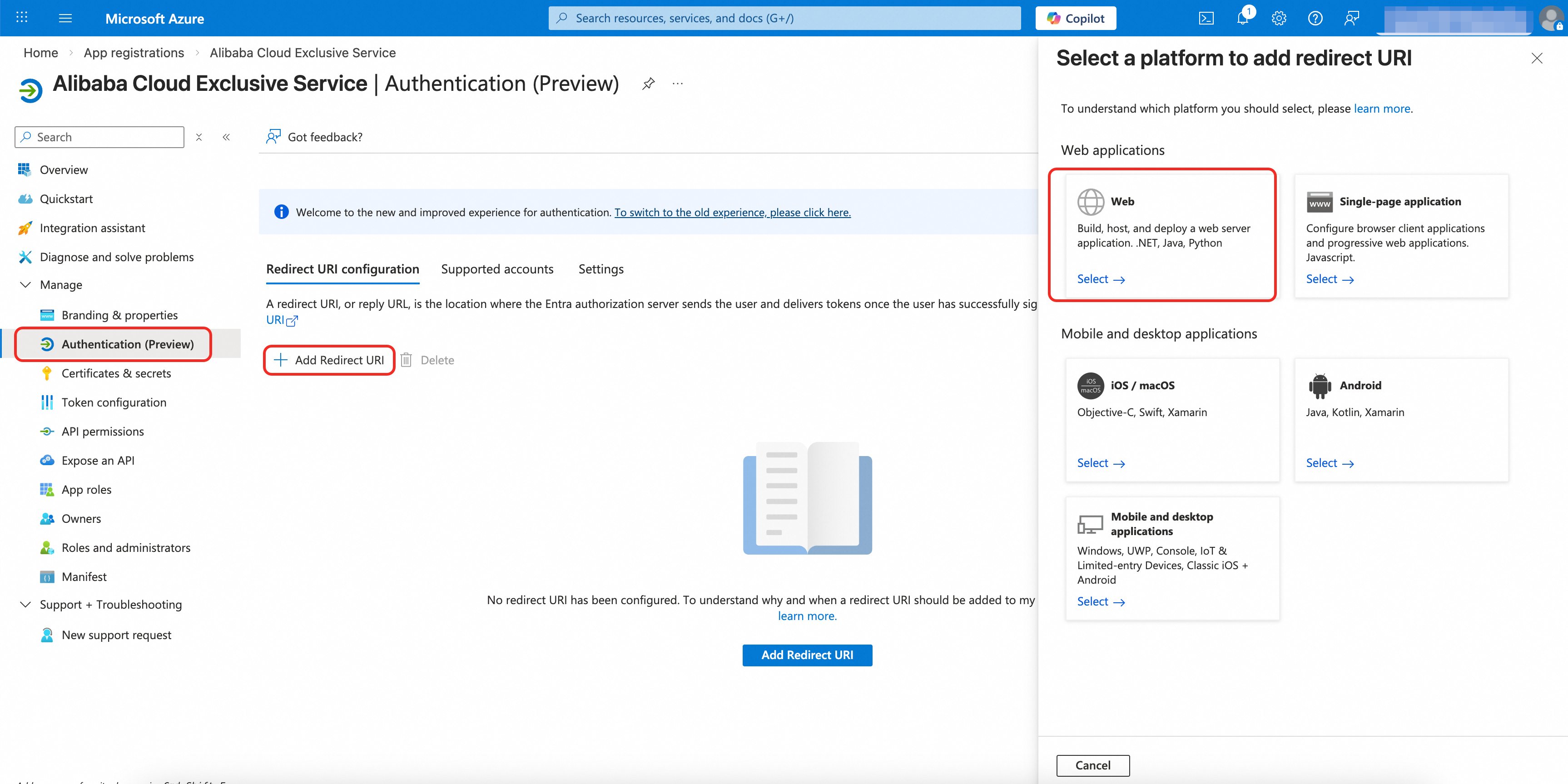
2. Di bawah Web > Redirect URI, klik Add URI dan tambahkan alamat berikut (ganti ${Application (Client) ID} dengan Client ID Anda yang sebenarnya):
https://ailink.gts.work/teams/${Application(Client) ID}
https://ailink.gts.work/teams/${Application(Client) ID}/workbench
https://ailink.gts.work/thirdparty/teams/${Application(Client) ID}/login
https://ailink.gts.work/thirdparty/teams/${Application(Client) ID}/oauth2/callback
https://ailink.gts.work/teams/${Application(Client) ID}/person/inviteToGroup
3. Di bagian Implicit grant and hybrid flows, centang opsi berikut:
• Access tokens (used for implicit flows)
• ID tokens (used for implicit and hybrid flows)
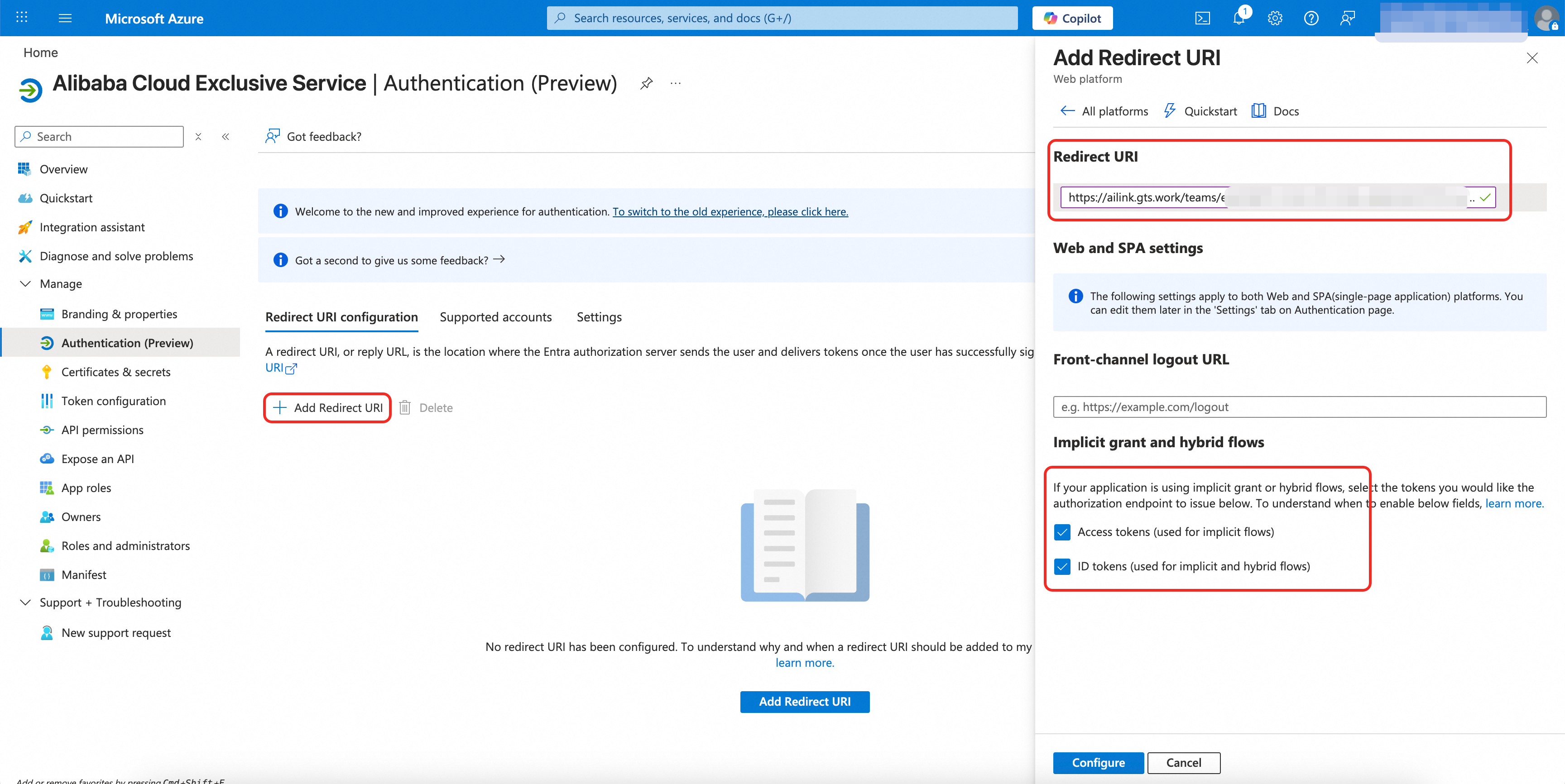
4. Klik tombol Configure.
Langkah 3: Buat Client Secret
1. Di bilah navigasi kiri, klik Certificates & secrets.
2. Klik + New client secret.
3. Isi informasi berikut:
• Description: Teams App Secret
• Expires: Pilih periode yang sesuai (disarankan 24 bulan)
4. Klik tombol Add.
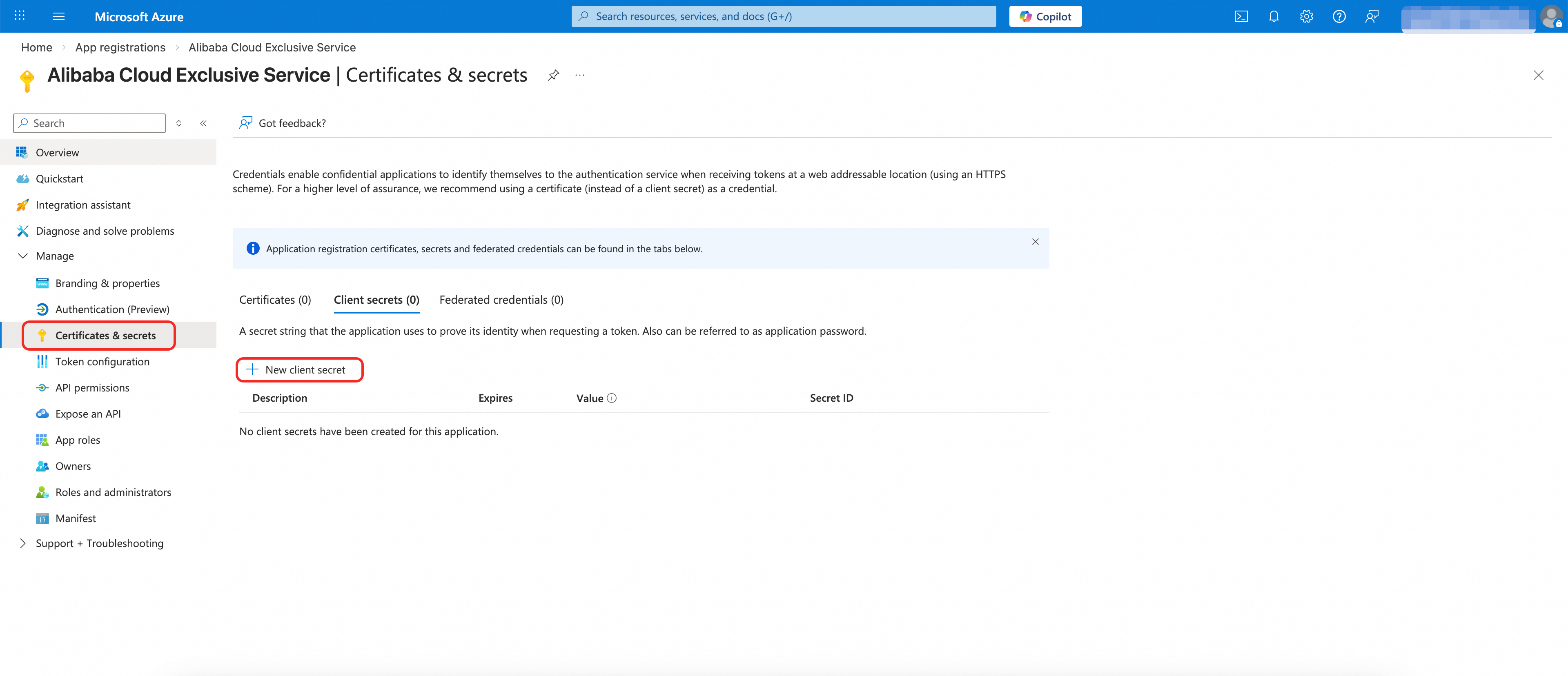
Segera salin Value yang dihasilkan karena nilai ini tidak dapat dilihat lagi setelah halaman ditutup. Simpan sebagai Client Secret.
Langkah 4: Konfigurasikan Izin API
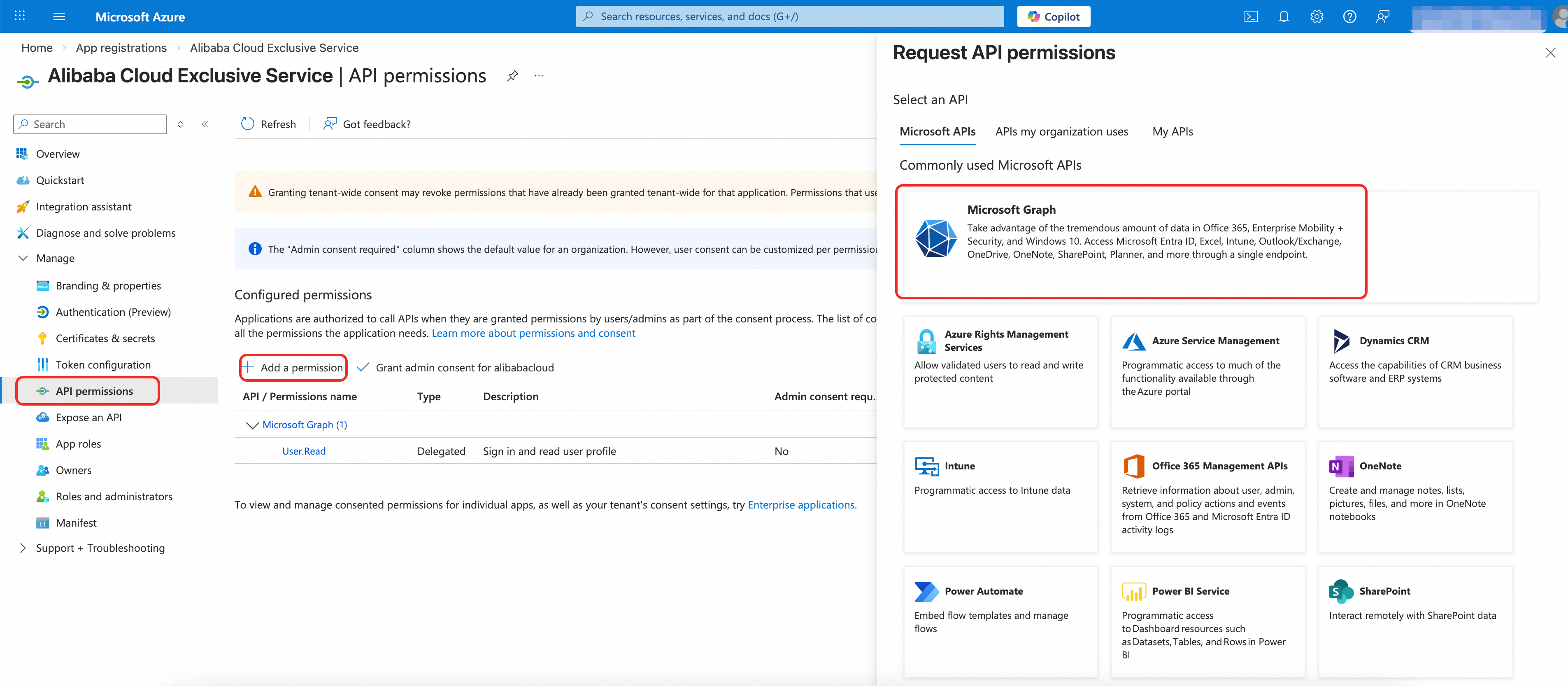
1. Di bilah navigasi kiri, klik API permissions.
2. Klik + Add a permission.
3. Pilih Microsoft Graph.
4. Pilih Delegated permissions.
5. Cari dan centang User.Read.
6. Klik Add permissions.
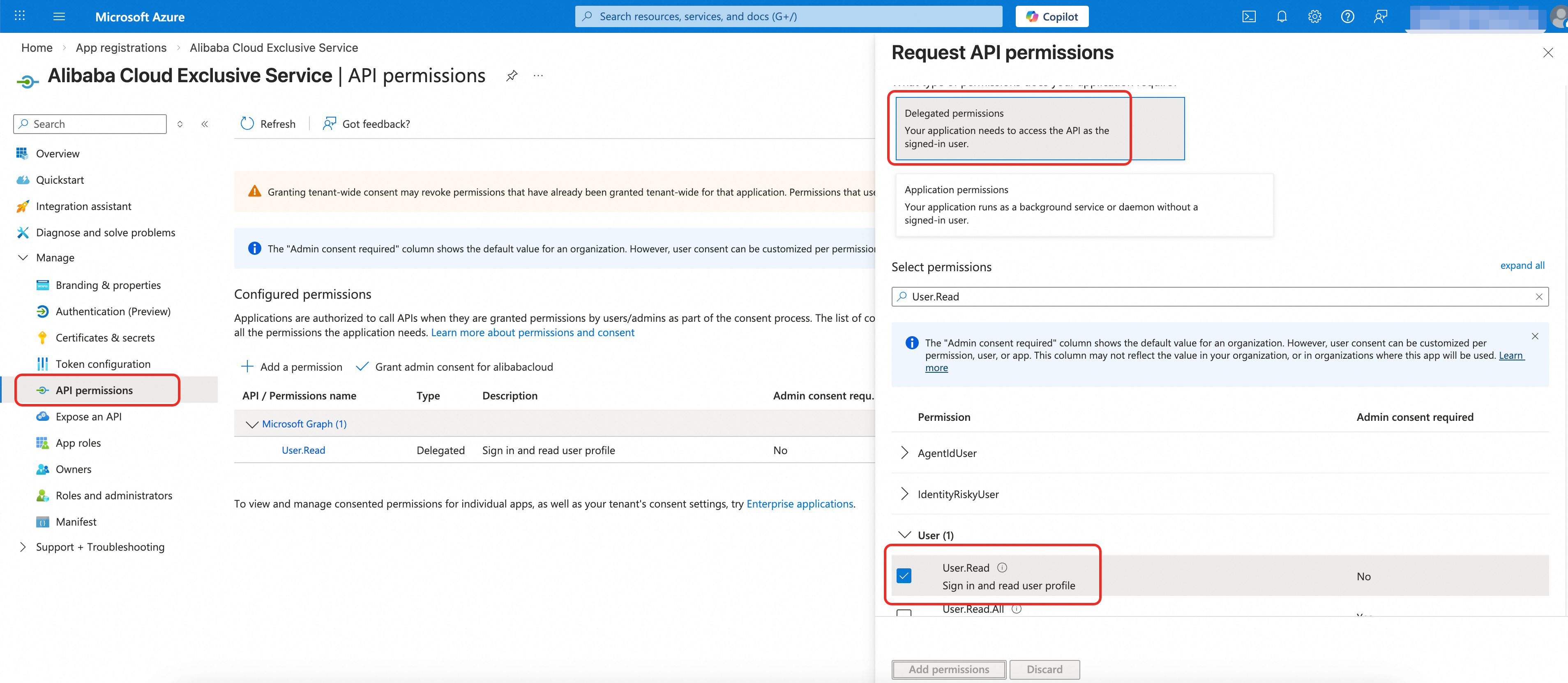
7. (Opsional) Jika Anda memiliki izin administrator, klik Grant admin consent for [Your Organization].
Langkah 5: Ekspos API
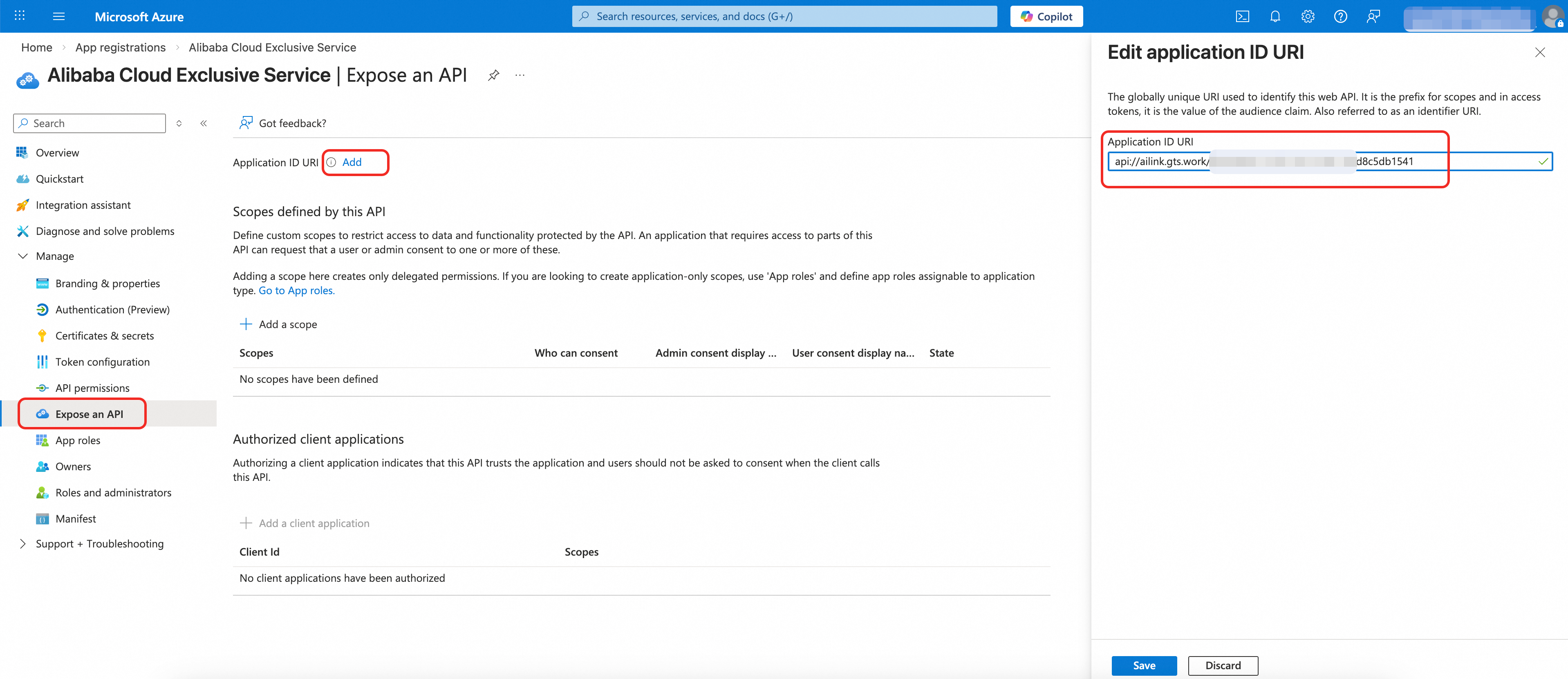
1. Di bilah navigasi kiri, klik Expose an API.
2. Atur Application ID URI:
• Klik tombol Add
• Masukkan: api://ailink.gts.work/${Application (Client) ID}
• Klik Save
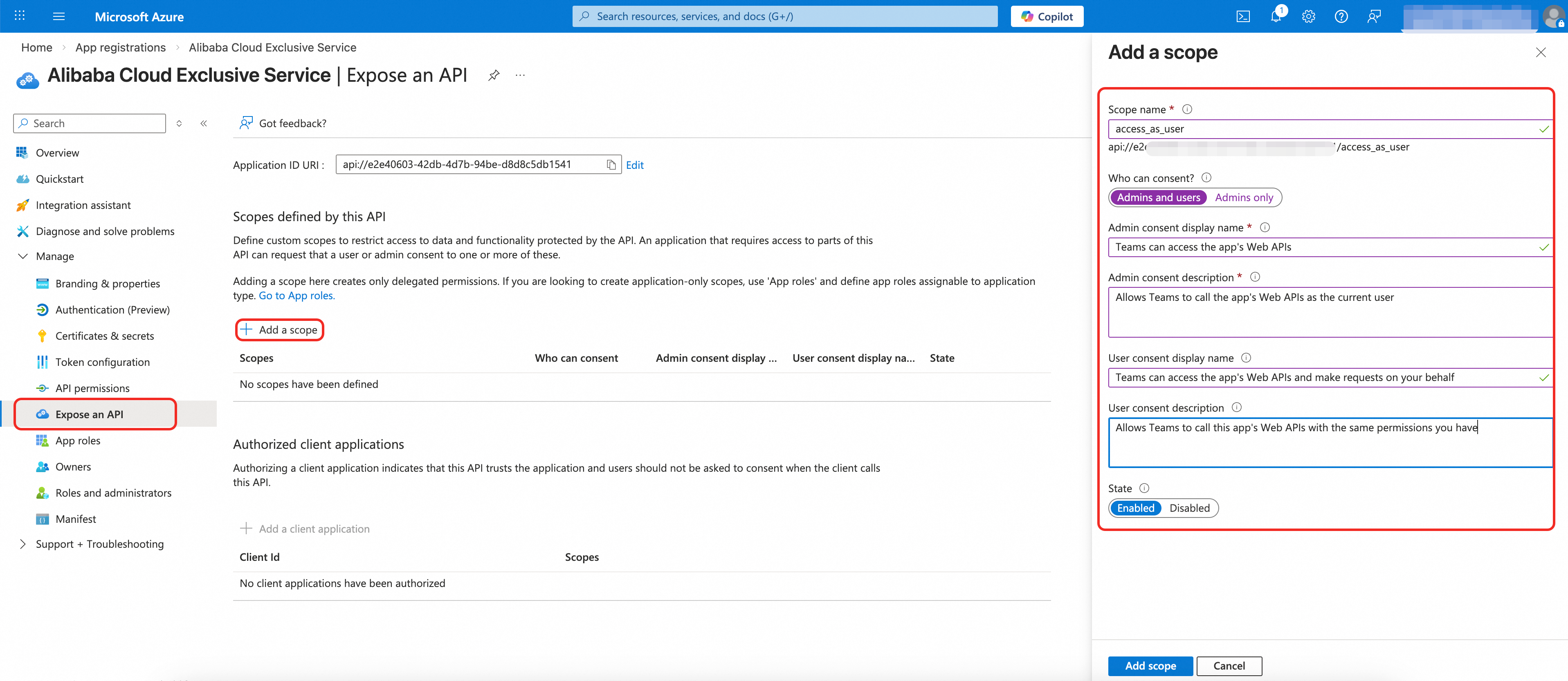
3. Tambahkan scope:
• Klik + Add a scope
• Isi informasi berikut:
Scope name: access_as_user
Who can consent: Admins and users
Admin consent display name: Teams can access the app's Web APIs
Admin consent description: Allows Teams to call the app's Web APIs as the current user
User consent display name: Teams can access the app's Web APIs and make requests on your behalf
User consent description: Allows Teams to call this app's Web APIs with the same permissions you have
7. State: Enabled
• Klik Add scope
• Salin Scope ID (GUID) dan simpan sebagai Scope ID (GUID)
Langkah 6: Tambahkan Aplikasi Klien Pra-otorisasi
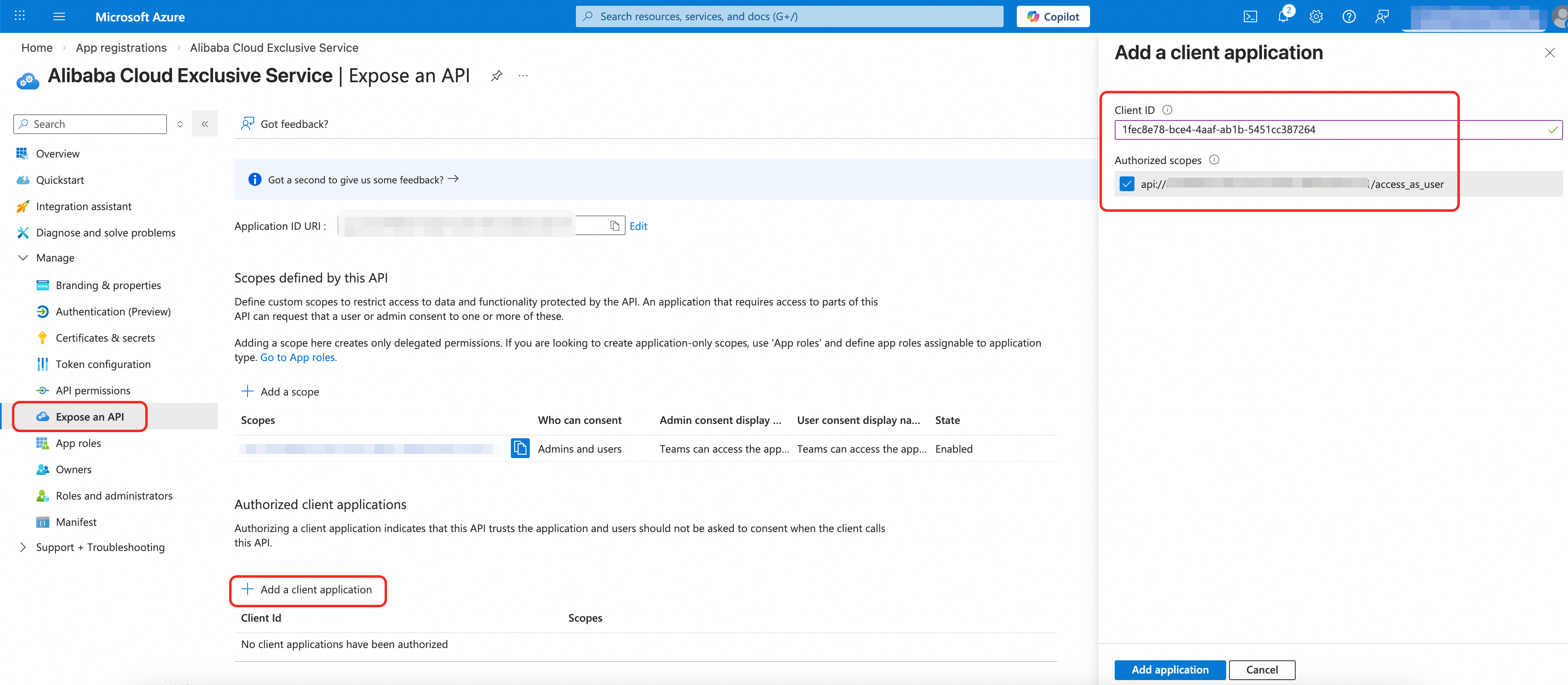
1. Di halaman Expose an API, klik + Add a client application.
2. Tambahkan Client ID berikut satu per satu:
Client ID | Application |
1fec8e78-bce4-4aaf-ab1b-5451cc387264 | Teams Web |
5e3ce6c0-2b1f-4285-8d4b-75ee78787346 | Teams Desktop |
d3590ed6-52b3-4102-aeff-aad2292ab01c | Microsoft Office |
00000002-0000-0ff1-ce00-000000000000 | Office 365 Exchange Online |
bc59ab01-8403-45c6-8796-ac3ef710b3e3 | Outlook Desktop |
0ec893e0-5785-4de6-99da-4ed124e5296c | Outlook Web |
4765445b-32c6-49b0-83e6-1d93765276ca | Outlook Mobile |
4345a7b9-9a63-4910-a426-35363201d503 | Office Mobile |
3. Untuk setiap aplikasi klien:
• Masukkan Client ID
• Centang scope access_as_user
• Klik Add application
3.2 Konfigurasi Teams Developer Portal
Langkah 1: Akses Teams Developer Portal
1. Buka browser dan kunjungi Teams Developer Portal: https://dev.teams.microsoft.com
2. Masuk menggunakan akun administrator Microsoft 365 yang sama.
Langkah 2: Buat Aplikasi Baru
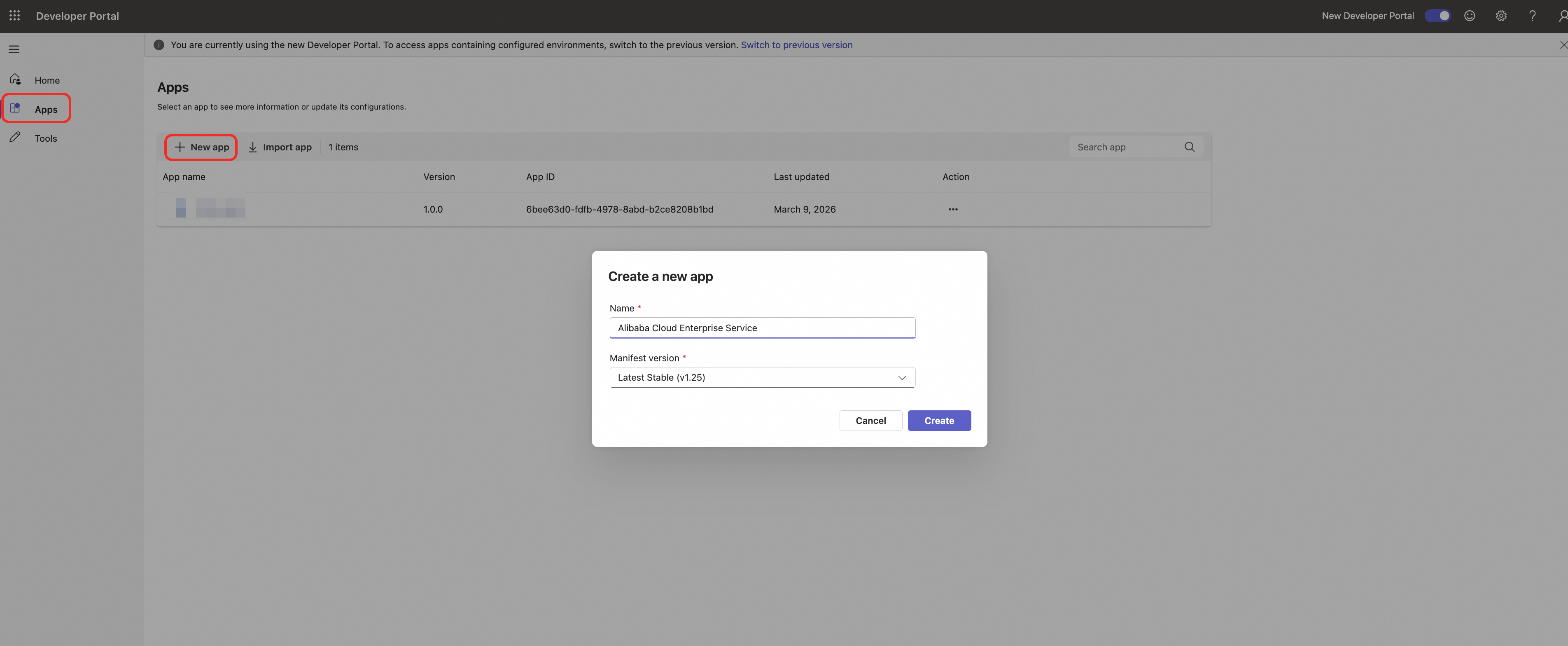
1. Di bilah navigasi kiri, klik Apps.
2. Klik tombol + New app.
3. Masukkan nama aplikasi: Alibaba Cloud Enterprise Service (atau nama lain yang sesuai)
4. Klik Create.
Langkah 3: Konfigurasikan Informasi Dasar
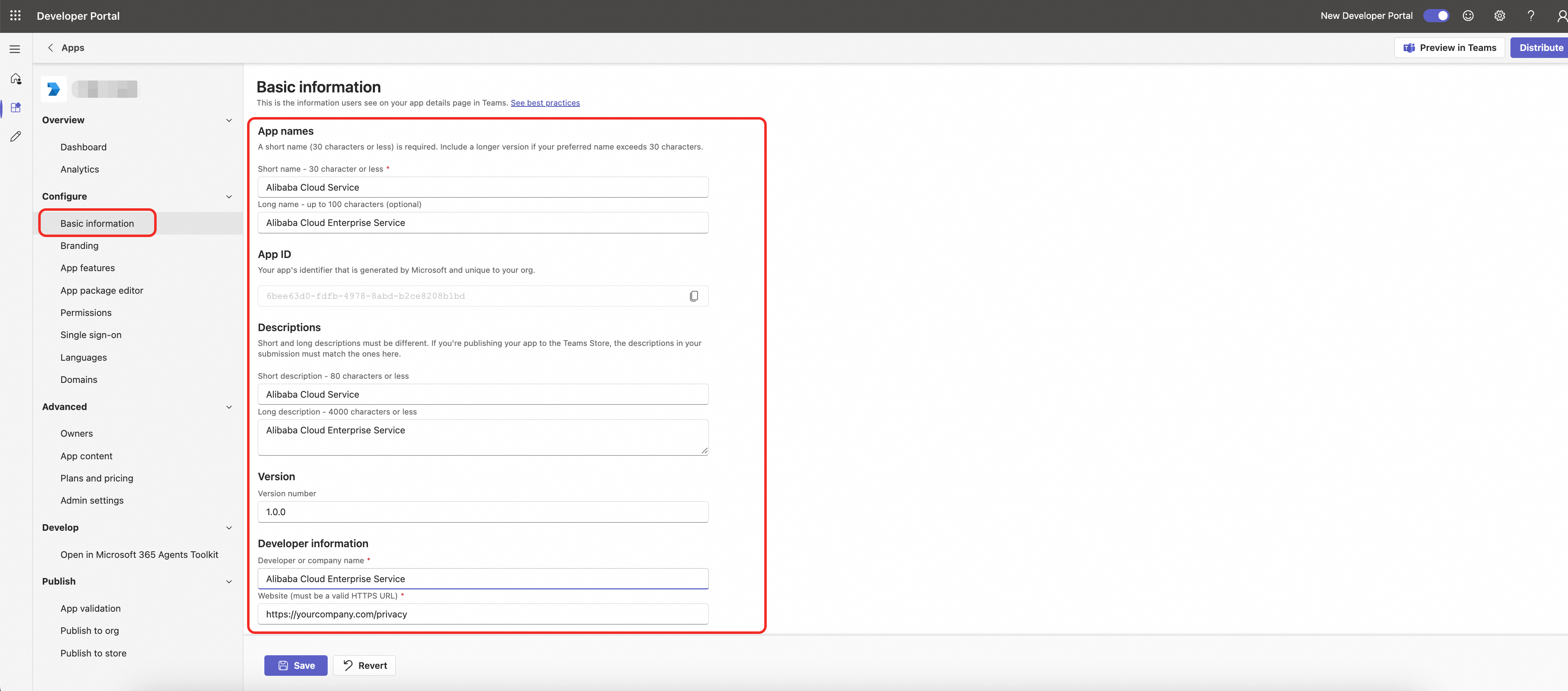
1. Di editor aplikasi, buka bagian Basic information.
2. Isi informasi berikut:
• Short name: Alibaba Cloud Service
• Full name: Alibaba Cloud Enterprise Service
• Short description: Alibaba Cloud Service
• Full description: Alibaba Cloud Enterprise Service
• Developer name: Nama Perusahaan Anda
• Website: https://yourcompany.com (website perusahaan Anda)
• Privacy policy: https://yourcompany.com/privacy (website perusahaan Anda)
• Terms of use: https://yourcompany.com/terms (website perusahaan Anda)
• Application (Client) ID: Tempelkan Application (Client) ID Anda
3. Unggah ikon:
• Color icon: Unggah color.png (192x192 piksel)
• Outline icon: Unggah outline.png (32x32 piksel)
4. Atur warna aksen: #60A18E (atau warna pilihan Anda)
5. Klik Save.
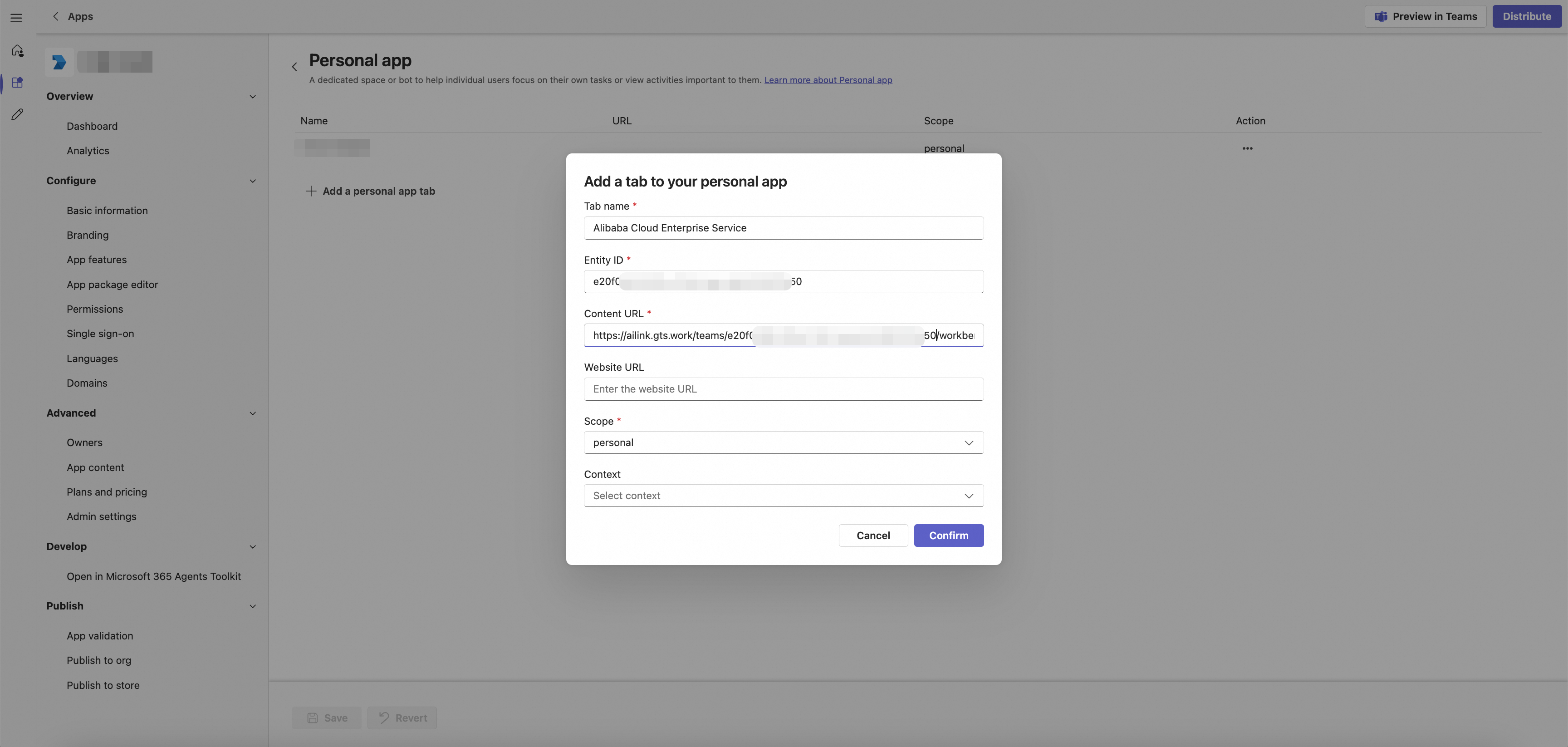
Langkah 4: Konfigurasikan Tab Pribadi
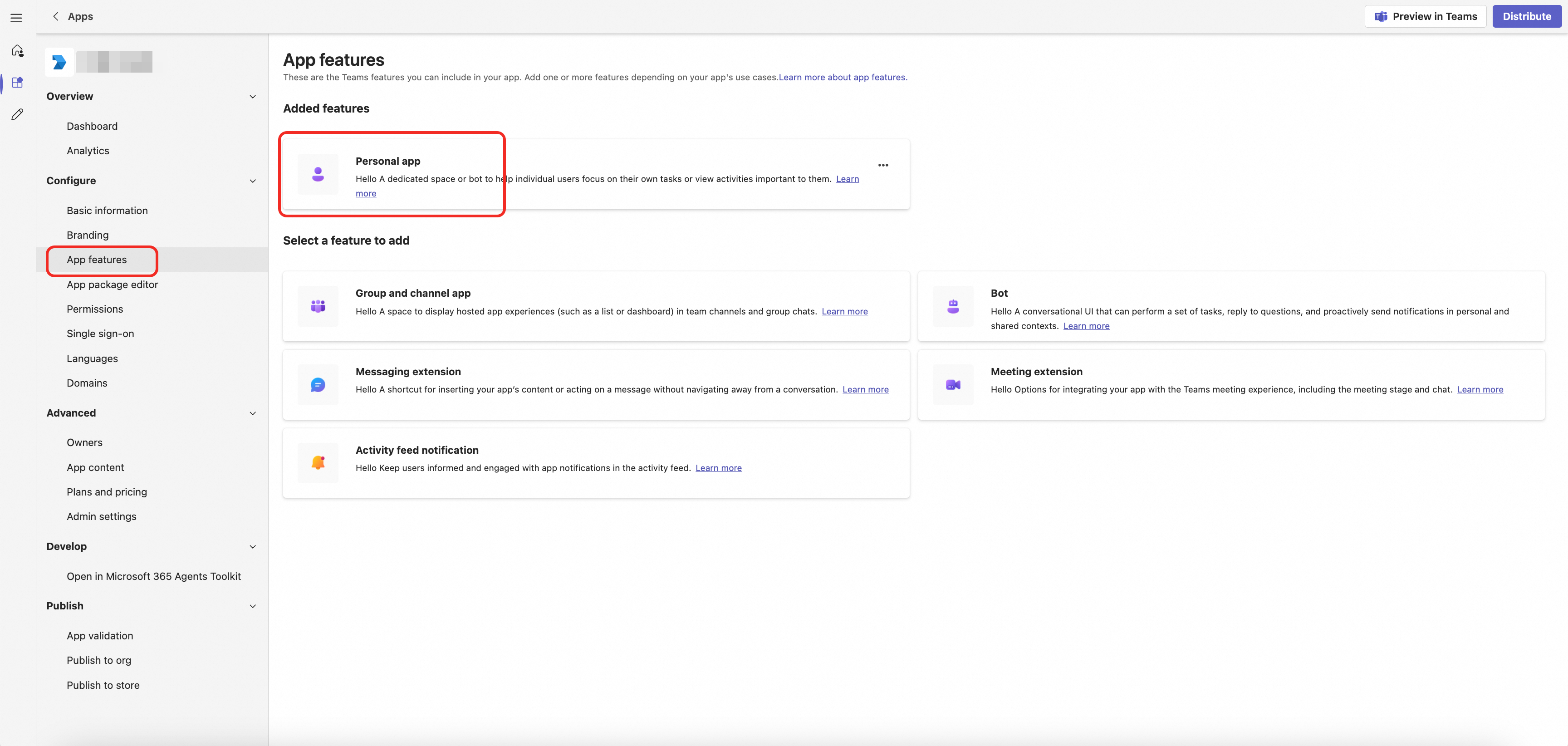
1. Di bawah Configure pada bilah navigasi kiri, klik App features.
2. Klik Personal apps.
3. Klik + Add a personal tab.
4. Isi informasi berikut:
• Name: Alibaba Cloud Enterprise Service
• Entity ID: Nilai default
• Content URL: https://ailink.gts.work/teams/${Application(Client) ID}/workbench
• Website URL: Biarkan kosong atau sama dengan Content URL
5. Klik Confirm.
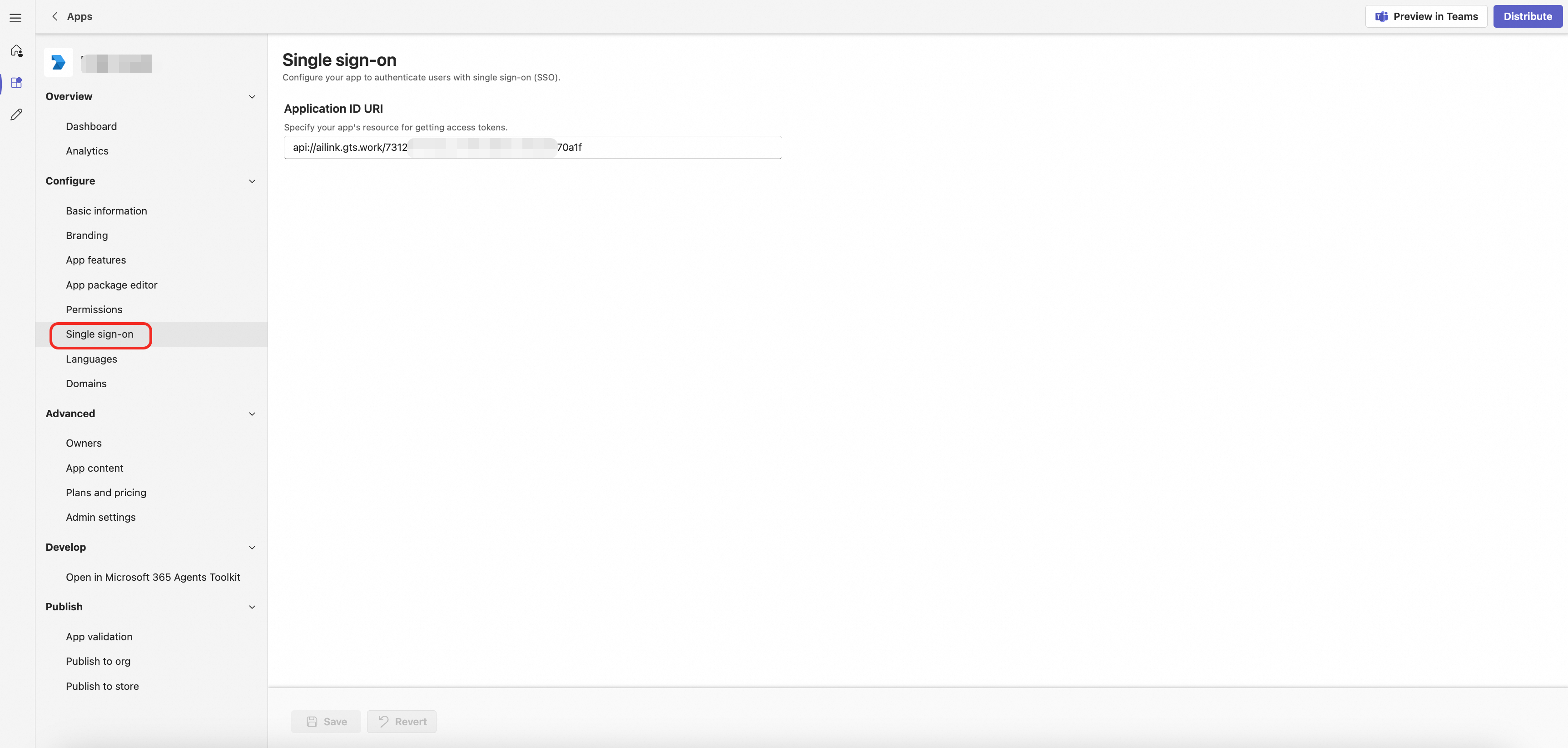
Langkah 5: Konfigurasikan Single Sign-On (SSO)
1. Di bawah Configure pada bilah navigasi kiri, klik Single sign-on.
2. Masukkan Application ID URI:
• Nilai ini harus persis sama dengan nilai yang ditetapkan di Expose an API pada Azure AD (nilai yang Anda isi di Langkah 5)
3. Klik Save.
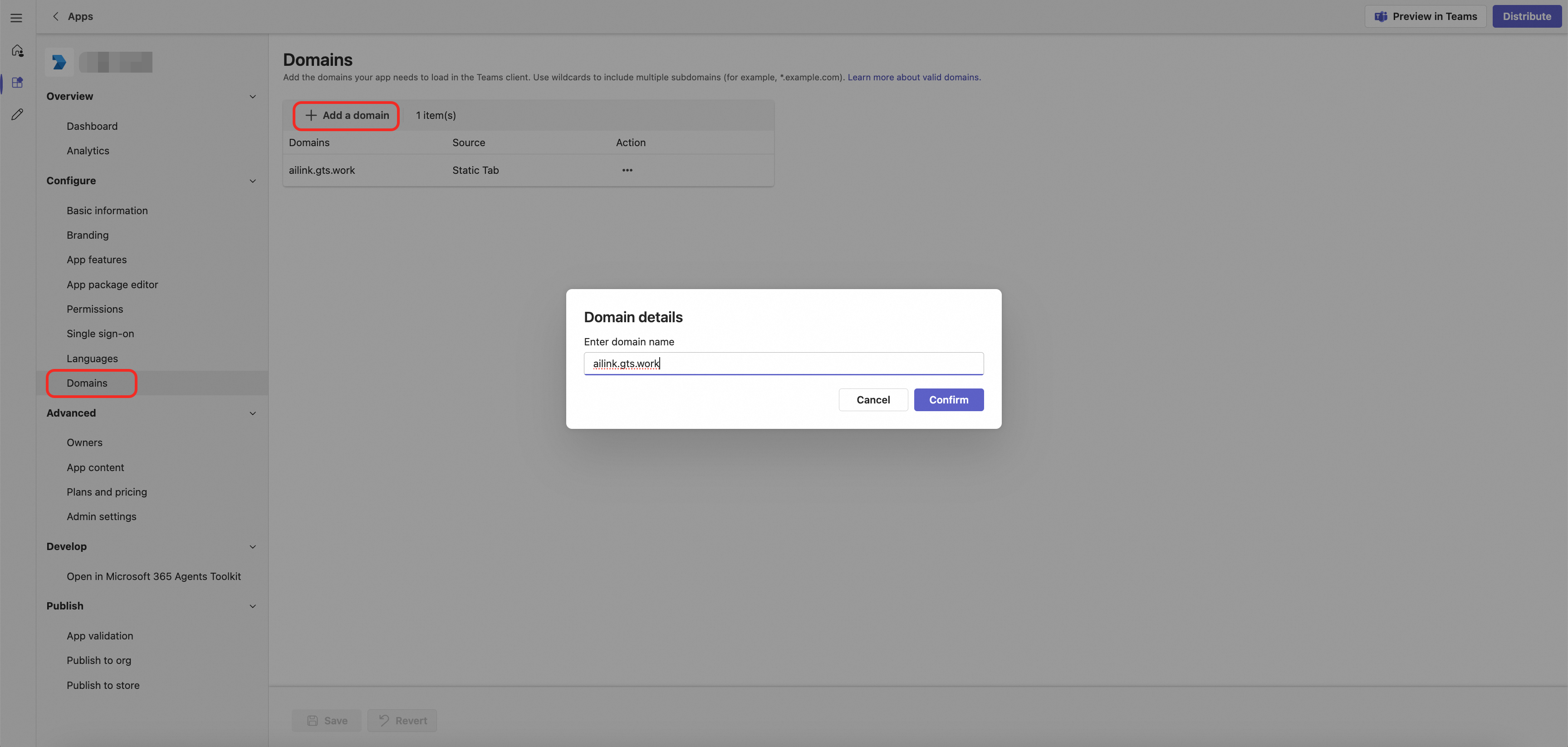
Langkah 6: Konfigurasikan Domain
1. Di bawah Configure pada bilah navigasi kiri, klik Domains.
2. Klik + Add domain.
3. Masukkan ailink.gts.work (tanpa https://)
4. Klik Add.
4. Penerbitan dan Distribusi Aplikasi
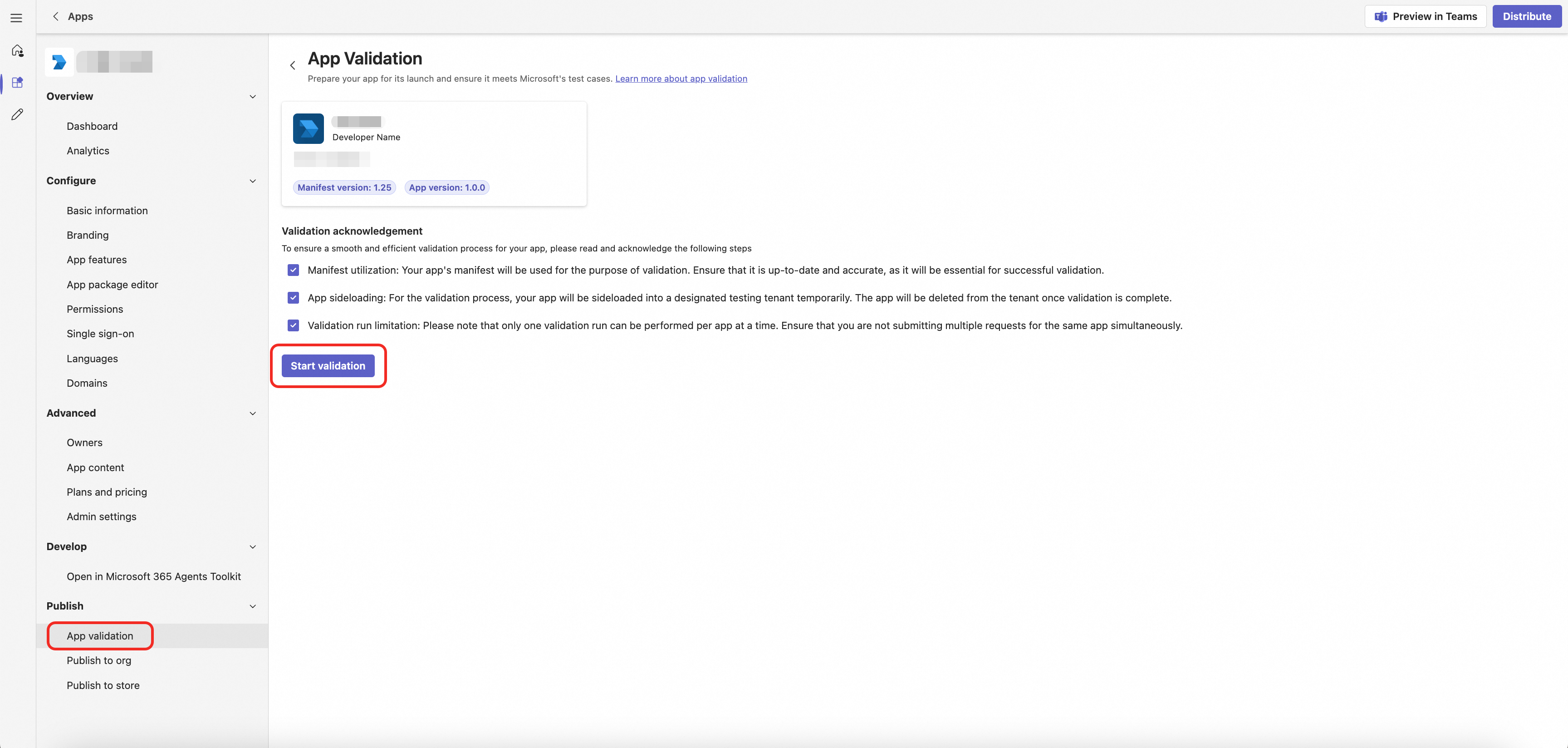
4.1 Validasi Aplikasi
1. Di portal developer, klik Publish di bilah navigasi kiri.
2. Klik App validation.
3. Portal akan secara otomatis memvalidasi aplikasi Anda.
4. Perbaiki kesalahan apa pun sesuai laporan validasi.
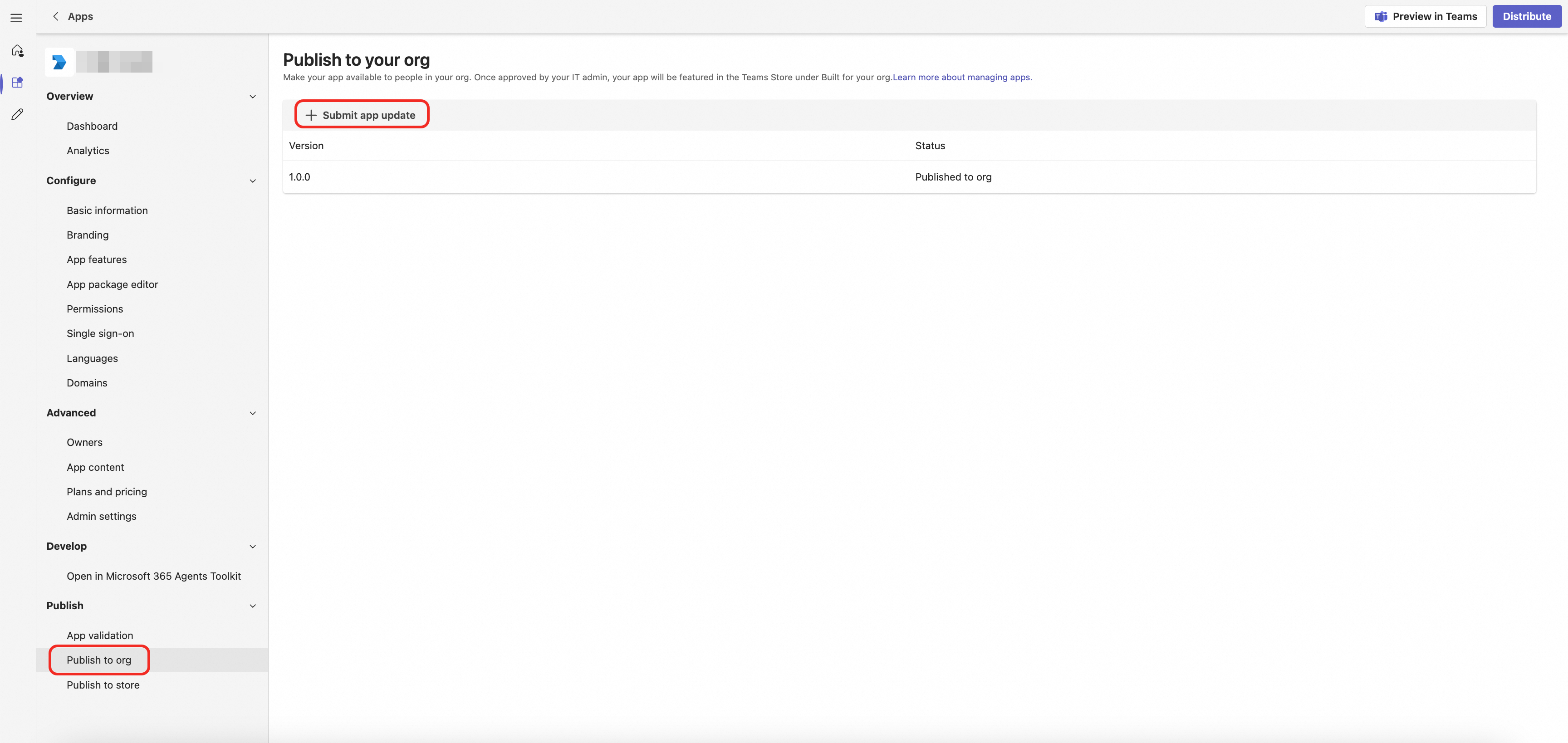
4.2 Kirim ke Katalog Aplikasi Organisasi
1. Setelah validasi lolos, klik Publish to your organization.
2. Aplikasi Anda akan dikirimkan ke katalog aplikasi organisasi.
3. Catat ID aplikasi yang telah diterbitkan untuk digunakan nanti.
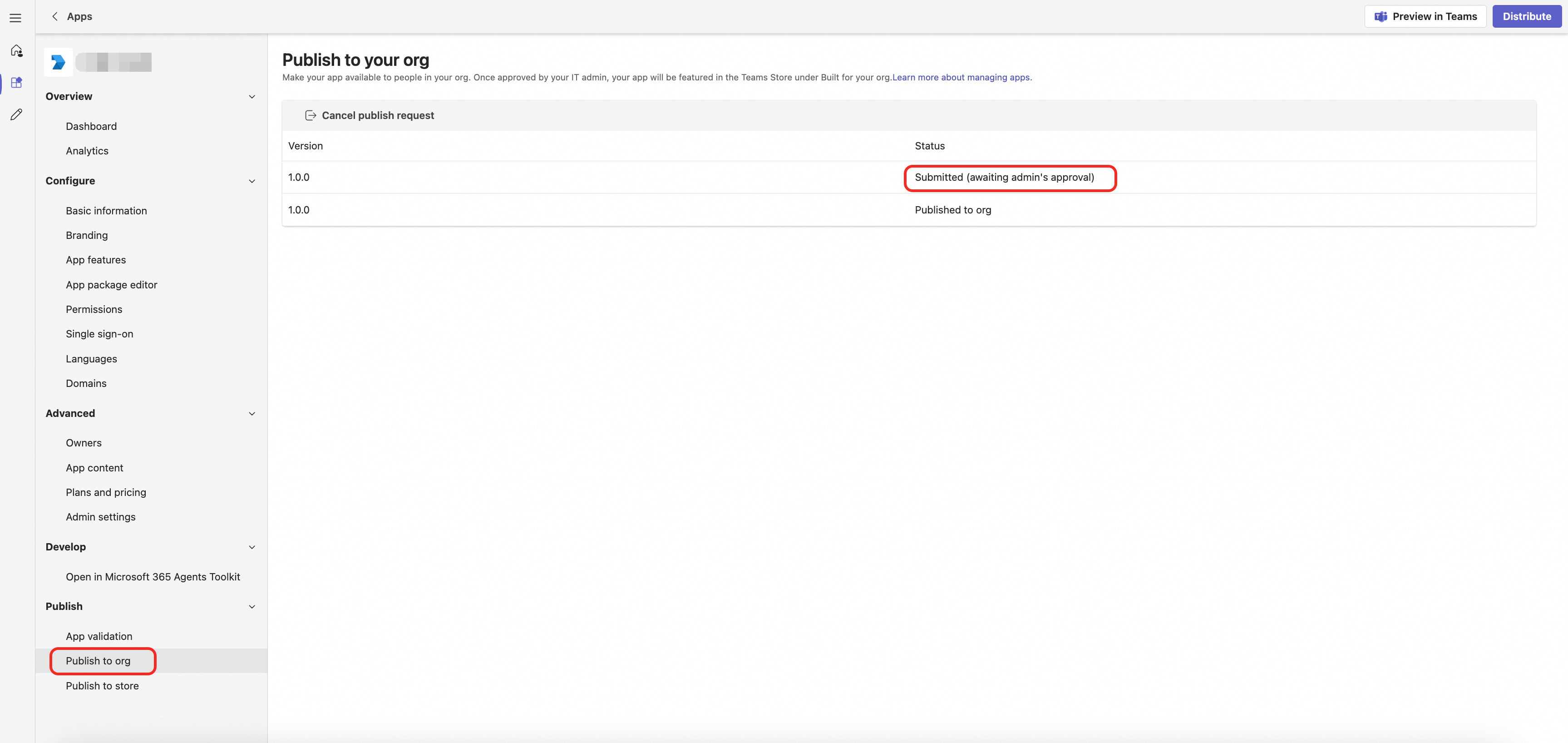
4.3 Persetujuan Admin (Jika Diperlukan)
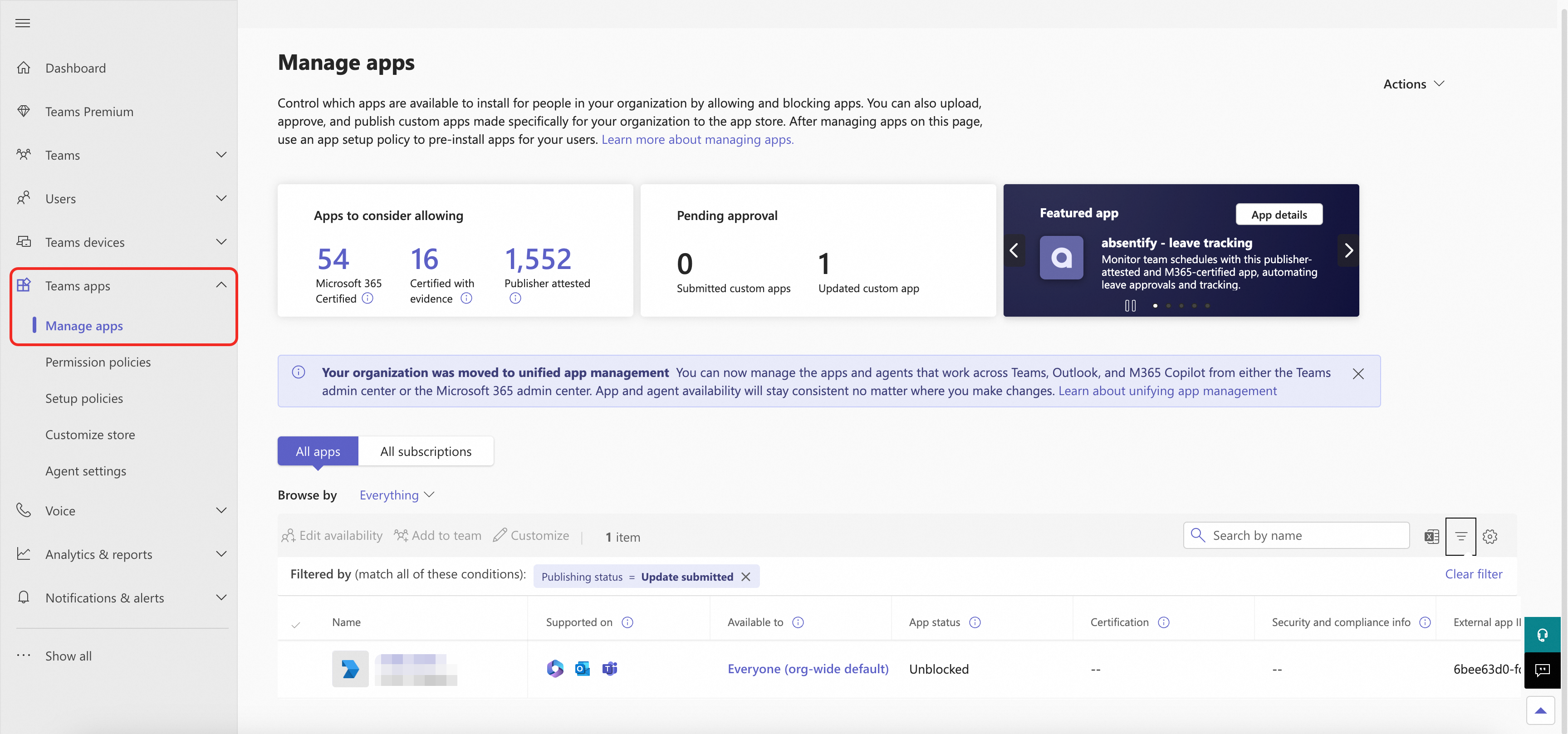
1. Jika organisasi Anda memerlukan persetujuan admin:
• Kunjungi Teams Admin Center: https://admin.teams.microsoft.com
• Masuk menggunakan akun administrator Teams.
• Buka Teams apps > Manage apps.
• Temukan aplikasi Anda (mungkin berada di bagian Pending approval).
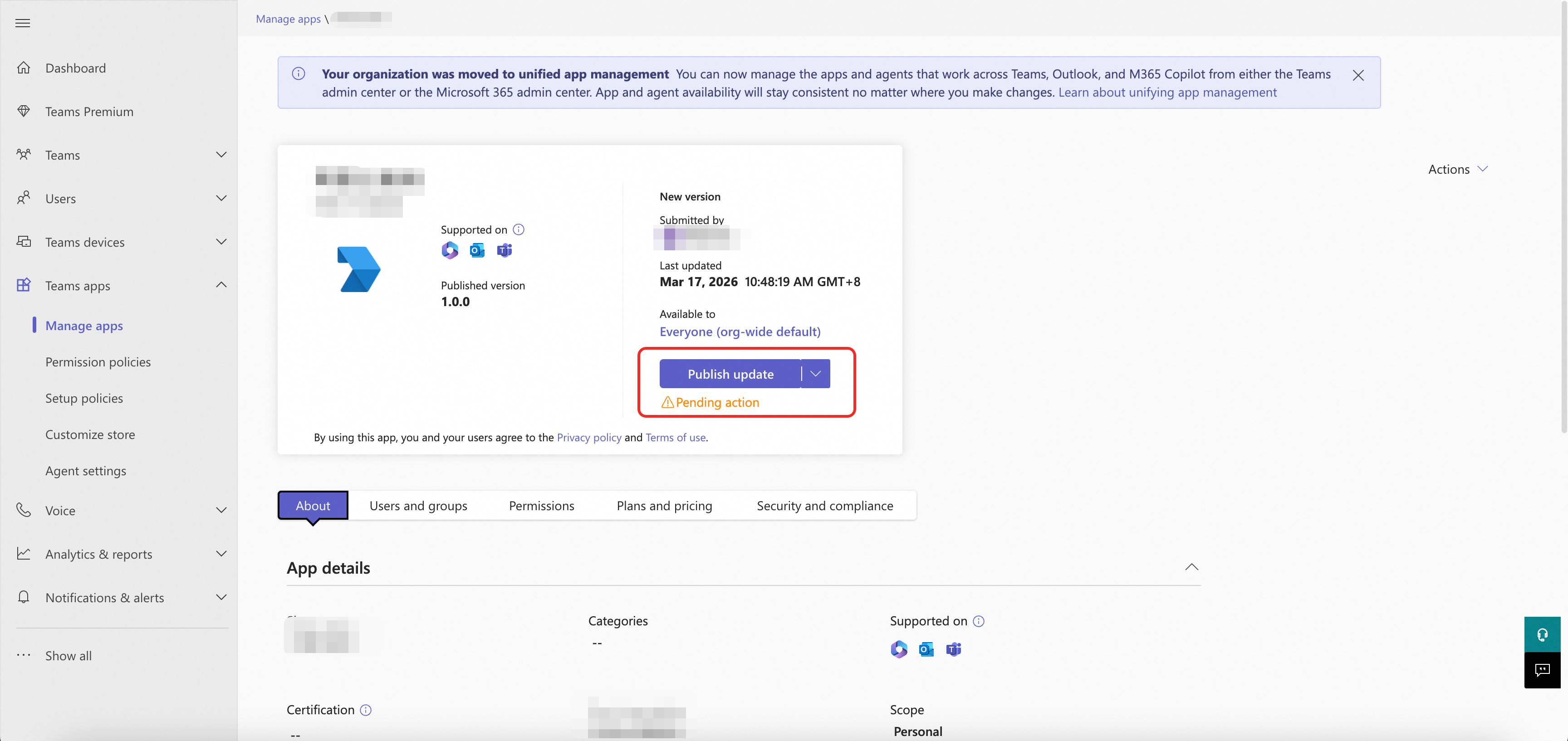
• Klik nama aplikasi.
2. Klik Allow atau Publish.
5. Instalasi dan Pengujian
5.1 Konfigurasi Alibaba Cloud Official Website - Enterprise Value-Added Service Desk
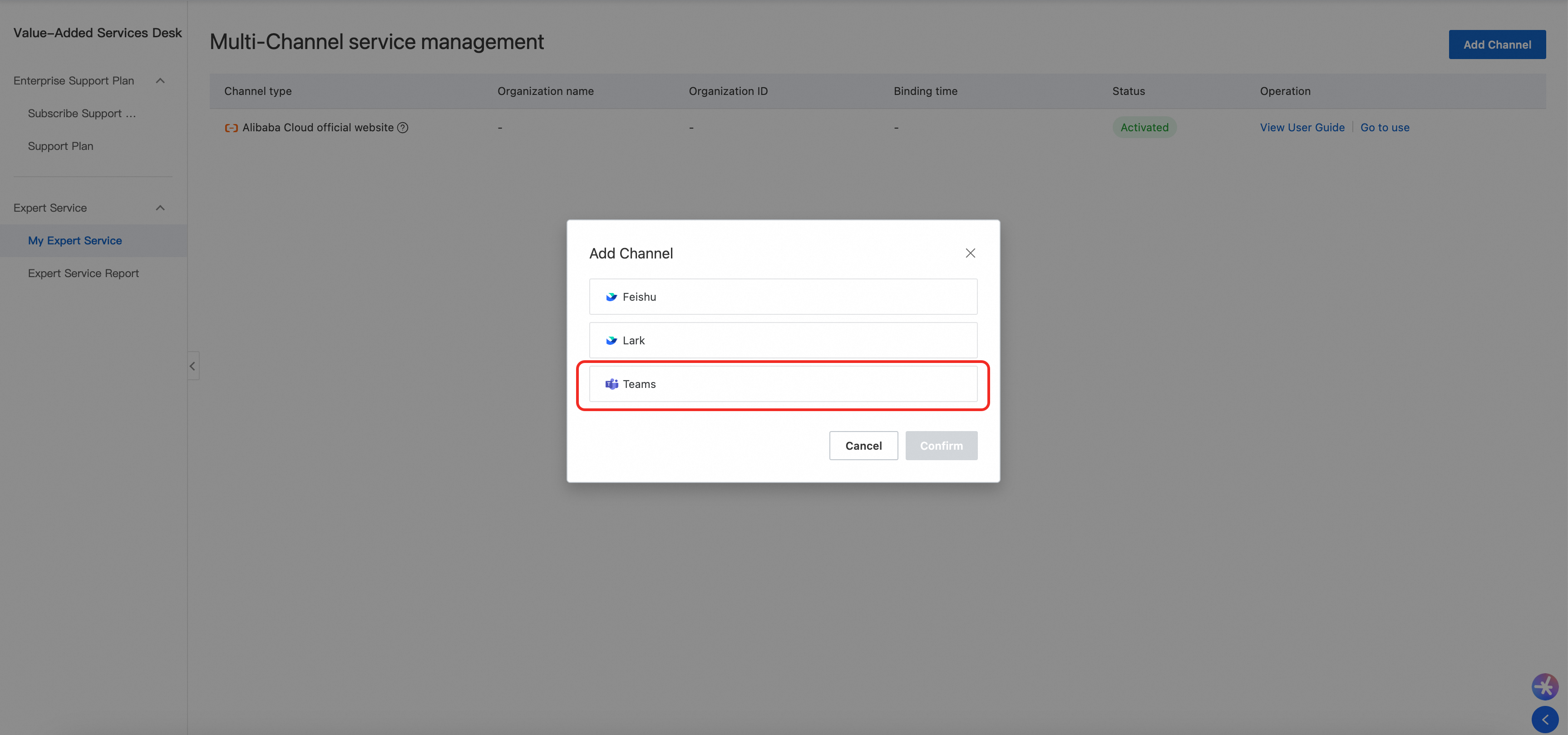
1. Buka Alibaba Cloud Value-Added Service Desk - My Expert Service - Channel Management - Add Channel - Teams.
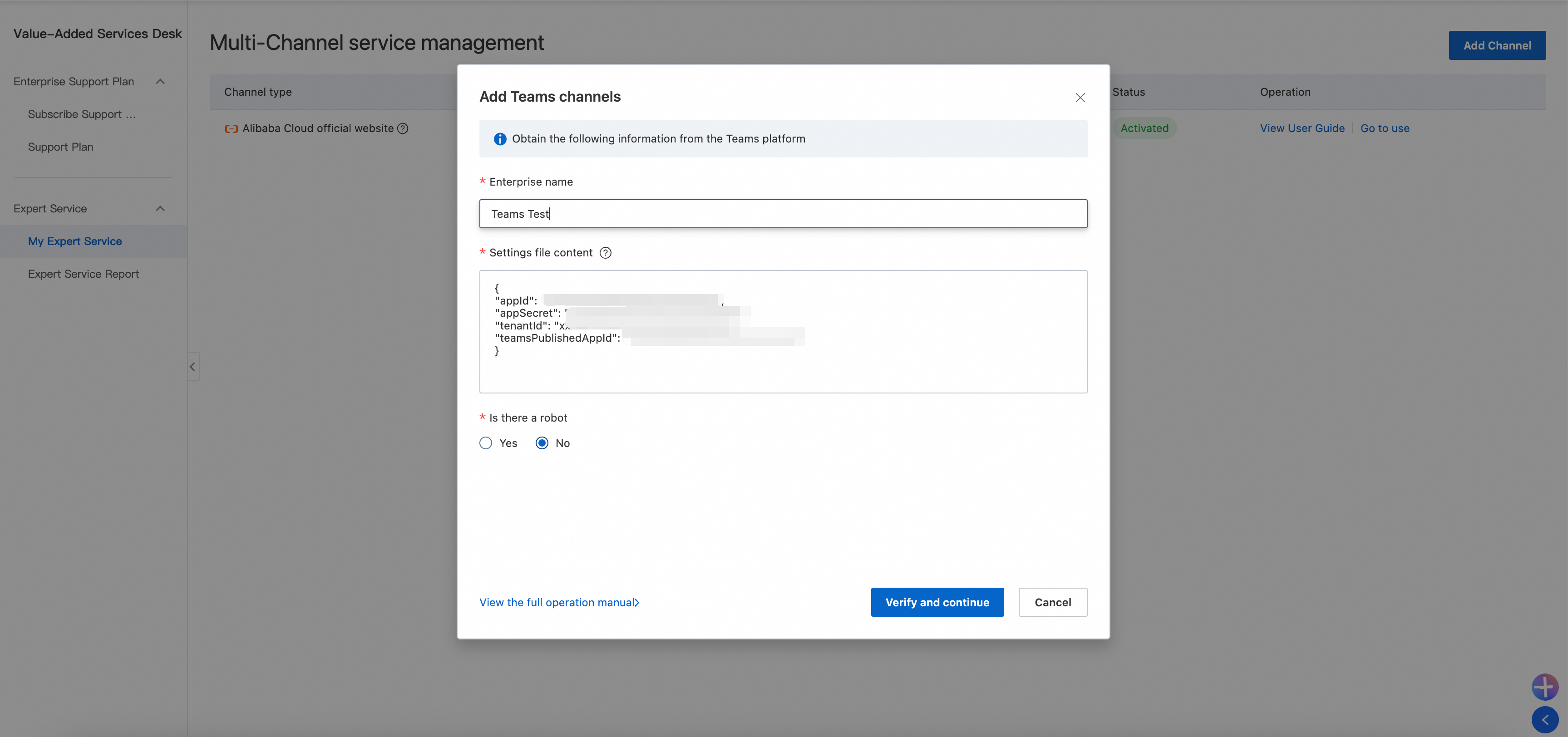
2. Masukkan konfigurasi berikut ke dalam item konfigurasi (pastikan mengganti dengan item konfigurasi aktual Anda):
{
"appId": "{Application (Client) ID}",
"appSecret": "{Client Secret}",
"tenantId": "{Directory (Tenant) ID}",
"teamsPublishedAppId": "{Scope ID (GUID)}"
}
5.2 Instal Aplikasi
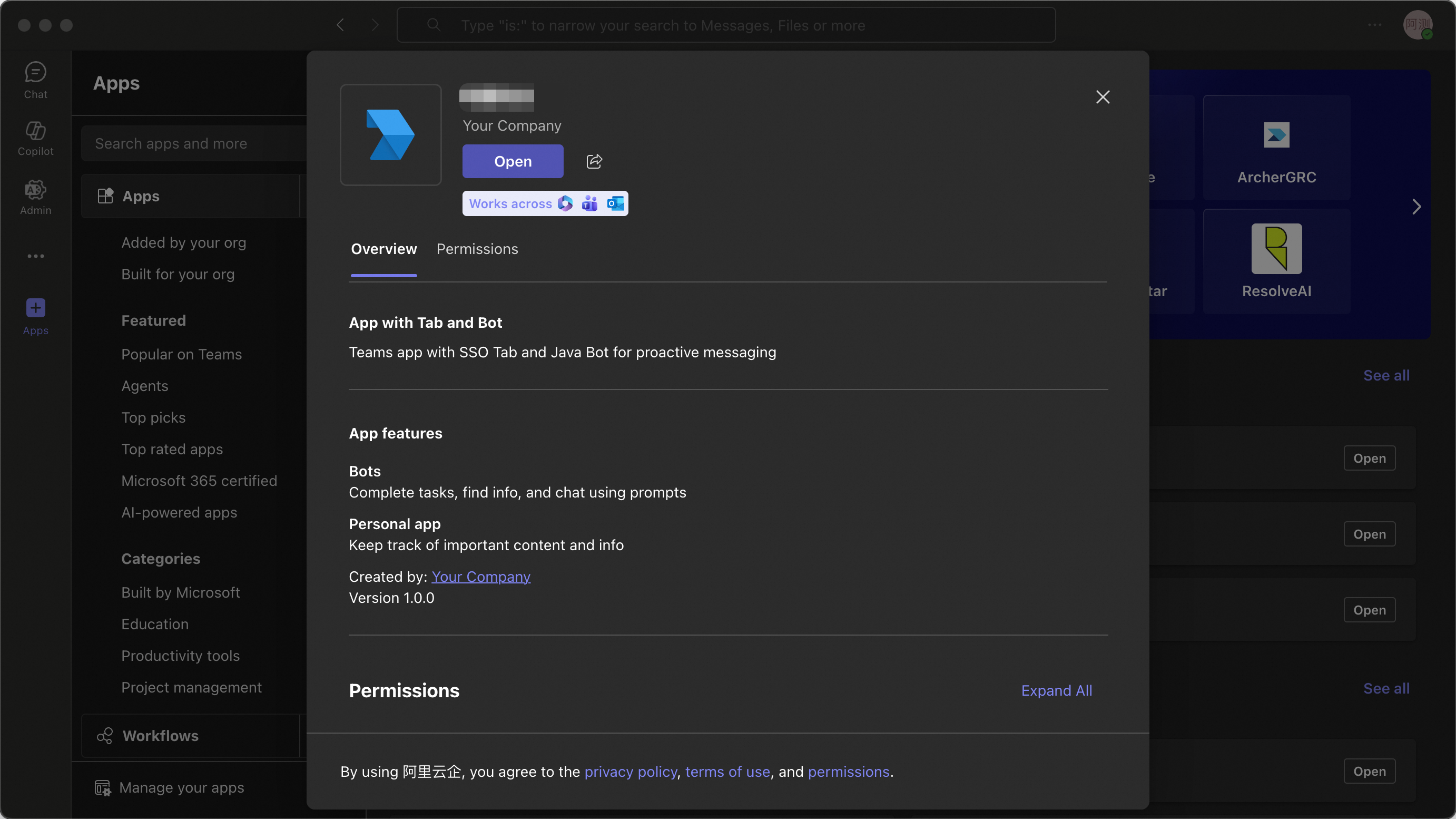
1. Buka Microsoft Teams (versi web atau desktop).
2. Klik Apps di bilah navigasi kiri.
3. Klik bagian Built for your organization.
4. Temukan aplikasi Alibaba Cloud Exclusive Service (atau nama aplikasi yang Anda tetapkan).
5. Klik Add untuk menyelesaikan instalasi.
5.3 Verifikasi Fungsi
1. Setelah instalasi, aplikasi akan muncul di bilah navigasi kiri Teams.
2. Klik ikon aplikasi untuk memverifikasi apakah halaman Workbench dimuat secara normal.
3. Uji apakah fungsi Single Sign-On berjalan normal.
Jika mengalami masalah, hubungi Technical Account Manager (TAM) Alibaba Cloud Anda untuk mendapatkan bantuan.