Pantau penggunaan dan kelebihan kuota resource Project melalui log error global dan metrik di CloudLens untuk SLS, serta ajukan peningkatan kuota bila diperlukan.
Latar Belakang
Alibaba Cloud Lens menyediakan observabilitas produk cloud berbasis Simple Log Service (SLS). Layanan ini mendukung pengumpulan satu klik untuk log instans (log penting, log detail, dan log operasional pekerjaan) serta log global (log audit, log penagihan, log error, dan metrik).
|
Tipe log |
Subtipe |
Deskripsi |
|
Instance logs |
Detailed logs |
Access traffic monitoring Access exception monitoring |
|
Important logs |
Consumer group monitoring Logtail collection monitoring |
|
|
Job operational logs |
Data transformation (new) monitoring Scheduled SQL job monitoring |
|
|
Global logs |
Audit logs |
Resource operation monitoring |
|
Error logs |
Quota overage monitoring Access exception monitoring Operation exception monitoring |
|
|
Metrics |
Access traffic monitoring Access exception monitoring Resource quota usage monitoring |
|
|
Billing logs |
Resource usage tracking |
Untuk detail mengenai tipe log, lihat tabel indeks log.
Prasyarat
-
Anda telah membuat RAM user dan memberikan izin yang diperlukan. Untuk informasi lebih lanjut, lihat Buat RAM user dan Otorisasi RAM user untuk mengoperasikan CloudLens untuk SLS.
-
Anda telah mengaktifkan fitur pengumpulan log untuk log global, termasuk error logs dan metrics. Untuk informasi lebih lanjut, lihat Aktifkan fitur pengumpulan log.
-
Untuk memantau penggunaan kuota resource secara real-time, aktifkan pengumpulan log untuk log global berikut: error logs dan metrics. Log ini harus disimpan dalam proyek yang sama.
-
Untuk mencegah log pemantauan mengonsumsi kuota resource proyek bisnis, simpan log tersebut dalam proyek khusus. Misalnya, Anda dapat menggunakan proyek
log-service-{user ID}-cn-hangzhoudi wilayah China (Hangzhou).
Dasbor pemantauan kuota
Dasbor pemantauan kuota CloudLens untuk SLS menampilkan peringatan kuota resource, penggunaan real-time sumber daya utama proyek, dan kelebihan kuota.
Masuk ke Konsol Simple Log Service.
-
Di bawah , klik CloudLens for SLS.
-
Di panel navigasi kiri, pilih untuk melihat informasi kuota.
Peringatan kuota resource
Menampilkan peringatan kuota resource saat penggunaan melebihi 80% dan distribusi sumber daya yang melebihi batas.
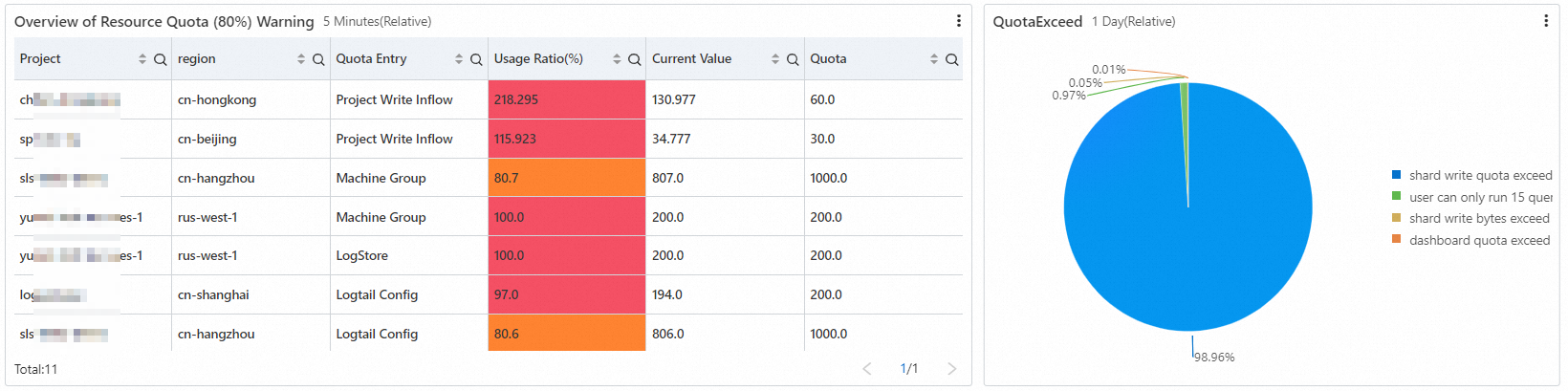
Penggunaan kuota real-time
Menampilkan penggunaan real-time sumber daya dasar proyek dan kuota baca/tulis data.

Menampilkan penggunaan kuota resource per Project, termasuk Region, Logstore Usage (%), Machine Group Usage (%), dan Logtail configuration Usage (%), beserta batas masing-masing. Sel disorot merah saat penggunaan mencapai atau mendekati 100% dan oranye sekitar 80%. Klik Adjust Resource Quotas di pojok kanan atas untuk mengubah kuota.
Tabel kuota baca/tulis data mencantumkan kolom Project, region, Project write throughput (%), Project write operations (%), Project read operations (%), Project write throughput (GB/min) (watermark/limit), Project write operations (watermark/limit), dan Project read operations (watermark/limit). Klik Adjust Resource Quota di pojok kanan atas untuk mengubah batas kuota.
Kelebihan kuota Project
Menampilkan kelebihan kuota resource Project.
Menampilkan daftar Project, error message, dan count untuk setiap jenis pelanggaran kuota. Jenis umum meliputi report quota exceeded dan Logstore count exceeded. Klik Adjust Resource Quota di pojok kanan atas untuk menyesuaikan kuota resource terkait.
Pemantauan resource
CloudLens untuk SLS menyediakan pemantauan kuota resource dan kuota baca/tulis data, serta pemantauan lanjutan untuk Logstore, machine group, dan penulisan proyek.
Masuk ke Konsol Simple Log Service.
-
Di bagian Log Application, klik CloudLens for SLS.
-
Di halaman CloudLens for SLS, di panel navigasi kiri, klik Anomaly Detection untuk mengonfigurasi aturan peringatan pemantauan resource.
Pemantauan kuota
Tabel berikut mencantumkan kategori metrik kuota.
|
Kategori |
Metric |
Deskripsi |
|
real-time usage monitoring |
|
|
|
||
|
quota overage monitoring |
|
Pemantauan kuota resource
-
Klik Create Alert untuk mengonfigurasi aturan peringatan.
-
Pilih Project yang menyimpan log error global dan metrik untuk aturan peringatan.
-
Konfigurasikan kondisi pemicu dan kebijakan peringatan sesuai kebutuhan Anda.
Konfigurasikan parameter pada tabel berikut. Gunakan nilai default untuk parameter lainnya. Untuk informasi lebih lanjut, lihat Buat aturan peringatan berbasis log.
Parameter
Nilai
Rule Name
basic resource quota usage
Check Frequency
Fixed Interval, 15 minutes
Query statistics
-
Type: Metricstore
-
Authorization: Default
-
Metricstore: internal-monitor-metric
-
Time Range: 15 Minutes (Relative)
-
Query:
PentingSecara default, kueri SQL mengembalikan 100 baris. Jika Anda menambahkan
limit 1000di akhir kueri, hingga 1.000 baris akan dikembalikan.* | select Project, region, logstore_ratio, machine_group_ratio, logtail_config_ratio from (SELECT A.id as Project , A.region as region, round(COALESCE(SUM(B.count_logstore), 0)/cast(json_extract(A.quota, '$.logstore') as double) * 100, 3) as logstore_ratio, cast(json_extract(A.quota, '$.logstore') as double) as quota_logstore, round(COALESCE(SUM(C.count_machine_group), 0)/cast(json_extract(A.quota, '$.machine_group') as double) * 100, 3) as machine_group_ratio, cast(json_extract(A.quota, '$.machine_group') as double) as quota_machine_group, round(COALESCE(SUM(D.count_logtail_config), 0)/cast(json_extract(A.quota, '$.config') as double) * 100, 3) as logtail_config_ratio, cast(json_extract(A.quota, '$.config') as double) as quota_logtail_config FROM "resource.sls.cmdb.project" as A LEFT JOIN ( SELECT project, COUNT(*) AS count_logstore FROM "resource.sls.cmdb.logstore" as B GROUP BY project ) AS B ON A.id = B.project LEFT JOIN ( SELECT project, COUNT(*) AS count_machine_group FROM "resource.sls.cmdb.machine_group" as C GROUP BY project ) AS C ON A.id = C.project LEFT JOIN ( SELECT project, COUNT(*) AS count_logtail_config FROM "resource.sls.cmdb.logtail_config" as D GROUP BY project ) AS D ON A.id = D.project group by A.id, A.quota, A.region) where quota_logstore is not null and quota_machine_group is not null and quota_logtail_config is not null and (logstore_ratio > 80 or machine_group_ratio > 80 or logtail_config_ratio > 80) limit 10000
Group evaluation
Auto Label
Trigger Condition
-
Peringatan Critical dipicu jika penggunaan kuota untuk Logstore, machine group, atau konfigurasi Logtail dalam suatu Project melebihi 90%.
-
Peringatan Medium dipicu jika penggunaan kuota untuk Logstore, machine group, atau konfigurasi Logtail dalam suatu Project melebihi 80%.
-
Jika data cocok dengan
logstore_ratio > 90 || machine_group_ratio > 90 || logtail_config_ratio > 90, Severity: Critical. -
Jika data cocok dengan
logstore_ratio > 80 || machine_group_ratio > 80 || logtail_config_ratio > 80, Severity: Medium.
CatatanDestination
Simple Log Service Notification
Alert Policy
Standard Mode
Action Policy
Pilih kebijakan aksi yang sudah ada sesuai kebutuhan Anda, atau klik Add untuk membuat yang baru. Untuk informasi lebih lanjut, lihat Kebijakan aksi.
Di bagian Add Annotation, atur
titlemenjadi${alert_name} alert triggereddandescmenjadi${alert_name} alert triggered. Nonaktifkan Auto Add Annotation. -
-
Setelah mengonfigurasi parameter, klik OK.
Penggunaan kuota baca/tulis data
-
Klik Create Alert untuk mengonfigurasi aturan peringatan.
-
Pilih Project yang menyimpan log error global dan metrik untuk aturan peringatan.
-
Konfigurasikan kondisi pemicu dan kebijakan peringatan.
Konfigurasikan parameter pada tabel berikut. Gunakan nilai default untuk parameter lainnya. Untuk informasi lebih lanjut, lihat Buat Aturan Pemantauan Peringatan Log.
Parameter
Nilai
Rule Name
Data read/write quota usage
Check Frequency
Fixed interval, 15 minutes
Query statistics
-
Type: Metricstore
-
Authorization: Default
-
Metricstore: internal-monitor-metric
-
Time Range: 5 minutes (relative)
-
Query:
PentingSecara default, kueri mengembalikan 100 baris. Untuk mengembalikan hingga 1.000 baris, tambahkan
limit 1000di akhir kueri Anda.(*)| select Project, region, inflow_ratio, write_cnt_ratio from (SELECT cmdb.id as Project, cmdb.region as region, round(COALESCE(M.name1,0)/round(cast(json_extract(cmdb.quota, '$.inflow_per_min') as double)/1000000000, 3) * 100, 3) as inflow_ratio, round(COALESCE(M.name2,0)/cast(json_extract(cmdb.quota, '$.write_cnt_per_min') as double) * 100, 3) as write_cnt_ratio from "resource.sls.cmdb.project" as cmdb LEFT JOIN ( select project, round(MAX(name1)/1000000000, 3) as name1, MAX(name2) as name2 from (SELECT __time_nano__ as time, element_at( split_to_map(__labels__, '|', '#$#') , 'project') as project, sum(CASE WHEN __name__ = 'logstore_origin_inflow_bytes' THEN __value__ ELSE NULL END) AS name1, sum(CASE WHEN __name__ = 'logstore_write_count' THEN __value__ ELSE NULL END) AS name2 FROM "internal-monitor-metric.prom" where __name__ in ('logstore_origin_inflow_bytes','logstore_write_count' ) and regexp_like(element_at( split_to_map(__labels__, '|', '#$#') , 'project') , '.*') group by project,time )group by project) AS M ON cmdb.id = M.project) where inflow_ratio > 80 or write_cnt_ratio > 80 limit 10000
Group evaluation
Auto label
Trigger Condition
-
Peringatan dengan tingkat keparahan critical dipicu jika penggunaan traffic tulis atau jumlah operasi tulis untuk suatu Project melebihi 90% dari kuota.
-
Peringatan dengan tingkat keparahan medium dipicu jika penggunaan traffic tulis atau jumlah operasi tulis untuk suatu Project melebihi 80% dari kuota.
-
Atur severity menjadi Critical ketika data cocok dengan
where inflow_ratio > 90 || write_cnt_ratio > 90. -
Atur severity menjadi Medium ketika data cocok dengan
where inflow_ratio > 80 || write_cnt_ratio > 80.
CatatanDestination
Simple Log Service Notification
Alert Policy
Standard mode
Action Policy
Pilih kebijakan aksi yang sudah ada atau klik Add untuk membuat yang baru. Untuk informasi lebih lanjut, lihat Kebijakan aksi.
Di bagian Add annotation, atur title menjadi
${alert_name} alert triggereddan desc menjadi${alert_name} alert triggered. -
-
Setelah mengonfigurasi parameter, klik OK.
Pemantauan pelanggaran kuota resource
-
Klik Create Alert untuk mengonfigurasi aturan peringatan.
-
Pilih Project yang menyimpan log error global dan metrik untuk aturan peringatan.
-
Konfigurasikan kondisi pemicu dan kebijakan peringatan berdasarkan kebutuhan bisnis Anda.
Konfigurasikan parameter sesuai tabel di bawah. Anda dapat menggunakan nilai default untuk parameter lainnya. Untuk informasi lebih lanjut, lihat Buat aturan peringatan log.
Parameter
Nilai
Rule Name
Pemantauan kuota sumber daya terlampaui
Check Frequency
Interval tetap, 15 menit
Kueri dan statistik
-
Tipe: Logstore
-
Otorisasi: Default
-
Logstore: internal-error_log
-
Rentang Waktu: 15 menit (Relatif)
-
Pernyataan Kueri:
PentingSecara default, kueri mengembalikan maksimal 100 hasil. Menambahkan
limit 1000pada pernyataan kueri meningkatkan batas maksimum menjadi 1.000.((* and (ErrorCode: ExceedQuota or ErrorCode: QuotaExceed or ErrorCode: ProjectQuotaExceed or ErrorCode:WriteQuotaExceed or ErrorCode: ShardWriteQuotaExceed or ErrorCode: ShardReadQuotaExceed)))| SELECT Project, CASE WHEN ErrorMsg like '%Project write quota exceed: inflow%' then 'The Project write traffic quota is exceeded.' WHEN ErrorMsg like '%Project write quota exceed: qps%' then 'The Project write operation quota is exceeded.' WHEN ErrorMsg like '%dashboard quota exceed%' then 'The dashboard quota is exceeded.' WHEN ErrorMsg like '%config count%' then 'The Logtail configuration quota is exceeded.' WHEN ErrorMsg like '%machine group count%' then 'The machine group quota is exceeded.' WHEN ErrorMsg like '%Alert count %' then 'The alert rule quota is exceeded.' WHEN ErrorMsg like '%logstore count %' then 'The Logstore quota is exceeded.' WHEN ErrorMsg like '%shard count%' then 'The shard quota is exceeded.' WHEN ErrorMsg like '%shard write bytes%' then 'The shard write traffic quota is exceeded.' WHEN ErrorMsg like '%shard write quota%' then 'The shard write operation quota is exceeded.' WHEN ErrorMsg like '%user can only run%' then 'The concurrent SQL analysis operation quota is exceeded.' ELSE ErrorMsg END AS ErrorMsg, COUNT(1) AS count GROUP BY Project, ErrorMsg Limit 1000
Evaluasi kelompok
Tidak ada pengelompokan
Trigger Condition
-
Kuota yang dilampaui lebih dari 10 kali memicu alert Critical.
-
Kuota yang dilampaui lebih dari satu kali memicu alert Medium.
-
Untuk data yang cocok dengan
count > 10, tingkat keparahannya adalah Critical. -
Untuk data yang cocok dengan
count > 1, tingkat keparahannya adalah Medium.
CatatanDestination
SLS Notification
Alert Policy
Standard Mode
Action Policy
Pilih kebijakan tindakan sesuai kebutuhan, atau klik Add untuk membuatnya. Untuk informasi selengkapnya, lihat Kebijakan tindakan.
-
-
Setelah mengonfigurasi parameter, klik OK.
Pemantauan lanjutan
Pemantauan lanjutan mencakup metrik berikut:
|
Kategori |
Skenario |
Metric |
Deskripsi |
|
Basic resource quota |
Real-time usage |
|
|
|
Quota exceeded |
|
||
|
Real-time usage |
|
||
|
Quota exceeded |
|
||
|
Real-time usage |
|
||
|
Quota exceeded |
|
||
|
Data read/write quota |
Real-time usage |
|
|
|
Quota exceeded |
|
||
|
Real-time usage |
|
||
|
Quota exceeded |
|
Logstore monitoring
Real-time usage monitoring
-
Klik Create Alert untuk mengonfigurasi aturan peringatan.
-
Pilih Project untuk aturan peringatan. Proyek ini harus menyimpan log error global dan metrik Anda.
-
Konfigurasikan kondisi pemicu dan kebijakan peringatan berdasarkan kebutuhan bisnis Anda.
Konfigurasikan parameter seperti dijelaskan dalam tabel berikut. Anda dapat membiarkan parameter lainnya pada nilai default. Untuk informasi lebih lanjut, lihat Buat Aturan Pemantauan Peringatan Log.
Parameter
Nilai
Rule Name
Logstore usage monitoring
Check Frequency
Fixed Interval, 15 minutes
Query statistics
-
Type: Metricstore
-
Authorization: Default
-
Metricstore: internal-monitor-metric
-
Time range: 15 minutes (Relative)
-
Query:
PentingSecara default, kueri mengembalikan maksimal 100 hasil. Jika Anda menambahkan limit 1000 di akhir kueri, kueri dapat mengembalikan hingga 1.000 hasil.
* |  select Project, region, round(count_logstore/quota_logstore * 100, 3)  as logstore_ratio from
(SELECT A.id as Project , A.region as region, COALESCE(SUM(B.count_logstore), 0)  AS count_logstore , cast(json_extract(A.quota, '$.logstore') as double)  as quota_logstore
FROM  "resource.sls.cmdb.project" as A
LEFT JOIN (
  SELECT project, COUNT(*) AS count_logstore
  FROM "resource.sls.cmdb.logstore" as B
  GROUP BY project
) AS B ON A.id = B.project
group by A.id, A.quota, A.region) where  quota_logstore is not null   order by logstore_ratio desc limit 1000
Group evaluation
Auto Label
Trigger Condition
-
Sistem memicu peringatan Critical jika jumlah Logstore dalam suatu Project melebihi 90% dari kuotanya.
-
Sistem memicu peringatan Medium jika jumlah Logstore dalam suatu Project melebihi 80% dari kuotanya.
-
Jika data cocok dengan ekspresi
logstore_ratio > 90, Severity peringatan adalah Critical. -
Jika data cocok dengan ekspresi
logstore_ratio > 80, Severity peringatan adalah Medium.
CatatanDestination
Simple Log Service Notification
Alert Policy
Standard Mode
Action Policy
Pilih kebijakan aksi yang sudah ada atau klik Add untuk membuat yang baru. Untuk informasi lebih lanjut, lihat kebijakan aksi.
-
-
Setelah mengonfigurasi parameter, klik OK.
Quota exceedance monitoring
-
Klik Create Alert untuk mengonfigurasi aturan peringatan.
-
Pilih Project untuk aturan peringatan. Proyek ini harus menyimpan log error global dan metrik Anda.
-
Konfigurasikan kondisi pemicu dan kebijakan peringatan berdasarkan kebutuhan bisnis Anda.
Konfigurasikan parameter seperti dijelaskan dalam tabel berikut. Anda dapat membiarkan parameter lainnya pada nilai default. Untuk informasi lebih lanjut, lihat Buat Aturan Pemantauan Peringatan Log.
Parameter
Nilai
Rule Name
Logstore quota exceeded
Check Frequency
Fixed Interval, 15 minutes
Query statistics
-
Type: Logstore
-
Authorization: Default
-
Logstore: internal-error_log
-
Time range: 15 minutes (Relative)
-
Query:
PentingSecara default, kueri mengembalikan maksimal 100 hasil. Jika Anda menambahkan limit 1000 di akhir kueri, kueri dapat mengembalikan hingga 1.000 hasil.
* and (ErrorCode: ExceedQuota or ErrorCode: QuotaExceed or ErrorCode: ProjectQuotaExceed or ErrorCode:WriteQuotaExceed)| SELECT Project,
COUNT(1) AS count where ErrorMsg like '%logstore count %' GROUP BY Project ORDER BY count DESC LIMIT 1000
Group evaluation
No Grouping
Trigger Condition
-
Sistem memicu peringatan Critical jika suatu Project melebihi kuota Logstore-nya lebih dari 10 kali.
-
Sistem memicu peringatan Medium jika suatu Project melebihi kuota Logstore-nya lebih dari sekali.
-
Jika data cocok dengan ekspresi
count > 10, Severity peringatan adalah Critical. -
Jika data cocok dengan ekspresi
count > 1, Severity peringatan adalah Medium.
CatatanDestination
Simple Log Service Notification
Alert Policy
Standard Mode
Action Policy
Pilih kebijakan aksi yang sudah ada atau klik Add untuk membuat yang baru. Untuk informasi lebih lanjut, lihat kebijakan aksi.
-
-
Setelah mengonfigurasi parameter, klik OK.
Machine group monitoring
Real-time usage monitoring
-
Klik Create Alert untuk mengonfigurasi aturan peringatan.
-
Pilih Project untuk aturan peringatan. Proyek ini harus menyimpan log error global dan metrik pemantauan Anda.
-
Konfigurasikan kondisi pemicu dan kebijakan peringatan sesuai kebutuhan.
Konfigurasikan parameter seperti dijelaskan dalam tabel di bawah. Pertahankan pengaturan default untuk parameter lainnya. Untuk informasi lebih lanjut, lihat Buat aturan peringatan untuk log.
Parameter
Nilai
Rule Name
Machine group usage
Check Frequency
Fixed Interval, 15 Minutes
Query statistics
-
Type: Metricstore
-
Authorization: Default
-
Metricstore: internal-monitor-metric
-
Time Range: 15 Minutes (Relative)
-
Query:
PentingSecara default, pernyataan SQL dapat mengembalikan hingga 100 baris. Jika Anda menambahkan
limit 1000di akhir pernyataan, pernyataan tersebut dapat mengembalikan hingga 1.000 baris.* | select Project, region, round(count_machine_group/quota_machine_group * 100, 3) as machine_group_ratio from (SELECT A.id as Project , A.region as region, COALESCE(SUM(B.count_machine_group), 0) AS count_machine_group , cast(json_extract(A.quota, '$.machine_group') as double) as quota_machine_group FROM "resource.sls.cmdb.project" as A LEFT JOIN ( SELECT project, COUNT(*) AS count_machine_group FROM "resource.sls.cmdb.machine_group" as B GROUP BY project ) AS B ON A.id = B.project group by A.id, A.quota, A.region) where quota_machine_group is not null order by machine_group_ratio desc limit 1000
Group evaluation
Auto Label
Trigger Condition
-
Peringatan Critical dipicu jika jumlah machine group dalam suatu Project melebihi 90% dari kuotanya.
-
Peringatan Medium dipicu jika jumlah machine group dalam suatu Project melebihi 80% dari kuotanya.
-
Jika data cocok dengan
machine_group_ratio > 90, Severity: Critical. -
Jika data cocok dengan
machine_group_ratio > 80, Severity: Medium.
CatatanDestination
SLS Notification
Alert Policy
Standard Mode
Action Policy
Pilih kebijakan aksi yang sudah ada, atau klik Add untuk membuat yang baru. Untuk informasi lebih lanjut, lihat Kebijakan aksi.
-
-
Setelah mengonfigurasi parameter, klik OK.
Quota exceedance monitoring
-
Klik Create Alert untuk mengonfigurasi aturan peringatan.
-
Pilih Project untuk aturan peringatan. Proyek ini harus menyimpan log error global dan metrik pemantauan Anda.
-
Konfigurasikan kondisi pemicu dan kebijakan peringatan sesuai kebutuhan.
Konfigurasikan parameter seperti dijelaskan dalam tabel di bawah. Pertahankan pengaturan default untuk parameter lainnya. Untuk informasi lebih lanjut, lihat Buat aturan peringatan untuk log.
Parameter
Nilai
Rule Name
Machine group quota exceeded
Check Frequency
Fixed Interval, 15 Minutes
Query statistics
-
Type: Logstore
-
Authorization: Default
-
Logstore: internal-error_log
-
Time Range: 15 Minutes (Relative)
-
Query:
PentingSecara default, pernyataan SQL dapat mengembalikan hingga 100 baris. Jika Anda menambahkan
limit 1000di akhir pernyataan, pernyataan tersebut dapat mengembalikan hingga 1.000 baris.* and (ErrorCode: ExceedQuota or ErrorCode: QuotaExceed or ErrorCode: ProjectQuotaExceed or ErrorCode:WriteQuotaExceed)| SELECT Project, COUNT(1) AS count where ErrorMsg like '%machine group count%' GROUP BY Project ORDER BY count DESC LIMIT 1000
Group evaluation
No grouping
Trigger Condition
-
Peringatan Critical dipicu jika lebih dari 10 kesalahan kuota machine group dicatat untuk suatu Project.
-
Peringatan Medium dipicu jika lebih dari satu kesalahan kuota machine group dicatat untuk suatu Project.
-
Jika data cocok dengan
count > 10, Severity: Critical. -
Jika data cocok dengan
count > 1, Severity: Medium.
CatatanDestination
SLS Notification
Alert Policy
Standard Mode
Action Policy
Pilih kebijakan aksi yang sudah ada, atau klik Add untuk membuat yang baru. Untuk informasi lebih lanjut, lihat Kebijakan aksi.
-
-
Setelah mengonfigurasi parameter, klik OK.
Logtail collection
Usage level monitoring
-
Klik Create Alert untuk mengonfigurasi aturan peringatan.
-
Pilih Project untuk aturan peringatan. Proyek ini harus menyimpan log error global dan metrik pemantauan Anda.
-
Konfigurasikan kondisi pemicu dan kebijakan peringatan berdasarkan kebutuhan bisnis Anda.
Konfigurasikan parameter seperti dijelaskan dalam tabel berikut. Anda dapat membiarkan parameter lainnya pada nilai default. Untuk informasi lebih lanjut, lihat Buat aturan pemantauan peringatan log.
Parameter
Nilai
Rule Name
Logtail collection configuration quota usage
Check Frequency
fixed interval, 15 minutes
Query statistics
-
Type: Metricstore
-
Authorization: Default
-
Metricstore: internal-monitor-metric
-
time range: 15 minutes (relative)
-
query statement:
PentingSecara default, kueri mengembalikan hingga 100 baris. Jika Anda menambahkan
limit 1000di akhir pernyataan kueri, kueri dapat mengembalikan hingga 1.000 baris.* | select Project, region, round(count_logtail_config/quota_logtail_config * 100, 3) as logtail_config_ratio from (SELECT A.id as Project , A.region as region, COALESCE(SUM(B.count_logtail_config), 0) AS count_logtail_config , cast(json_extract(A.quota, '$.config') as double) as quota_logtail_config FROM "resource.sls.cmdb.project" as A LEFT JOIN ( SELECT project, COUNT(*) AS count_logtail_config FROM "resource.sls.cmdb.logtail_config" as B GROUP BY project ) AS B ON A.id = B.project group by A.id, A.quota, A.region) where quota_logtail_config is not null order by logtail_config_ratio desc limit 1000
Group evaluation
Auto Label
Trigger Condition
-
Jika jumlah konfigurasi koleksi Logtail dalam suatu Project melebihi 90% dari kuota, peringatan Critical dipicu.
-
Jika jumlah konfigurasi koleksi Logtail dalam suatu Project melebihi 80% dari kuota, peringatan Medium dipicu.
-
Jika data cocok dengan ekspresi
logtail_config_ratio > 90, severity: Critical. -
Jika data cocok dengan ekspresi
logtail_config_ratio > 80, severity: Medium.
CatatanDestination
Simple Log Service Notification
Alert Policy
standard mode
Action Policy
Pilih kebijakan aksi yang sudah ada, atau klik Add untuk membuat yang baru. Untuk informasi lebih lanjut, lihat Kebijakan aksi.
-
-
Setelah mengonfigurasi parameter, klik OK.
Quota exceedance monitoring
-
Klik Create Alert untuk mengonfigurasi aturan peringatan.
-
Pilih Project untuk aturan peringatan. Proyek ini harus menyimpan log error global dan metrik pemantauan Anda.
-
Konfigurasikan kondisi pemicu dan kebijakan peringatan berdasarkan kebutuhan bisnis Anda.
Konfigurasikan parameter seperti dijelaskan dalam tabel berikut. Anda dapat membiarkan parameter lainnya pada nilai default. Untuk informasi lebih lanjut, lihat Buat aturan pemantauan peringatan log.
Parameter
Nilai
Rule Name
Logtail collection configuration quota exceeded
Check Frequency
fixed interval, 15 minutes
Query statistics
-
Type: Logstore
-
Authorization: Default
-
Logstore: internal-error_log
-
time range: 15 minutes (relative)
-
query statement:
PentingSecara default, kueri mengembalikan hingga 100 baris. Jika Anda menambahkan
limit 1000di akhir pernyataan kueri, kueri dapat mengembalikan hingga 1.000 baris.* and (ErrorCode: ExceedQuota or ErrorCode: QuotaExceed or ErrorCode: ProjectQuotaExceed or ErrorCode:WriteQuotaExceed)| SELECT Project, COUNT(1) AS count where ErrorMsg like '%config count%' GROUP BY Project ORDER BY count DESC LIMIT 1000
Group evaluation
No Grouping
Trigger Condition
-
Melebihi kuota konfigurasi Logtail untuk suatu Project lebih dari 10 kali memicu peringatan Critical.
-
Melebihi kuota konfigurasi Logtail untuk suatu Project lebih dari sekali memicu peringatan Medium.
-
Jika data cocok dengan ekspresi
count > 10, severity: Critical. -
Jika data cocok dengan ekspresi
count > 1, severity: Medium.
CatatanDestination
Simple Log Service Notification
Alert Policy
standard mode
Action Policy
Pilih kebijakan aksi yang sudah ada, atau klik Add untuk membuat yang baru. Untuk informasi lebih lanjut, lihat Kebijakan aksi.
-
-
Setelah mengonfigurasi parameter, klik OK.
Project write traffic monitoring
Real-time usage monitoring
-
Klik Create Alert untuk mengonfigurasi aturan peringatan.
-
Pilih proyek untuk aturan peringatan. Ini harus merupakan proyek tempat log error global dan metrik Anda disimpan.
-
Konfigurasikan kondisi pemicu peringatan dan kebijakan peringatan berdasarkan skenario bisnis Anda.
Konfigurasikan parameter seperti dijelaskan dalam tabel berikut dan gunakan nilai default untuk parameter lainnya. Untuk informasi lebih lanjut, lihat Buat aturan pemantauan peringatan log.
Parameter
Nilai
Rule Name
project write traffic quota usage
Check Frequency
Fixed interval, 15 minutes
Query statistics
-
Type: Metricstore
-
Authorization: Default
-
Metricstore: internal-monitor-metric
-
Time range: 15 minutes (relative)
-
Query statement:
PentingSecara default, pernyataan kueri mengembalikan hingga 100 baris. Menambahkan 'limit 1000' di akhir pernyataan memungkinkannya mengembalikan hingga 1.000 baris.
(*)| SELECT Project, region , round(count_inflow/cast(quota_inflow as double) * 100, 3) as inflow_ratio
FROM
(SELECT cmdb.id as Project, cmdb.region as region, COALESCE(M.name1,0) as count_inflow, round(cast(json_extract(cmdb.quota, '$.inflow_per_min') as double)/1000000000, 3) as quota_inflow  from "resource.sls.cmdb.project" as cmdb
LEFT JOIN (
    select project,  round(MAX(name1)/1000000000, 3) as name1 from (SELECT __time_nano__ as time, element_at( split_to_map(__labels__, '|', '#$#') , 'project') as project,   sum(CASE WHEN __name__ = 'logstore_origin_inflow_bytes' THEN __value__ ELSE NULL END) AS name1
    FROM "internal-monitor-metric.prom" where __name__ ='logstore_origin_inflow_bytes' and regexp_like(element_at( split_to_map(__labels__, '|', '#$#') , 'project') , '.*') group by project,time )group by project) AS M ON cmdb.id = M.project )order by inflow_ratio desc  limit 1000
Group evaluation
Auto Label
Trigger Condition
-
Melebihi 90% dari kuota traffic tulis proyek memicu peringatan Critical.
-
Melebihi 80% dari kuota traffic tulis proyek memicu peringatan Medium.
-
Data yang cocok dengan ekspresi
inflow_ratio > 90memicu peringatan Critical. -
Data yang cocok dengan ekspresi
inflow_ratio > 80memicu peringatan Medium.
CatatanDestination
Simple Log Service Notification
Alert Policy
Standard mode
Action Policy
Pilih kebijakan aksi berdasarkan kebutuhan bisnis Anda, atau klik Add untuk membuat yang baru. Untuk informasi lebih lanjut, lihat Kebijakan aksi.
-
-
Setelah mengonfigurasi parameter, klik OK.
Quota exceedance monitoring
-
Klik Create Alert untuk mengonfigurasi aturan peringatan.
-
Pilih proyek untuk aturan peringatan. Ini harus merupakan proyek tempat log error global dan metrik Anda disimpan.
-
Konfigurasikan kondisi pemicu peringatan dan kebijakan peringatan berdasarkan skenario bisnis Anda.
Konfigurasikan parameter seperti dijelaskan dalam tabel berikut dan gunakan nilai default untuk parameter lainnya. Untuk informasi lebih lanjut, lihat Buat aturan pemantauan peringatan log.
Parameter
Nilai
Rule Name
project write traffic quota exceeded
Check Frequency
Fixed interval, 15 minutes
Query statistics
-
Type: Logstore
-
Authorization: Default
-
Logstore: internal-error_log
-
Time range: 15 minutes (relative)
-
Query statement:
PentingSecara default, pernyataan kueri mengembalikan hingga 100 baris. Menambahkan 'limit 1000' di akhir pernyataan memungkinkannya mengembalikan hingga 1.000 baris.
* and (ErrorCode: ExceedQuota or ErrorCode: QuotaExceed or ErrorCode: ProjectQuotaExceed or ErrorCode:WriteQuotaExceed)| SELECT Project,
COUNT(1) AS count where ErrorMsg like '%Project write quota exceed: inflow%' GROUP BY Project ORDER BY count DESC LIMIT 1000
Group evaluation
No grouping
Trigger Condition
-
Melebihi kuota traffic tulis proyek lebih dari 10 kali memicu peringatan Critical.
-
Melebihi kuota traffic tulis proyek lebih dari sekali memicu peringatan Medium.
-
Data yang cocok dengan ekspresi
count > 10memicu peringatan Critical. -
Data yang cocok dengan ekspresi
count > 1memicu peringatan Medium.
CatatanDestination
Simple Log Service Notification
Alert Policy
Standard mode
Action Policy
Pilih kebijakan aksi berdasarkan kebutuhan bisnis Anda, atau klik Add untuk membuat yang baru. Untuk informasi lebih lanjut, lihat Kebijakan aksi.
-
-
Setelah mengonfigurasi parameter, klik OK.
Project write monitoring
Real-time usage monitoring
-
Klik Create Alert untuk mengonfigurasi aturan peringatan.
-
Pilih Project yang menyimpan log error global dan metrik pemantauan Anda.
-
Konfigurasikan kondisi pemicu dan kebijakan peringatan berdasarkan kebutuhan bisnis Anda.
Atur parameter seperti ditunjukkan dalam tabel berikut. Anda dapat membiarkan parameter lainnya pada nilai default. Untuk informasi lebih lanjut, lihat Buat aturan peringatan log.
Parameter
Nilai
Rule Name
Project write operation quota usage
Check Frequency
Fixed interval, 15 minutes
Query statistics
-
Type: MetricStore
-
Authorization: Default
-
MetricStore: internal-monitor-metric
-
Time Range: 15 minutes (relative)
-
Query Statement:
PentingSecara default, kueri mengembalikan hingga 100 hasil. Jika Anda menambahkan
limit 1000di akhir kueri, kueri dapat mengembalikan hingga 1.000 hasil.(*)| SELECT Project, region, round(count_write_cnt/cast(quota_write_cnt as double) * 100, 3) as write_cnt_ratio FROM (SELECT cmdb.id as Project, cmdb.region as region, COALESCE(M.name1,0) as count_write_cnt, cast(json_extract(cmdb.quota, '$.write_cnt_per_min') as bigint) as quota_write_cnt from "resource.sls.cmdb.project" as cmdb LEFT JOIN ( select project, MAX(name1) as name1 from (SELECT __time_nano__ as time, element_at( split_to_map(__labels__, '|', '#$#') , 'project') as project, sum(CASE WHEN __name__ = 'logstore_write_count' THEN __value__ ELSE NULL END) AS name1 FROM "internal-monitor-metric.prom" where __name__ = 'logstore_write_count' and regexp_like(element_at( split_to_map(__labels__, '|', '#$#') , 'project') , '.*') group by project,time )group by project) AS M ON cmdb.id = M.project ) order by write_cnt_ratio desc limit 1000
Group evaluation
Auto Label
Trigger Condition
-
SLS memicu peringatan Critical jika operasi tulis Project melebihi 90% dari kuotanya.
-
SLS memicu peringatan Medium jika operasi tulis Project melebihi 80% dari kuotanya.
-
Jika data cocok dengan
write_cnt_ratio > 90, Severity: Critical. -
Jika data cocok dengan
write_cnt_ratio > 80, Severity: Medium.
CatatanDestination
SLS notification
Alert Policy
Standard Mode
Action Policy
Pilih kebijakan aksi sesuai kebutuhan, atau klik Add untuk membuat yang baru. Untuk informasi lebih lanjut, lihat kebijakan aksi.
Di bagian Add Tag, atur title menjadi
${alert_name} alert triggereddan desc menjadi${alert_name} alert triggered. -
-
Setelah mengonfigurasi parameter, klik OK.
Quota overage monitoring
-
Klik Create Alert untuk mengonfigurasi aturan peringatan.
-
Pilih Project yang menyimpan log error global dan metrik pemantauan Anda.
-
Konfigurasikan kondisi pemicu dan kebijakan peringatan berdasarkan kebutuhan bisnis Anda.
Atur parameter seperti ditunjukkan dalam tabel berikut. Anda dapat membiarkan parameter lainnya pada nilai default. Untuk informasi lebih lanjut, lihat Buat aturan peringatan log.
Parameter
Nilai
Rule Name
Project write operation quota exceeded
Check Frequency
Fixed interval, 15 minutes
Query statistics
-
Type: Logstore
-
Authorization: Default
-
Logstore: internal-error_log
-
Time Range: 15 minutes (relative)
-
Query Statement:
PentingSecara default, kueri mengembalikan hingga 100 hasil. Jika Anda menambahkan
limit 1000di akhir kueri, kueri dapat mengembalikan hingga 1.000 hasil.* and (ErrorCode: ExceedQuota or ErrorCode: QuotaExceed or ErrorCode: ProjectQuotaExceed or ErrorCode:WriteQuotaExceed)| SELECT Project, COUNT(1) AS count where ErrorMsg like '%Project write quota exceed: qps%' GROUP BY Project ORDER BY count DESC LIMIT 1000
Group evaluation
No Grouping
Trigger Condition
-
SLS memicu peringatan Critical jika kuota operasi tulis Project dilanggar lebih dari 10 kali.
-
SLS memicu peringatan Medium jika kuota operasi tulis Project dilanggar lebih dari sekali.
-
Jika data cocok dengan
count > 10, Severity: Critical. -
Jika data cocok dengan
count > 1, Severity: Medium.
CatatanDestination
SLS notification
Alert Policy
Standard Mode
Action Policy
Pilih kebijakan aksi sesuai kebutuhan, atau klik Add untuk membuat yang baru. Untuk informasi lebih lanjut, lihat kebijakan aksi.
-
-
Setelah mengonfigurasi parameter, klik OK.
Penyesuaian kuota resource
Masuk ke Konsol Simple Log Service.
Di bagian Projects, klik yang Anda inginkan.

-
Klik ikon
 .
. -
Klik Manage di samping Resource Quotas.
-
Di panel Resource Quotas, sesuaikan kuota untuk resource target dan klik Save.