Grafik topologi memvisualisasikan arsitektur sistem, dependensi layanan, dan arah alur data. Dalam tutorial ini, Anda mengonfigurasi grafik topologi pada dasbor Simple Log Service untuk menampilkan hubungan antar node dan metrik terkait.
Pendahuluan
Grafik topologi merupakan tampilan tingkat sistem yang menunjukkan dependensi dan status tingkat tinggi di berbagai modul atau aplikasi.
Simple Log Service mengurai dan menyusun data topologi yang telah dikumpulkan. Contoh berikut menunjukkan sampel data mentah. Bidang child dan parent menunjukkan dependensi antara modul atau aplikasi, tetapi format ini tidak intuitif.
Setiap log topologi juga berisi bidang metric_1, metric_2, metric_3, type, serta bidang lainnya. Nilai child_type/parent_type mencakup jenis seperti SERVER, MQ, dan WEB.
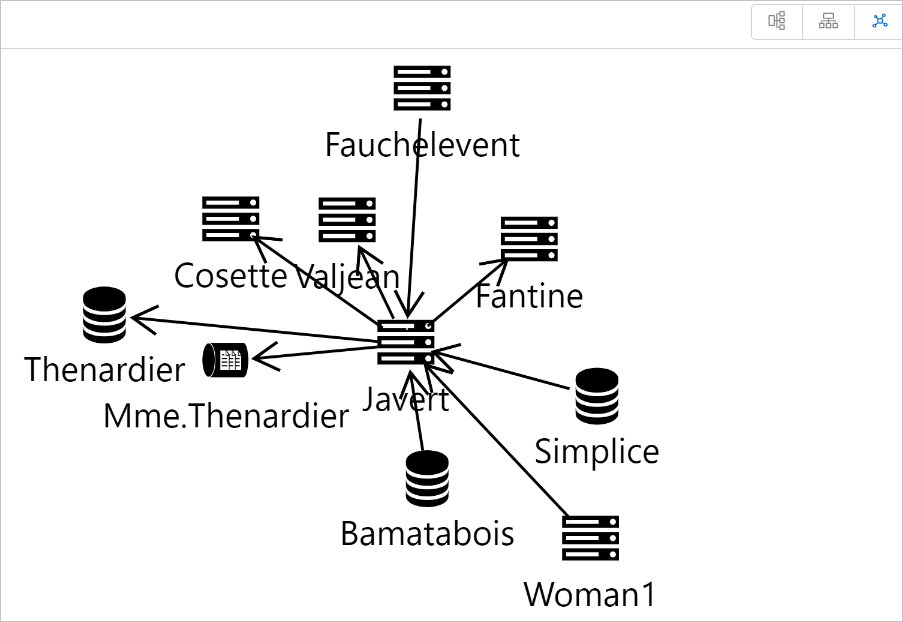
Untuk memvisualisasikan data topologi, jalankan kueri yang mengekstraksi bidang relasi. Misalnya, * | SELECT child, parent, child_type, parent_type FROM log mengambil bidang child, child_type, parent, dan parent_type untuk menghasilkan grafik topologi. Tata letak yang didukung: Force-directed Layout, Hierarchical Layout, atau Circular Layout.
Prasyarat
Sebelum memulai, pastikan kondisi berikut terpenuhi:
Logstore dengan data topologi yang telah dikumpulkan, mencakup bidang child, parent, dan type.
Dasbor tempat Anda dapat menambahkan grafik. Tambahkan grafik ke dasbor.
Konfigurasi umum
Tetapkan properti global untuk grafik topologi.
Konfigurasi topologi
| Parameter | Deskripsi |
| Child Node Type | Pilih bidang yang merepresentasikan jenis node anak. |
| Child Node ID | Pilih bidang yang merepresentasikan ID node anak. |
| Parent Node Type | Pilih bidang yang merepresentasikan jenis node induk. |
| Parent Node ID | Pilih bidang yang merepresentasikan ID node induk. |
Simple Log Service menyediakan 13 ikon node bawaan: Server, Database, WEB, MQ, Server Load Balancer (SLB), Web Application Firewall (WAF), Object Storage Service (OSS), Alibaba Cloud DNS, Switch, Router, Android, iOS, dan Windows. Jika jenis node tidak ditentukan dalam bidang Child Node Type dan Parent Node Type, Simple Log Service menggunakan ikon Server bawaan.
Contoh konfigurasi
Konfigurasikan bagian Topology Configuration dan Layout Configuration di sebelah kanan. Di sebelah kiri, atur rentang waktu, pilih Logstore, dan masukkan pernyataan kueri. Klik Apply di bagian atas halaman untuk melihat grafik.
Topology Configuration: Atur Child Node Type menjadi
type, Child Node ID menjadichild_service, Parent Node Type menjaditype, dan Parent Node ID menjadiparent_service.Layout Configuration: Atur Layout Type menjadi Circular Layout dan Node Type menjadi Icon.
Pernyataan berikut mengambil bidang child_service, parent_service, dan type untuk menghasilkan grafik topologi.
version: service | select child_service, parent_service, 'SERVER' as type from log
Konfigurasi metrik node
Konfigurasi umum menghasilkan grafik topologi yang menampilkan dependensi node tanpa metrik. Konfigurasikan metrik node untuk menambahkan data metrik ke masing-masing node.
Contoh berikut menunjukkan sampel data metrik. Bidang node berkorespondensi dengan bidang child dan parent dalam data topologi. Gunakan bidang node untuk menghubungkan metrik ke node dalam grafik.
Log sampel data metrik berisi bidang-bidang berikut: __tag__:__client_ip__ (IP client), metric_1 hingga metric_7 (metrik numerik), node (nama node, seperti Mme.Hucheloup), dan type (jenis node, seperti E70).
Anda dapat mengonfigurasi metrik berbeda untuk setiap jenis node. Contoh ini menggunakan .
Dalam , pilih Proyek dan Logstore yang berisi data metrik, lalu masukkan pernyataan kueri. Misalnya, jika metric_1 merepresentasikan latensi, jalankan * | SELECT max(metric_1) AS maxLantency, min(metric_1) AS minLantency, node FROM log GROUP BY node untuk menghitung latensi maksimum dan minimum per node.
Setelah menerapkan konfigurasi, arahkan kursor ke suatu node untuk memverifikasi bahwa metriknya ditampilkan dengan benar. Klik suatu node untuk menyembunyikan node dan koneksi yang tidak relevan.
Konfigurasi metrik jalur
Pernyataan kueri dan bidang-bidangnya menentukan dependensi node. Jenis jalur berbeda berkorespondensi dengan pernyataan kueri berbeda. Untuk mengonfigurasi metrik jalur, sertakan bidang metrik jalur dalam pernyataan kueri topologi.
Misalnya, jika metric_1 menunjukkan waktu respons dan metric_2 menunjukkan latensi, gunakan Kueri A untuk mengekstraksi metric_1 dan metric_2, lalu konfigurasikan bidang-bidang ini dalam Line Metric Configuration.
Setelah menerapkan konfigurasi, arahkan kursor ke garis koneksi untuk memverifikasi bahwa metriknya ditampilkan dengan benar. Klik suatu garis untuk menyembunyikan node dan koneksi yang tidak relevan.
Event interaksi
Event interaksi memungkinkan analisis drill-down pada node. Event yang didukung: Open Logstore, Open Quick Query, Open Dashboard, Open Trace Analysis, Open Trace Details, dan Custom HTTP URL. Tambahkan event interaksi ke dasbor untuk analisis drill-down.
Misalnya, menetapkan event interaksi untuk node SERVER dari Kueri A. Jika Anda mengaturnya ke Create Custom HTTP URL, klik kanan node SERVER dan pilih Create Custom HTTP URL untuk membuka URL yang ditentukan.