Saat menganalisis data log, gunakan fitur pelengkapan data untuk line chart di dasbor guna menangani titik data yang hilang atau tidak kontinu serta meningkatkan akurasi analisis.
Prasyarat
-
Data log telah dikumpulkan. Untuk informasi selengkapnya, lihat Kumpulkan log teks dari host.
-
Indeks telah dibuat. Untuk informasi selengkapnya, lihat Buat indeks.
Ikhtisar fitur
Pada panel General Configuration di sisi kanan halaman pengeditan grafik, buka Query and Analysis Configuration > Data Configuration. Aktifkan Data Completion, lalu atur parameter Completion Window (misalnya, 60) dan completion value (misalnya, 15).
-
Query and Analysis: Lakukan kueri dan analisis log di Konsol, seperti pencarian log, agregasi log, dan statistik log.
-
Add a statistical chart: Dasbor terdiri dari beberapa grafik statistik. Setiap grafik merepresentasikan satu atau beberapa pernyataan kueri.
-
Configure data completion: Isi nilai data yang hilang dalam line chart.
Langkah 1: Lakukan kueri dan analisis data
Masuk ke Simple Log Service console. Di bagian Projects, klik proyek yang Anda inginkan.

Pada tab , klik logstore yang Anda inginkan.

-
Masukkan pernyataan kueri dan analisis, lalu atur rentang waktu dengan mengklik Last 15 Minutes.
Contoh:
-
Pernyataan kueri dan analisis contoh:
* | select __time__,count(request_url) as pv,count(request_url)-50 as pv1,count(request_url)+50 as pv2 group by __time__
-
Langkah 2: Tambahkan grafik
Pada panel navigasi di sebelah kiri, pilih . Di daftar Dashboard, klik dasbor yang Anda inginkan. Di pojok kanan atas halaman dasbor, klik Edit. Dalam mode edit, pilih .

-
Pada , pilih ikon line chart
 . Pada tab Query and Analysis, pilih LogStore (SQL), pilih Logstore target, lalu masukkan pernyataan kueri.
Dari daftar drop-down di pojok kanan atas halaman, pilih rentang waktu, misalnya Last 15 Minutes. Klik .
-
Pada bagian , atur Axis X Field menjadi
__time__dan Axis Y Field menjadipv,pv1, danpv2.
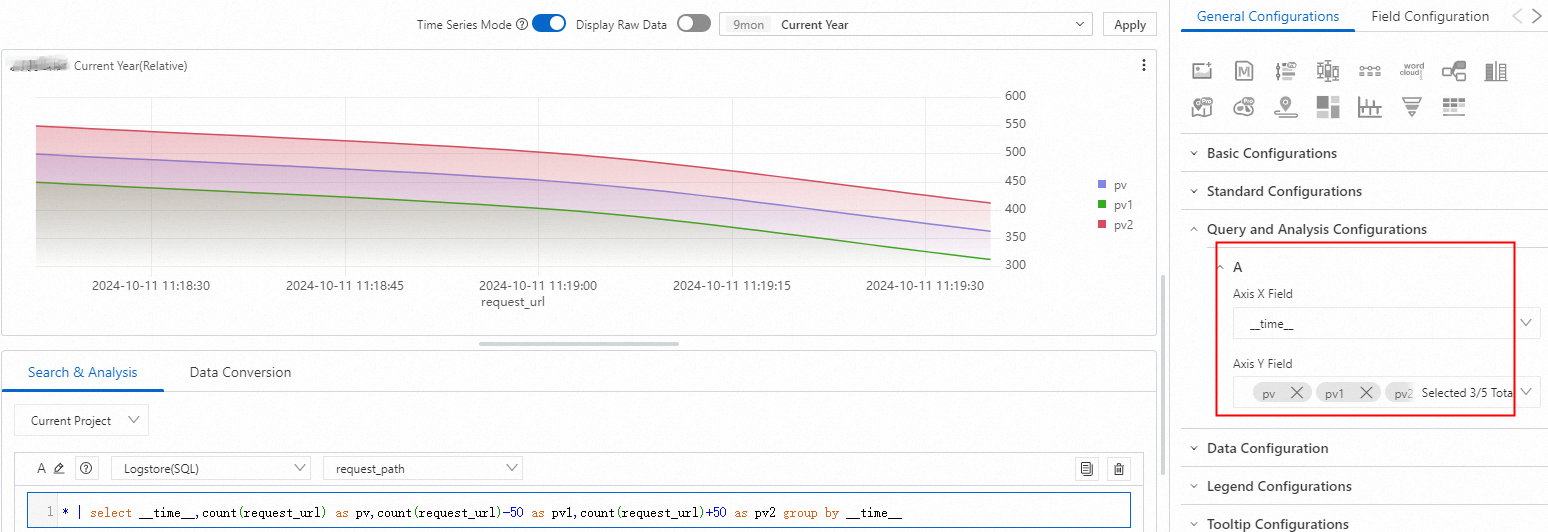
-
Langkah 3: Konfigurasikan pelengkapan data
Di bawah . Atur Completion Window menjadi 60 (nilai minimum: 10 detik) dan completion value menjadi 15.
Sebelum mengaktifkan pelengkapan data, pastikan data sumbu-X Anda diurutkan secara ketat dalam urutan naik. Fitur ini mengisi titik data yang hilang berdasarkan jendela yang ditentukan.