Layanan Log Sederhana menyediakan templat aturan peringatan bawaan untuk Scheduled SQL. Untuk memantau pekerjaan Scheduled SQL secara real-time, buat aturan peringatan berdasarkan templat tersebut. Setelah itu, Anda dapat menerima pemberitahuan peringatan, seperti pesan DingTalk. Topik ini menjelaskan cara membuat aturan peringatan untuk pekerjaan Scheduled SQL.
Prasyarat
Pekerjaan Scheduled SQL telah dibuat.
-
Untuk memproses data di logstore sumber dan menyimpan hasilnya di logstore tujuan, lihat Buat pekerjaan Scheduled SQL untuk memproses dan menyimpan data dari satu logstore ke logstore lainnya.
-
Untuk memproses data di logstore sumber dan menyimpan hasilnya di metricstore tujuan, lihat Buat pekerjaan Scheduled SQL untuk memproses dan menyimpan data dari logstore ke metricstore.
Jika Anda ingin memproses data di Metricstore sumber dan menyimpan data yang telah diproses ke Metricstore tujuan menggunakan fitur Scheduled SQL, lihat Proses dan simpan data dari satu metricstore ke metricstore lainnya.
Langkah 1: Aktifkan fitur log layanan untuk log operasional pekerjaan
Masuk ke Konsol Simple Log Service.
Di bagian Projects, klik proyek yang ingin Anda kelola.
Klik proyek tempat pekerjaan Scheduled SQL berada.
Di pojok kiri atas halaman yang muncul, klik ikon
 .
.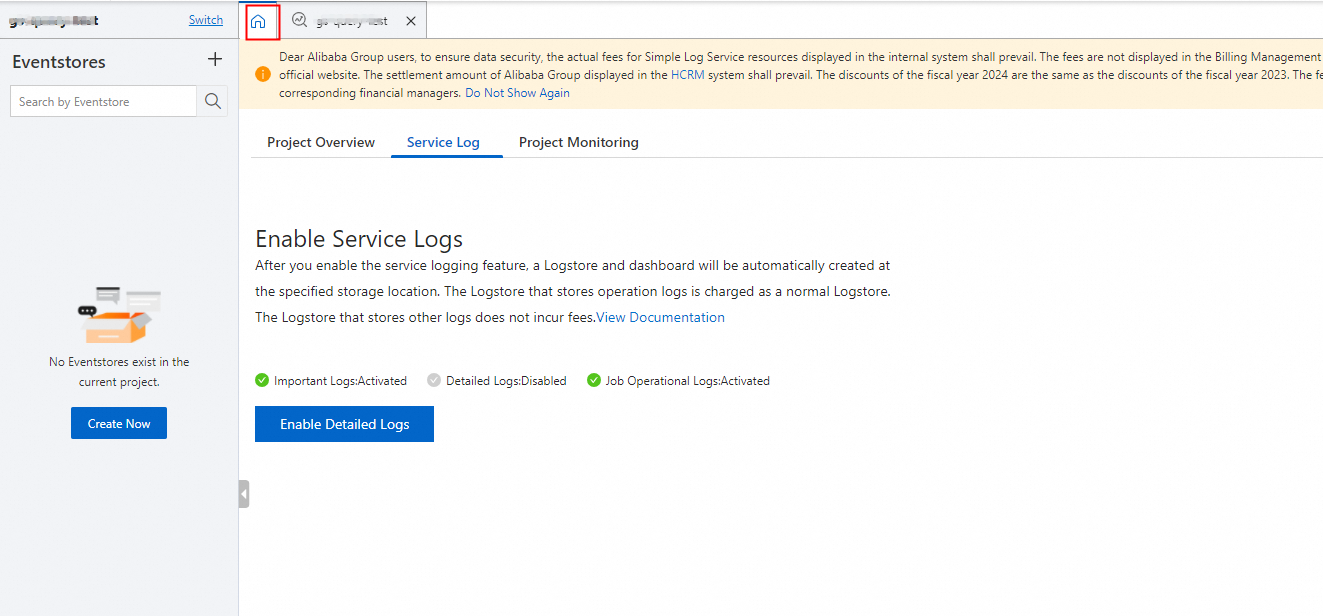
Buka panel tempat Anda dapat mengaktifkan fitur log layanan untuk log operasional pekerjaan.
Jika Anda belum mengaktifkan fitur log layanan untuk detailed logs di proyek tersebut, klik Enable Detailed Logs pada tab Service Log.
Jika Anda telah mengaktifkan fitur log layanan untuk detailed logs di proyek tersebut, klik ikon
 pada tab Service Log.
-
Konfigurasikan parameter dan klik OK. Tabel berikut menjelaskan parameter tersebut.
Parameter
Deskripsi
Job Operational Logs
Saat Anda mengaktifkan Job Operational Logs, sistem akan secara otomatis membuat logstore bernama
internal-diagnostic_logdi proyek yang Anda tentukan. Logstore ini menyimpan log operasional dan error untuk pekerjaan seperti pekerjaan Scheduled SQL, pengiriman data MaxCompute, pengiriman data OSS, dan impor data. Untuk informasi lebih lanjut tentang field log, lihat Log operasional pekerjaan Scheduled SQL.Log Storage Location
Setelah Anda mengaktifkan fitur log layanan untuk log operasional pekerjaan, Anda harus menentukan proyek tempat log akan disimpan. Nilai yang valid:
Automatic Creation (Recommended)
Current Project
Proyek lain di Wilayah yang sama dengan proyek saat ini
Setelah Anda mengaktifkan log operasional pekerjaan, jika pekerjaan Scheduled SQL gagal, Anda dapat melihat log error-nya di logstore
internal-diagnostic_logdalam proyek yang ditentukan. Topik log untuk error pekerjaan Scheduled SQL adalahscheduled_sql_alert, yang disimpan di field __topic__.
Langkah 2: Konfigurasikan kebijakan tindakan
Masuk ke Konsol Simple Log Service.
Buka halaman Action Policy.
Di bagian Projects, klik sebuah proyek.
Di panel navigasi sebelah kiri, klik Alerts.
Pada halaman yang muncul, pilih .
Temukan kebijakan tindakan dengan ID sls.app.scheduled_sql.builtin dan klik Edit di kolom Actions.
Anda juga dapat membuat kebijakan tindakan untuk mengirim pemberitahuan peringatan. Untuk informasi selengkapnya, lihat Kebijakan tindakan.
Di kotak dialog Edit Action Policy, ubah nilai parameter Request URL menjadi URL webhook chatbot DingTalk Anda. Untuk parameter lainnya, pertahankan pengaturan default.
Untuk informasi selengkapnya tentang cara mendapatkan URL webhook chatbot DingTalk, lihat DingTalk-Custom. Anda dapat menggunakan metode pemberitahuan peringatan lain sesuai kebutuhan bisnis Anda. Untuk informasi selengkapnya, lihat Metode notifikasi.
Klik Confirm.
Langkah 3: Buat aturan peringatan
Layanan Log Sederhana menyediakan jenis templat aturan peringatan bawaan berikut. Pilih templat yang sesuai dengan kebutuhan bisnis Anda dan buat aturan peringatan berdasarkan templat tersebut. Parameter yang dikonfigurasi serupa terlepas dari templat yang digunakan. Dalam contoh ini, aturan peringatan dibuat dari templat ScheduledSQL Delay Monitor.
ScheduledSQL Error Monitor: Sistem memindai data setiap 5 menit. Jika terdeteksi error pada pekerjaan Scheduled SQL, peringatan akan dipicu.
ScheduledSQL Delay Monitor: Sistem memindai data setiap 5 menit. Jika latensi pekerjaan Scheduled SQL melebihi ambang batas, peringatan akan dipicu.
Masuk ke Konsol Simple Log Service.
-
Di bagian Projects, klik proyek yang ingin Anda kelola.
Ini adalah proyek tempat logstore
internal-diagnostic_logAnda berada. Di panel navigasi sebelah kiri, klik Alerts.
Pada tab Alert Rules, klik ikon
 di sebelah kanan Create Alert.
Klik Create from Template.
Di panel Create from Template, klik SLS Scheduled SQL.
Klik ScheduledSQL Delay Monitor.
Konfigurasikan parameter aturan peringatan.
Jika Anda memiliki kebutuhan khusus, seperti memantau proyek tertentu atau menyesuaikan ambang batas pemicu, konfigurasikan parameter sesuai petunjuk di Buat aturan peringatan. Jika tidak, pertahankan pengaturan default untuk parameter tersebut.
Jika Anda telah membuat kebijakan tindakan di Langkah 2, tentukan kebijakan tindakan tersebut untuk parameter Action Policy. Anda dapat mengatur parameter ke Simple Log Service Notification untuk menemukan parameter tersebut.
Setelah aturan peringatan dibuat, lihat aturan tersebut dalam daftar aturan peringatan. Aturan peringatan tersebut diaktifkan secara otomatis.
