Zabbix adalah sistem pemantauan open-source populer yang menyediakan berbagai aturan peringatan. Anda dapat mengumpulkan data pemantauan Zabbix ke Simple Log Service untuk kueri dan analisis terpusat.
Prasyarat
-
Zabbix telah diinstal. Untuk informasi selengkapnya, lihat Download and Install Zabbix.
Contoh ini menggunakan instans ECS Alibaba Cloud dengan Zabbix yang telah diinstal.
-
Proyek dan Logstore telah dibuat. Untuk informasi selengkapnya, lihat Manage a Project dan Create a Basic Logstore.
Langkah 1: Konfigurasikan path penyimpanan data
Zabbix menyimpan data pemantauan pada mesin tempat ia diinstal. Konfigurasikan path penyimpanan data sebagai berikut.
-
Masuk ke server tempat Zabbix diinstal.
-
Buka file zabbix_server.conf.
vim /etc/zabbix/zabbix_server.conf -
Pada file zabbix_server.conf, atur path penyimpanan data.
Gunakan fitur Real-time export Zabbix untuk mengekspor data pemantauan—seperti event, history, dan trends—dalam format JSON. Fitur ini memerlukan Zabbix versi 4.0 atau lebih baru. Untuk informasi selengkapnya, lihat Real-time export.
Hindari penggunaan
ExportDir=/tmp/. Direktori/tmpumumnya merupakan tmpfs (sistem file berbasis memori). Meskipun memberikan kecepatan tulis yang tinggi, direktori ini mengonsumsi memori. Mengekspor data dalam jumlah besar—seperti metrik berfrekuensi tinggi—dapat menghabiskan memori dan menyebabkan error OOM (Out of Memory).ExportDir=/data/zabbix_export -
Restart layanan Zabbix agar konfigurasi diterapkan.
systemctl restart zabbix-serverSetelah konfigurasi diterapkan, Zabbix akan menghasilkan file dengan ekstensi .ndjson di direktori /data/zabbix_export.
Langkah 2: Buat konfigurasi LoongCollector
Masuk ke Konsol Simple Log Service.
Pada bagian Import Data, pilih JSON - Text Log.
-
Pilih Proyek dan Logstore tujuan, lalu klik Next.
-
Buat kelompok mesin.
-
Buka dan klik Create Machine Group. Pada panel Create Machine Group, pilih instans ECS yang berada di Wilayah yang sama dengan Proyek Anda, lalu klik Create Machine Group.
Jika instans ECS Anda berada di Wilayah yang berbeda dari Simple Log Service, atau jika Zabbix berjalan di kluster self-managed atau server cloud pihak ketiga, Anda harus menginstal LoongCollector secara manual. Untuk informasi selengkapnya, lihat Install LoongCollector.
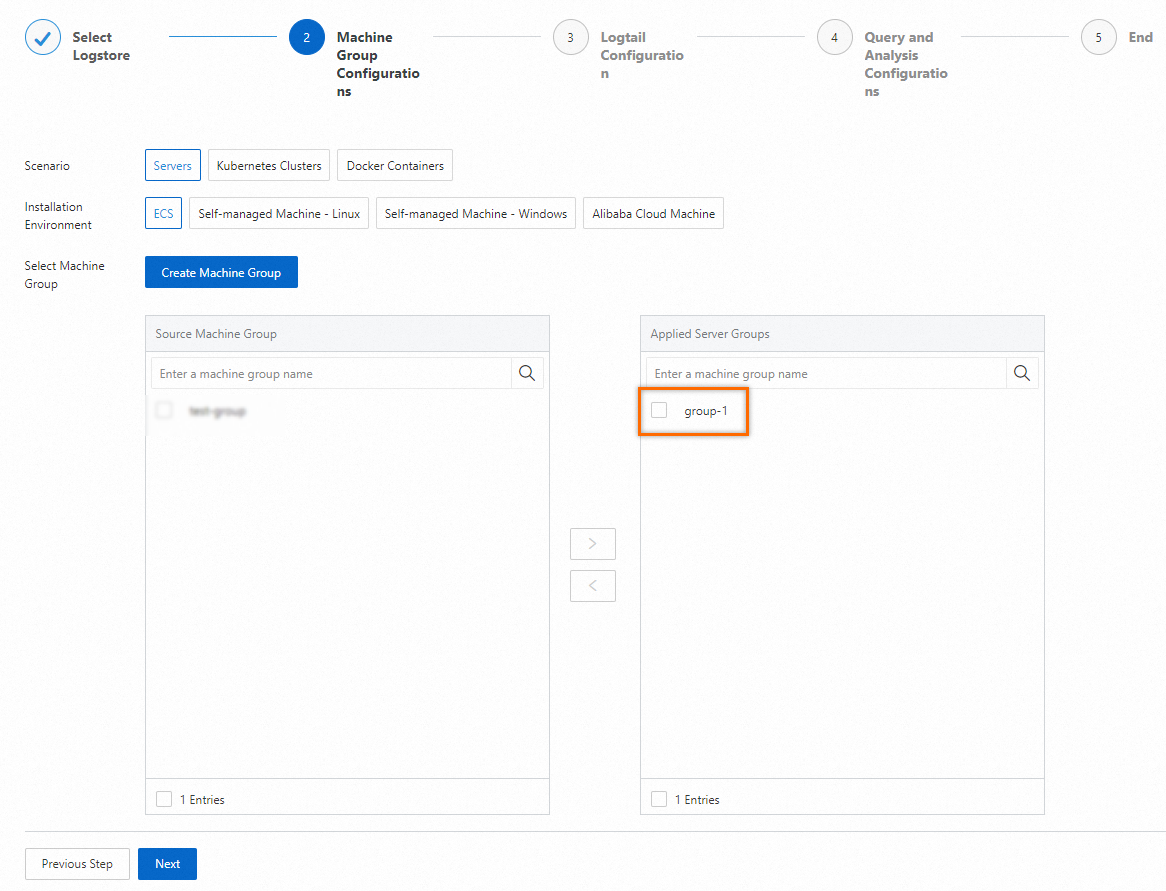
-
Tunggu hingga instalasi selesai, masukkan nama, lalu klik OK.
-
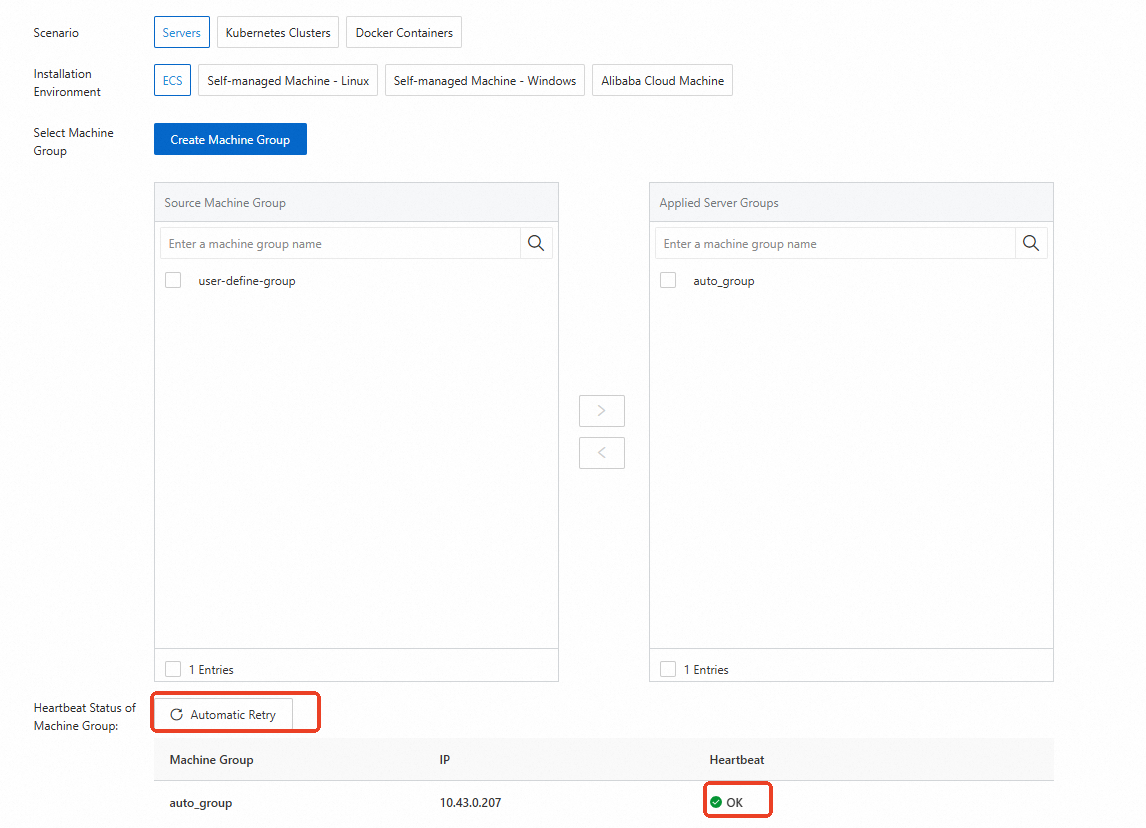
Klik Next. Jika status heartbeat menunjukkan FAIL, klik Automatic Retry dan tunggu sekitar dua menit hingga status menjadi OK. Kemudian, klik Next untuk menginstal LoongCollector secara otomatis dan mengonfigurasi kelompok mesin berbasis IP. Untuk menggunakan kelompok mesin dengan identifier yang ditentukan pengguna, lihat Associate a Machine Group with a Collection Configuration.
-
-
Buat konfigurasi pengumpulan data dan klik Next.
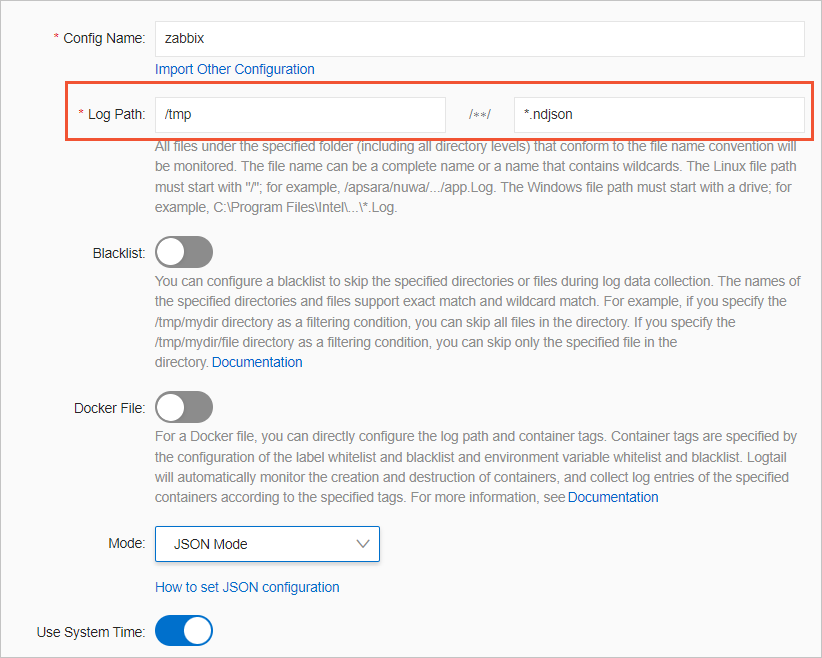
Data pemantauan Zabbix berformat JSON, sehingga gunakan mode JSON untuk pengumpulan data. Atur Log Path ke path penyimpanan data yang dikonfigurasi pada Langkah 1: Konfigurasikan path penyimpanan data. Untuk informasi selengkapnya tentang parameter lainnya, lihat Collect logs in JSON mode.
-
Simple Log Service mengaktifkan full-text indexing secara default. Anda juga dapat membuat indeks bidang secara manual berdasarkan log yang dikumpulkan. Atau, klik Automatic Index Generation agar Simple Log Service secara otomatis membuat indeks bidang. Untuk informasi selengkapnya, lihat Create an Index.
-
Kueri dan analisis log.
Klik Query Log untuk membuka halaman kueri dan analisis Logstore.
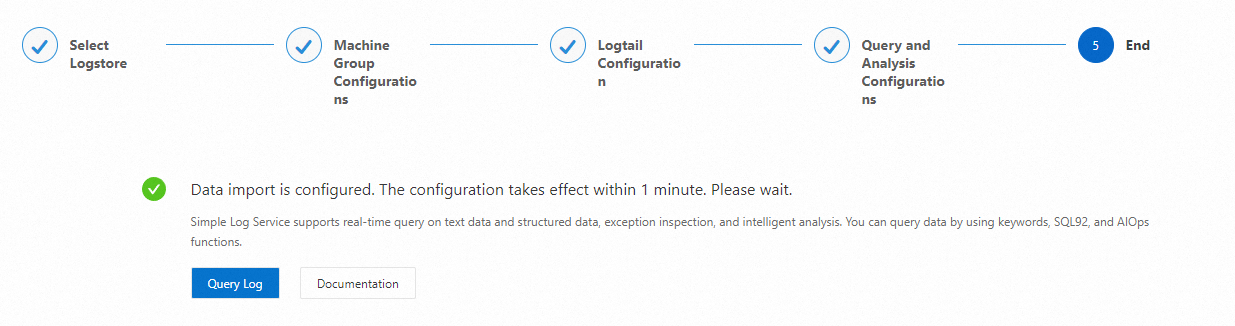
Tunggu sekitar satu menit hingga indeks diterapkan. Anda kemudian dapat melihat log yang dikumpulkan pada tab Raw Logs. Untuk petunjuk lengkap, lihat Quick Start for Log Query and Analysis.
CatatanUntuk mengkueri semua bidang dalam log Anda, gunakan full-text indexing. Untuk mengkueri bidang tertentu dan mengurangi traffic indeks, gunakan indeks bidang. Untuk menganalisis bidang menggunakan pernyataan
SELECT, Anda harus membuat indeks bidang.