Kumpulkan metrik dalam format Prometheus dari Node Exporter, Kafka Exporter, dan titik akhir aplikasi menggunakan plugin Logtail.
Prasyarat
Anda telah membuat Proyek dan MetricStore. Untuk informasi selengkapnya, lihat Mengelola Proyek dan Membuat MetricStore.
Batasan
Diperlukan Logtail versi 0.16.66 atau yang lebih baru pada sistem Linux. Tingkatkan versi lama dari Instal Logtail (sistem Linux).
Prosedur
Setiap plugin Logtail hanya mendukung satu konfigurasi scrape Prometheus. Jika Anda menentukan beberapa konfigurasi, Logtail akan menerapkan salah satunya secara acak.
Masuk ke Konsol Simple Log Service.
-
Pada bagian Import Data, di tab Monitoring Data, klik Prometheus Metric Scrape.
-
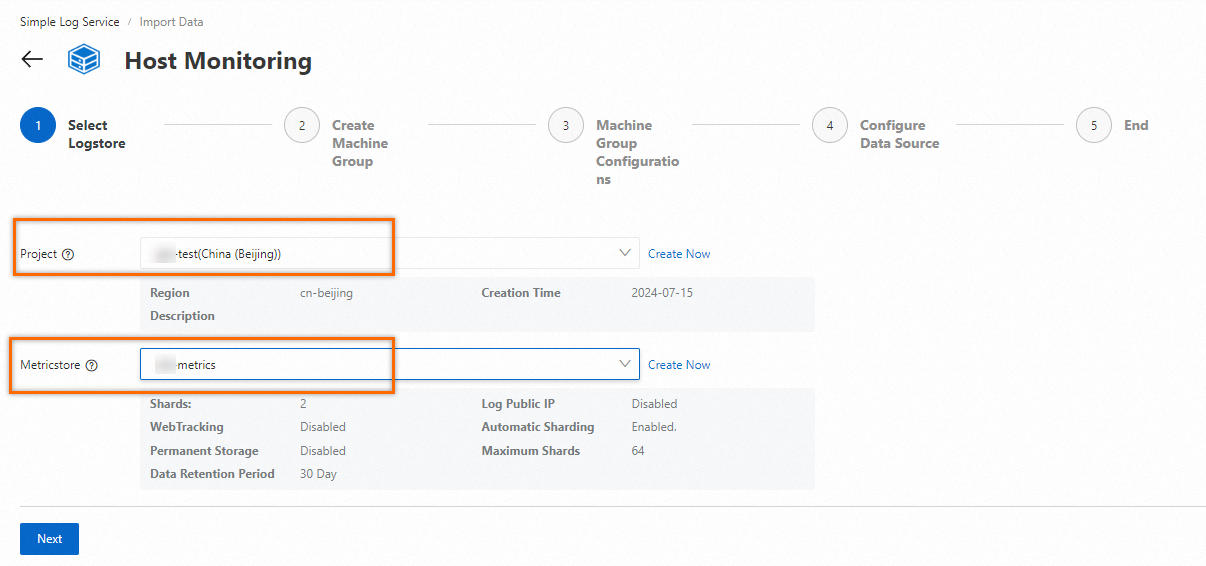
Pilih proyek dan MetricStore tujuan, lalu klik Next.
-
Pada tab Create Machine Group:
-
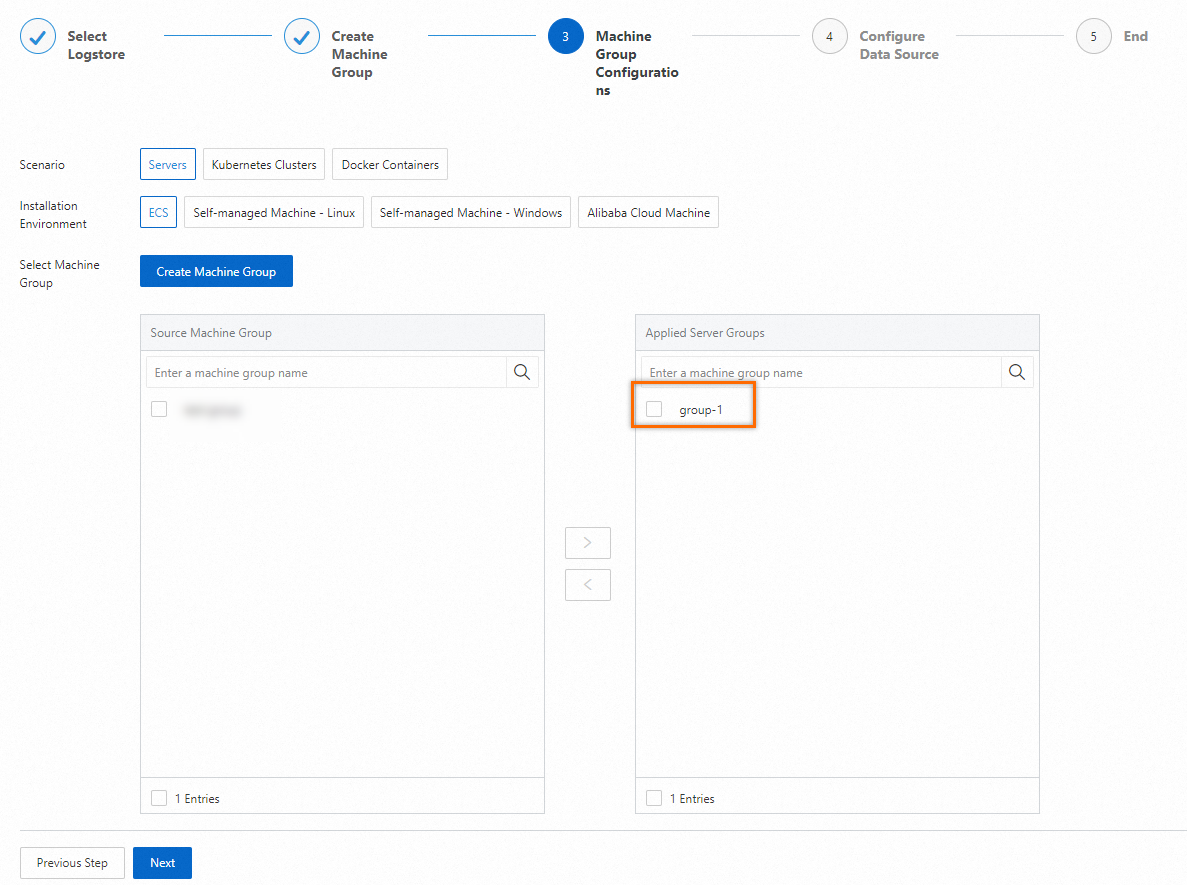
Jika tersedia kelompok mesin, klik Use Existing Machine Groups.
-
Jika tidak tersedia kelompok mesin, lakukan langkah-langkah berikut untuk membuat kelompok mesin. Dalam contoh ini, digunakan Instance Elastic Compute Service (ECS).
-
Pada tab ECS Instance, di bawah Manually Select Instances, pilih Instance ECS target, lalu klik Create.
Untuk informasi selengkapnya, lihat Instal Logtail pada Instance ECS.
PentingJika Anda ingin mengumpulkan log dari Instance ECS yang berada di bawah Akun Alibaba Cloud yang berbeda dengan Simple Log Service, server di pusat data lokal, atau server dari penyedia layanan cloud pihak ketiga, Anda harus menginstal Logtail secara manual. Untuk informasi selengkapnya, lihat Instal Logtail pada Server Linux. Setelah Anda menginstal Logtail secara manual, Anda harus mengonfigurasi pengenal kustom untuk server tersebut. Untuk informasi selengkapnya, lihat Mengonfigurasi pengenal kustom.
-
Setelah Logtail terinstal, klik Complete Installation.
-
Pada halaman Create Machine Group, masukkan Name dan klik Next.
Anda dapat menggunakan Simple Log Service untuk membuat kelompok mesin berbasis alamat IP maupun berbasis pengenal kustom. Untuk informasi selengkapnya, lihat Membuat kelompok mesin.
-
-
-
Pastikan kelompok mesin ditampilkan di bagian Applied Server Groups dan klik Next.
PentingJika Anda menerapkan kelompok mesin segera setelah membuatnya, status heartbeat kelompok mesin mungkin menunjukkan FAIL. Masalah ini terjadi karena kelompok mesin belum terhubung ke Simple Log Service. Untuk mengatasinya, Anda dapat mengklik Automatic Retry. Jika masalah tetap berlanjut, lihat Apa yang harus saya lakukan jika tidak ada koneksi heartbeat yang terdeteksi pada Logtail?
-
Pada wizard Configure Data Source, atur Configuration Name dan Plug-in Configuration, lalu klik Next.
Plug-in Configuration mencakup
inputsdanprocessors. Layanan Log menyediakan templatinputsdengan nodeglobaldanscrape_configs.-
inputswajib diisi dan menentukan sumber data.Penting-
Konfigurasi scrape mengikuti aturan asli Prometheus. Hanya
globaldanscrape_configsyang didukung. Aturan konfigurasi scrape Prometheus. -
Hanya satu jenis sumber data yang diperbolehkan per blok
inputs.
-
-
processorsbersifat opsional dan menentukan aturan pemrosesan. Menambahkan bidang.Untuk menambahkan IP host Logtail, hostname, atau bidang kustom ke data yang dikumpulkan, aktifkan Use Advanced Edit Mode dan tambahkan konfigurasi
processorsyang menggunakan processor field appender. Contohnya:{ "processors":[ { "type":"processor_appender", "detail": { "Key": "__labels__", "Value": "|host#$#{{__host__}}|ip#$#{{__ip__}}", "SortLabels": true } } ] }
-
Langkah selanjutnya
-
Kueri dan analisis data
Lakukan kueri dan analisis data yang telah dikumpulkan di MetricStore Anda. Kueri dan analisis data deret waktu.
-
Visualisasikan data di Layanan Log
Layanan Log membuat dasbor Pemantauan host di Proyek Anda untuk melihat hasil dan mengonfigurasi alert. Dasbor.
-
Visualisasikan data di Grafana
Visualisasikan data deret waktu di Grafana. Integrasikan data deret waktu dengan Grafana.