Kueri dan analisis log akses SLB Lapisan 7 di Konsol Simple Log Service. Lihat dasbor untuk distribusi global PV client, tren PV berdasarkan metode permintaan, tren PV berdasarkan kode status, peta panas PV client, dan distribusi kode status.
Latar Belakang
SLB merupakan komponen infrastruktur dasar dalam sebagian besar arsitektur cloud. Pemantauan dan diagnosis SLB secara berkelanjutan sangat penting. SLB Alibaba Cloud mendistribusikan traffic ke beberapa Instance ECS untuk memperluas kapasitas layanan dan menghilangkan single point of failure.
Pencatatan log akses SLB mendukung load balancing Lapisan 7 melalui HTTP dan HTTPS. Untuk daftar lengkap bidang log, lihat Bidang log. Metrik umum meliputi:
-
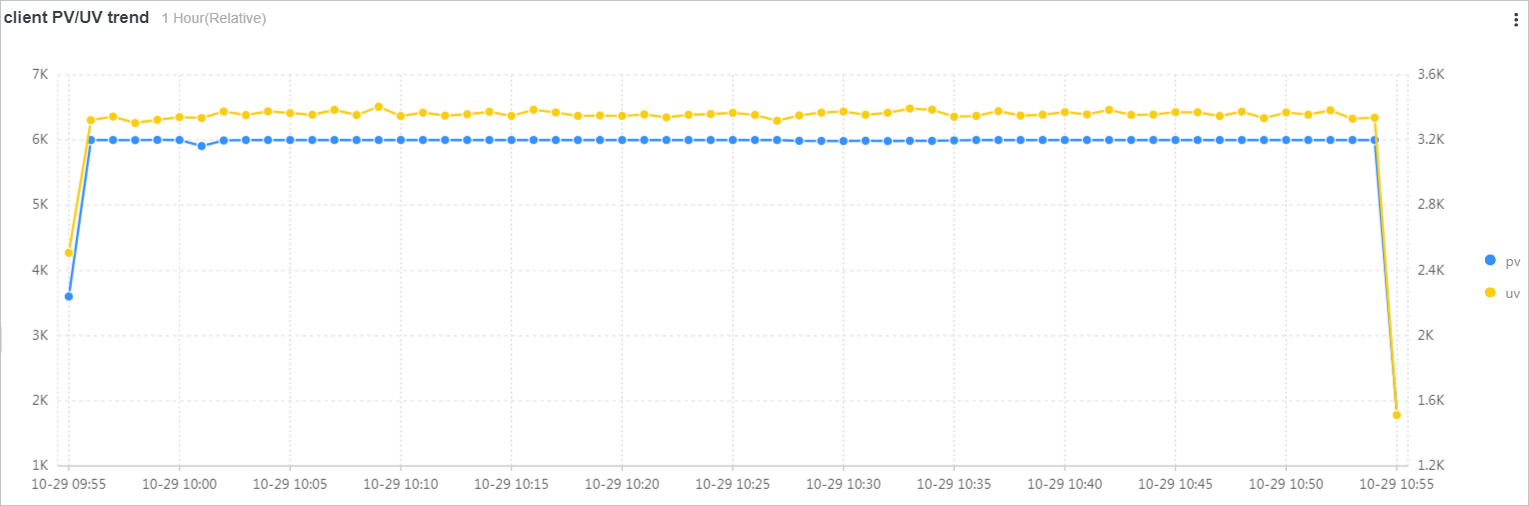
PV (Page View): Jumlah total permintaan HTTP atau HTTPS yang diajukan oleh client.
-
UV (Unique Visitor): Jumlah total client unik. Beberapa permintaan dari client yang sama hanya dihitung sekali.
-
Laju keberhasilan permintaan: Persentase total PV dengan kode status 2xx.
-
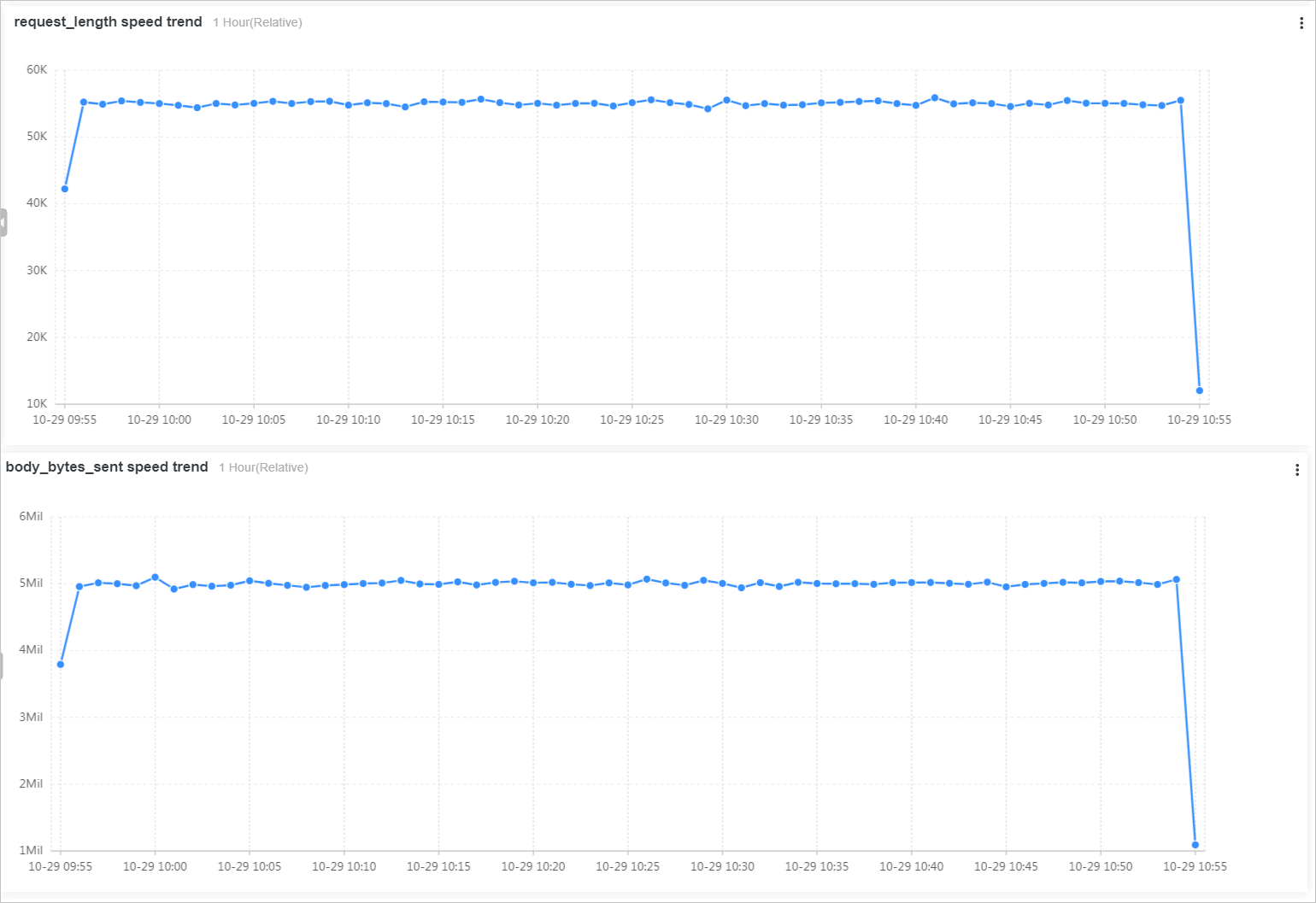
Traffic permintaan: Ukuran total pesan permintaan yang dikirim oleh client.
-
Traffic respons: Ukuran total dalam byte dari body HTTP yang dikembalikan SLB ke client.
-
Distribusi hotspot permintaan: Lokasi client diagregasi untuk menghitung statistik PV di setiap wilayah geografis.
Prasyarat
Pencatatan log akses Lapisan 7 telah diaktifkan untuk SLB. Aktifkan pencatatan log akses.
Lihat dasbor
Masuk ke Konsol Simple Log Service.
Pada bagian Projects, klik project yang diinginkan.

-
Di panel navigasi kiri, pilih Dashboard > Dashboards.
-
Dalam daftar dashboard, klik dashboard yang dituju. Dashboard yang tersedia mencakup slb-user-log-slb_layer7_operation_center_en dan slb-user-log-slb_layer7_access_center_en.
CatatanUntuk melihat pernyataan kueri dan analisis suatu grafik, pilih
 > Preview Query Statement di pojok kanan atas grafik.
-
Ikhtisar bisnis
Gunakan filter untuk melihat tren PV dan UV pada Instance SLB tertentu. Tambahkan filter.
-
Analisis traffic dan latensi (
slb_layer7_access_center_cn)-
Lihat statistik traffic permintaan dan respons dalam rentang waktu tertentu.
-
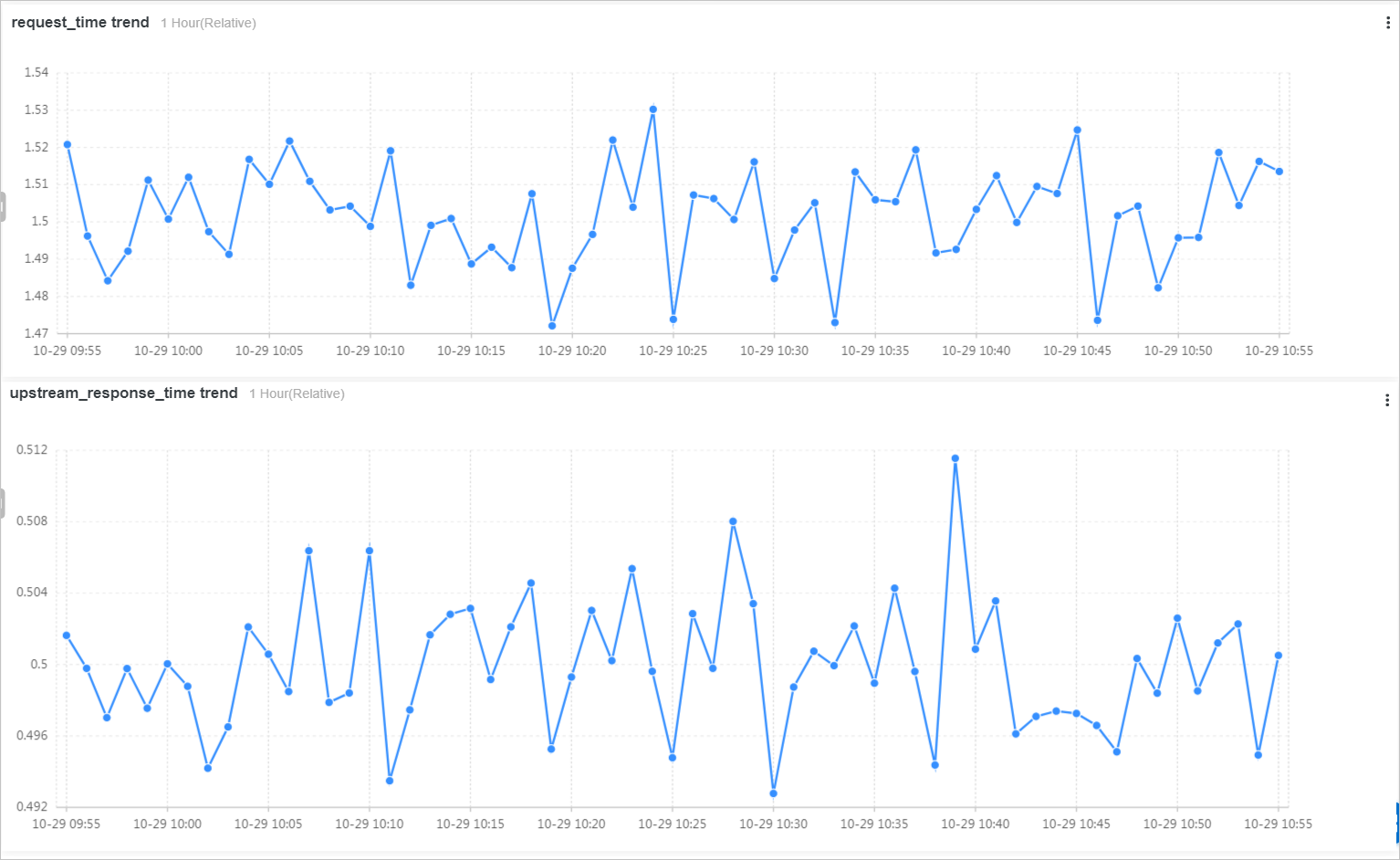
Lihat tren waktu respons permintaan dan waktu respons upstream dalam rentang waktu tertentu.
-
Lihat statistik permintaan berlatensi tinggi. Panel top upstream response time menampilkan statistik per server backend: ID Instance SLB, Server backend, Rata-rata waktu respons upstream, PV, traffic permintaan, traffic respons, serta rasio kode status 2xx/3xx/4xx/5xx.
-
-
Analisis permintaan pengguna (
slb_layer7_operation_center_cn)-
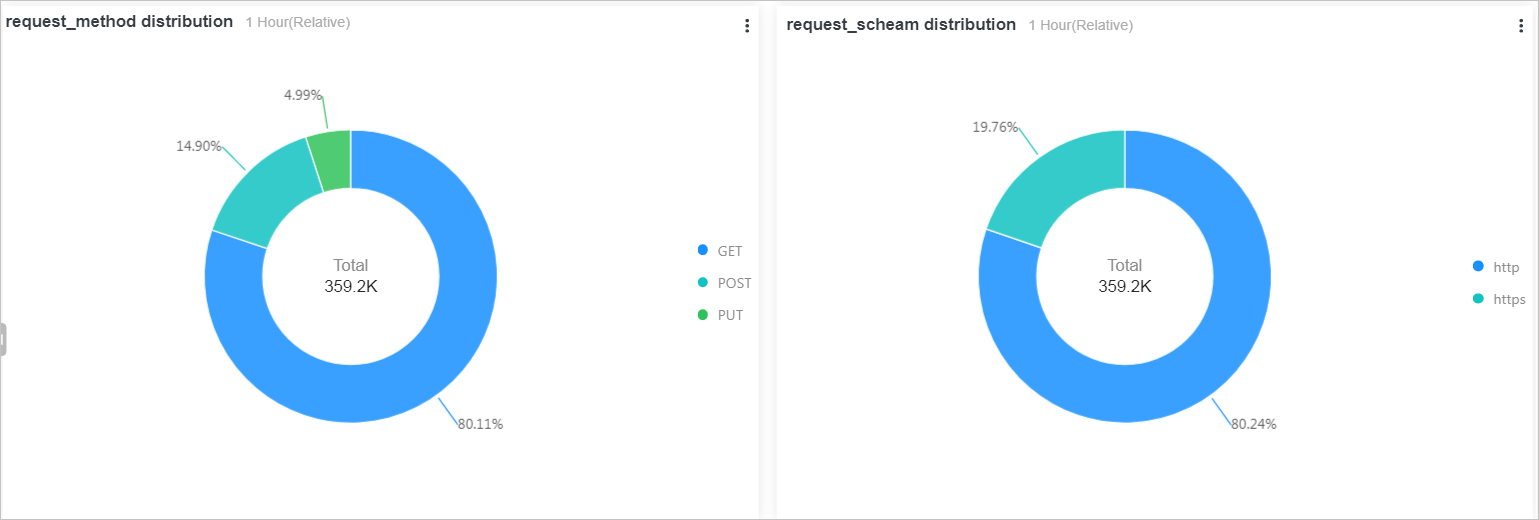
Lihat distribusi metode dan protokol permintaan dalam rentang waktu tertentu.
-
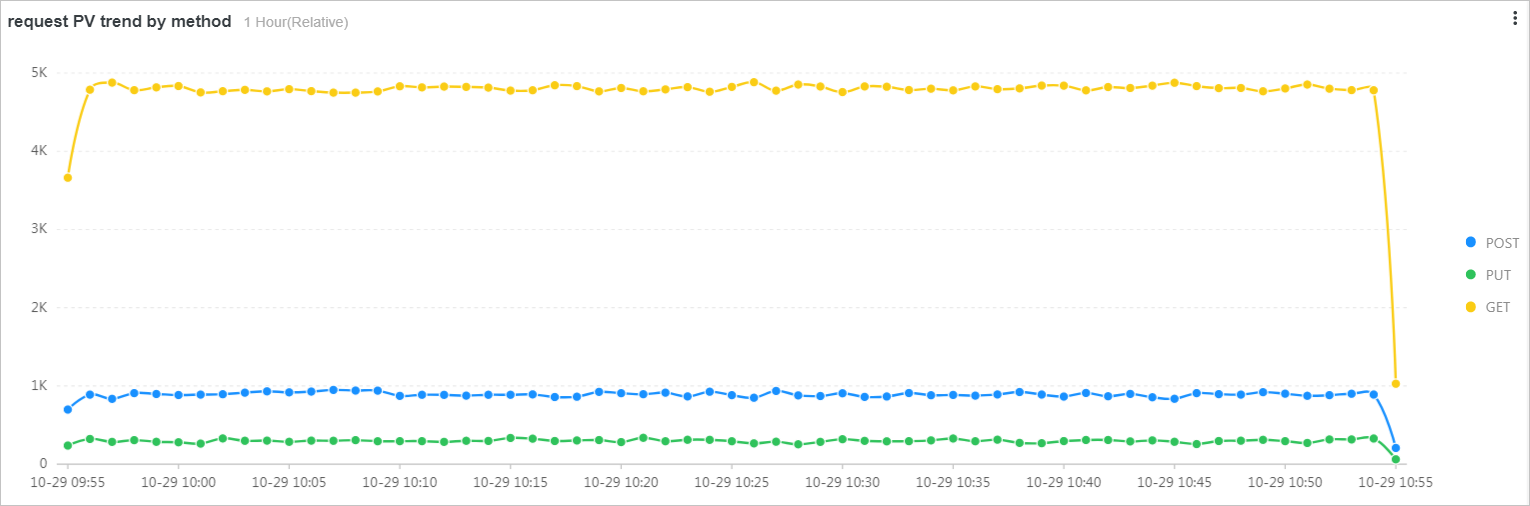
Lihat tren PV berdasarkan metode permintaan dalam rentang waktu tertentu.
-
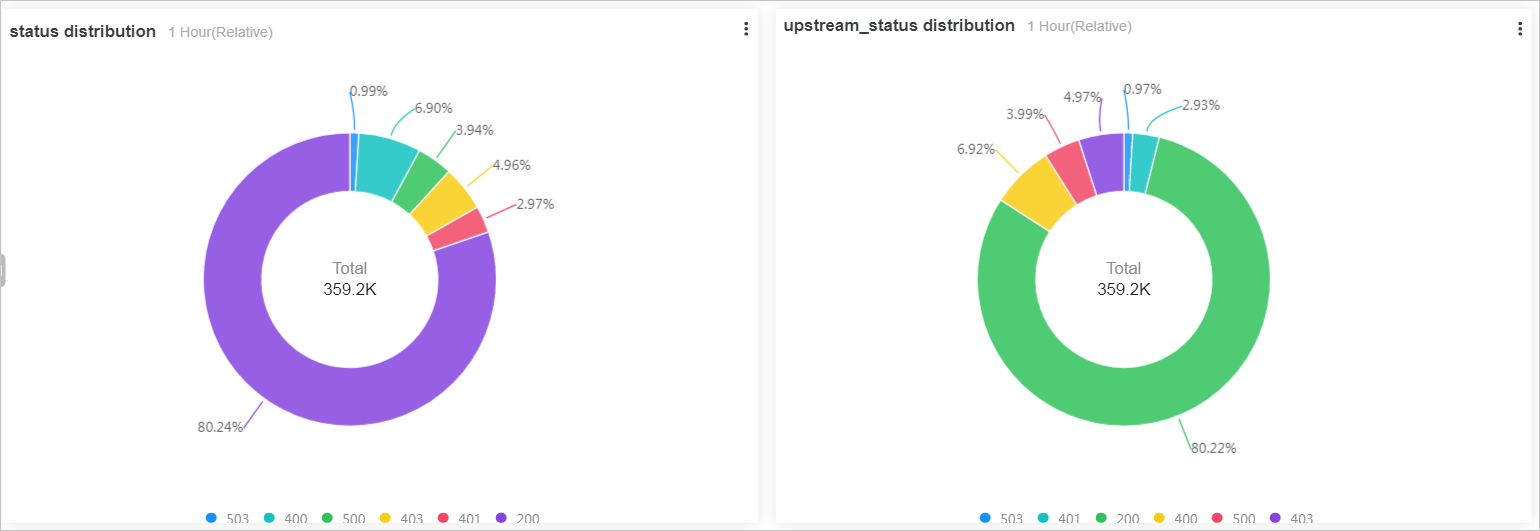
Lihat status layanan dalam rentang waktu tertentu.
Jumlah kode status 5xx yang tinggi mengindikasikan adanya kesalahan internal aplikasi pada RealServer.
-
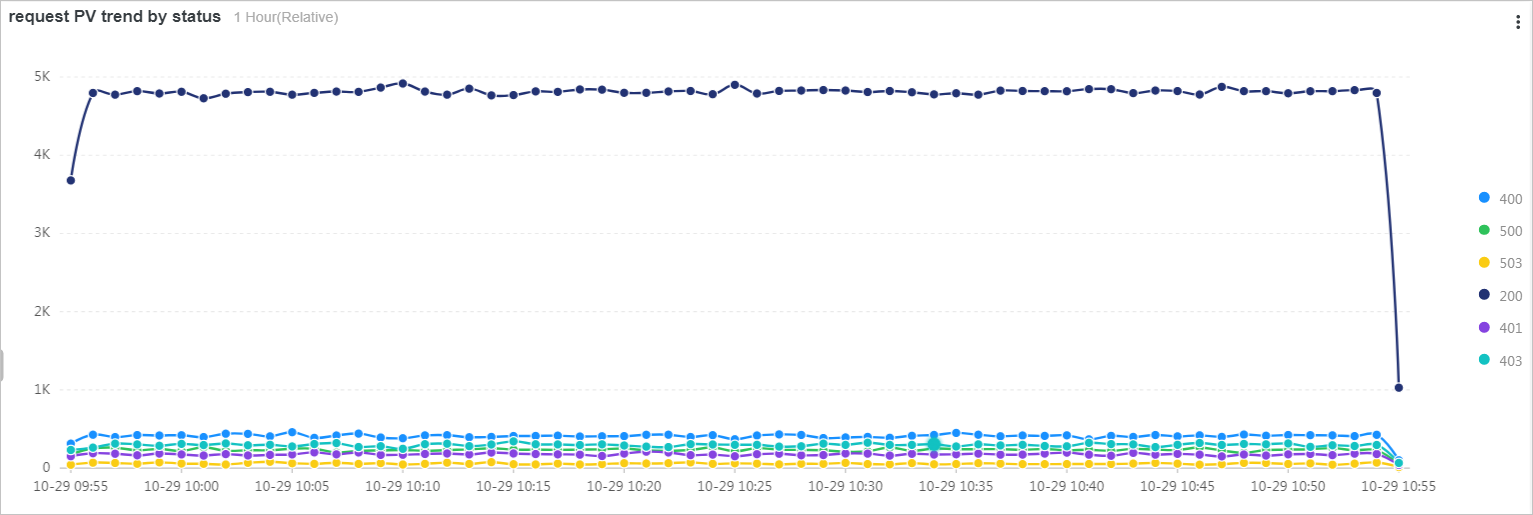
Lihat tren PV berdasarkan kode status dalam rentang waktu tertentu.
-
-
Analisis sumber permintaan
-
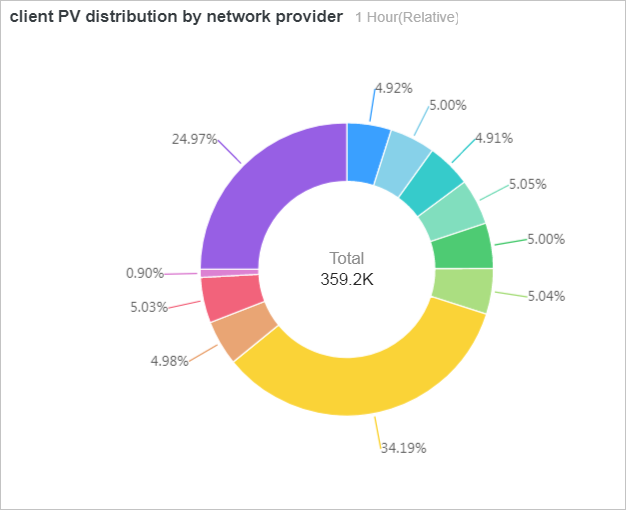
Lihat distribusi ISP client.
-
Lihat lokasi geografis client (negara, provinsi, kota). Tabel top clients 1 hour (relative) menampilkan client teratas berdasarkan volume akses dengan kolom: IP Client, PV, Wilayah, Kota, ISP, Traffic permintaan (MB), dan Traffic respons (MB).
-
Lihat informasi user agent.
User agent (http_user_agent) mengidentifikasi aplikasi client yang mengakses layanan Anda. Crawling frekuensi rendah bermanfaat bagi SEO, tetapi permintaan crawler dengan PV tinggi dapat membuang sumber daya. Tabel top user agents menampilkan statistik akses yang diurutkan berdasarkan PV: User agent, PV, Traffic permintaan (MB), Traffic respons (MB), Rasio 2xx (%), Rasio 3xx (%), Rasio 4xx (%), dan Rasio 5xx (%).
-
-
Ikhtisar operasional
Analisis traffic host dan URI untuk mengidentifikasi konten populer dan menyempurnakan strategi konten Anda. Dasbor Ikhtisar Operasional berisi dua tabel: top host 1 hour (relative) dan top uri 1 hour (relative). Keduanya menampilkan PV, traffic permintaan (MB), traffic respons (MB), serta rasio kode status (2xx/3xx/4xx/5xx) berdasarkan host atau URI permintaan.
-
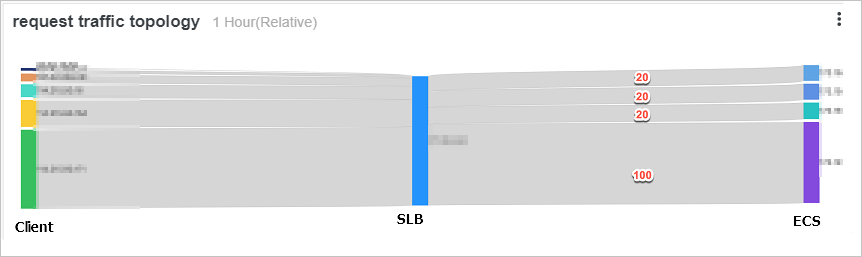
Analisis penjadwalan permintaan dengan diagram Sankey
SLB mendistribusikan traffic client ke RealServer backend. SLB secara otomatis mendeteksi server yang tidak sehat dan mendistribusikan ulang traffic ke server yang sehat, lalu melanjutkan distribusi setelah server pulih.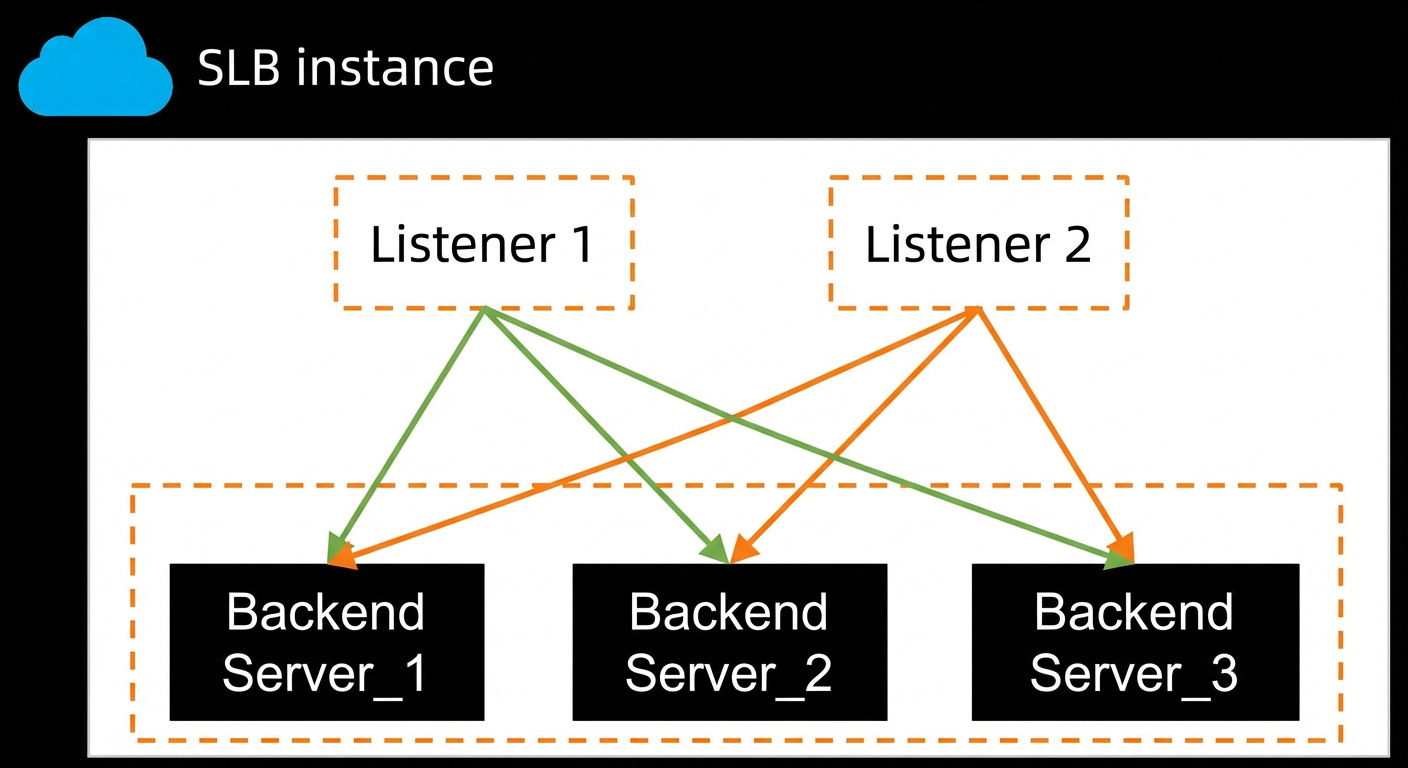
Sebagai contoh, sebuah Instance SLB memiliki empat server backend. Salah satunya (192.168.0.0) juga berfungsi sebagai jump server dan memiliki performa empat kali lipat dibandingkan yang lain. Bobot pendengarnya diatur ke 100, sedangkan yang lainnya diatur ke 20. Kueri berikut menganalisis distribusi traffic tersebut.
* | select COALESCE(client_ip, vip_addr, upstream_addr) as source, COALESCE(upstream_addr, vip_addr, client_ip) as dest, sum(request_length) as inflow group by grouping sets( (client_ip, vip_addr), (vip_addr, upstream_addr))Diagram Sankey menunjukkan beban pada setiap RealServer. Traffic didistribusikan dengan rasio yang mendekati bobot yang dikonfigurasi, yaitu 20:20:20:100.