Anda dapat melihat log pemeriksaan kesehatan untuk tiga hari terakhir di halaman Log Management. Untuk menyimpan log lebih lama, simpan di Object Storage Service (OSS) dan unduh sesuai kebutuhan.
Simpan log pemeriksaan kesehatan
Anda dapat menggunakan fitur manajemen log Classic Load Balancer (CLB) untuk melihat log pemeriksaan kesehatan pada ECS instances backend dari instance CLB Anda. Secara default, CLB hanya menyimpan log pemeriksaan kesehatan selama tiga hari. Untuk menyimpan log lebih lama, Anda dapat mengaktifkan OSS dan menyimpannya dalam sebuah bucket.
Anda dapat mengaktifkan atau menonaktifkan fitur penyimpanan log kapan saja. Setelah Anda mengaktifkan penyimpanan log, CLB membuat folder bernama AliyunSLBHealthCheckLogs di bucket yang dipilih untuk menyimpan file log pemeriksaan kesehatan. CLB menghasilkan log pemeriksaan kesehatan setiap jam. Sistem secara otomatis membuat subfolder yang dinamai berdasarkan tanggal, seperti 20220907, untuk menyimpan log hari tersebut.
Setiap file log per jam diberi nama berdasarkan awal rentang waktunya. Misalnya, file log untuk periode 00:00:00 hingga 01:00:00 diberi nama 00.txt, dan file log untuk periode 01:00:00 hingga 02:00:00 diberi nama 01.txt.
Log pemeriksaan kesehatan dihasilkan setiap jam, tetapi hanya jika terdeteksi adanya anomali pada instans ECS backend. Jika tidak ada anomali dalam satu jam, tidak ada file log yang dibuat untuk periode tersebut.
Prasyarat
Anda telah membuat instance CLB dan mengonfigurasi listener untuknya. Untuk informasi lebih lanjut, lihat topik berikut:
OSS telah diaktifkan. Untuk informasi lebih lanjut, lihat Activate OSS.
Konfigurasi
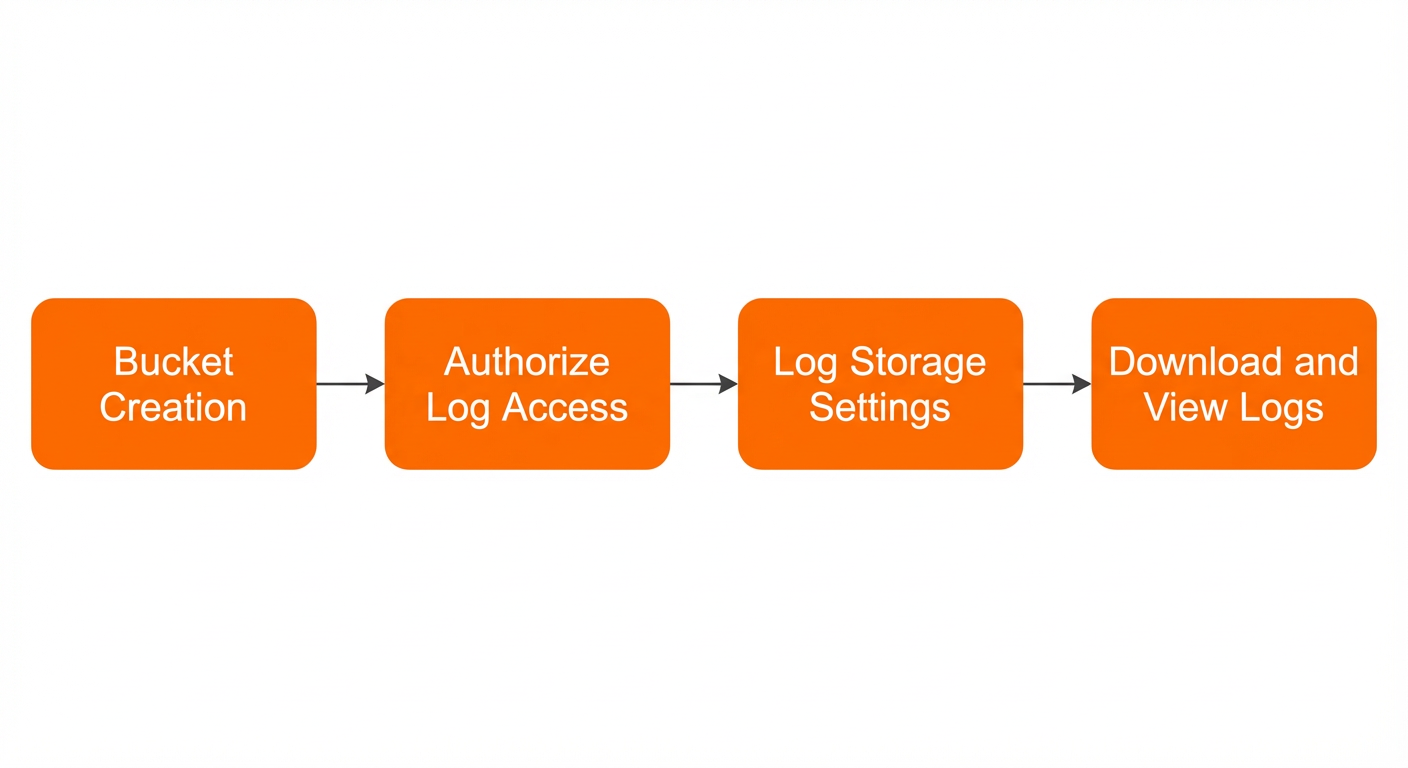
Langkah 1: Buat bucket
Bucket harus berada di wilayah yang sama dengan instance CLB.
Masuk ke OSS console.
Di panel navigasi kiri, klik Buckets. Di halaman Buckets, klik Create Bucket.
Di panel Create Bucket, konfigurasikan parameter dan klik Create.
Untuk informasi lebih lanjut, lihat Create a bucket.
Parameter
Deskripsi
Bucket Name
Nama bucket. Nama tidak dapat diubah setelah bucket dibuat.
Nama harus memenuhi persyaratan berikut:
Nama bucket harus unik secara global.
Hanya boleh berisi huruf kecil, angka, dan tanda hubung (-).
Harus dimulai dan diakhiri dengan huruf kecil atau angka.
Panjangnya harus antara 3 hingga 63 karakter.
CatatanHindari memasukkan informasi sensitif, seperti ID akun Anda, dalam nama bucket. Nama bucket muncul dalam URL objek yang disimpan di bucket tersebut.
Region
Pusat data tempat bucket berada. Wilayah tidak dapat diubah setelah bucket dibuat.
Untuk mengakses bucket dari instans ECS melalui jaringan internal, pilih wilayah yang sama dengan instans ECS Anda. Untuk informasi lebih lanjut, lihat OSS domain name usage rules.
PentingJika Anda ingin membuat bucket di wilayah Tiongkok daratan, Anda harus menyelesaikan verifikasi nama asli di halaman Real-name Registration.
Redundancy Type
Jenis redundansi data bucket.
Locally redundant storage (LRS)
LRS menyimpan salinan data pada beberapa perangkat dalam satu zona. Hal ini menjamin ketahanan dan ketersediaan data terhadap kegagalan perangkat keras.
ZRS (disarankan)
ZRS menyimpan salinan data di beberapa zona dalam wilayah yang sama. Hal ini menjaga data Anda tetap dapat diakses meskipun satu zona tidak tersedia.
PentingWilayah berikut mendukung ZRS: China (Shenzhen), China (Beijing), China (Hangzhou), China (Shanghai), China (Hong Kong), Singapura, dan Indonesia (Jakarta). ZRS menimbulkan biaya penyimpanan lebih tinggi dan tidak dapat dinonaktifkan setelah diaktifkan. Gunakan fitur ini dengan hati-hati.
Untuk informasi lebih lanjut tentang penyimpanan redundan zona, lihat Create a zone-redundant storage bucket.
Langkah 2: Berikan izin akses log
Setelah membuat bucket, Anda harus memberikan izin kepada role log CLB (SLBLogDefaultRole) untuk mengakses resource OSS Anda.
Anda hanya perlu memberikan izin ini saat pertama kali mengonfigurasi penyimpanan log.
-
Masuk ke CLB console.
Di panel navigasi kiri, pilih .
Di halaman Health Check Log, klik tab Log Storage.
Di tab Log Storage, klik 1. Activate OSS..
Setelah OSS diaktifkan, klik Activate Now di bagian Step 2: Grant permissions to the RAM user.
Di halaman Cloud Resource Access Authorization, tinjau konten otorisasi dan klik Agree to Authorization.
Masuk ke Resource Access Management (RAM) console.
Di panel navigasi kiri, pilih . Temukan role SLBLogDefaultRole dan klik Attach Policy di kolom Actions.
Di panel Attach Policy, pilih System Policy di bagian Policies, pilih kebijakan AliyunOSSFullAccess, lalu klik OK.
Klik Close.
Langkah 3: Konfigurasi penyimpanan log
Masuk ke CLB console.
Di panel navigasi kiri, pilih .
Di halaman Health Check Log, klik tab Log Storage.
Di tab Log Storage, temukan wilayah target dan klik Configure OSS di kolom Actions.
Di panel Configure OSS, konfigurasikan parameter berikut dan klik OK.
Parameter
Deskripsi
Select Bucket
Pilih bucket yang akan digunakan untuk penyimpanan log.
Log Type
Pilih Health Check Log.
Di tab Log Storage, aktifkan sakelar di kolom Status untuk mengaktifkan penyimpanan log.
Lihat log pemeriksaan kesehatan
Anda dapat melihat log pemeriksaan kesehatan untuk tiga hari terakhir di konsol CLB.
Masuk ke CLB console.
Di panel navigasi kiri, pilih .
Di halaman Health Check Log, klik tab Logs.
CatatanLog pemeriksaan kesehatan dihasilkan setiap jam, tetapi hanya jika terdeteksi adanya anomali pada instans ECS backend. Jika tidak ada anomali dalam satu jam, tidak ada file log yang dibuat untuk periode tersebut.
Pesan log pemeriksaan kesehatan
SLB_instance_IP:port to Added_ECS_instance_IP:port abnormal; cause:XXXmenunjukkan bahwa pemeriksaan kesehatan untuk instans ECS backend tidak normal. Anda dapat melakukan pemecahan masalah berdasarkan penyebab yang dilaporkan.Saat pesan dalam log pemeriksaan kesehatan adalah
SLB_instance_IP:port to Added_ECS_instance_IP:port normal, hal ini menunjukkan bahwa instans ECS backend telah kembali ke kondisi normal.
Unduh log pemeriksaan kesehatan
Anda dapat mengunduh semua log pemeriksaan kesehatan yang tersimpan dari konsol OSS.
-
Masuk ke OSS console.
Di panel navigasi kiri, klik Buckets. Di halaman Buckets, klik nama bucket target Anda.
Di panel navigasi kiri, pilih , lalu klik folder AliyunSLBHealthCheckLogs/.
Klik catatan log target, lalu di panel detail log, klik Download di sebelah kanan FileURL untuk mengunduh log ke komputer lokal Anda.