Berbeda dengan Classic Load Balancer (CLB), Application Load Balancer (ALB) mengkhususkan diri dalam load balancing Lapisan 7, menawarkan fitur routing lanjutan, dan mampu memproses lalu lintas skala besar di lapisan aplikasi. ALB mendukung aktivasi Web Application Firewall (WAF) satu klik yang sepenuhnya memisahkan forwarding lalu lintas dari perlindungan. Topik ini menjelaskan cara melakukan migrasi pendengar Lapisan 7 dari CLB ke ALB hanya dengan satu klik.
Batasan migrasi
Tipe instans CLB yang didukung
-
Instans CLB IPv4 akses internal di VPC yang telah dikonfigurasi dengan pendengar Lapisan 7 (HTTP atau HTTPS).
-
Instans CLB IPv4 akses Internet yang telah dikonfigurasi dengan pendengar Lapisan 7 (HTTP atau HTTPS).
Skenario yang tidak didukung
Wizard migrasi tidak mendukung skenario berikut. Kami menyarankan Anda untuk melakukan migrasi manual pendengar Lapisan 7 dari CLB ke ALB.
-
Instans CLB yang tidak memiliki pendengar HTTP atau HTTPS yang dikonfigurasi.
-
Instans CLB akses internal di jaringan klasik.
-
Instans CLB IPv6.
Pertimbangan migrasi
-
Migrasi tidak didukung di wilayah tempat ALB tidak tersedia. Untuk informasi tentang wilayah yang mendukung ALB, lihat Wilayah dan zona yang mendukung ALB.
-
Wizard migrasi tidak memigrasikan konfigurasi WAF. Jika WAF diaktifkan untuk instans CLB, Anda harus mengaktifkan perlindungan WAF secara manual untuk instans ALB tujuan setelah migrasi. Kami menyarankan Anda mengaktifkan WAF 3.0 untuk instans ALB baru tersebut. Untuk informasi lebih lanjut, lihat Aktifkan perlindungan WAF untuk instans ALB.
-
Wizard migrasi tidak memigrasikan aturan alert berbasis ambang batas untuk CLB. Anda harus mengonfigurasi aturan alert baru untuk instans ALB menggunakan Konsol CloudMonitor, operasi API, atau SDK. Untuk informasi lebih lanjut, lihat Konfigurasi aturan alert untuk metrik ALB.
-
Perlindungan DDoS diaktifkan secara default untuk instans ALB. Namun, wizard migrasi tidak memigrasikan ambang batas perlindungan DDoS kustom. Anda harus mengonfigurasi ambang batas tersebut secara manual di Konsol Keamanan Lalu Lintas setelah migrasi.
-
Wizard migrasi tidak memigrasikan konfigurasi kontrol akses. Jika Anda memerlukan kontrol akses, Anda harus mengonfigurasinya untuk instans ALB setelah migrasi. Untuk informasi lebih lanjut, lihat Kontrol akses.
-
Untuk pendengar HTTPS, Anda harus menentukan secara manual sertifikat server dan sertifikat CA.
-
Wizard migrasi tidak memigrasikan konfigurasi kelompok server utama/cadangan CLB.
-
Wizard migrasi secara otomatis memigrasikan server backend dari instans CLB akses internal. Namun, saat ini wizard migrasi tidak memigrasikan server backend dari instans CLB akses Internet. Wizard migrasi membuat kelompok server baru di VPC tempat instans ALB berada. Anda harus menambahkan server backend ke kelompok server ini secara manual. Server backend tersebut harus berada di VPC yang sama dengan instans ALB.
Penagihan
Tidak ada biaya tambahan untuk fitur migrasi satu klik dari CLB ke ALB. Instans ALB baru yang dibuat selama migrasi ditagih sesuai dengan aturan penagihan ALB.
Prasyarat
-
Konfigurasikan pendengar Lapisan 7 (pendengar HTTP atau HTTPS) pada instans CLB yang akan dimigrasikan.
-
Contoh ini menggunakan empat instans ECS.
-
Server aplikasi: ECS01 dan ECS02 adalah server backend.
-
Server uji: Gunakan ECS03 untuk menguji lalu lintas sebelum migrasi dan ECS04 untuk memverifikasi lalu lintas selama migrasi.
Jika Anda sudah memiliki server uji, Anda tidak perlu membuat ECS03 dan ECS04.
-
Langkah 1: Gunakan wizard migrasi
-
Buka wizard migrasi menggunakan salah satu metode berikut.
Metode 1: Konsol CLB
-
Masuk ke Konsol CLB.
-
Di bilah navigasi atas, pilih wilayah instans CLB.
-
Di halaman Instances, temukan instans target dan klik ID-nya.
-
Klik tab Migration Wizard. Setelah mengonfirmasi informasi dalam pesan, klik Enable pada kartu Migrate from CLB to ALB.
Metode 2: Konsol ALB
CatatanMetode ini tidak tersedia jika tidak ada instans ALB di wilayah instans CLB yang akan dimigrasikan. Gunakan Metode 1 sebagai gantinya.
Masuk ke Konsol ALB.
-
Di bilah navigasi atas, pilih wilayah instans CLB.
-
Di halaman Instances, klik Migrate from CLB to ALB.
-
Di kotak dialog Migrate from CLB to ALB, konfirmasi informasi dalam pesan, pilih instans CLB yang akan dimigrasikan, lalu klik Open Migration Wizard.
-
-
Di langkah Review Configurations, tinjau informasi dasar instans CLB dan informasi prakonfigurasi untuk instans ALB. Konfigurasikan semua pendengar yang ditandai dengan ikon
 , pilih kotak centang konfirmasi, lalu klik Next.
-
: Menunjukkan item konfigurasi yang memerlukan konfigurasi manual.
-
 : Menunjukkan item konfigurasi yang dimodifikasi sistem secara otomatis.
Anda dapat mengklik Modify Listener dan Modify Certificate untuk memodifikasi konfigurasi pendengar ALB. Anda hanya dapat memodifikasi sertifikat untuk pendengar HTTPS.
-
-
Di langkah Create Instance, konfigurasikan VPC dan vSwitch untuk instans ALB baru, lalu klik Next.
Parameter
Deskripsi
VPC
-
Untuk instans CLB akses internal, instans ALB baru ditempatkan di VPC yang sama dengan instans CLB secara default.
-
Untuk instans CLB akses Internet, Anda harus memilih VPC.
Zone
Pilih zona dan vSwitch.
-
Untuk ketersediaan tinggi, kami merekomendasikan memilih minimal dua zona jika wilayah saat ini mendukung dua zona atau lebih. ALB tidak membebankan biaya tambahan untuk penggunaan beberapa zona.
-
Pilih vSwitch di setiap zona yang dipilih. Jika tidak tersedia vSwitch di suatu zona, buat satu seperti yang diminta di konsol.
-
Opsi: Saat memigrasikan instans CLB akses Internet, Anda harus memilih alamat IP elastis (EIP) di setiap zona yang dipilih.
-
Jika tidak tersedia EIP yang ada, Anda dapat memilih Purchase EIP. Sistem secara otomatis membuat alamat IP elastis (EIP) BGP (Multi-ISP) pay-as-you-go (bayar-berdasarkan-transfer-data) dengan perlindungan Anti-DDoS Origin Basic dan mengaitkannya dengan instans ALB.
-
Anda juga dapat mengaitkan EIP yang sudah ada dengan instans ALB baru.
Penting-
Anda hanya dapat mengaitkan EIP pay-as-you-go (bayar-berdasarkan-transfer-data) yang bukan bagian dari instans Bandwidth Internet Bersama.
-
EIP di zona berbeda untuk instans ALB yang sama harus bertipe sama.
-
-
-
-
Di langkah Confirm Order, tinjau konfigurasi instans ALB, pilih kotak centang di bagian Pricing/Billing, lalu klik Start Migration.
-
Di langkah Complete, tunggu hingga migrasi selesai. Anda kemudian dapat melakukan operasi berikut.
Resource Orchestration Service (ROS) melakukan migrasi, yang memakan waktu 1 hingga 10 menit. Anda dapat mengikuti petunjuk untuk membuka Konsol ROS dan melihat status tugas migrasi di stack yang sesuai.
-
Klik View Instance untuk membuka halaman detail instans ALB baru.
-
Klik CLB Instance List untuk kembali ke daftar instans CLB.
-
Klik ALB Instance List untuk kembali ke daftar instans ALB.
-
-
Langkah selanjutnya: Setelah migrasi, verifikasi bahwa server backend telah ditambahkan ke instans ALB baru.
-
Di panel navigasi kiri, pilih .
-
Di halaman Instances, temukan instans ALB baru dan klik ID-nya.
-
Klik tab Listener. Temukan pendengar target dan klik View Details di kolom Actions.
-
Di tab Listener Details, klik View/Modify Backend Server di bagian Server Group (Default Forwarding Rule). Di tab Backend Servers yang muncul, periksa apakah ada server backend yang terdaftar.
Jika tidak ada server backend yang terdaftar, klik Add Backend Server untuk menambahkan minimal dua server. Anda juga harus menyebarkan aplikasi di server tersebut agar instans ALB dapat mendistribusikan permintaan. Dalam contoh ini, ECS01 dan ECS02 ditambahkan sebagai server backend ke instans ALB.
-
Untuk informasi lebih lanjut tentang cara membuat instans ECS, lihat Buat instans menggunakan wizard.
-
Contoh berikut menunjukkan perintah untuk menyebarkan aplikasi uji di ECS01 dan ECS02:
-
-
Langkah 2: Uji Trafik
(Opsional) Aktifkan log akses
ALB terintegrasi dengan Simple Log Service (SLS) untuk menyediakan log akses. Gunakan log akses untuk memantau beban pada instans ALB dan memecahkan masalah.
Masuk ke Konsol ALB.
-
Di bilah navigasi atas, pilih wilayah tempat instans ALB ditempatkan.
-
Di halaman Instances, temukan instans ALB target dan klik ID-nya.
-
Di halaman detail instans, klik tab Access Logs. Kemudian, di tab Access Logs, klik Create Access Log.
-
Di kotak dialog Create Access Log, konfigurasikan Project dan Logstore, lalu klik OK. Di kotak dialog konfirmasi, klik OK lagi.
Parameter
Deskripsi
Project
Unit manajemen resource di Simple Log Service untuk isolasi dan kontrol resource.
-
Select Project: Pilih Project dari daftar drop-down.
-
Create Project: Masukkan nama untuk Project baru.
Logstore
Unit di Simple Log Service untuk mengumpulkan, menyimpan, dan mengkueri data log.
-
Select Logstore: Pilih Logstore dari daftar drop-down.
-
Create Logstore: Masukkan nama untuk Logstore baru. Jika Anda memilih membuat Project baru, Anda juga harus membuat Logstore baru.
Notes on Creating Service-linked Role
Operasi ini secara otomatis membuat peran terkait layanan dengan izin yang diperlukan.
-
Uji traffic
-
Login jarak jauh ke ECS03.
CatatanInstans ECS03 ini memiliki alamat IP publik.
-
Jalankan perintah berikut untuk memodifikasi file hosts.
sudo vi /etc/hostsDi file hosts, tambahkan alamat IP elastis dan nama domain instans ALB, lalu simpan dan tutup file tersebut.
118.XX.XX.113 www.example.net -
Jalankan perintah berikut untuk menguji forwarding lalu lintas melalui instans ALB.
curl -v www.example.netGambar berikut menunjukkan output yang diharapkan:


-
(Opsional) Untuk melihat log akses, kembali ke Konsol ALB. Di tab Access Logs untuk instans ALB Anda, klik tautan di samping Simple Log Service.
 Di Konsol Simple Log Service, Anda juga dapat menggabungkan bidang seperti request_uri, http_host, upstream_addr, dan status sesuai kebutuhan untuk melihat log waktu proses untuk nama domain ALB atau aturan forwarding berbasis URL.
Langkah 3: Migrasikan traffic ke instans ALB
-
Karena aturan pengalihan CLB dan ALB menangani nama domain dan URL secara berbeda, Anda harus membandingkan dengan cermat konfigurasi aturan pengalihan CLB dan ALB sebelum memigrasikan lalu lintas. Untuk memastikan fungsionalitas yang identik, Anda mungkin perlu menyesuaikan aturan pengalihan di ALB berdasarkan perbedaan antara aturan pengalihan CLB dan ALB. Selain itu, semua konfigurasi harus diuji dan diverifikasi secara menyeluruh untuk mencegah dampak tak terduga pada bisnis Anda selama proses migrasi.
-
Lakukan migrasi lalu lintas CLB selama jam sepi.
Topik ini mengasumsikan resolusi DNS sudah dikonfigurasi untuk instans CLB. Rekaman A mengarahkan nama domain layanan ke alamat layanan instans CLB. Setelah Anda memverifikasi konfigurasi instans ALB, ikuti langkah-langkah berikut untuk memigrasikan lalu lintas dari instans CLB ke instans ALB. Topik ini menggunakan DNS Alibaba Cloud sebagai contoh. Untuk informasi lebih lanjut tentang DNS Alibaba Cloud, lihat Resolusi DNS Otoritatif Publik.
Langkah 1: Konfigurasikan domain sementara dan rekaman CNAME
Kami merekomendasikan menggunakan rekaman CNAME untuk instans ALB. Untuk mengaktifkan routing berbobot, tambahkan rekaman CNAME untuk nama domain sementara yang mengarah ke alamat layanan instans CLB. Topik ini mengasumsikan nama domain layanan untuk instans CLB adalah www.example.net.
Untuk menggunakan routing berbobot, Anda harus memiliki beberapa rekaman A, CNAME, atau AAAA yang berbagi hostname dan sumber kueri yang sama.
-
Masuk ke Konsol DNS Alibaba Cloud.
-
Di halaman Public Zone, temukan dan klik nama domain
example.netuntuk instans CLB. -
Di halaman Settings, temukan rekaman A yang mengarah ke alamat layanan instans CLB, lalu klik Edit di kolom Actions.
-
Di panel Edit Record, ubah Hostname, lalu klik OK. Dalam contoh ini, Hostname diubah menjadi web0. Biarkan parameter lainnya tetap sama.
-
Di halaman Settings, klik Add Record. Di panel Add Record, konfigurasikan parameter berikut dan klik OK.
Parameter
Deskripsi
Record Type
Pilih CNAME dari daftar drop-down.
Hostname
Awalan nama domain Anda. Dalam contoh ini, masukkan www.
DNS Query Source
Pilih Default.
TTL
Time to Live (TTL). Ini menentukan berapa lama rekaman DNS disimpan di cache pada server DNS. Dalam contoh ini, atur nilainya menjadi 5 detik.
Record Value
Masukkan nama domain sementara. Dalam contoh ini, masukkan web0.example.net.
Langkah 2: Tambahkan rekaman CNAME untuk ALB
Di halaman Settings, klik Add Record. Di panel Add Record, konfigurasikan parameter berikut dan klik OK.
|
Parameter |
Deskripsi |
|
Record Type |
Pilih CNAME dari daftar drop-down. |
|
Hostname |
Awalan nama domain Anda. Dalam contoh ini, masukkan www. |
|
DNS Query Source |
Pilih Default. |
|
TTL |
Time to Live (TTL). Ini menentukan berapa lama rekaman DNS disimpan di cache pada server DNS. Dalam contoh ini, atur nilainya menjadi 5 detik. |
|
Record Value |
Masukkan nama DNS instans ALB. |
Langkah 3: Atur bobot dan mulai rilis canary
-
Di halaman Settings, temukan rekaman CNAME yang Anda tambahkan di Langkah 2. Klik panah drop-down di samping Edit dan pilih Edit Record Set.
-
Di bagian Record Values di bagian bawah panel Edit Record, atur bobot untuk rekaman DNS instans CLB dan ALB sebagai berikut: atur bobot rekaman DNS untuk instans CLB menjadi 100, dan bobot rekaman DNS untuk instans ALB menjadi 0. Klik OK untuk menyimpan perubahan dan keluar.

-
Setelah Anda memverifikasi bahwa layanan Anda tidak terpengaruh, kurangi secara bertahap bobot rekaman DNS untuk instans CLB dan tingkatkan secara bertahap bobot rekaman DNS untuk instans ALB.
-
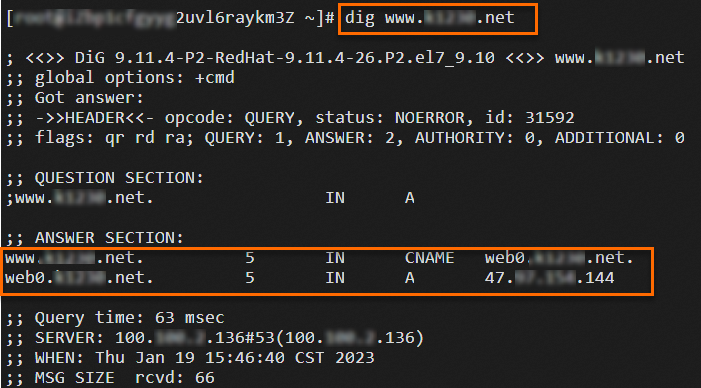
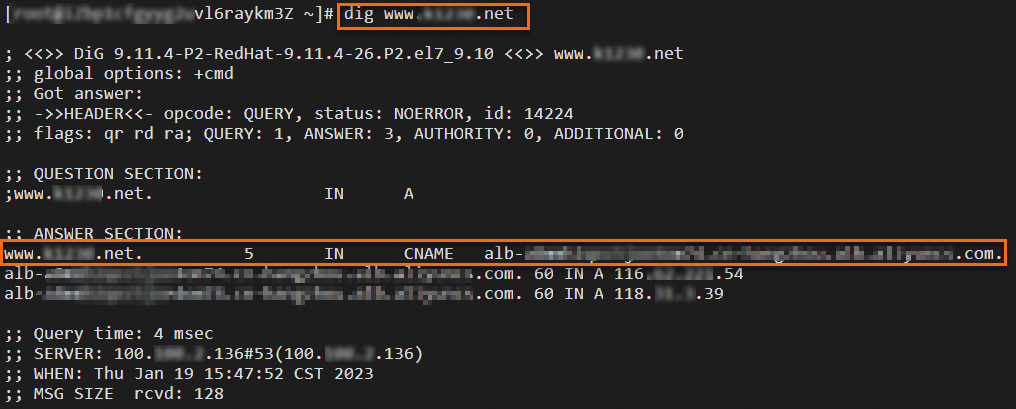
Masuk ke instans ECS04 di VPC yang sama dengan instans ALB, lalu jalankan perintah
digbeberapa kali untuk memverifikasi migrasi lalu lintas.CatatanPastikan instans ECS04 memiliki alamat IP publik dan instal perintah dig dengan menjalankan
yum install bind-utils.dig www.example.netGambar berikut menunjukkan output perintah. Hasilnya menunjukkan bahwa permintaan didistribusikan ke instans ALB atau CLB berdasarkan bobot yang dikonfigurasi.
Langkah 4: Selesaikan migrasi traffic
Berdasarkan hasil verifikasi migrasi lalu lintas, kurangi secara bertahap bobot rekaman DNS untuk instans CLB hingga 0 dan, secara bersamaan, tingkatkan secara bertahap bobot rekaman DNS untuk instans ALB hingga 100. Hal ini menyelesaikan migrasi lalu lintas dari instans CLB ke instans ALB. Ketika semua koneksi berdurasi panjang di instans CLB telah diproses sepenuhnya dan instans CLB tidak menerima lalu lintas baru, Anda dapat memantau instans tersebut selama periode tertentu berdasarkan skenario bisnis Anda, lalu melepaskan instans CLB. Untuk informasi lebih lanjut tentang cara melepaskan instans CLB, lihat Lepaskan instans CLB.
FAQ
Migrasi aturan pengalihan dan forwarding CLB
Setelah migrasi, sistem secara otomatis mengonfigurasi pengalihan dan aturan forwarding untuk nama domain dan path URL pada instans ALB.
Karena CLB dan ALB memproses nama domain dan URL secara berbeda, kami merekomendasikan Anda membandingkan dengan cermat konfigurasi aturan forwarding CLB dan ALB sebelum melakukan cut-over lalu lintas. Untuk memastikan fungsionalitas yang identik, Anda mungkin perlu menyesuaikan aturan forwarding di ALB berdasarkan perbedaan antara aturan forwarding CLB dan ALB.
Perbedaan antara aturan forwarding CLB dan ALB
Aturan forwarding CLB dan ALB berbeda dalam cara memproses nama domain dan path URL:
-
Nama domain
-
Aturan forwarding nama domain CLB mendukung pencocokan eksak dan pencocokan wildcard. Urutan prioritas pencocokan adalah sebagai berikut: pencocokan eksak > wildcard lebih spesifik > wildcard kurang spesifik. Hal ini memastikan aturan paling tepat dieksekusi terlebih dahulu.
-
Aturan forwarding nama domain ALB mendukung pencocokan eksak, pencocokan wildcard, dan pencocokan ekspresi reguler. Aturan dievaluasi berdasarkan prioritas yang Anda tentukan.
-
-
Path URL
-
Aturan forwarding path URL CLB menggunakan Pencocokan awalan terpanjang.
-
Aturan forwarding path URL ALB mendukung pencocokan eksak, pencocokan wildcard, dan pencocokan ekspresi reguler.
Tabel berikut membandingkan cara CLB dan ALB menangani karakter khusus dalam permintaan URL. Gunakan tabel ini untuk menyesuaikan aturan forwarding Anda saat memigrasikan dari CLB ke ALB.
URL yang Dikonfigurasi
Permintaan
CLB
ALB
Deskripsi
??Tidak cocok
Tidak cocok
Karakter
?dalam permintaan biasanya memisahkan path URL dari string kueri dan dihapus selama pemrosesan.Karakter valid apa pun
Tidak cocok
Cocok
Dalam pencocokan wildcard,
?dapat merepresentasikan satu karakter valid apa pun.%%Tidak cocok
- (Tidak diizinkan)
Karakter
%dalam permintaan biasanya digunakan untuk percent-encoding. Selama pemrosesan,%61didekode menjadia.%61%61Tidak cocok
- (Tidak diizinkan)
Karakter
%dalam permintaan biasanya digunakan untuk percent-encoding. Selama pemrosesan,%61didekode menjadia.aTidak cocok
Tidak cocok
-
a%61Cocok
Cocok
Karakter
%dalam permintaan biasanya digunakan untuk percent-encoding. Selama pemrosesan,%61didekode menjadia.ab,abc, dll.Cocok
Tidak cocok
CLB mendukung Pencocokan awalan terpanjang. ALB mendukung pencocokan eksak dan pencocokan wildcard.
test/*test- (Tidak didukung)
Tidak cocok
CLB mendukung Pencocokan awalan terpanjang. ALB mendukung pencocokan wildcard.
test/- (Tidak didukung)
Cocok
test/a- (Tidak didukung)
Cocok
-
Migrasi sertifikat untuk pendengar HTTPS CLB
-
Selama migrasi, Anda harus menentukan sertifikat secara manual. Jika Anda tidak memiliki sertifikat yang diperlukan, Anda harus terlebih dahulu membeli atau mengunggahnya di Pusat Sertifikat.
-
Untuk sertifikat server, lihat Beli sertifikat komersial dan Unggah, sinkronkan, dan bagikan sertifikat SSL.
-
Untuk sertifikat CA, lihat Beli dan aktifkan CA privat.
-
-
Setelah migrasi, sistem secara otomatis menerapkan sertifikat server, tambahan, dan CA yang Anda tentukan.
-
ALB dapat mendistribusikan lalu lintas untuk beberapa nama domain. Untuk informasi lebih lanjut, lihat Konfigurasi situs web HTTPS dengan beberapa nama domain pada satu instans ALB.
-
ALB mendukung autentikasi HTTPS satu arah dan autentikasi HTTPS dua arah. Untuk informasi lebih lanjut, lihat Gunakan HTTPS end-to-end untuk mengenkripsi lalu lintas dan Sebarkan layanan HTTPS dengan autentikasi dua arah menggunakan ALB.
-
Migrasi server backend dari VPC berbeda
-
Kelompok server ALB termasuk dalam VPC tertentu. Selama migrasi, sistem membuat kelompok server baru di VPC instans ALB. Anda harus menambahkan server backend ke kelompok baru ini secara manual. Server-server tersebut juga harus berada di VPC yang sama dengan instans ALB.
-
ALB mendukung penambahan server dari VPC berbeda dengan menggunakan kelompok server berbasis IP. Untuk melakukannya, buat kelompok server berbasis IP untuk instans ALB Anda setelah menyelesaikan wizard migrasi, lalu tambahkan instans ECS ke kelompok server tersebut. Untuk informasi lebih lanjut, lihat Gunakan ALB untuk menambahkan server di VPC lintas wilayah.