Application Load Balancer (ALB) dapat meneruskan permintaan jaringan IPv6. Topik ini menjelaskan cara mengaktifkan dukungan IPv6 untuk grup server yang dikaitkan dengan instans ALB dual-stack, sehingga memungkinkan instans ALB menggunakan instans ECS IPv4 dan IPv6 sebagai server backend. Dengan demikian, klien pada jaringan IPv6 dapat mengakses layanan IPv4 dan IPv6 di server backend melalui instans ALB.
Skenario
Topik ini menggunakan skenario berikut sebagai contoh. Sebuah perusahaan ingin menggunakan instans ALB untuk meneruskan permintaan dari klien IPv6, sehingga memungkinkan klien di Internet mengakses layanan IPv4 dan IPv6 yang diterapkan dalam VPC. Untuk itu, diperlukan pembuatan instans ECS dengan alamat IPv4 dan IPv6, instans ALB dual-stack dalam VPC, serta grup server dengan dukungan IPv6 yang diaktifkan. Setelah dikonfigurasi, instans ALB akan meneruskan permintaan dari klien IPv6 ke layanan IPv4 dan IPv6 pada instans ECS backend.

Batasan
Untuk informasi tentang wilayah yang mendukung instans ALB dual-stack, lihat Wilayah yang mendukung instans ALB dual-stack.
Untuk menggunakan fitur dual-stack, Anda harus mengaktifkan IPv6 untuk vSwitch di zona yang digunakan oleh VPC.
Instans ALB dual-stack dapat meneruskan permintaan dari klien IPv4 dan IPv6 ke layanan backend IPv4 dan IPv6. Untuk informasi selengkapnya, lihat Ikhtisar instans ALB.
Anda tidak dapat meningkatkan instans IPv4 yang sudah ada menjadi instans dual-stack. Anda hanya dapat membuat instans dual-stack baru.
Grup server dengan dukungan IPv6 hanya dapat digunakan dengan pendengar atau aturan pengalihan dari instans ALB dual-stack.
Prasyarat
Anda telah membuat VPC1 di wilayah China (Shanghai), serta membuat vSwitch VSW1 di Zona E dan vSwitch VSW2 di Zona G. Anda juga telah mengaktifkan blok CIDR IPv6 untuk VPC1, dan mengaktifkan IPv6 untuk VSW1 dan VSW2. Setelah Anda mengaktifkan blok CIDR IPv6 untuk VPC, sistem secara otomatis membuat gateway IPv6 untuk Anda.
CatatanUntuk memastikan elastisitas instans ALB yang ditingkatkan, sisakan setidaknya delapan alamat IP yang tersedia di setiap vSwitch yang digunakannya.
Jika Anda menggunakan kebijakan kontrol akses (seperti iptables) pada server backend, tambahkan aturan untuk mengizinkan traffic dari blok CIDR vSwitch yang digunakan oleh instans ALB.
Anda telah mendaftarkan nama domain dan menyelesaikan pendaftaran ICP untuknya.
Langkah 1: Buat dan konfigurasikan instans ECS
Masuk ke Konsol VPC.
Di panel navigasi sebelah kiri, klik vSwitch.
Di bilah navigasi atas, pilih wilayah tempat vSwitch Anda diterapkan. Topik ini menggunakan China (Shanghai) sebagai contoh.
Pada halaman vSwitch, temukan vSwitch target, lalu pilih di kolom Actions.
Pada tab Custom Launch halaman ECS, buat dua instans ECS. Beri nama instans IPv4 sebagai ECS01 dan instans IPv6 sebagai ECS02. Grup keamanan yang dikaitkan dengan kedua instans tersebut harus mengizinkan traffic pada port 80. Untuk informasi selengkapnya, lihat Buat instans menggunakan wizard.
Sambungkan secara remote ke instans ECS01 dan ECS02. Untuk informasi selengkapnya, lihat Metode koneksi.
Jalankan perintah berikut pada ECS01 untuk menerapkan layanan NGINX:
yum install -y nginx
systemctl start nginx.service
cd /usr/share/nginx/html/
echo "Hello World ! this is ipv4 rs." > index.html
Jalankan perintah berikut pada ECS02 untuk menerapkan layanan NGINX:
yum install -y nginx
systemctl start nginx.service
cd /usr/share/nginx/html/
echo "Hello World ! this is ipv6 rs." > index.html
Konfigurasikan alamat IPv6 untuk instans ECS02. Untuk informasi selengkapnya, lihat Komunikasi IPv6.
CatatanAnda dapat melewati langkah ini jika instans ECS02 Anda menggunakan image Alibaba Cloud Linux 3.2104 LTS 64-bit dan Anda memilih Assign IPv6 Address Free of Charge di bagian IPv6 saat membuat instans.
Sambungkan secara remote ke instans ECS02 di VPC.
Konfigurasikan alamat IPv6.
Jalankan perintah
ip addr | grep inet6atauifconfig | grep inet6.Jika output menyerupai gambar berikut, alamat IPv6 telah dikonfigurasi, dan Anda dapat melewati langkah-langkah berikutnya.

Jika output tidak berisi informasi tentang inet6, layanan IPv6 belum diaktifkan untuk instans tersebut. Anda harus terlebih dahulu mengaktifkan layanan IPv6.
Jika output berisi informasi terkait inet6, ini menunjukkan bahwa instans ECS02 telah berhasil mengaktifkan layanan IPv6 dan mengenali alamat IPv6. Lanjutkan ke mengonfigurasi alamat IPv6.
Langkah 2: Konfigurasikan aturan grup keamanan IPv6
Konfigurasikan aturan grup keamanan IPv6 untuk instans ECS02 agar mengizinkan permintaan inbound dari klien IPv6.
Masuk ke Konsol ECS.
Di panel navigasi sebelah kiri, pilih .
Di bilah navigasi atas, pilih wilayah tempat grup keamanan target diterapkan. Topik ini menggunakan China (Shanghai) sebagai contoh.
Pada halaman Grup Keamanan, temukan grup keamanan target dan klik Manage Rules di kolom Aksi.
Pada halaman detail grup keamanan, di tab Rules, klik tab Inbound.
Klik Add Rule, konfigurasikan aturan grup keamanan IPv6 dengan pengaturan berikut, lalu klik Save.
Parameter
Description
Action
Aksi aturan tersebut. Pilih Allow.
Priority
Prioritas aturan security group. Nilai yang lebih kecil menunjukkan prioritas yang lebih tinggi. Nilai yang valid: 1 hingga 100.
Topik ini menggunakan nilai default 1.
Protocol type
Jenis protokol yang diizinkan untuk lalu lintas inbound. Topik ini menggunakan All ICMP - IPv6.
Source
Blok CIDR IPv6 sumber.
Topik ini menggunakan ::/0, yang mengizinkan akses dari semua alamat IPv6.
CatatanSumber ini hanya digunakan untuk tujuan demonstrasi. Demi keamanan, kami menyarankan Anda hanya mengizinkan traffic dari blok CIDR IPv6 tertentu.
Destination
Rentang port tujuan yang diizinkan untuk lalu lintas inbound.
Jika Anda mengatur Protocol Type ke All ICMP - IPv6, rentang port tujuan akan secara otomatis diatur ke All/-1/-1 dan tidak dapat diubah.
Description
Masukkan deskripsi kustom untuk aturan ini.
Langkah 3: Buat instans ALB
Masuk ke Konsol ALB.
Pada halaman Instances, klik Create ALB.
Pada halaman pembelian, konfigurasikan parameter berikut, klik Buy Now, dan selesaikan pembayaran sesuai petunjuk.
Bagian ini hanya menjelaskan parameter yang diperlukan. Gunakan nilai default untuk parameter lainnya. Untuk informasi selengkapnya, lihat Buat instans ALB.
Parameter
Deskripsi
Region
Wilayah tempat Anda ingin membuat instans ALB. Topik ini menggunakan China (Shanghai) sebagai contoh.
Network Type
Jenis jaringan instans tersebut. Sistem akan menetapkan alamat IP privat atau publik berdasarkan pilihan Anda. Topik ini menggunakan Public.
CatatanMemilih Public untuk Network Type hanya berlaku untuk IPv4. Secara default, jenis jaringan untuk IPv6 adalah privat. Topik ini menggunakan alamat IPv6 yang menghadap Internet. Untuk mengubah jenis jaringan IPv6 menjadi menghadap Internet, lakukan Langkah 4.
VPC
VPC tempat Anda ingin menerapkan instans tersebut.
CatatanPastikan IPv6 diaktifkan untuk VPC yang dipilih.
Zone ID
Pilih minimal dua zona. Topik ini menggunakan Shanghai Zone E dan Shanghai Zone G.
Pilih vSwitch di setiap zona yang dipilih. Topik ini menggunakan VSW1 di Zona E dan VSW2 di Zona G.
IP Version
Versi IP instans tersebut. Topik ini menggunakan Dual-stack.
Edition (Instance Fee)
Edisi instans tersebut. Topik ini menggunakan Standard.
Instance Name
Masukkan nama kustom untuk instans tersebut.
Service-linked Role
Saat pertama kali membuat instans ALB, klik Create Service-linked Role untuk membuat peran terkait layanan bernama AliyunServiceRoleForAlb. Peran ini diberikan izin AliyunServiceRolePolicyForAlb untuk mengizinkan instans ALB mengakses sumber daya cloud lainnya. Untuk informasi selengkapnya, lihat Kebijakan sistem untuk ALB.
Setelah membuat instans ALB dual-stack publik, diperlukan alamat IPv6 publik. Lakukan langkah-langkah berikut untuk mengubah alamat IPv6 instans ALB menjadi alamat publik. Untuk informasi selengkapnya, lihat Versi Protokol.
Kembali ke halaman Instances, temukan instans ALB target, lalu klik ID instans tersebut.
Pada tab Instance Details, di bagian Basic Information, temukan Network. Lalu, klik Change Network Type di samping IPv6: Private.
Pada kotak dialog Change Network Type, klik OK.
Setelah perubahan selesai, jenis jaringan untuk IPv6 berubah menjadi Internet.
Langkah 4: Buat grup server
Di panel navigasi sebelah kiri, pilih .
Pada halaman Server Groups, klik Create Server Group.
Pada kotak dialog Create Server Group, konfigurasikan parameter berikut dan klik Create.
Bagian ini hanya menjelaskan parameter yang diperlukan. Gunakan nilai default untuk parameter lainnya. Untuk informasi selengkapnya, lihat Buat dan kelola grup server.
Parameter
Deskripsi
Server Group Type
Jenis grup server. Topik ini menggunakan Server Type.
Server Group Name
Masukkan nama kustom untuk grup server tersebut.
VPC
Pilih VPC. Hanya server dalam VPC yang dipilih yang dapat ditambahkan ke grup server ini.
CatatanPastikan Anda memilih VPC yang sama tempat instans ALB dibuat, dan pastikan IPv6 diaktifkan untuk VPC tersebut.
Backend Server Protocol
Protokol backend. Topik ini menggunakan HTTP.
Scheduling Algorithm
Algoritma penjadwalan. Topik ini menggunakan Weighted Round-robin.
IPv6
Menentukan apakah akan mengaktifkan dukungan IPv6. Untuk tutorial ini, Anda harus memilih Enable IPv6.
Session Persistence
Menentukan apakah akan mengaktifkan persistensi sesi. Topik ini menggunakan pengaturan default, yaitu dinonaktifkan.
Health Check
Menentukan apakah akan mengaktifkan pemeriksaan kesehatan. Topik ini menggunakan status aktif.
Health Check Settings
Setelah Anda mengaktifkan pemeriksaan kesehatan, Anda dapat mengklik Edit untuk mengonfigurasi pengaturan tambahan.
Pada halaman Server Group, temukan grup server target dan klik ID-nya.
Klik tab Backend Servers, lalu klik Add Backend Server.
Pada panel Add Backend Server, pilih instans ECS01 dan ECS02 yang telah Anda buat. Di kolom IP Address, pilih alamat IPv4 untuk ECS01 dan alamat IPv6 untuk ECS02. Lalu, klik Next.
Pada langkah Ports/Weights wizard, atur port dan bobot untuk instans ECS01 dan ECS02, lalu klik OK.
Topik ini mengatur port ke 80 dan menggunakan bobot default 100 untuk kedua instans.
Langkah 5: Konfigurasikan pendengar
Pada halaman Instances, temukan instans target dan klik ID-nya.
Klik tab Listener, lalu klik Create Listener.
Pada wizard Configure Listener, konfigurasikan parameter berikut dan klik Next.
Bagian ini hanya menjelaskan parameter yang diperlukan. Gunakan nilai default untuk parameter lainnya. Untuk informasi selengkapnya tentang cara mengonfigurasi pendengar, lihat Tambahkan pendengar HTTP.
Parameter
Deskripsi
Select Listener Protocol
Protokol untuk pendengar. Topik ini menggunakan HTTP.
Listener Port
Port frontend yang digunakan untuk menerima permintaan dan meneruskannya ke server backend. Topik ini menggunakan port 80.
Listener Name
Masukkan nama kustom untuk pendengar tersebut.
Advanced Settings
Topik ini menggunakan pengaturan default. Anda dapat mengklik Modify untuk mengubahnya.
Pada wizard konfigurasi Server Group, pilih Server Type dan grup server target di bawah Server Type, tinjau informasi server backend, lalu klik Next.
Pada langkah Confirm, tinjau konfigurasi dan klik Submit.
Klik OK untuk kembali ke tab Listener. Periksa kolom Health Check Status untuk pendengar tersebut. Status Healthy menunjukkan bahwa server backend ECS01 dan ECS02 dapat memproses permintaan dari instans ALB.
Langkah 6: Konfigurasikan resolusi domain
Di panel navigasi sebelah kiri, pilih .
Pada halaman Instances, salin nama domain instans ALB.
Lakukan langkah-langkah berikut untuk membuat catatan CNAME:
CatatanJika nama domain Anda tidak didaftarkan melalui Domain Alibaba Cloud, Anda harus menambahkan nama domain Anda ke DNS Alibaba Cloud sebelum dapat mengonfigurasi catatan DNS. Untuk informasi selengkapnya, lihat Kelola nama domain.
Masuk ke Konsol DNS Alibaba Cloud.
Pada halaman Authoritative DNS Resolution, temukan nama domain Anda dan klik Settings di kolom Operations.
Pada tab Settings halaman detail nama domain, klik Add Record.
Pada panel Add Record, konfigurasikan parameter dan klik OK. Tabel berikut menjelaskan parameter tersebut.
Parameter
Deskripsi
Record Type
Pilih CNAME dari daftar drop-down.
Hostname
Masukkan awalan nama domain. Dalam contoh ini, @ dimasukkan.
CatatanJika Anda menggunakan nama domain root, masukkan
@.Query Source
Pilih Default.
Record Value
Masukkan nilai CNAME, yaitu nama domain instans ALB.
TTL
Pilih nilai time-to-live (TTL) untuk catatan CNAME yang akan di-cache di server DNS. Dalam contoh ini, nilai default digunakan.
Langkah 7: Uji konektivitas
Sebelum menguji konektivitas, pastikan klien Anda mendukung IPv6. Anda dapat mengunjungi http://test-ipv6.com/ di browser Anda untuk memeriksa apakah klien Anda memiliki dukungan IPv6.
Gunakan klien yang dapat mengakses jaringan IPv6 untuk menguji konektivitas ke server ECS01 dan ECS02.
Buka terminal command-line di klien Anda.
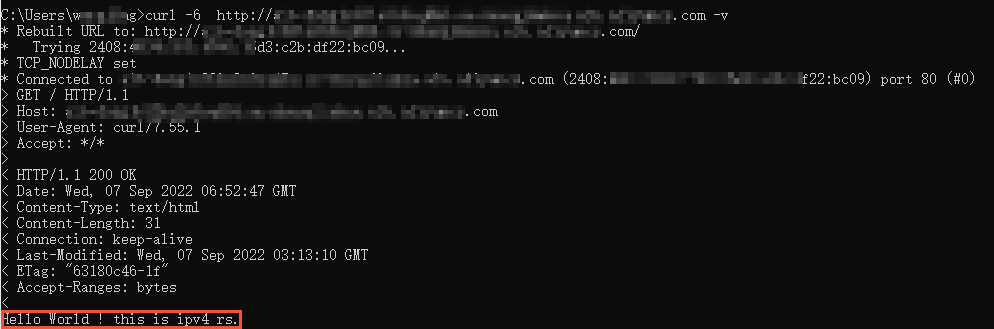
Jalankan perintah berikut beberapa kali untuk memastikan bahwa instans ALB melakukan penyeimbangan beban permintaan ke instans ECS IPv4 dan IPv6 secara round-robin.
curl -6 http://<your_domain_name> -vJika Anda menerima respons seperti yang ditunjukkan di bawah ini, ini menunjukkan bahwa klien IPv6 dapat mengakses instans ECS IPv4.
Jika Anda menerima respons seperti yang ditunjukkan di bawah ini, ini menunjukkan bahwa klien IPv6 dapat mengakses instans ECS IPv6.
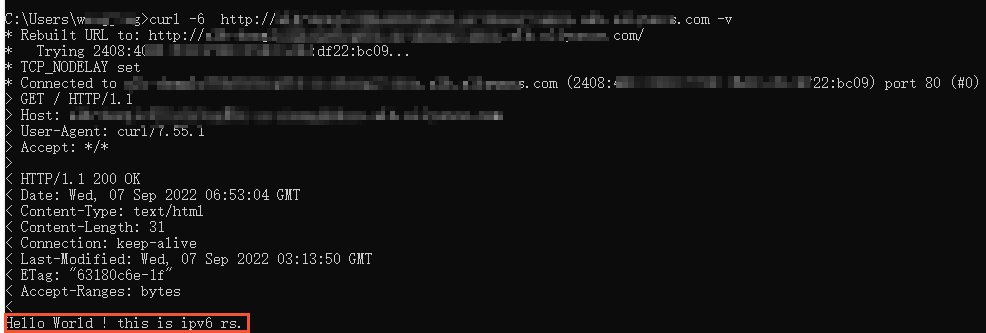
Hasil ini mengonfirmasi bahwa instans ALB meneruskan permintaan dari klien IPv6 ke layanan IPv4 dan IPv6 di VPC secara round-robin.
Lepaskan sumber daya
Lepaskan instans ECS, grup keamanan, dan sumber daya lainnya.
Hapus instans ECS01 dan grup keamanannya:
Masuk ke Konsol ECS. Di daftar wilayah, pilih wilayah tempat instans tersebut berada. Temukan instans ECS01, klik ikon
 di kolom Aksi, lalu pilih Release. Ikuti petunjuk di layar untuk melepaskan instans tersebut.
Masuk ke Konsol ECS dan buka halaman Grup Keamanan. Di daftar wilayah, pilih wilayah tempat grup keamanan tersebut berada. Pilih grup keamanan kustom untuk ECS01 dan klik Delete.
Ikuti langkah-langkah di atas untuk menghapus instans ECS02 dan grup keamanan terkaitnya.
Hapus catatan DNS:
Hapus catatan DNS yang telah Anda buat. Untuk informasi selengkapnya, lihat Hapus catatan DNS.
Lepaskan sumber daya ALB:
Masuk ke Konsol ALB. Di daftar wilayah, pilih wilayah tempat instans tersebut berada. Temukan instans target, klik ikon
di kolom Aksi, lalu pilih Release.Hapus server backend. Untuk informasi selengkapnya, lihat Buat dan kelola grup server.
Hapus grup server. Untuk informasi selengkapnya, lihat Buat dan kelola grup server.
Lepaskan sumber daya VPC:
Masuk ke Konsol VPC dan pilih wilayah tempat VPC tersebut berada.
Klik Delete di kolom Aksi VPC target. Sistem akan memeriksa apakah masih ada sumber daya yang tersisa. Anda harus melepaskan semua sumber daya dependen sebelum dapat menghapus VPC dan vSwitch-nya.
Dokumen terkait
Untuk ikhtisar kasus penggunaan dan komponen ALB, lihat Apa itu Application Load Balancer?
Untuk mempelajari fitur-fitur ALB, lihat Fitur.
Untuk melihat kuota ALB dan mempelajari cara meminta peningkatan, lihat Kuota dan batasan.
Untuk informasi tentang wilayah yang mendukung ALB, lihat Wilayah dan zona yang didukung ALB.
Untuk detail metode penagihan ALB, item yang dapat ditagih, dan harga, lihat Ikhtisar penagihan ALB.