Command Assistant memungkinkan Anda menjalankan tugas rutin Operasi dan Pemeliharaan (O&M) pada instans Simple Application Server. Anda dapat menjalankan skrip otomatis, memantau proses, mengatur ulang kata sandi pengguna, menginstal atau menguninstal perangkat lunak, memperbarui aplikasi, serta menginstal patch. Jenis perintah yang didukung mencakup skrip Windows PowerShell, perintah batch Bat, dan skrip Shell Linux. Perintah juga mendukung parameter kustom untuk menyederhanakan pengaturan nilai variabel.
Batasan
Ukuran skrip yang dikodekan Base64 tidak boleh melebihi 18 KB.
Prosedur
-
Buka halaman Command Assistant di Konsol Simple Application Server.
-
Pada tab My Commands, klik Create Command.
-
Pada panel Create Command, konfigurasikan parameter berikut.
Tabel berikut menjelaskan parameter tersebut.
Parameter
Deskripsi
Command Type
Pilih jenis perintah.
-
Instans Linux mendukung perintah Shell.
-
Instans Windows mendukung perintah Bat dan PowerShell.
Command Name
Masukkan nama untuk perintah tersebut.
Command
Masukkan konten perintah dengan salah satu cara berikut:
-
Input manual: Masukkan langsung perintah, seperti perintah Shell ifconfig -s, untuk melihat informasi ringkas tentang antarmuka jaringan pada instans server.
-
Input berbasis AI: Tekan
Ctrl+Iatau gunakan menu klik kanan untuk membuka AI Command Assistant. Ikuti petunjuk di layar untuk memasukkan deskripsi perintah, tekanEnter, lalu klik Insert Command.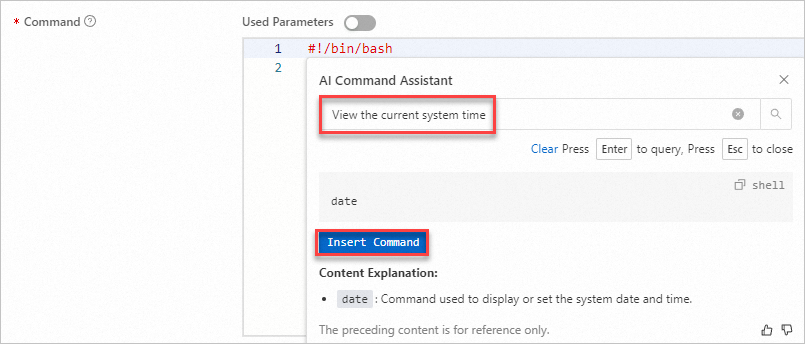
Anda juga dapat membuat parameter kustom dalam konten perintah dengan menggunakan format
{{key}}, misalnya {{parameterName}}, dan masukkan nilai parameter tersebut, sepertils -la /etc/profile, di bagian Command Parameters.Anda dapat membuat hingga 20 parameter. Setiap nama parameter tidak boleh berupa string kosong, hanya boleh berisi huruf dan angka, serta panjangnya maksimal 64 karakter.
Untuk contoh lainnya, lihat Perintah yang umum digunakan.
Used Parameters
Pilih apakah akan mengaktifkan parameter.
Saat Anda mengaktifkan Used Parameters, Anda dapat menentukan parameter kustom di bidang Command dengan format
{{key}}dan memberikan nilainya di bagian Command Parameters.CatatanParameter hanya boleh berisi huruf dan angka, tidak boleh kosong, dan panjangnya maksimal 64 karakter.
Command description
Masukkan deskripsi untuk perintah tersebut.
Jelaskan tujuan perintah agar lebih mudah dikelola dan dipelihara.
Execution Path
Anda dapat menentukan jalur eksekusi kustom untuk perintah tersebut. Jalur default adalah sebagai berikut:
-
Instans Linux: Jalur eksekusi default adalah direktori
/rootmilik pengguna root. -
Instans Windows: Jalur eksekusi default adalah direktori
C:\Windows\system32.
Timeout Period
Tentukan periode timeout untuk eksekusi perintah pada sebuah instans. Jika suatu tugas melebihi batas waktu ini, Command Assistant akan menghentikan tugas tersebut secara paksa.
Nilai dinyatakan dalam detik. Nilai default adalah 60. Rentang nilai yang valid adalah 10 hingga 86.400 (24 jam).
-
-
Klik Create Command.
Operasi terkait
Setelah membuat perintah, Anda dapat melihat, mengkloning, atau menghapusnya.
|
Aksi |
Deskripsi |
Prosedur |
|
View a command |
Lihat detail perintah yang sudah ada. |
|
|
Clone a command |
Buat perintah baru dengan memodifikasi perintah yang sudah ada. |
|
|
Delete a command |
Hapus perintah yang tidak lagi diperlukan. |
|
Perintah umum
Bagian ini menyediakan contoh tugas O&M umum yang menggunakan perintah Shell di Linux.
Penggunaan parameter kustom dalam perintah meningkatkan kemampuan guna ulangnya. Dalam contoh berikut, parameter dalam format {{key}} merupakan parameter kustom. Untuk menjalankan perintah-perintah ini, aktifkan Used Parameters dan masukkan nilai parameternya di bagian Command Parameters.
|
Tugas |
Contoh perintah |
|
Ganti kata sandi sistem instans |
Untuk mengganti kata sandi logon, jalankan perintah yang sesuai dengan sistem operasi instans Anda.
Catatan
|
|
Tambahkan, hapus, atau modifikasi informasi pengguna |
|
|
Aktifkan, nonaktifkan, dan periksa status firewall |
|
|
Instal perangkat lunak Catatan
Contoh ini menunjukkan cara menginstal Nginx pada sistem operasi CentOS 7. |
|
|
Instal Agen CloudMonitor Catatan
Untuk informasi selengkapnya, lihat Instal dan uninstal Agen CloudMonitor. |
Penting
Ganti |
|
Lihat konfigurasi sistem instans |
|
Langkah berikutnya
Setelah membuat perintah, Anda dapat menjalankannya pada instans tertentu dari tab My Commands. Untuk informasi selengkapnya, lihat Jalankan perintah.