Saat ruang disk pada sistem disk server aplikasi sederhana Anda hampir habis, sambungkan data disk untuk memperluas kapasitas penyimpanan. Topik ini menjelaskan cara menyambungkan data disk dan membuatnya dapat digunakan baik pada server Linux maupun Windows.
Batasan
Setiap server aplikasi sederhana hanya mendukung satu data disk.
Jika Anda telah menyambungkan data disk saat membuat server, Anda hanya dapat melakukan scale up pada disk tersebut — Anda tidak dapat menyambungkan disk tambahan. Untuk informasi lebih lanjut, lihat Scale up a data disk.
Data disk terikat permanen ke server-nya dan tidak dapat dilepas.
Data disk secara fisik terpisah dari sistem disk. Anda tidak dapat menggabungkan ruang disk data disk ke partisi sistem atau menggunakan LVM untuk memperluas partisi sistem di beberapa disk. Untuk memperluas sistem disk, lakukan upgrade paket server Anda. Untuk informasi lebih lanjut, lihat Upgrade a simple application server.
Penagihan
Data disk hanya menggunakan metode penagihan subscription. Biaya dihitung sebagai berikut:
Biaya data disk = Harga satuan × Kapasitas (GB) × Durasi subscription
Harga disk bervariasi menurut wilayah. Untuk memeriksa harga, buka tab Pricing pada halaman produk Elastic Compute Service (ECS) dan klik tab Storage.
Data disk dan server memiliki tanggal kedaluwarsa yang sama dan harus diperpanjang bersamaan.
Prasyarat
Sebelum memulai, pastikan Anda telah memiliki:
Server aplikasi sederhana
Tidak ada data disk yang sudah terpasang (atau hanya data disk yang perlu di-scale up)
Langkah 1: Menyambungkan data disk
Jika Anda telah menyambungkan data disk saat membuat server, lewati langkah ini.
Buka halaman Servers di Konsol Simple Application Server.
Klik ID server yang ingin Anda perluas.
Klik tab Disk.
Di pojok kiri atas, klik Mount a data disk.
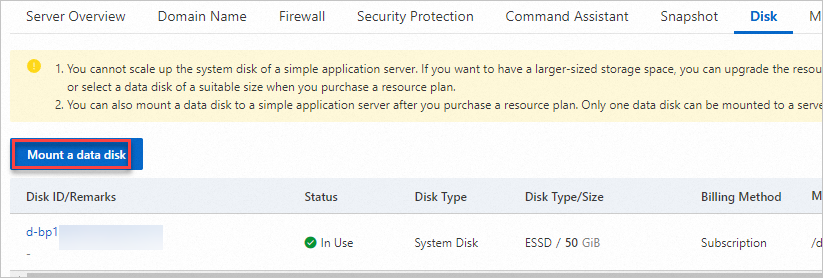
Pada kotak dialog Precautions, baca pemberitahuan penting tersebut lalu klik Data Disk Operation.
Pada bagian Data Disk, tinjau konfigurasi dan tanggal kedaluwarsa saat ini, lalu pilih ukuran disk.
Hanya satu data disk yang dapat disambungkan ke server aplikasi sederhana.
Pilih I have read and agree to the Simple Application Server service terms dan I have read and agree to the image usage terms.
Klik Buy Now dan selesaikan pembayaran.
Langkah 2: Membuat partisi dan memformat data disk
Data disk yang baru disambungkan tidak memiliki file system. Format sekali untuk membuat file system, lalu mount agar dapat diakses. Langkah-langkahnya berbeda tergantung sistem operasi dan waktu penyambungan disk.
Skenario | Linux | Windows |
Disk disambungkan saat pembuatan server | Diperlukan partisi dan format | Dilakukan secara otomatis — tidak perlu tindakan tambahan |
Disk disambungkan setelah pembuatan server | Diperlukan partisi dan format | Diperlukan partisi dan format |
Membuat partisi dan memformat data disk pada server Linux
Langkah-langkah berikut menggunakan CentOS 7.6 64-bit sebagai contoh dengan utilitas Parted dan e2fsprogs. Format partisi yang direkomendasikan adalah GPT (GUID Partition Table).
Pilih file system
File system | Paling cocok untuk |
ext4 | Beban kerja tujuan umum — stabil, didukung luas, pilihan default yang baik |
XFS | File besar atau beban kerja dengan banyak operasi write |
1. Terhubung ke server dan instal alat yang diperlukan
a. Terhubung ke server Linux Anda.
b. Beralih ke pengguna root dan masuk ke direktori root:
      sudo su root
      cd
c. Instal Parted dan e2fsprogs:
      yum install -y parted
      yum install -y e2fsprogs
2. Lihat data disk
Jalankan perintah berikut untuk memastikan disk tersedia. Nama perangkatnya adalah /dev/vdb.
fdisk -lOutput-nya mirip seperti berikut:
[root@iZbp16l9shhtkjxkm67xxx  ~]# fdisk -l

Disk /dev/vda: 42.9 GB, 42949672960 bytes, 83886080 sectors
Units = sectors of 1 * 512 = 512 bytes
Sector size (logical/physical): 512 bytes / 512 bytes
I/O size (minimum/optimal): 512 bytes / 512 bytes
Disk label type: dos
Disk identifier: 0x000bxxx

   Device Boot      Start         End      Blocks   Id  System
/dev/vda1   *        2048    83875364    41936658+  83  Linux

Disk /dev/vdb: 2211.9 GB, 2211908157440 bytes, 4320133120 sectors
Units = sectors of 1 * 512 = 512 bytes
Sector size (logical/physical): 512 bytes / 512 bytes
I/O size (minimum/optimal): 512 bytes / 512 bytes
3. Buat partisi pada disk dengan Parted
a. Buka disk di Parted:
parted /dev/vdbb. Atur format partisi ke GPT:
mklabel gpt Saat diminta konfirmasi tentang kehilangan data, masukkan `Yes`. Ini adalah disk baru yang kosong.c. Buat partisi primer menggunakan seluruh disk:
mkpart primary 1 100%d. Verifikasi penyelarasan partisi:
align-check optimal 1Output berikut menunjukkan bahwa partisi telah selaras:
(parted) align-check optimal 1
1 aligned
e. Tampilkan tabel partisi:
printInformasi tabel partisi ditampilkan sebagai berikut:
(parted) print
Model: Virtio Block Device (virtblk)
Disk /dev/vdb: 2212GB
Sector size (logical/physical): 512B/512B
Partition Table: gpt
Disk Flags:

Number  Start   End     Size    File system  Name     Flags
 1      1049kB  2212GB  2212GB               primary
f. Keluar dari Parted:
quit4. Baca ulang tabel partisi
partprobe5. Buat file system
Jalankan salah satu perintah berikut sesuai file system yang Anda pilih:
ext4:
mkfs -t ext4 /dev/vdb1XFS:
mkfs -t xfs /dev/vdb1
Contoh ini menggunakan ext4.
6. Konfigurasi mounting persisten
Konfigurasikan disk agar dipasang secara otomatis saat startup server.
a. Buat titik mount:
mkdir /test b. Backup /etc/fstab:
cp /etc/fstab /etc/fstab.bak c. Tambahkan entri partisi ke /etc/fstab:
echo `blkid /dev/vdb1 | awk '{print $2}' | sed 's/\"//g'` /test ext4 defaults 0 0 >> /etc/fstab Perintah ini menambahkan baris ke `/etc/fstab` dengan bidang-bidang berikut:
| Bidang | Nilai dalam contoh ini | Deskripsi |
|-------|-----------------------|-------------|
| Perangkat | UUID dari `blkid` | Mengidentifikasi partisi berdasarkan UUID — lebih andal daripada nama perangkat |
| Titik mount | `/test` | Direktori tempat disk dapat diakses |
| File system | `ext4` | Harus sesuai dengan file system yang dibuat pada langkah 5 |
| Opsi | `defaults` | Opsi standar untuk mounting |
| Dump | `0` | Menonaktifkan backup dump untuk partisi ini |
| Pass | `0` | Menonaktifkan pemeriksaan filesystem (`fsck`) saat boot untuk partisi ini |
Sesuaikan nama perangkat partisi, titik mount, dan file system sesuai konfigurasi Anda. d. Verifikasi entri /etc/fstab:
cat /etc/fstabJika entri partisi baru muncul dalam output, penulisan berhasil. Sistem akan mengembalikan isi file fstab, dan baris terakhir adalah entri konfigurasi mount yang baru ditambahkan untuk partisi /test:
[root@i2bp1619shhtkjxkmxxx ~]# cat /etc/fstab

#
# /etc/fstab
# Created by anaconda on Thu Jul 11 02:52:01 2019
#
# Accessible filesystems, by reference, are maintained under '/dev/disk'
# See man pages fstab(5), findfs(8), mount(8) and/or blkid(8) for more info
#
UUID=1114fe9e-2309-4580-b183-d778e6d9xxx /               ext4    defaults        1 1
UUID=534c8f5c-c79e-48a3-ac02-51aa1bcd    /test ext4 defaults 0 0
e. Terapkan entri fstab:
mount -a7. Verifikasi mounting
df -hJika file system baru muncul dalam output, disk telah dipasang dan siap digunakan. Output-nya mirip seperti berikut:
[root@izbp1619shhtkjxkmxxx      ~]# df -h
Filesystem      Size  Used Avail Use% Mounted on
/dev/vda1        40G  1.8G   36G   5% /
devtmpfs        455M     0  455M   0% /dev
tmpfs           465M     0  465M   0% /dev/shm
tmpfs           465M  436K  465M   1% /run
tmpfs           465M     0  465M   0% /sys/fs/cgroup
tmpfs            93M     0   93M   0% /run/user/1000
/dev/vdb1       2.0T   81M  1.9T   1% /test
Membuat partisi dan memformat data disk pada server Windows
Langkah-langkah berikut menggunakan Windows Server 2012 R2 64-bit sebagai contoh. Antarmuka mungkin sedikit berbeda tergantung versi Windows Anda.
Klik kanan ikon
 di bagian bawah desktop dan pilih Disk Management.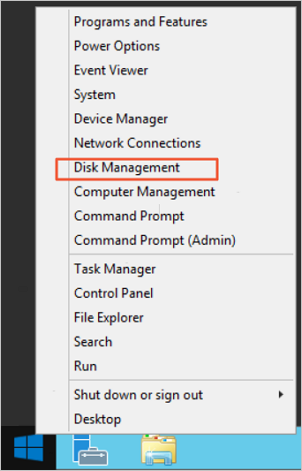
Di Disk Management, temukan data disk yang akan dipartisi dan diformat. Pada contoh ini, Disk 1 berada dalam status Not Initialized.
Klik kanan area kosong di samping Disk 1 dan pilih Initialize Disk.
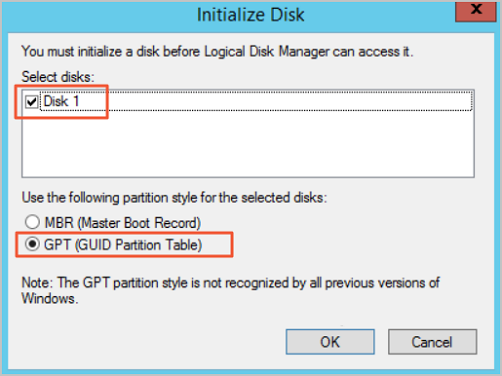
Pada kotak dialog Initialize Disk, pilih Disk 1, pilih GPT (GUID Partition Table), lalu klik OK. GPT dan MBR (Master Boot Record) adalah dua format partisi umum:
GPT: Mendukung hingga 128 partisi primer per disk pada Windows. Tidak dapat dikenali oleh versi Windows lama.
MBR: Mendukung data disk hingga ukuran 2 TiB dan maksimal empat partisi primer per disk. Gunakan partisi diperluas dengan partisi logis jika Anda membutuhkan lebih dari empat partisi.
Di Disk Management, klik kanan ruang Unallocated pada Disk 1 dan pilih New Simple Volume.

Ikuti wizard New Simple Volume: Tunggu hingga proses formatting selesai. Saat Disk 1 menampilkan status Healthy di Disk Management, disk siap digunakan.
Klik Next.
Tentukan ukuran volume. Untuk menggunakan seluruh disk sebagai satu partisi, pertahankan nilai default. Klik Next.
Tetapkan huruf drive. Contoh ini menggunakan G. Klik Next.
Konfigurasi pengaturan formatting — file system, ukuran unit alokasi, dan label volume. Secara opsional pilih Perform a quick format dan Enable file and folder compression. Contoh ini menggunakan pengaturan default. Klik Next.
Klik Finish.
Langkah selanjutnya
Lihat detail disk: Setelah menyambungkan data disk, periksa titik mount, kapasitas, dan penggunaannya di konsol. Lihat View data disk.
Tingkatkan skala disk: Jika ruang disk tidak mencukupi, tingkatkan kapasitas disk data. Lihat Meningkatkan skala disk data.
Buat snapshot: Backup data disk secara berkala untuk melindungi dari penghapusan tidak sengaja atau ransomware. Lihat bagian Create a snapshot dalam "Manage snapshots".
Kembalikan dari snapshot: Pulihkan disk ke kondisi sebelumnya jika terjadi kehilangan data. Lihat Roll back a disk based on a snapshot.