Jika penggunaan CPU pada instans Windows Anda mencapai 80% atau lebih, gunakan panduan ini untuk mengidentifikasi penyebabnya dan menerapkan perbaikan yang sesuai.
Gejala
Penggunaan CPU pada instans Windows mencapai 80% atau lebih.
Penyebab
Penyebab umum:
-
Infeksi virus atau trojan.
-
Perangkat lunak antivirus pihak ketiga yang berjalan pada instans.
-
Aplikasi atau driver tidak normal, penggunaan I/O tinggi, atau laju interrupt tinggi.
Solusi
Langkah 1: Menemukan masalah
Gunakan alat seperti Task Manager atau Resource Monitor untuk mengidentifikasi proses yang menyebabkan penggunaan CPU tinggi.
Langkah-langkah berikut menggunakan Resource Monitor pada Windows Server 2022 sebagai contoh.
-
Hubungkan ke instans melalui VNC. Hubungkan ke server untuk penyelamatan (console).
-
Di bagian bawah desktop, klik tombol Search, masukkan
Resource Monitor, lalu klik OK. -
Klik tab CPU. Di area proses, urutkan berdasarkan kolom CPU untuk mengidentifikasi proses dengan penggunaan CPU tinggi beserta PID-nya.
Pada jendela Resource Monitor, periksa apakah ada proses yang memiliki utilisasi CPU sangat tinggi.
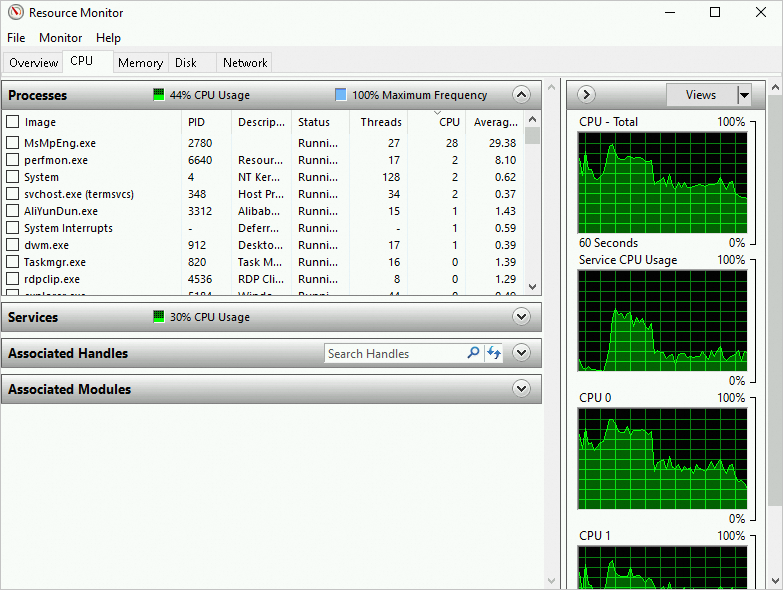
Untuk proses yang mengonsumsi sumber daya CPU tinggi, catat ID proses (PID) dan nama programnya.
Buka Task Manager. Pada tab Details, temukan nama proses tidak normal dan PID-nya yang telah Anda identifikasi di Resource Monitor. Klik kanan nama proses tersebut dan pilih Open file location untuk menentukan apakah proses tersebut merupakan program berbahaya.
Langkah 2: Analisis dan penyelesaian masalah
Identifikasi apakah proses dengan penggunaan CPU tinggi bersifat normal atau tidak normal, lalu ikuti langkah yang sesuai.
|
Kemungkinan penyebab |
Operasi |
|
Proses normal |
Akses bisnis yang sering atau layanan Windows seperti layanan pembaruan dapat mengonsumsi sumber daya CPU tinggi. Catatan
|
|
Proses tidak normal |
Program berbahaya dapat menyamar sebagai proses sistem seperti svchost.exe atau Tcpsvcs.exe, sehingga menyebabkan penggunaan CPU tinggi. Identifikasi dan hentikan proses tidak normal tersebut secara manual. Catatan
Jika Anda tidak dapat mengidentifikasi apakah suatu proses bersifat berbahaya, cari nama proses tersebut di internet. Sebelum menghapus proses, backup data Anda. Create a snapshot.
|
Tool diagnostik
Alat berikut membantu mengidentifikasi penyebab penggunaan CPU tinggi pada instans Windows.
Task Manager
Task Manager menampilkan daftar aplikasi yang sedang berjalan beserta penggunaan CPU-nya.
Pada tab Processes Task Manager, proses diurutkan berdasarkan penggunaan CPU tertinggi. Antimalware Service Executable menggunakan CPU sebesar 26,7% dan memori 264,2 MB, menjadikannya proses dengan konsumsi CPU tertinggi.
Pada tab Performance, klik kanan grafik utilisasi CPU dan pilih .
Jika satu proses melonjak hampir mencapai 100% sementara proses lain tetap stabil, penyebabnya kemungkinan adalah pemrosesan I/O jaringan.
Resource Monitor
Resource Monitor menyediakan tampilan grafis penggunaan CPU dan memungkinkan Anda mencari proses berdasarkan handle atau modul.
Klik tab CPU. Di area Processes, gunakan kolom CPU untuk memeriksa penggunaan CPU setiap proses. Grafik garis di sebelah kanan membantu Anda mengamati tren penggunaan CPU.
Grafik garis utilisasi CPU menunjukkan dua lonjakan penggunaan yang mencolok (utilisasi keseluruhan saat ini adalah 5%). Lingkungan runtime adalah mesin virtual (Intel Xeon Platinum, 2 prosesor virtual, kecepatan dasar 2,50 GHz).
Process Explorer
Process Explorer adalah alat Microsoft Sysinternals yang memeriksa tumpukan panggilan thread untuk menemukan driver bermasalah. Konfigurasikan simbol yang benar sebelum menggunakannya. Process Explorer.
Antarmuka Process Explorer menampilkan semua proses yang sedang berjalan dalam tampilan pohon. Kolom utama meliputi Process (nama proses), CPU (penggunaan CPU), Private Bytes, Working Set, PID, Description, dan Company Name. Bilah status di bagian bawah menampilkan penggunaan sumber daya sistem secara keseluruhan, termasuk CPU Usage, Commit Charge, Processes (jumlah total proses), dan Physical Usage (penggunaan memori fisik). Anda dapat memilih proses target dalam daftar proses untuk memeriksa lebih lanjut Call Stack thread-nya guna mendiagnosis masalah.
Performance Monitor
Performance Monitor mengumpulkan counter kinerja dari berbagai komponen sistem. Periksa counter berikut untuk menganalisis konsumsi sumber daya CPU.
Counter kinerja utama:
-
\Processor(_Total)\% Processor Time: Persentase waktu prosesor mengeksekusi thread non-idle.\Processor(_Total)\% Processor Time=\Processor(*)\% User Time+\Processor(*)\% Privileged Time. -
\Processor(*)\% User Time: Waktu prosesor digunakan untuk mengeksekusi kode aplikasi. Gunakan counter ini untuk mengidentifikasi aplikasi atau fungsi mana yang paling banyak mengonsumsi waktu CPU. -
\Processor(*)\% Privileged Time: Waktu yang dihabiskan untuk panggilan sistem tingkat kernel, termasuk driver, paket permintaan I/O (IRPs), dan context switch. JikaPrivileged Timemelebihi 30%, instans kemungkinan memiliki throughput I/O tinggi.Saat
% Privileged Timetinggi, periksa% DPC Time,% Interrupt Time, danContext Switches/sec.-
Nilai
% DPC Timedan% Interrupt Timeyang tinggi menunjukkan adanya perangkat yang melakukan operasi berlebihan atau memiliki kinerja buruk. -
Nilai
Context Switchyang tinggi menunjukkan seringnya switching kernel antar proses atau thread. The Case of the 2 Million Context Switches dan Mark Russinovich's The Case of the System Process CPU Spikes.Nilai
Context Switches/secyang tinggi menunjukkan terlalu banyak thread dalam status Ready. Kurangi jumlah thread untuk mengatasi hal ini.
-