Topik ini menjelaskan cara mengintegrasikan layanan OpenClaw dengan WhatsApp. Integrasi ini memungkinkan Anda berinteraksi dengan OpenClaw secara langsung di WhatsApp menggunakan bahasa alami.
Prasyarat
Sebelum mengonfigurasi saluran perpesanan, Anda harus membeli dan mengonfigurasi instans Simple Application Server dengan gambar aplikasi OpenClaw. Anda dapat mengikuti langkah-langkah dalam bagian ini atau merujuk ke dokumen Deploy OpenClaw Image. Jika Anda telah menyelesaikan pengaturan ini, Anda dapat melewati bagian ini.
Langkah 1: Beli paket OpenClaw
Jika Anda sudah memiliki instans Simple Application Server, Anda dapat melewati langkah ini dan menerapkan OpenClaw menggunakan fitur reset sistem. Saat mereset sistem, pilih gambar OpenClaw dari daftar gambar aplikasi. Perlu diperhatikan bahwa proses reset sistem akan menghapus semua data pada disk sistem. Cadangkan data Anda jika diperlukan. Untuk informasi selengkapnya, lihat Reset system.
Beli instans Simple Application Server yang telah dipra-instal dengan gambar aplikasi OpenClaw.
Pada halaman Simple Application Server, konfigurasi resource telah ditentukan sebelumnya. Jika ingin mengubah pengaturan apa pun, rujuk deskripsi berikut.
Instance: Memori harus minimal 2 GiB. Anda dapat mengganti paket sesuai kebutuhan.
Region: Default-nya adalah AS (Virginia).
PentingServer di wilayah Tiongkok daratan tidak dapat dikonfigurasi untuk bekerja dengan aplikasi IM luar negeri seperti WhatsApp, Telegram, Discord, dan Slack.
Purchase Configuration: Periode langganan default adalah 12 bulan. Anda dapat mengubah durasi sesuai kebutuhan.
Langkah 2: Konfigurasikan OpenClaw
Di Konsol Simple Application Server, klik ID instans pada kartu server. Pada halaman Server Overview, klik tab Application Details.
Pada bagian Steps to Use OpenClaw, klik Execute Command di bawah Open Port untuk membuka akses firewall ke port layanan OpenClaw.
PentingUntuk mencegah pemindaian jahat dan serangan terarah, OpenClaw tidak lagi menggunakan port default tetap selama inisialisasi. Sebagai gantinya, port tersebut dibuat secara acak. Anda dapat melihat nomor port OpenClaw di konsol.
Membuka port akan mengekspos layanan ke jaringan publik. Anda dapat menonaktifkan akses publik ke Web UI hanya dengan satu klik. Untuk detailnya, lihat Bagaimana cara mengaktifkan atau menonaktifkan akses publik ke OpenClaw Web UI?
Klik Execute Command di bawah Configure OpenClaw untuk mengonfigurasi Kunci API Model Studio.
Anda dapat mengonfigurasi dua jenis Kunci API Model Studio:
Coding Plan kunci API spesifik paket (Direkomendasikan): Paket ini menggunakan biaya tetap bulanan dan menyediakan kuota permintaan bulanan. Panggilan yang melebihi kuota akan gagal tanpa dikenai biaya tambahan, sehingga mencegah biaya tak terduga.
Coding Plan saat ini mendukung model seperti
qwen3.5-plus,kimi-k2.5,MiniMax-M2.5, danglm-5. Untuk daftar lengkap model, lihat Ikhtisar Coding Plan.Kunci API Model Studio yang ditagih berdasarkan token usage.
Anda dapat mengonfigurasi kunci API menggunakan metode System Recommendation atau Manual Input. Rekomendasi sistem mencantumkan kunci API untuk Coding Plan Model Studio (untuk pengendalian biaya) dan kunci API untuk layanan model Model Studio yang paling dekat dengan server Anda (untuk latensi lebih rendah). Jika Anda perlu menggunakan kunci API dari wilayah atau akun berbeda, pilih Manual Input.
System Recommendation (daftar drop-down)
Setelah membuat pilihan, klik Next.
Instance region
Recommended API key region
Coding Plan API key region
Wilayah AS dan Eropa
AS (Virginia)
Singapura
Tiongkok (Hong Kong) dan wilayah Asia lainnya
Singapura
Manual Input
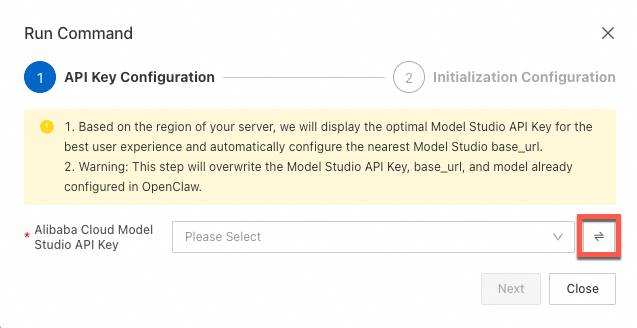
Klik tombol untuk beralih ke input manual. Masukkan Kunci API Model Studio, pilih wilayah yang sesuai, lalu klik Next.
 Penting
Saat mengonfigurasi kunci API secara manual, pastikan Anda memilih wilayah yang benar untuk kunci API tersebut. Wilayah yang salah akan menyebabkan panggilan model gagal.
Di bawah Access Web UI Panel, klik Get Address untuk mendapatkan URL Web UI OpenClaw. Gunakan halaman web ini untuk mengobrol dengan agen OpenClaw.
Jika diperlukan, Anda dapat menonaktifkan akses publik ke Web UI hanya dengan satu klik. Untuk petunjuknya, lihat Nonaktifkan akses publik ke OpenClaw Web UI.
(Opsional) Lihat token.
Di , klik View untuk melihat dan menyimpan token.
PeringatanJangan bagikan URL lengkap yang berisi token. Tautan ini mencakup kredensial otentikasi. Siapa pun yang memiliki tautan ini dapat melewati verifikasi login dan mendapatkan akses administrator ke konsol OpenClaw.
Integrasikan WhatsApp
1. Konfigurasikan WhatsApp di wizard OpenClaw
Buka halaman Servers di Konsol Simple Application Server.
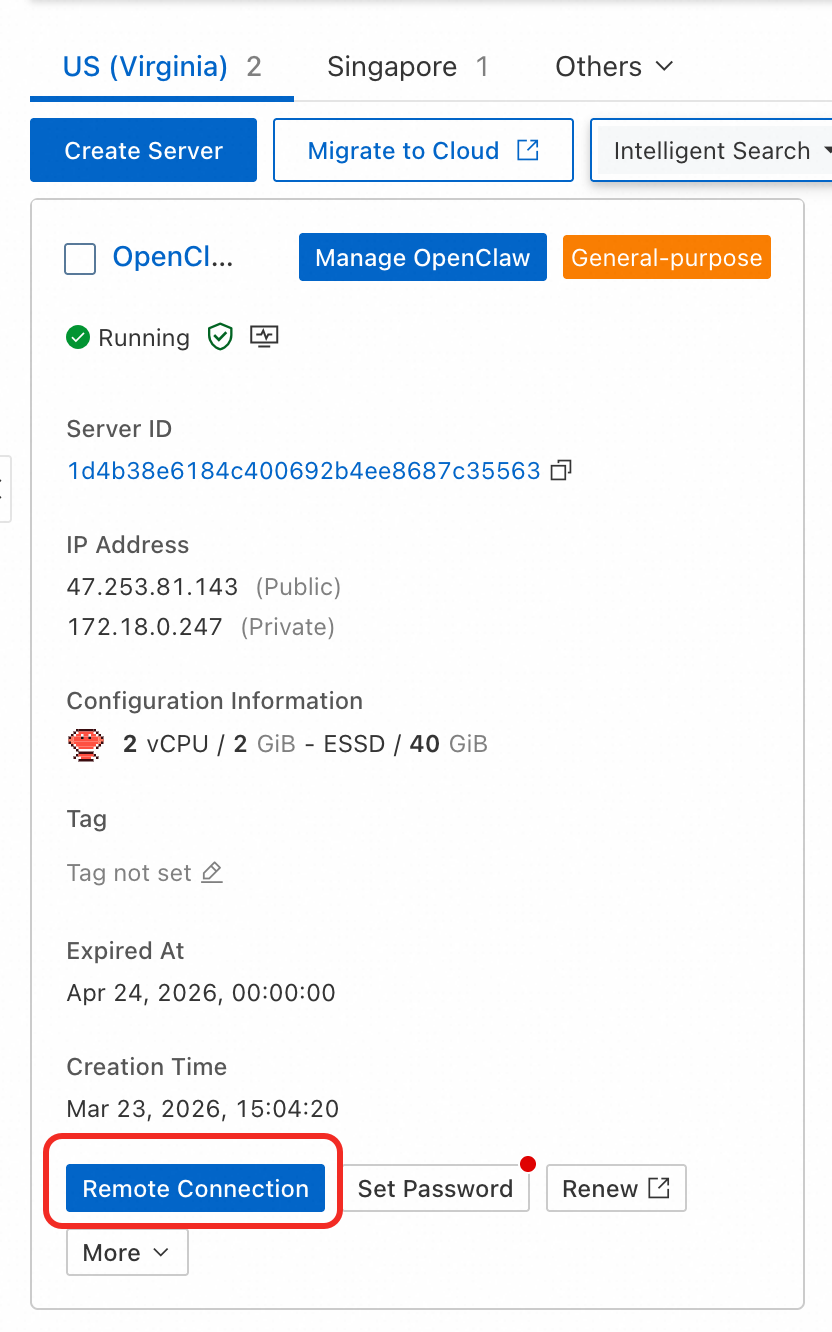
Pada kartu server, klik Remote Connection.
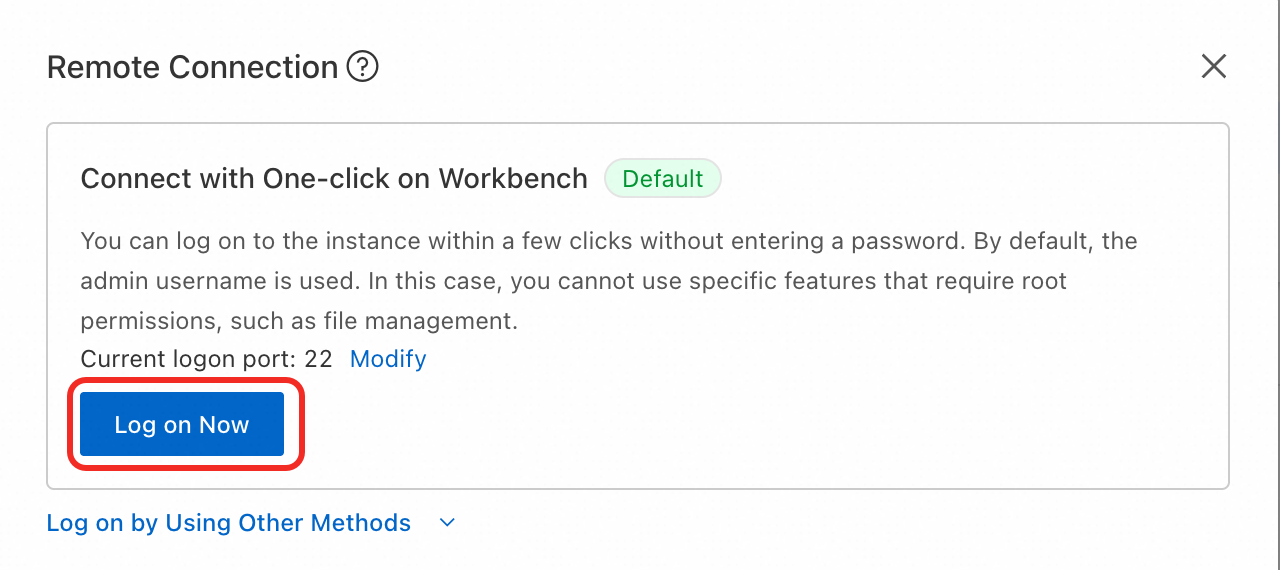
Pada kotak dialog Remote Connection, pilih Connect with One-click on Workbench lalu klik Log On Now.
Setelah login ke server, jalankan perintah berikut.
CatatanDari titik ini, gunakan keyboard Anda untuk menyelesaikan konfigurasi. Gunakan tombol panah untuk menavigasi opsi dan tekan Enter untuk memilih serta mengonfirmasi.
openclaw onboardSetelah menjalankan perintah, muncul prompt konfirmasi yang menanyakan apakah Anda memahami risikonya. Pilih
Yesuntuk melanjutkan.
Untuk mode
Onboarding, pilihQuickStart.
Untuk
Config handling, pilihUse existing values.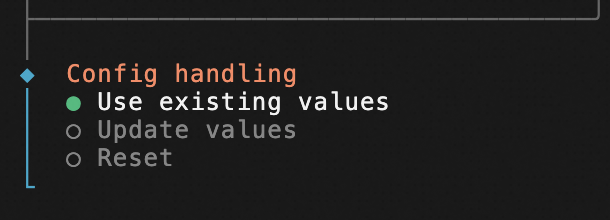
Untuk
Model/auth provider, pilihSkip for now->All providers->Keep current.CatatanJika Anda telah mengonfigurasi Kunci API Model Studio pada langkah sebelumnya, Anda dapat melewati langkah ini. Jika belum mengonfigurasi model, Anda harus mengonfigurasi kunci API model pada langkah ini melalui command-line interface.
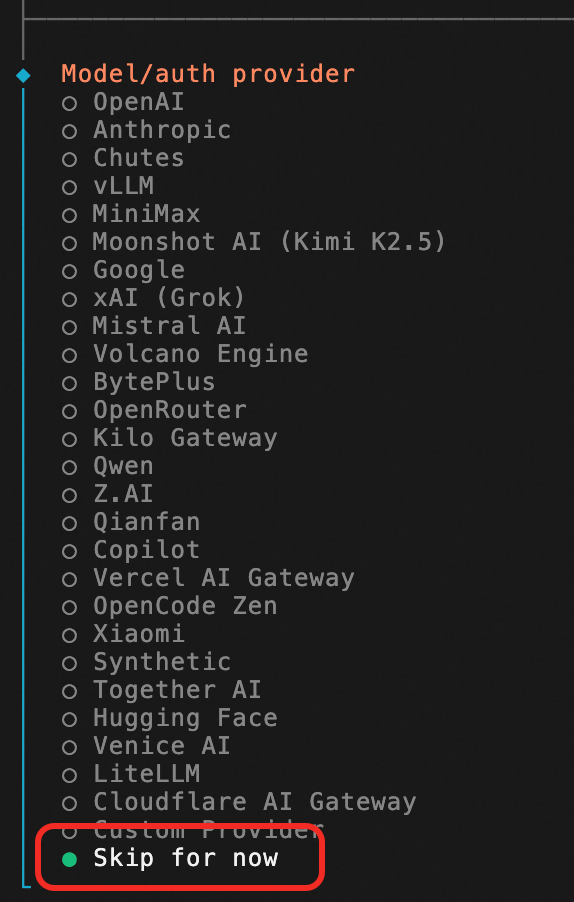
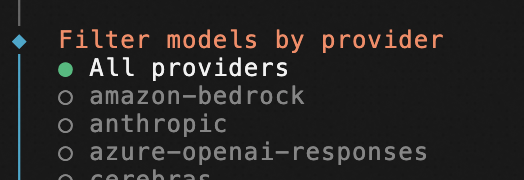
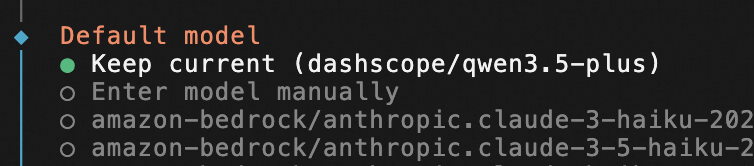
Selanjutnya, pada langkah
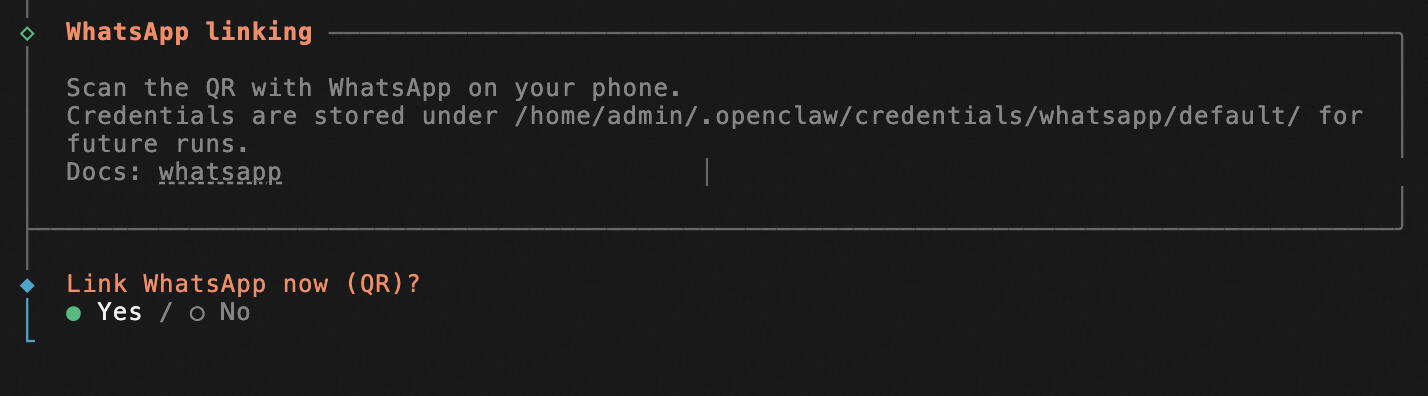
Select channel, pilihWhatsApp (QR link)lalu pilihYes.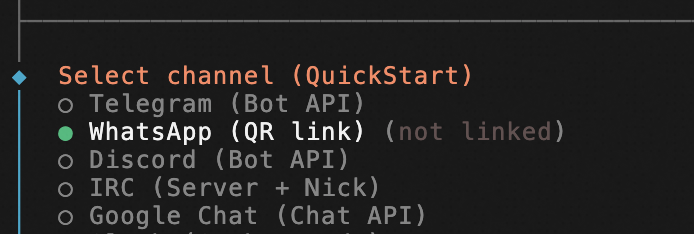
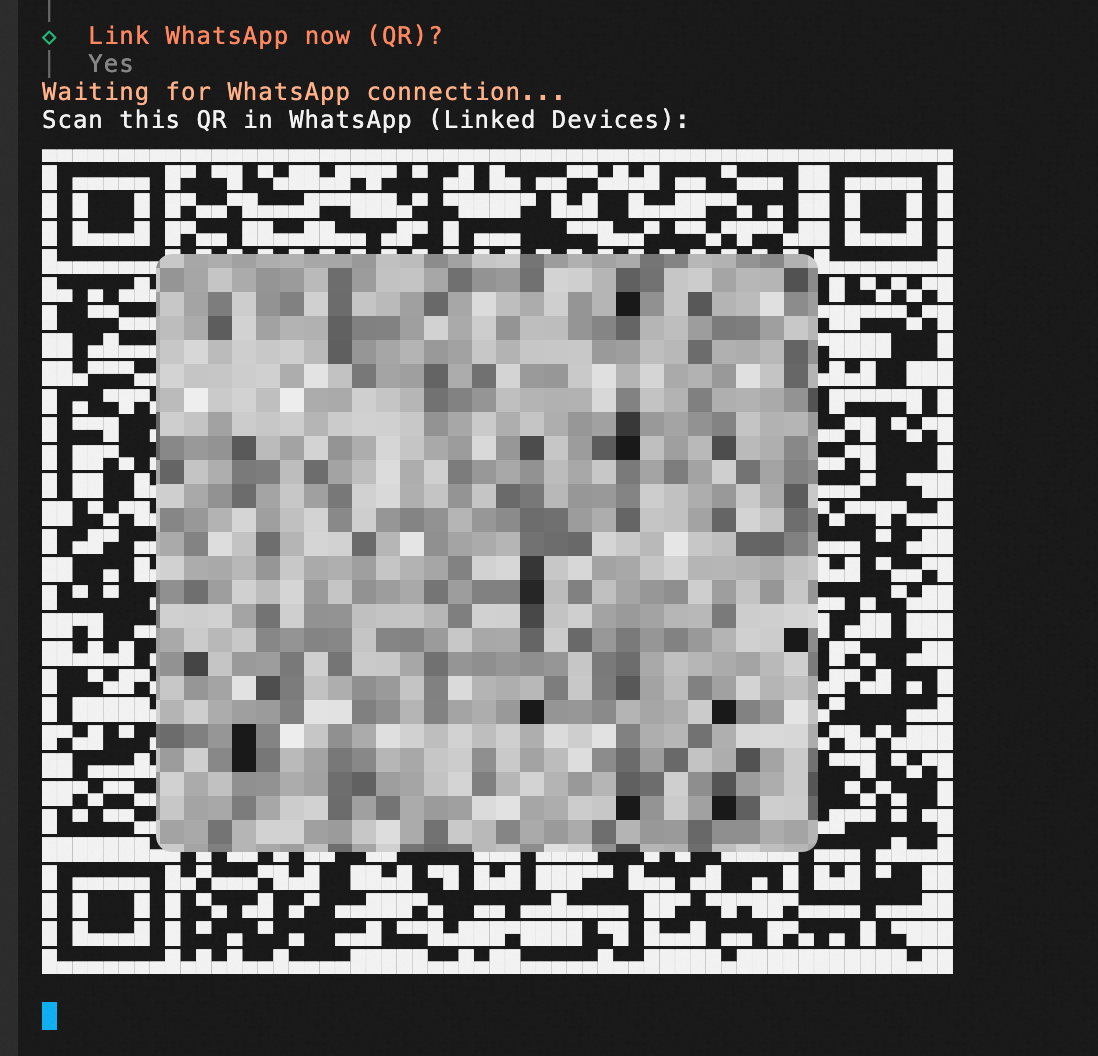
Pindai kode QR menggunakan WhatsApp di ponsel Anda.
PentingKode QR mungkin tampak terdistorsi. Jika Anda tidak dapat memindainya, coba tingkatkan kecerahan layar dan sesuaikan zoom halaman.
Atur nomor telepon Anda.
Akun pribadi
Pilih
This is my personal phone number.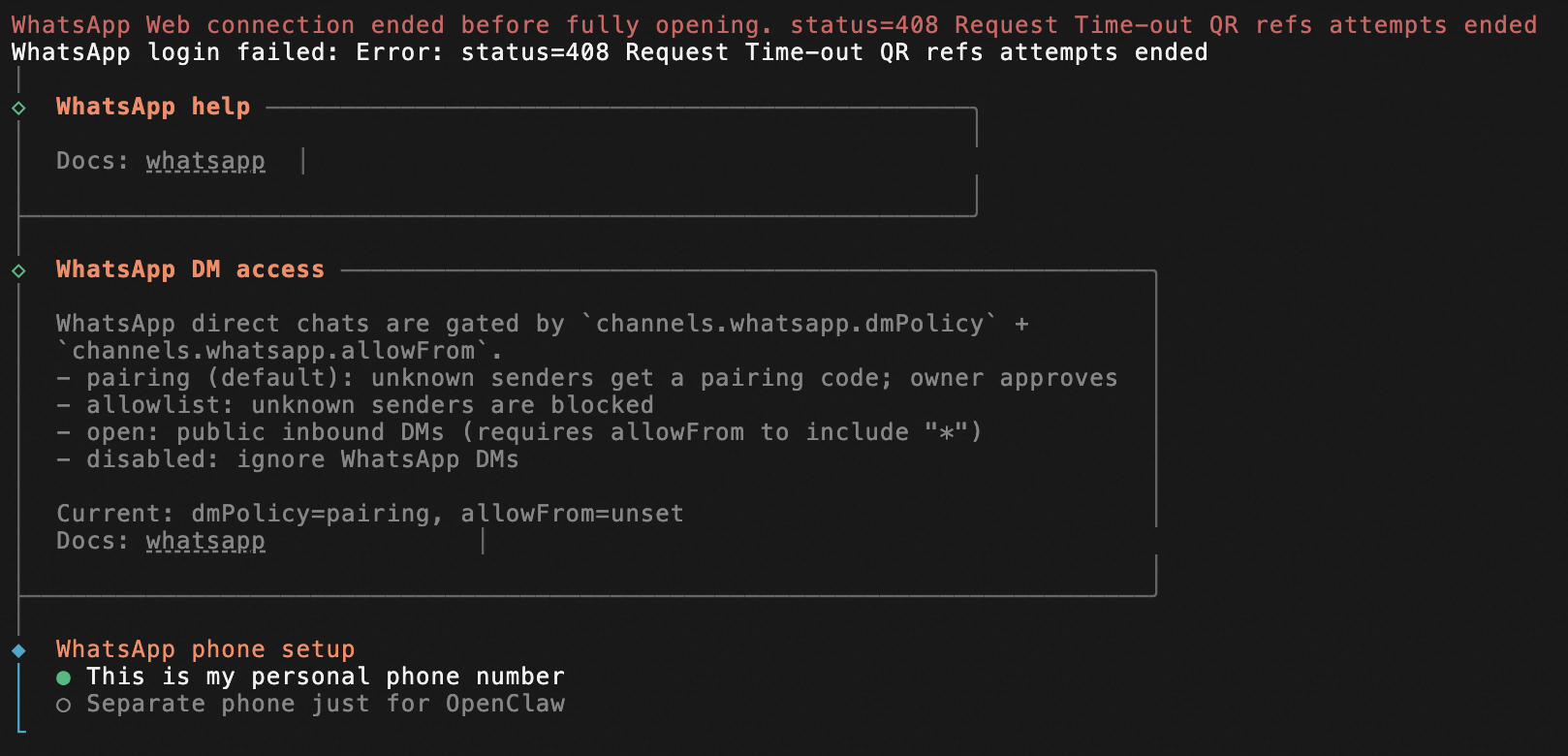
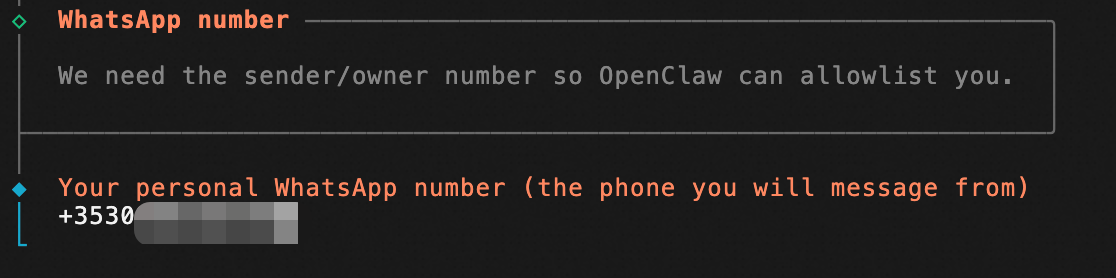
Masukkan nomor telepon Anda.
Akun khusus
Pilih
Separate phone just for OpenClaw.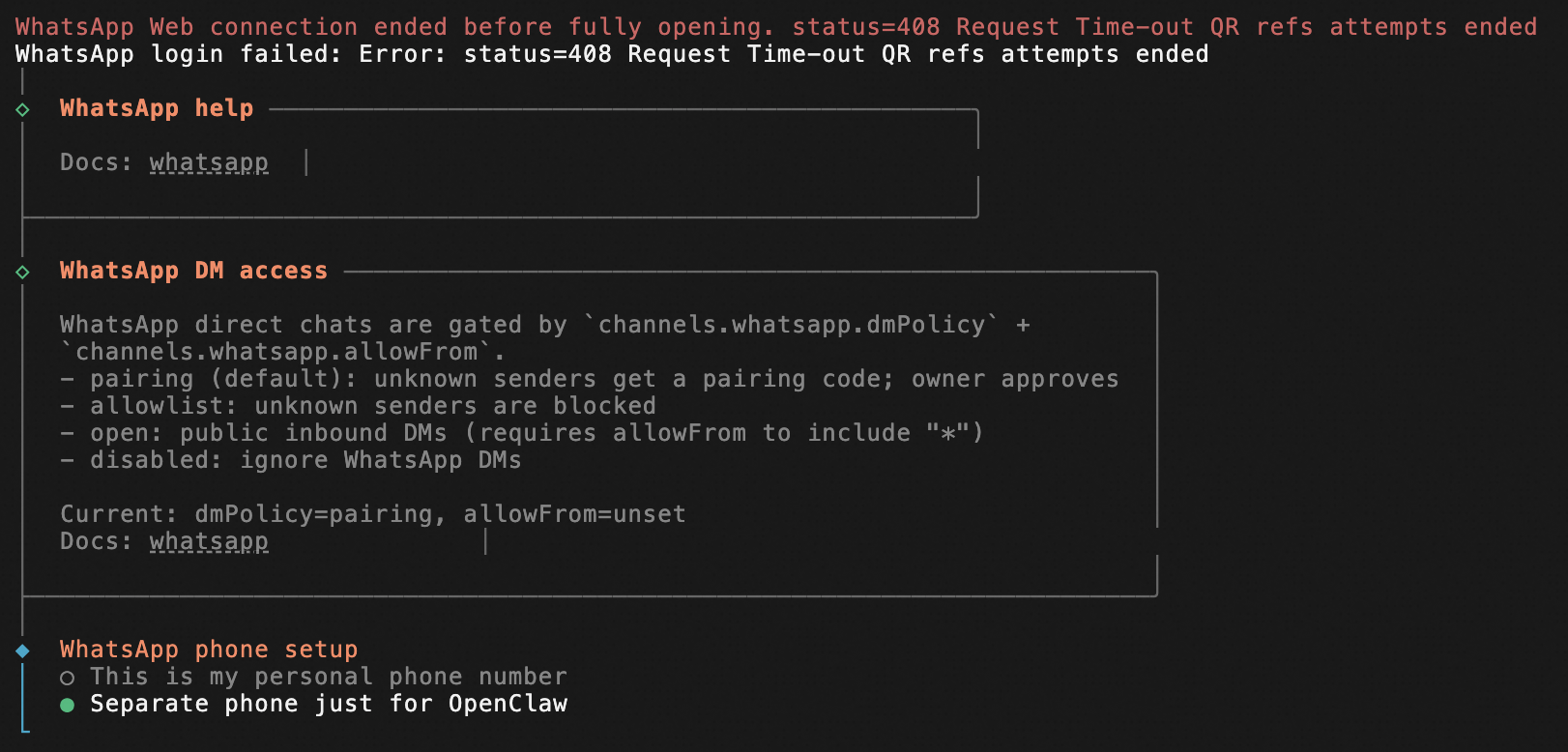
Untuk pengaturan kebijakan DM WhatsApp, pilih opsi default,
Pairing (recommended).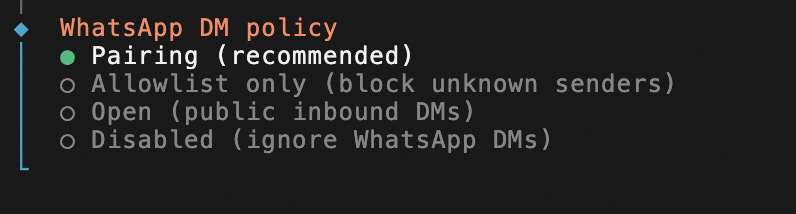
Untuk pengaturan allowFrom WhatsApp, pilih opsi default,
Unset allowFrom (default).
Konfigurasikan Skills. Kami merekomendasikan Anda memilih
No. Untuk penerapan awal, membatasi izin meningkatkan stabilitas dan keamanan.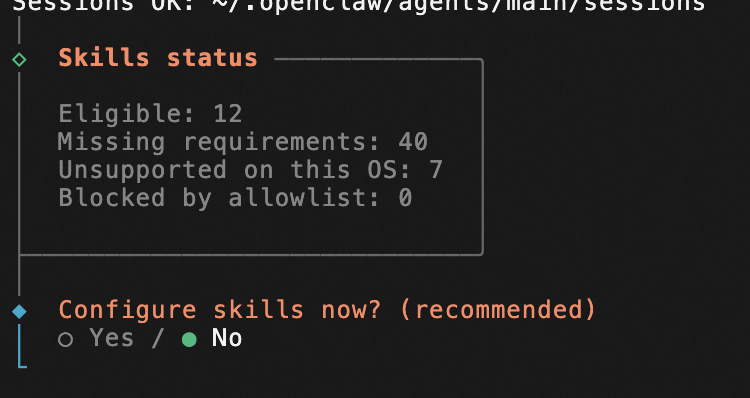
Aktifkan Hooks (jika langkah ini muncul, abaikan jika tidak). Kami merekomendasikan Anda memilih
session-memory.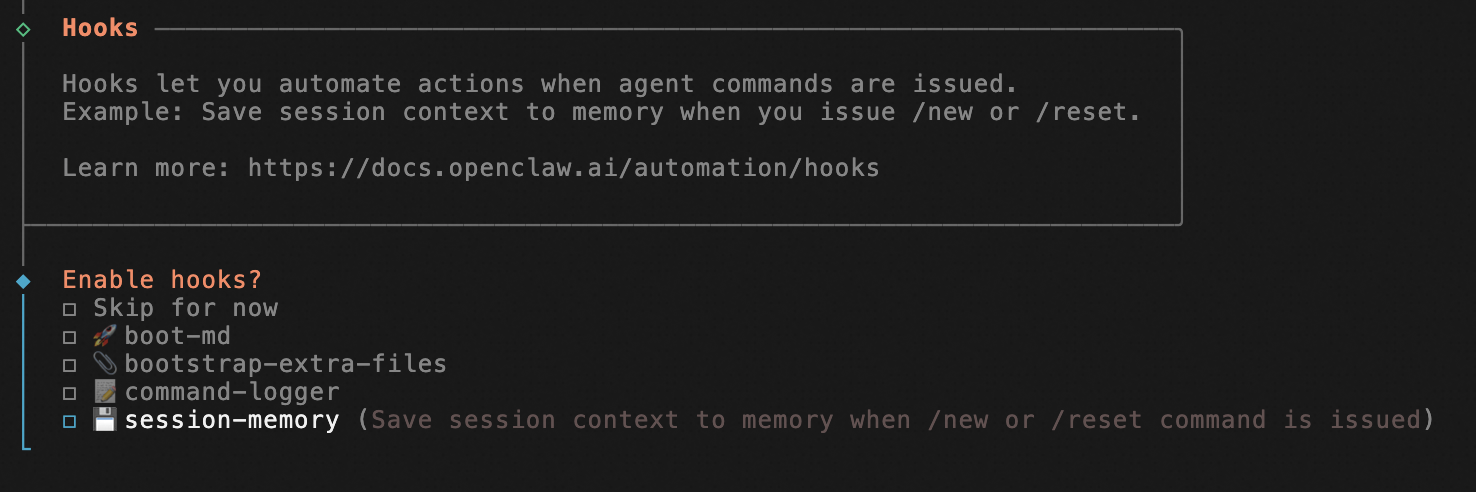
Pilih
Restartuntuk menerapkan konfigurasi.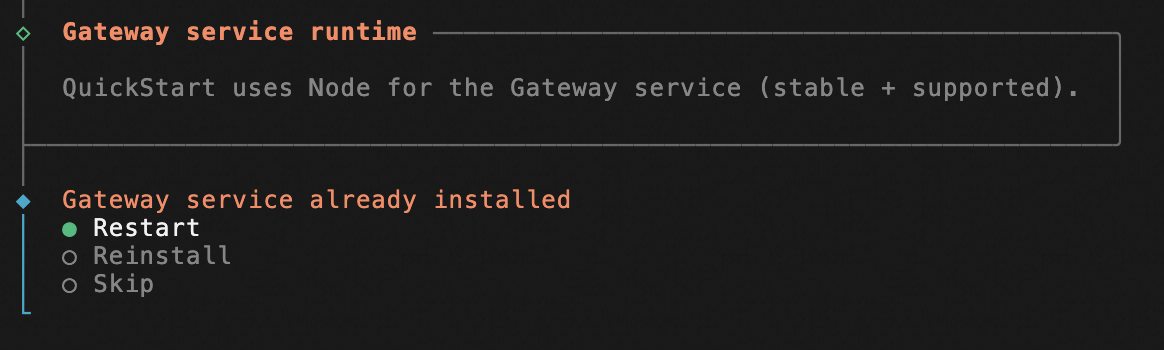
Instal penyelesaian perintah (jika langkah ini muncul, abaikan jika tidak). Kami merekomendasikan Anda memilih
No.PentingJika Anda memilih
Yes, hal ini dapat menyebabkan beban CPU tinggi pada server, yang berpotensi menimbulkan masalah kinerja pada OpenClaw.Setelah menyelesaikan langkah-langkah ini, sistem secara otomatis menyelesaikan penerapan. Penerapan berhasil setelah wizard konfigurasi ditutup dan Anda kembali ke command-line interface.
2. Uji bot
Akun pribadi
Di WhatsApp, pilih opsi untuk mengirim pesan kepada diri sendiri.
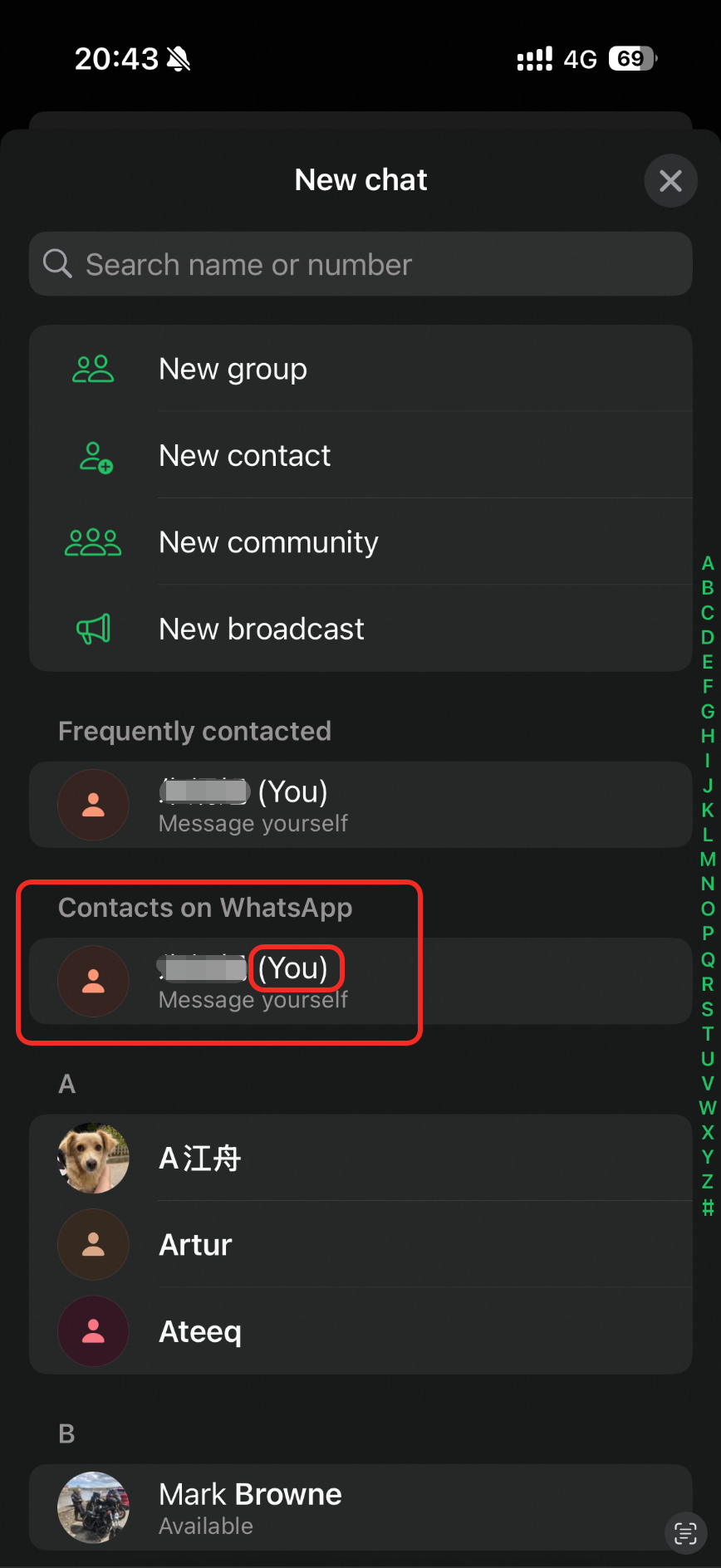
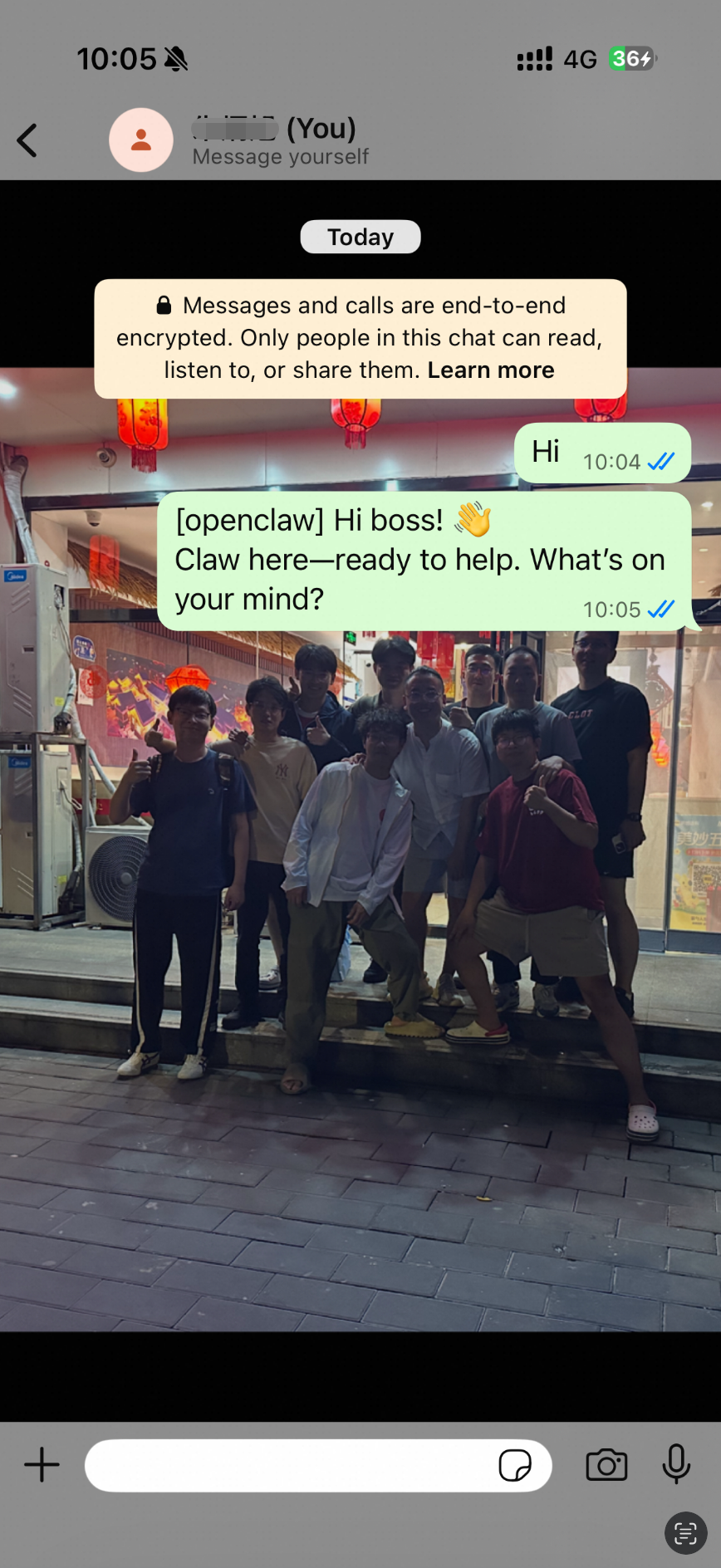
Pada percakapan pertama Anda, WhatsApp akan mengirimkan kode pairing. Anda harus menjalankan perintah di server untuk menyelesaikan proses pairing.
Hubungkan ke instans Simple Application Server Anda secara remote dan jalankan perintah berikut.
PentingGanti
<code>dengan kode pairing yang Anda terima di WhatsApp. Jangan sertakan tanda kurung sudut (<>).openclaw pairing approve whatsapp <code>Anda telah berhasil menghubungkan OpenClaw ke WhatsApp.
Akun khusus
Di WhatsApp, tambahkan akun ini sebagai kontak dan kirimkan pesan.
Pada percakapan pertama Anda, WhatsApp akan mengirimkan kode pairing. Anda harus menjalankan perintah di server untuk menyelesaikan proses pairing.
Hubungkan ke instans Simple Application Server Anda secara remote dan jalankan perintah berikut.
PentingGanti
<code>dengan kode pairing yang Anda terima di WhatsApp. Jangan sertakan tanda kurung sudut (<>).openclaw pairing approve whatsapp <code>Anda telah berhasil menghubungkan OpenClaw ke WhatsApp.
FAQ
Kode QR tidak muncul setelah Anda memilih WhatsApp (QR link).
Jika wizard instalasi langsung keluar ke command-line interface setelah Anda memilih WhatsApp (QR link), hal ini menunjukkan adanya konflik antara plugin DingTalk dan WhatsApp.
Solusi:
Jalankan perintah untuk menguninstal plugin DingTalk.
openclaw plugins uninstall dingtalkRestart server.
Jalankan kembali
openclaw onboard.