Secara default, image Windows untuk instans Simple Application Server menggunakan bahasa Inggris sebagai bahasa tampilan. Anda dapat mengubah bahasa tampilan ke bahasa lain, seperti bahasa Tiongkok, dengan mengunduh paket bahasa yang sesuai. Untuk menerapkan pengaturan bahasa yang sama di beberapa server, Anda dapat membuat custom image dari instans yang telah dikonfigurasi. Semua instans berikutnya yang dibuat dari custom image ini akan secara otomatis menyertakan pengaturan bahasa yang diperbarui.
Prosedur
-
Hubungkan ke instans Windows.
CatatanAnda tidak dapat mengubah bahasa tampilan Windows Server 2008 R2.
Masuk ke halaman Simple Application Server console - Servers. Temukan instans target, klik Connect, pilih Password-based Logons on Workbench, klik Log on Now, masukkan password, lalu klik OK.
-
Klik Start
 , lalu cari dan buka Windows PowerShell
 .
. -
Jalankan perintah berikut untuk menonaktifkan sumber pembaruan WSUS. Tindakan ini sementara melewati sumber pembaruan WSUS default agar memastikan paket bahasa diunduh dari server resmi Microsoft.
Set-ItemProperty -Path 'HKLM:\SOFTWARE\Policies\Microsoft\Windows\WindowsUpdate\AU' -Name UseWUServer -Value 0 Restart-Service -Name wuauserv -
Tetapkan bahasa pilihan untuk sistem operasi.
Windows Server 2016 dan versi lebih baru
-
Klik Start
, klik Settings, lalu klik Time & Language. -
Di panel navigasi sebelah kiri, klik Language. Di bagian Preferred languages, klik Add a language.
-
Di kotak pencarian, cari "Chinese". Pada daftar hasil, pilih versi bahasa Tiongkok yang diinginkan, lalu klik Next.
-
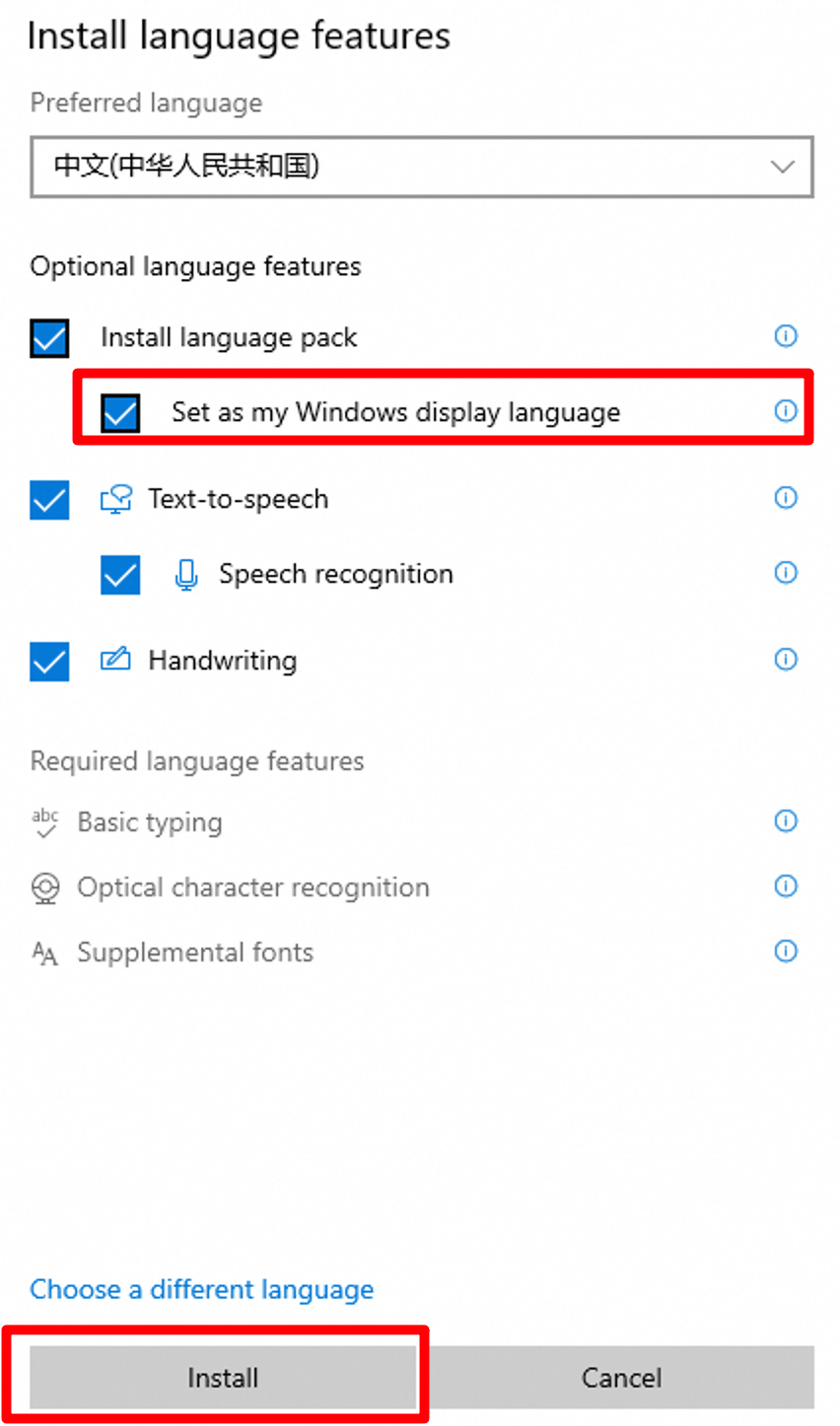
Pada kotak pop-up Install language features, centang kotak Set as my Windows display language, lalu klik Install.
-
Setelah pengunduhan dan instalasi selesai, sebuah dialog akan meminta Anda untuk keluar (sign out). Klik Yes, sign out now untuk me-restart Windows. Saat Anda masuk kembali, bahasa tampilan sistem operasi akan berubah menjadi bahasa Tiongkok.
PeringatanOperasi restart akan menghentikan instans selama periode waktu singkat dan dapat mengganggu layanan yang sedang berjalan pada instans tersebut. Kami menyarankan Anda melakukan restart instans pada jam sepi.
-
Buka Windows PowerShell dan jalankan perintah berikut untuk mengaktifkan kembali WSUS.
Set-ItemProperty -Path 'HKLM:\SOFTWARE\Policies\Microsoft\Windows\WindowsUpdate\AU' -Name UseWUServer -Value 1 Restart-Service -Name wuauserv -
Buka Settings dan klik Update & Security. Di panel navigasi sebelah kiri, klik Windows Update untuk memeriksa dan menginstal pembaruan. Tindakan ini menerapkan patch keamanan yang sesuai pada paket bahasa baru guna memastikan keamanan sistem.
Windows Server 2012
-
Klik Start
, klik Control Panel , lalu navigasikan ke .
 -
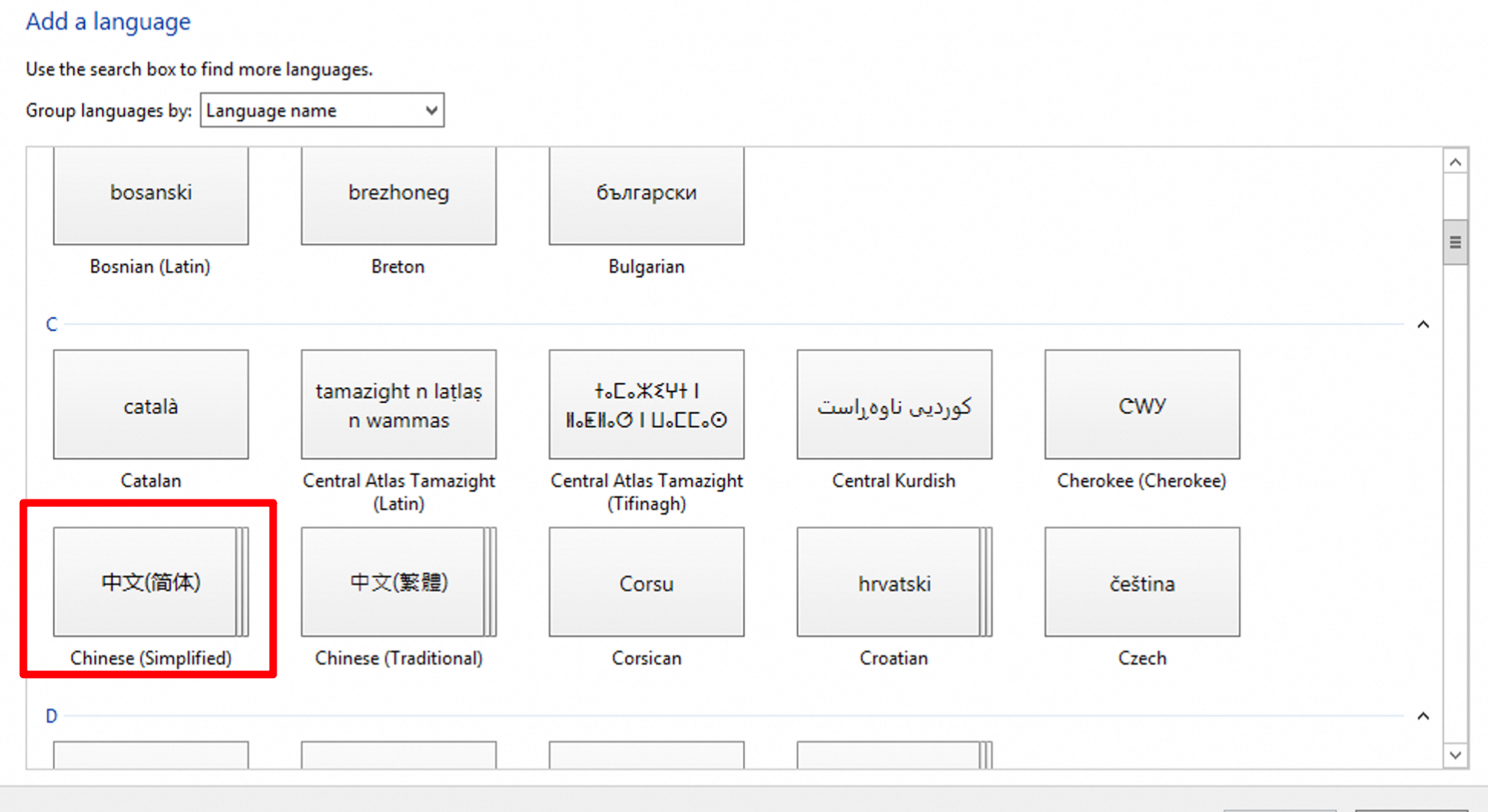
Pada halaman Add languages, pilih versi bahasa Tiongkok yang Anda inginkan, misalnya , lalu klik Add.
-
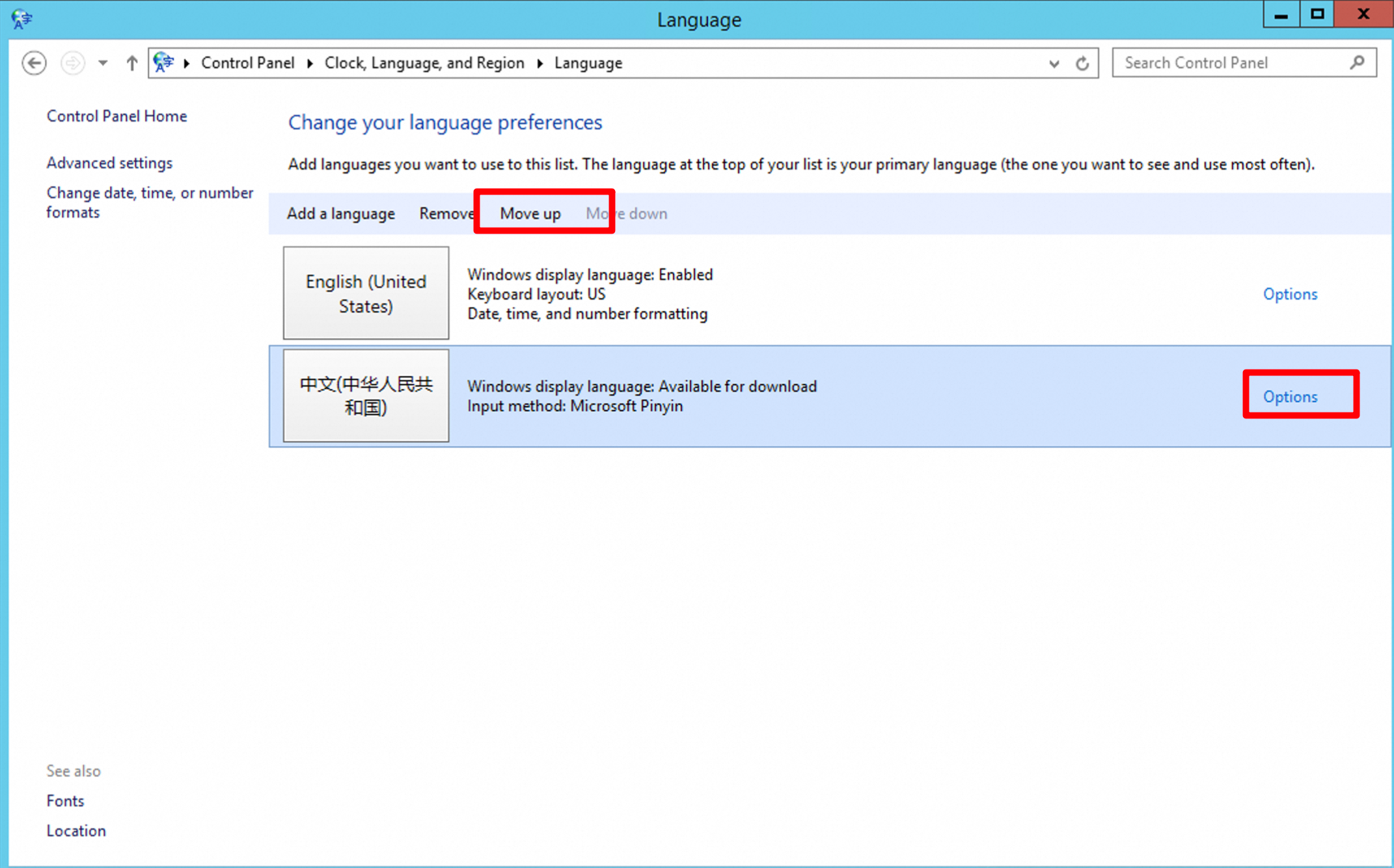
Unduh dan instal paket bahasa. Pilih bahasa, misalnya Chinese (People's Republic of China), lalu klik Move up untuk menetapkannya sebagai bahasa utama.
-
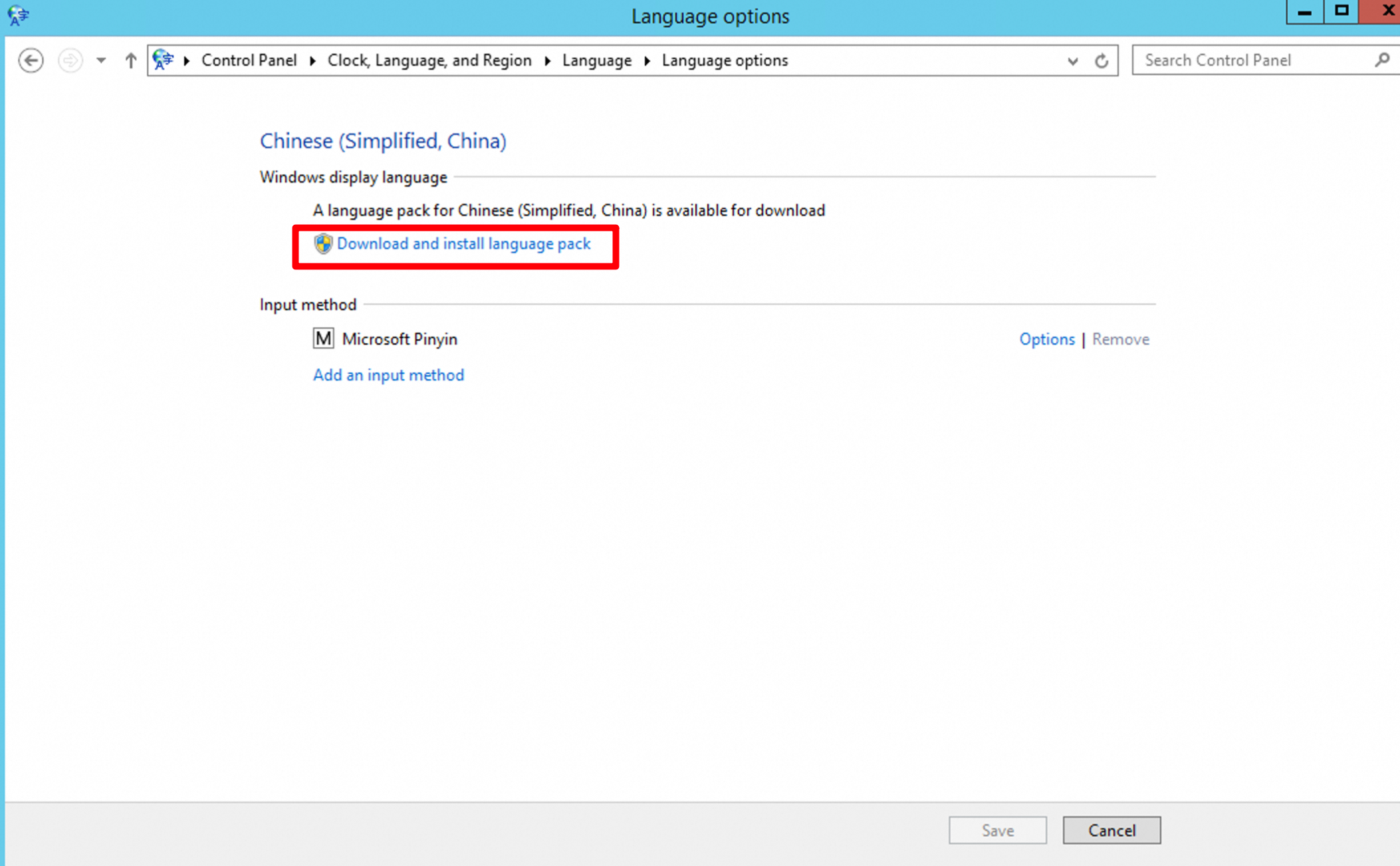
Unduh paket bahasa. Klik Options di samping bahasa yang dipilih untuk memeriksa pembaruan daring. Saat muncul prompt yang menunjukkan bahwa paket bahasa tersedia, klik Download and install language pack.
-
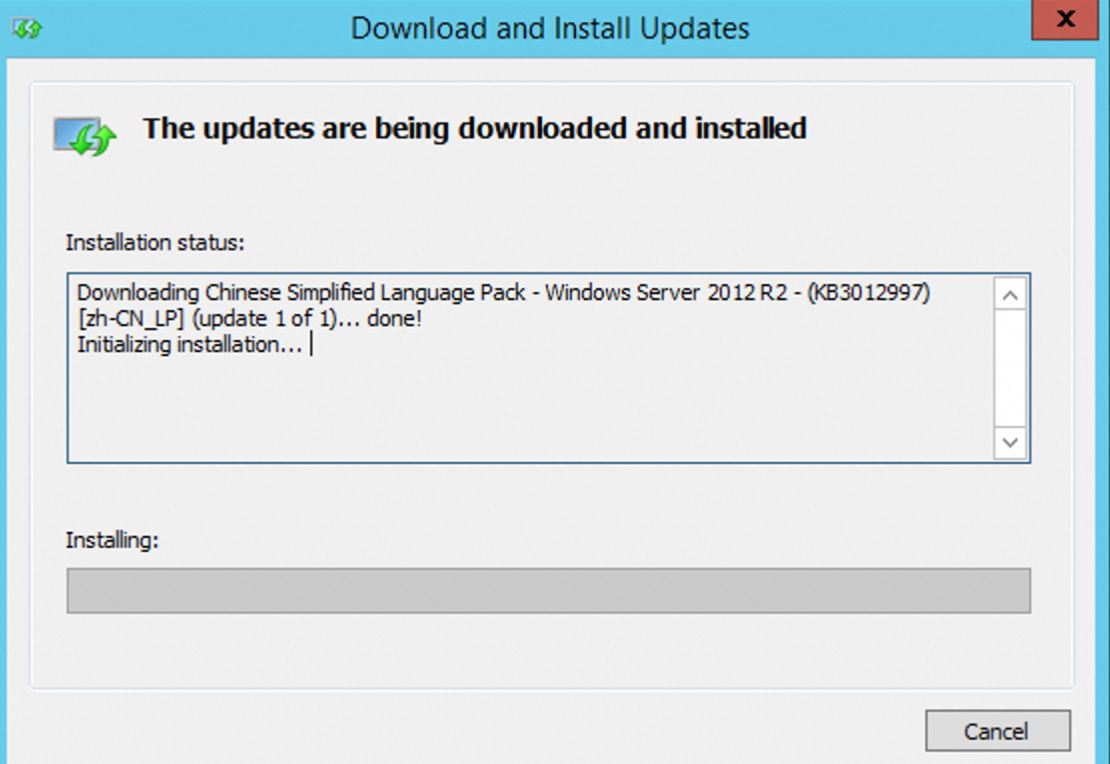
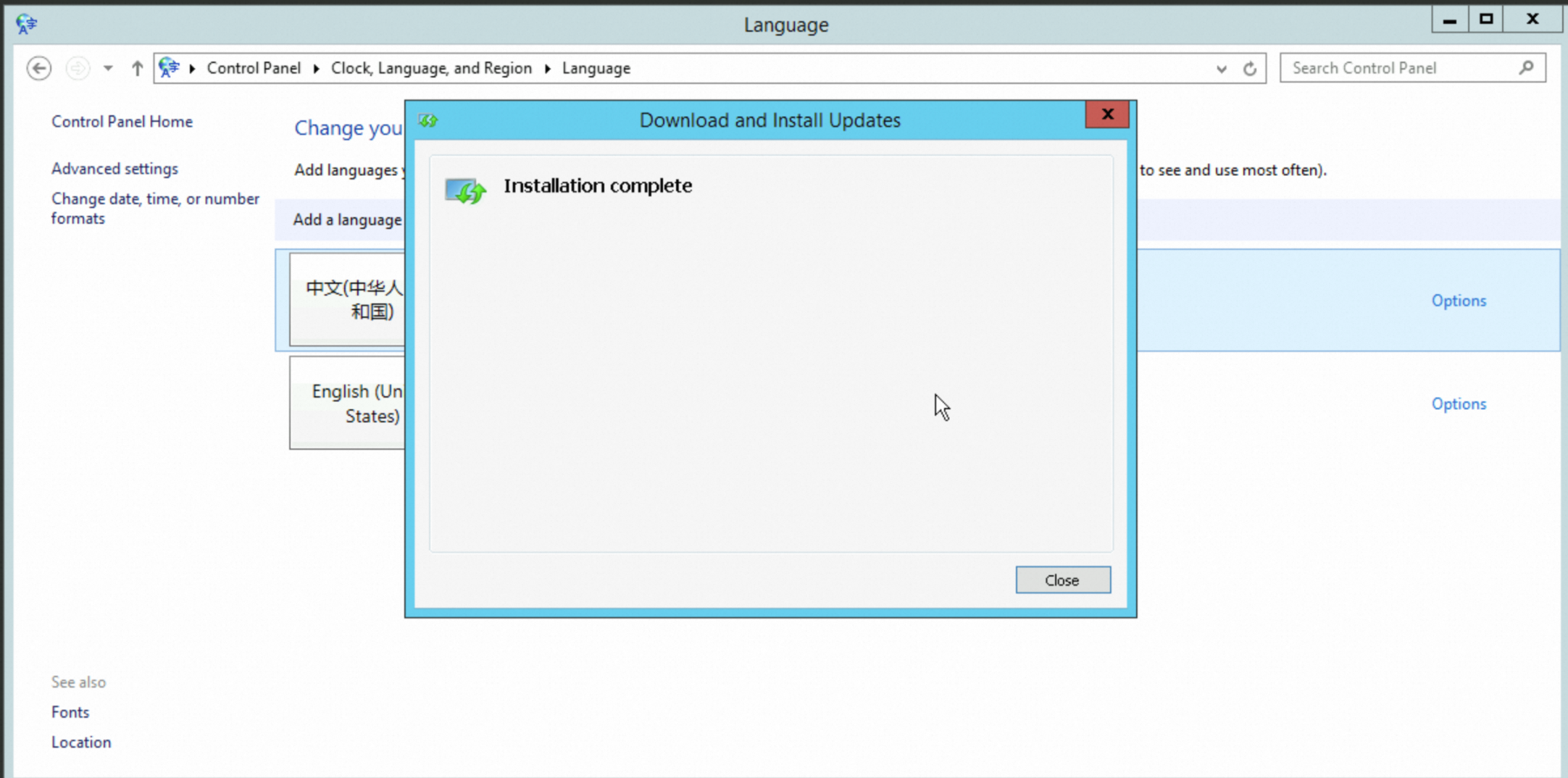
Instal paket bahasa. Layar berikut menunjukkan bahwa paket bahasa sedang diinstal. Proses instalasi dapat memakan waktu sekitar 1 jam. Setelah instalasi selesai, layar bertuliskan Installation complete akan muncul.
-
-
Buka halaman Simple Application Server console - Servers, restart instans Windows, lalu hubungkan kembali ke instans tersebut. Bahasa tampilan sistem kini adalah bahasa Tiongkok.
PeringatanOperasi restart akan menghentikan instans selama periode waktu singkat dan dapat mengganggu layanan yang sedang berjalan pada instans tersebut. Kami menyarankan Anda melakukan restart instans pada jam sepi.
-
Buka Windows PowerShell dan jalankan perintah berikut untuk mengaktifkan kembali WSUS.
Set-ItemProperty -Path 'HKLM:\SOFTWARE\Policies\Microsoft\Windows\WindowsUpdate\AU' -Name UseWUServer -Value 1 Restart-Service -Name wuauserv -
Di Control Panel, buka System and Security. Di bagian Windows Update, periksa dan instal pembaruan. Tindakan ini menerapkan patch keamanan yang sesuai pada paket bahasa baru guna memastikan keamanan sistem.
Langkah selanjutnya
Untuk membuat lebih banyak server dengan konfigurasi bahasa yang sama, Anda dapat menyimpan instans saat ini sebagai custom image.
-