Anda dapat membuat server FTP pada server aplikasi Windows sederhana untuk mengaktifkan transfer file jarak jauh.
Prasyarat
Server aplikasi Windows sederhana yang menjalankan Windows Server 2008 R2 atau versi lebih baru telah dibuat. Untuk informasi selengkapnya, lihat Buat server.
Langkah 1: Tambahkan peran Internet Information Services (IIS) dan server FTP
Pastikan layanan IIS dan FTP telah ditambahkan ke instans Anda. Jika belum, ikuti langkah-langkah berikut untuk menambahkannya.
-
Hubungkan ke server aplikasi Windows sederhana.
Untuk informasi selengkapnya, lihat Hubungkan ke server Windows.
-
Di pojok kiri bawah desktop Windows, klik ikon
 lalu klik Server Manager.
 -
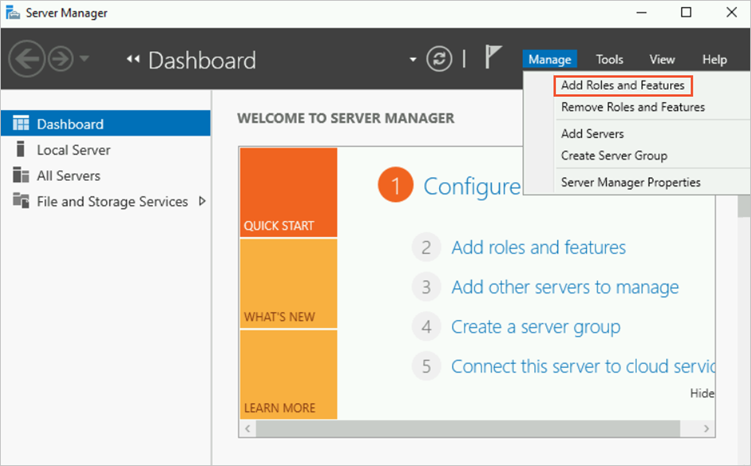
Pada bilah navigasi atas, pilih .
-
Pada kotak dialog Before you begin, klik Next.
-
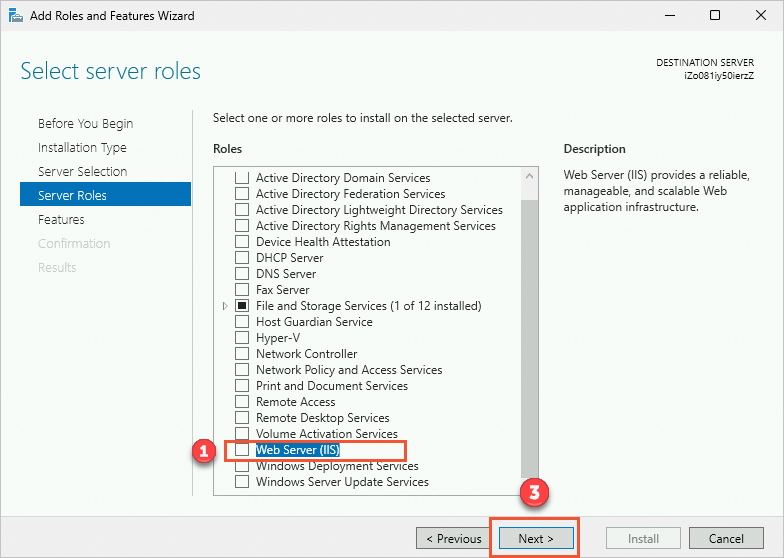
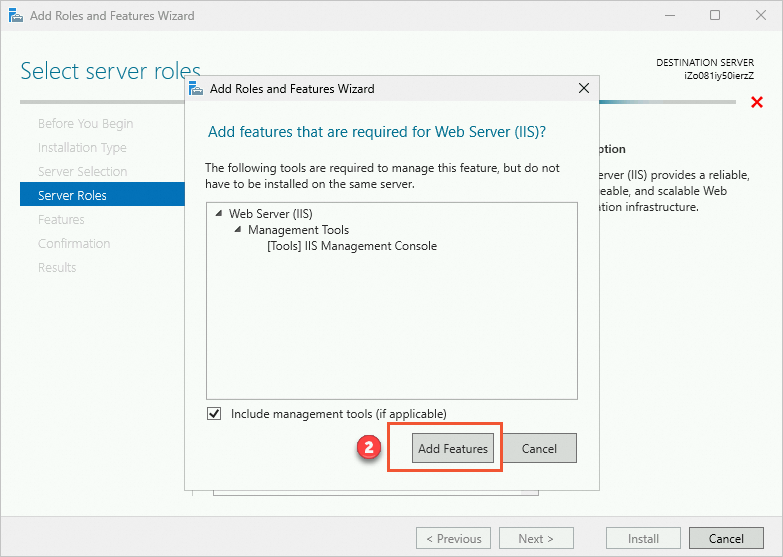
Pilih Web Server (IIS). Pada kotak dialog yang muncul, klik Add Features, lalu klik Next.
-
Pertahankan pengaturan default dan klik Next hingga mencapai halaman Select role services.
-
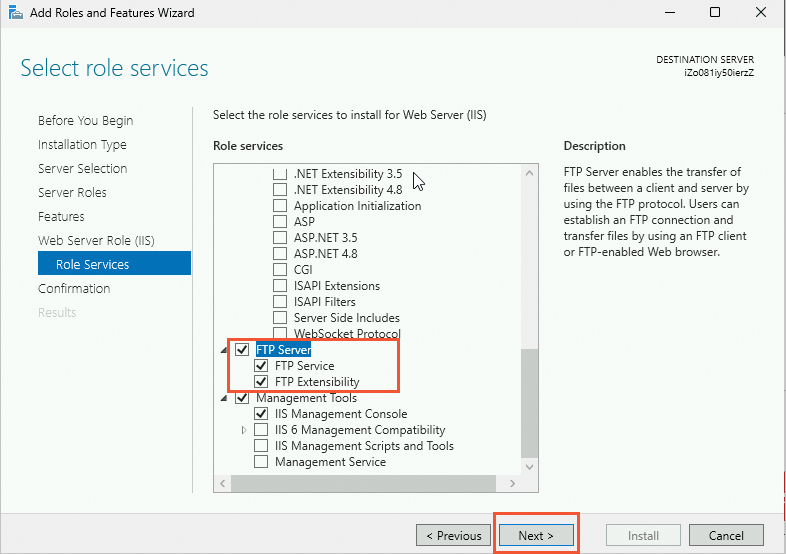
Pilih IIS Management Console dan FTP Server, lalu klik Next.
-
Klik Install. Setelah instalasi selesai, klik Close.
(Opsional) Langkah 2: Buat pengguna Windows untuk mengakses situs FTP
Buat pengguna Windows untuk autentikasi FTP. Lewati langkah ini jika hanya pengguna anonim (username anonymous atau ftp) yang memerlukan akses.
-
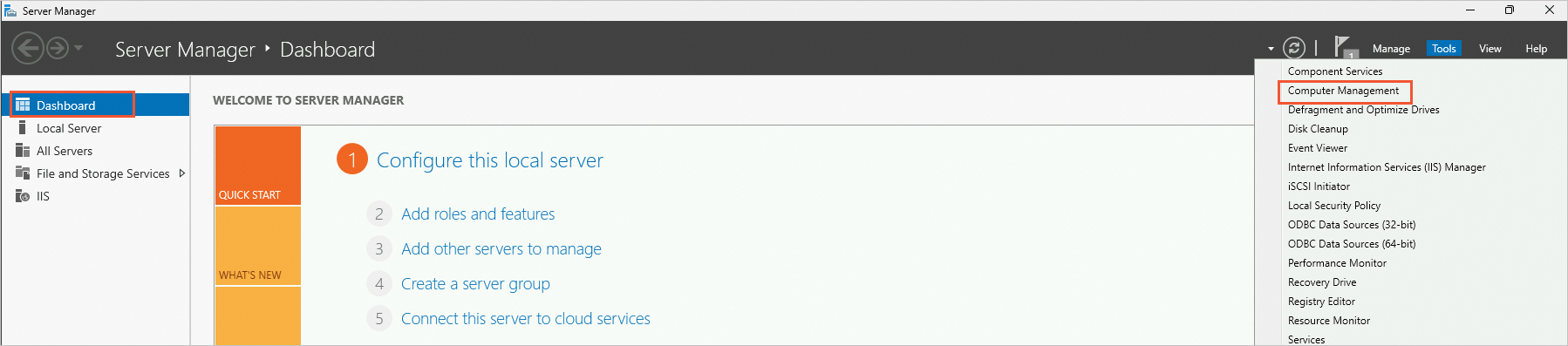
Di Server Manager, pilih .
-
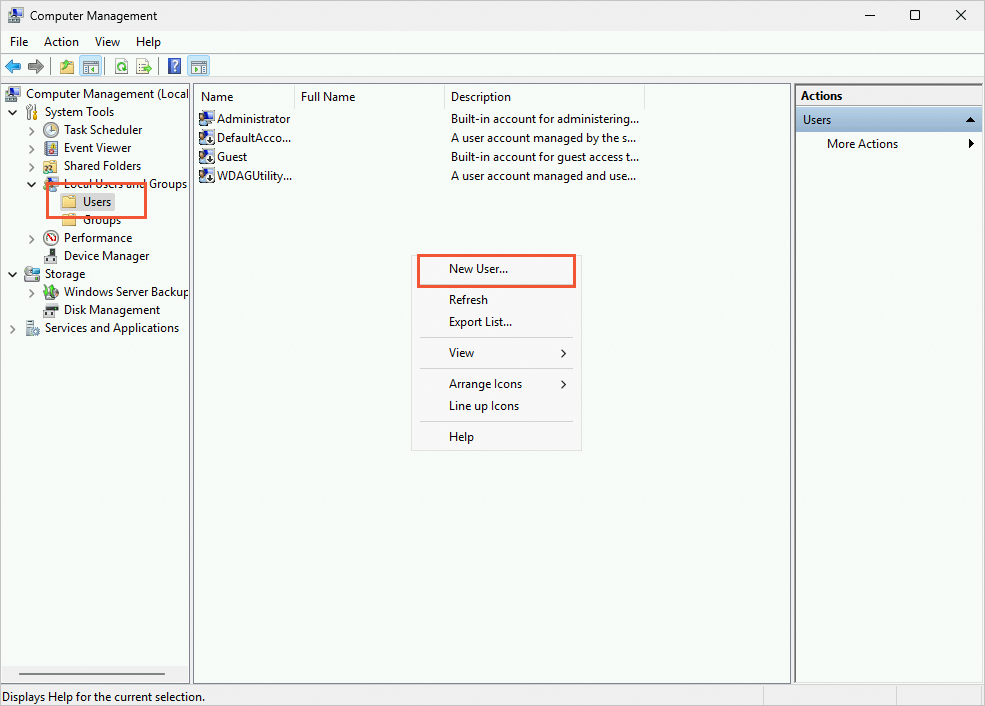
Di panel navigasi kiri, pilih . Klik kanan area kosong dan pilih New User.
-
Pada jendela pop-up, atur User Name dan Password.
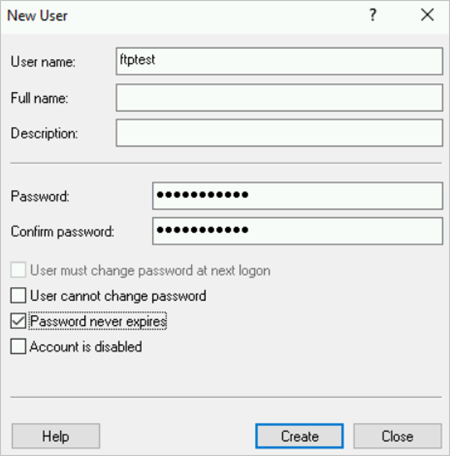 Detail konfigurasi:
-
Nama pengguna: Contoh:
ftptest. -
Kata Sandi dan Konfirmasi Kata Sandi: Masukkan kata sandi kustom.
CatatanPassword harus berisi huruf kapital, huruf kecil, dan angka. Simpan password Anda dengan aman untuk mencegah risiko keamanan.
-
Pengaturan terkait password: Pilih Password never expires.
-
-
Klik Create dan tutup kotak dialog New User.
Langkah 3: Atur izin untuk folder bersama
Buat folder bersama untuk situs FTP dan konfigurasikan izinnya. Semua transfer file terjadi dalam folder ini.
-
Buat folder di instans Windows untuk situs FTP.
Contoh: Buat folder bernama work di drive C.
-
Klik kanan folder work dan pilih Properties (R).
-
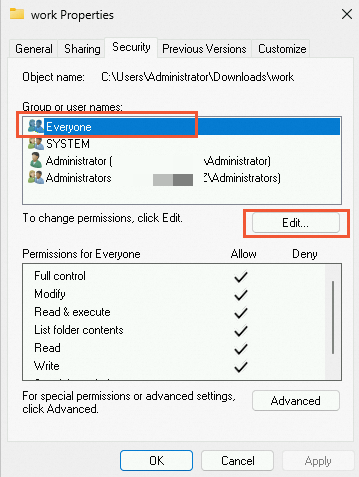
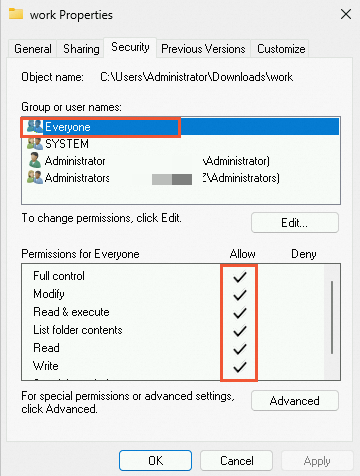
Klik tab Security, pilih Everyone, lalu klik Modify.
Jika Everyone tidak terdaftar, tambahkan terlebih dahulu. Lihat Apa yang harus saya lakukan jika opsi Everyone tidak tersedia saat mengatur izin folder?.
-
Pilih Everyone, pilih izin yang diperlukan, lalu klik OK.
Contoh ini memberikan semua izin.
Langkah 4: Tambahkan dan konfigurasikan situs FTP
-
Di pojok kiri bawah desktop Windows, klik ikon
lalu klik Server Manager. -
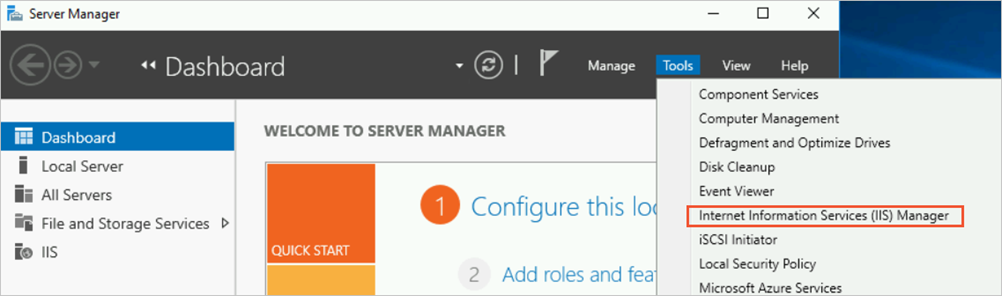
Pada bilah navigasi atas, pilih .
-
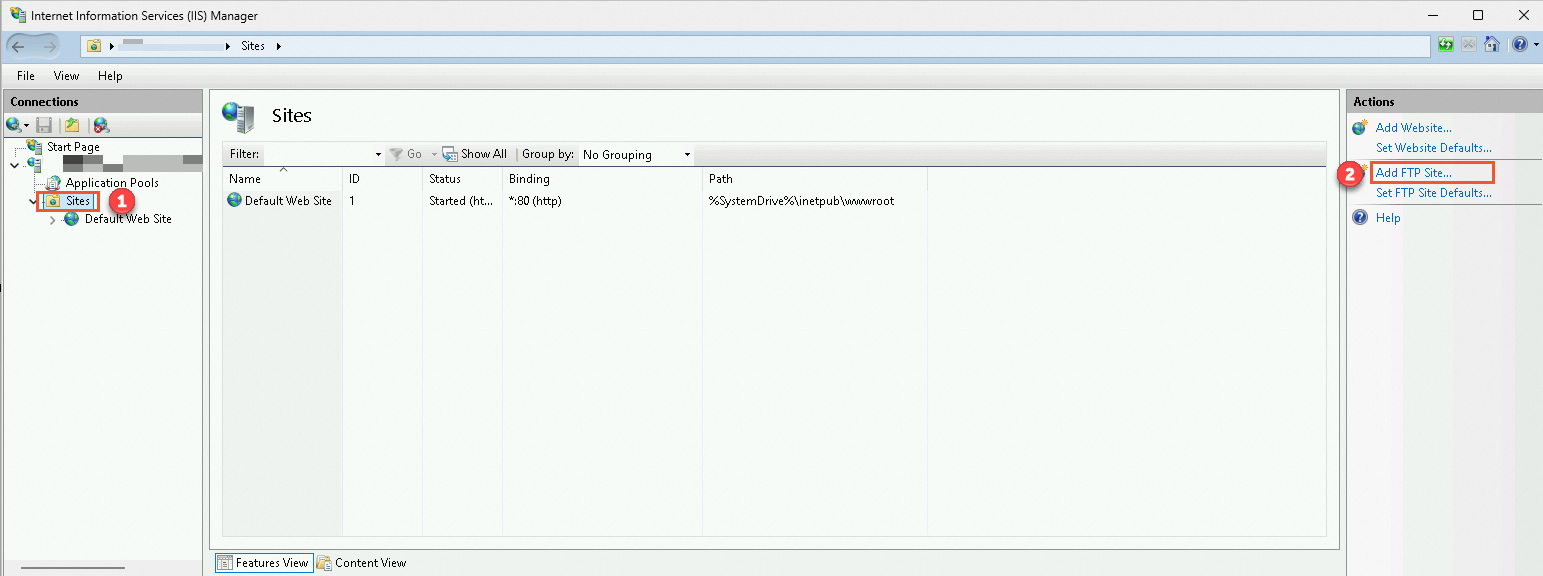
Di panel navigasi kiri, pilih . Di panel Actions, klik Add FTP Site.
-
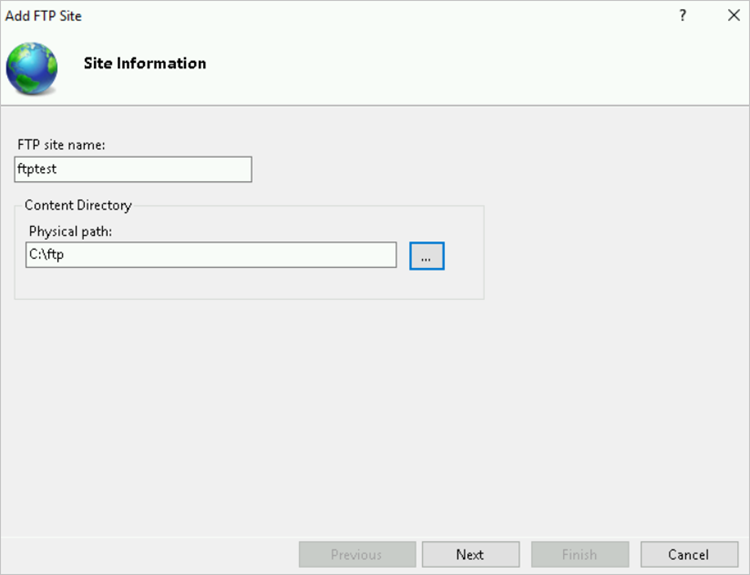
Atur informasi situs lalu klik Next.
 Detail konfigurasi:
-
Nama situs FTP: Nama kustom, seperti
ftptest. -
Direktori Konten: Folder bersama. Contoh: folder ftp di drive C.
-
-
Atur alamat IP dan sertifikat SSL, lalu klik Next.
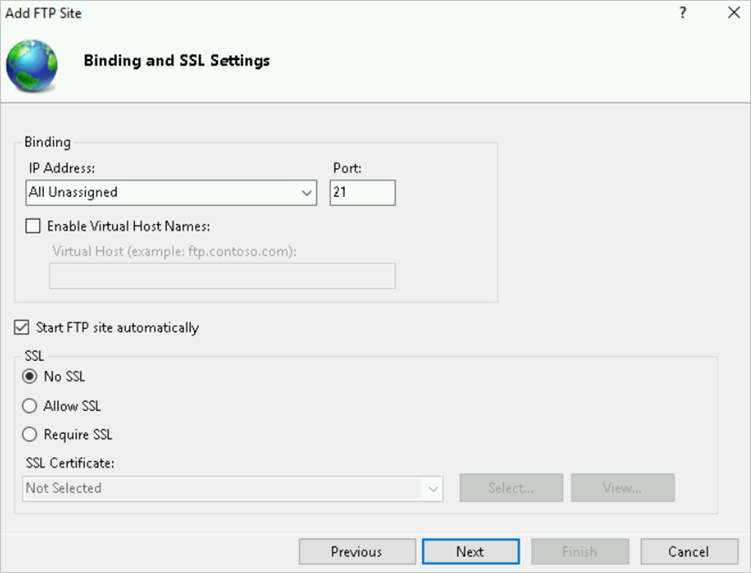 Detail konfigurasi:
-
Alamat IP: Pertahankan default.
-
SSL: Contoh ini memilih No SSL. Untuk mengamankan transfer data dengan sertifikat SSL yang sudah ada, pilih Allow SSL atau Require SSL.
-
No SSL: Tidak menggunakan enkripsi SSL.
-
Allow SSL: Mendukung koneksi non-SSL maupun SSL.
-
Require SSL: Mengharuskan enkripsi SSL untuk semua koneksi FTP.
-
-
Pertahankan pengaturan default untuk item lainnya.
CatatanJika Anda memilih Allow atau Yes, Anda harus memilih sertifikat SSL. Lihat Membuat sertifikat server.
-
-
Atur autentikasi dan otorisasi, lalu klik Finish.
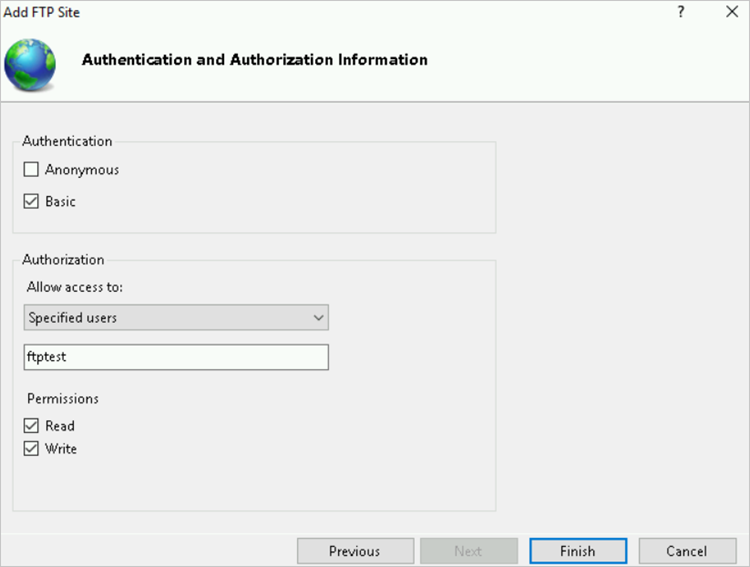 Detail konfigurasi:
-
Autentikasi: Contoh ini memilih Basic untuk menggunakan pengguna
ftptest. Pilih Anonymous untuk mengizinkan akses anonim tanpa persyaratan keamanan data.-
Anonymous: Mengizinkan akses dengan username
anonymousatauftp. -
Basic: Memerlukan username dan password yang valid. Karena autentikasi basic mengirimkan password tanpa enkripsi, gunakan hanya ketika koneksi aman, misalnya dengan SSL.
-
-
Otorisasi: Contoh ini memilih Specified users dan memasukkan ftptest.
-
All users: Semua pengguna, baik anonim maupun teridentifikasi, dapat mengakses folder bersama.
-
Anonymous users: Pengguna anonim dapat mengakses folder bersama.
-
Specified roles or user groups: Hanya anggota role atau kelompok pengguna tertentu yang dapat mengakses folder bersama. Masukkan role atau kelompok pengguna tersebut.
-
Specified users: Hanya pengguna tertentu yang dapat mengakses folder bersama. Masukkan username.
-
-
Izin: Pilih izin Read dan Write.
Situs FTP baru muncul di IIS Manager.
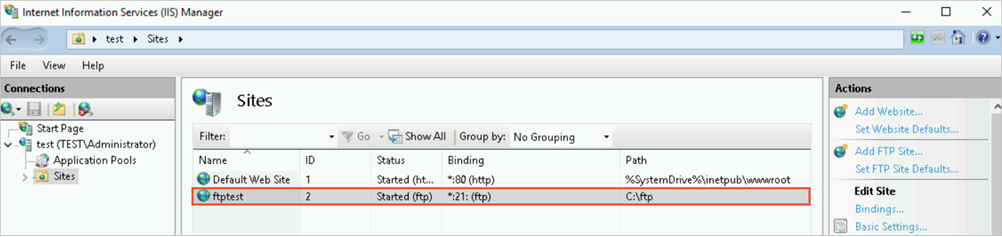
-
-
Konfigurasikan firewall untuk situs FTP.
-
Di IIS Manager, klik ganda situs FTP
ftptestuntuk membuka halaman utamanya. -
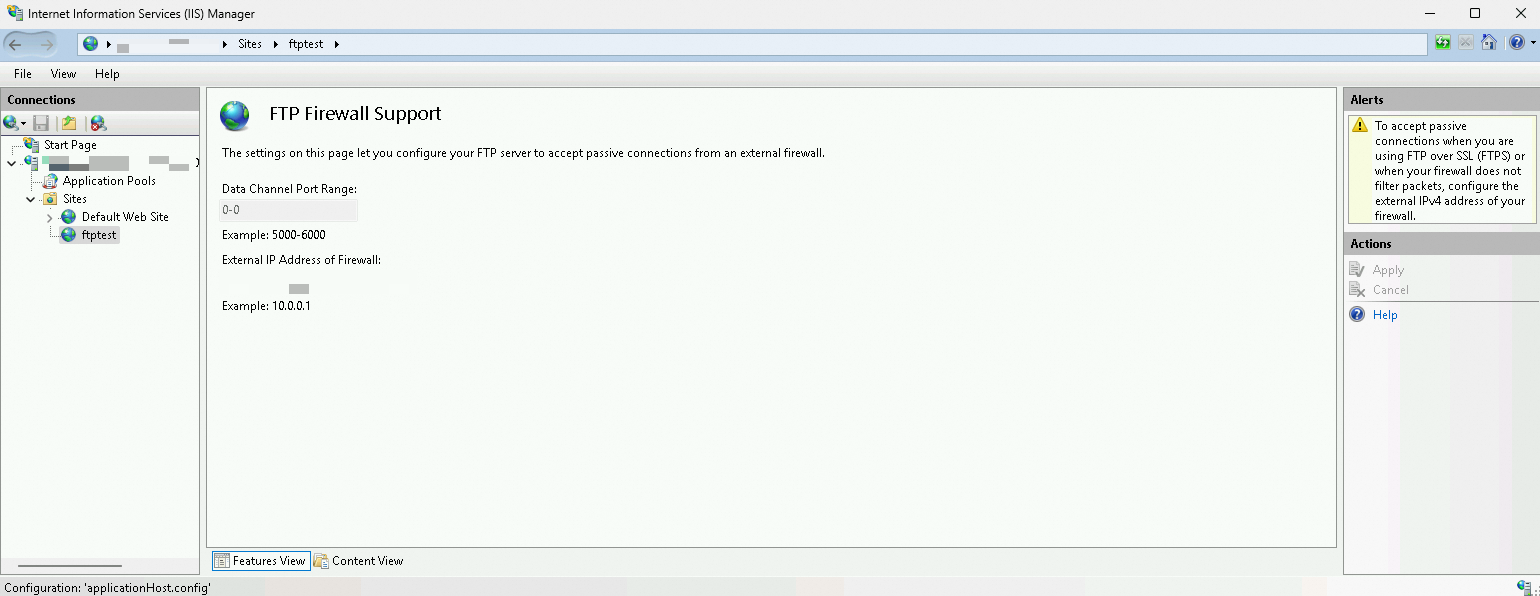
Klik ganda FTP Firewall Support.
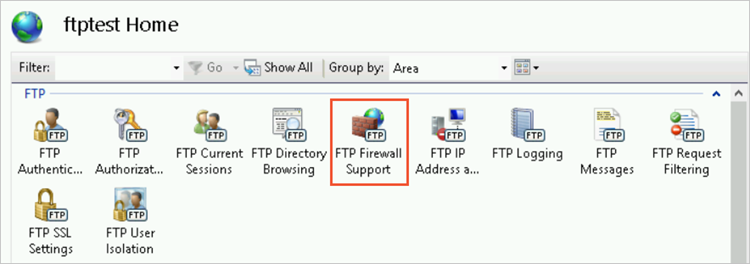
-
Konfigurasikan parameter berikut lalu klik Application:
-
Data Channel Port Range: Rentang port untuk koneksi pasif. Nilai valid: 1025 hingga 65535.
-
External IP Address of Firewall: Alamat IP publik dari instans ECS.
 Catatan
 -
-
Buka Command Prompt dan restart layanan FTP:
net stop ftpsvc

net start ftpsvc
-
Langkah 5: Konfigurasikan security group dan firewall
Tambahkan aturan grup keamanan masuk untuk mengizinkan traffic pada port 21 dan rentang port mode pasif (1024 hingga 65535).
Gunakan port bernomor tinggi. Contoh ini menggunakan port 40000 hingga 40100.
-
Di pengaturan firewall server aplikasi Windows sederhana, tambahkan aturan masuk untuk mengizinkan traffic pada port 21 dan port 29000 hingga 30000. Untuk informasi selengkapnya, lihat Konfigurasikan aturan firewall.
Atur protokol ke TCP dan sumber ke
0.0.0.0/0(yang mengizinkan akses dari semua alamat IP). -
(Opsional) Konfigurasikan firewall Windows.
Secara default, firewall internal dinonaktifkan. Jika diaktifkan, izinkan traffic pada port TCP 21 dan port 40000 hingga 40100.
Untuk pengaturan firewall lainnya, lihat dokumentasi resmi Microsoft.
Langkah 6: Gunakan klien untuk menguji akses ke situs FTP
Anda dapat menggunakan File Explorer, CLI, browser, atau klien FTP pihak ketiga untuk menguji server FTP. Contoh ini menggunakan File Explorer pada komputer Windows lokal.
-
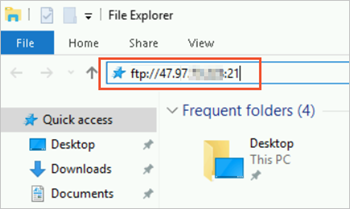
Pada klien Windows lokal, buka File Explorer. Di bilah alamat, masukkan
ftp://<Alamat IP publik situs FTP>:21.Contoh dengan Windows 10:
-
Pada kotak dialog Log On As, masukkan kredensial lalu klik Log On.
Gunakan username
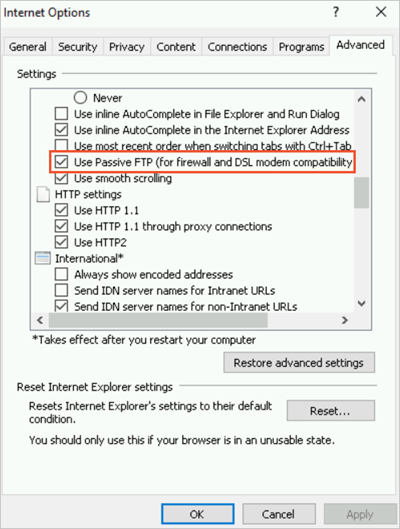
ftptestdan password-nya.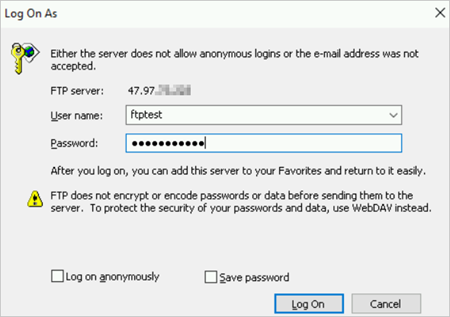 Jika Use Passive FTP tidak diaktifkan di Internet Explorer, Anda tidak dapat mengakses situs FTP (kode kesalahan 200 dan 501). Aktifkan Use Passive FTP lalu coba lagi:
-
Buka Internet Explorer.
-
Klik ikon
 lalu klik Internet options.
 -
Pada tab Premium, pilih Use Passive FTP (for firewall and DSL modem compatibility).
-
Klik Application lalu klik OK.
Setelah mengakses folder ftp bersama, buat folder uji bernama test.
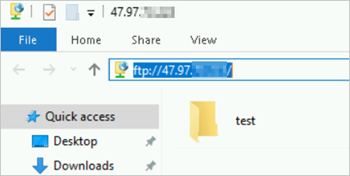 Login kembali ke instans Windows. Jika folder test muncul di folder ftp di drive C, situs FTP siap digunakan.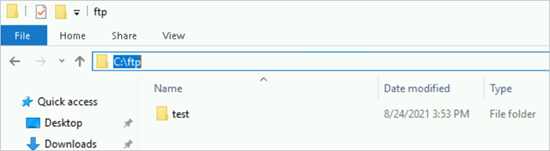
-
Langkah berikutnya
Untuk mengelola file di Object Storage Service (OSS) dengan FTP, instal OSS FTP. Lihat Instal OSS FTP.
OSS FTP memetakan operasi file dan folder ke objek OSS.