Workflow Studio adalah perancang visual berbasis low-code untuk membangun dan mengedit alur kerja CloudFlow. Antarmuka ini menyediakan tiga mode yang dapat diakses dari bilah menu di bagian atas halaman:
CloudFlow Studio — Seret dan lepas state ke kanvas visual untuk merancang alur kerja tanpa menulis kode.
YAML — Tulis dan edit definisi alur kerja di editor kode dengan visualisasi real-time.
Configure Workflow — Atur metadata alur kerja dan tetapkan role eksekusi dengan izin yang diperlukan.
Mode CloudFlow Studio
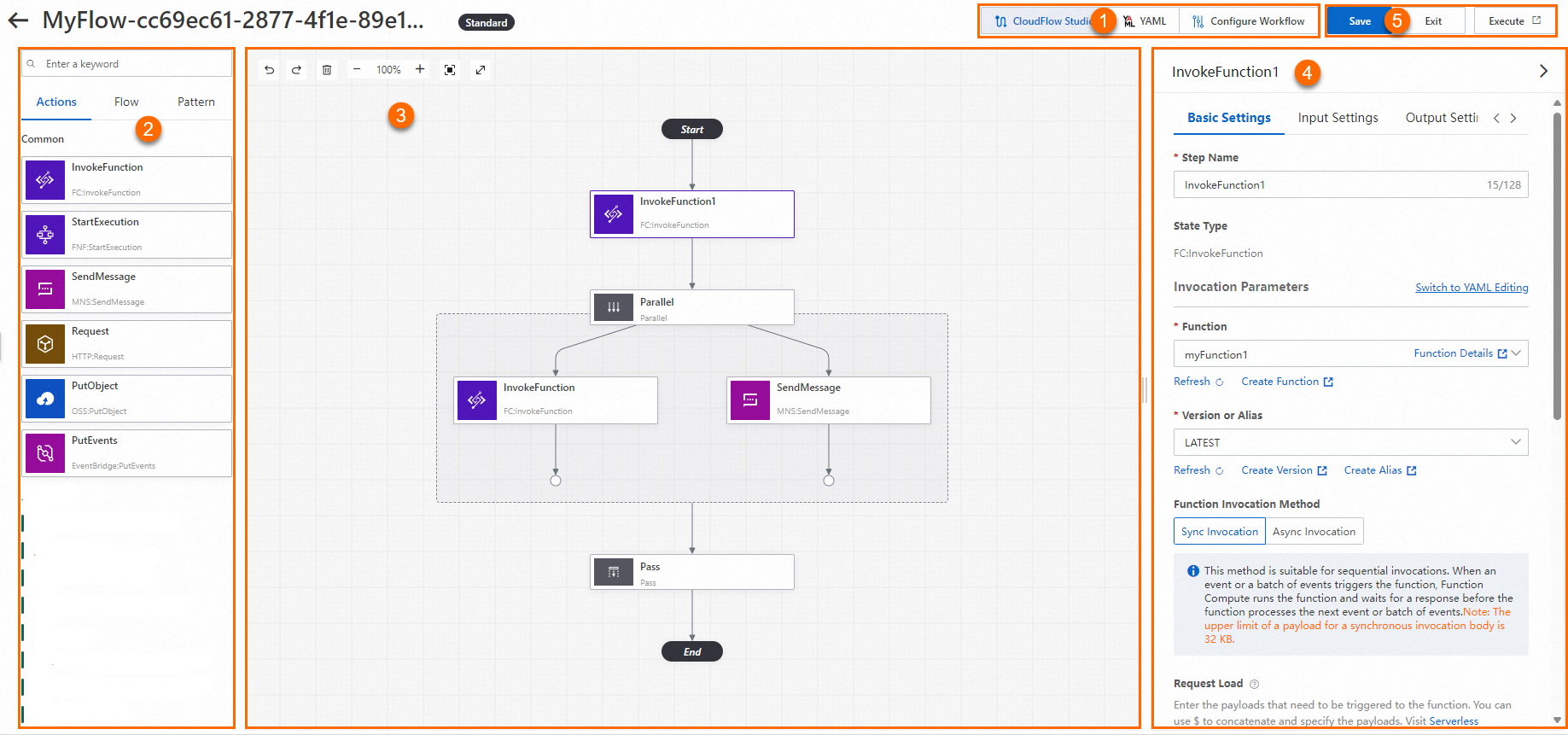
Mode CloudFlow Studio menyediakan antarmuka grafis untuk membangun alur kerja secara visual. Halaman Edit Workflow terdiri dari lima bagian:
| Bagian | Deskripsi |
|---|---|
| 1 - Bilah menu | Beralih antara mode CloudFlow Studio, YAML, dan Configure Workflow. |
| 2 - Bagian tampilan state | Telusuri dan cari state yang tersedia melalui tab Actions, Flow, dan Pattern. Seret state dari sini ke kanvas. |
| 3 - Kanvas alur kerja | Ruang kerja utama tempat Anda menyusun state menjadi alur kerja. Workflow Studio secara otomatis menghasilkan YAML yang sesuai saat Anda membangunnya. |
| 4 - Bagian konfigurasi parameter | Lihat dan edit properti state yang dipilih, termasuk pengaturan dasar, penyaringan input/output, serta penanganan error. |
| 5 - Bagian tombol fungsi | Save, Exit, dan Execute alur kerja. |
Bagian tampilan state
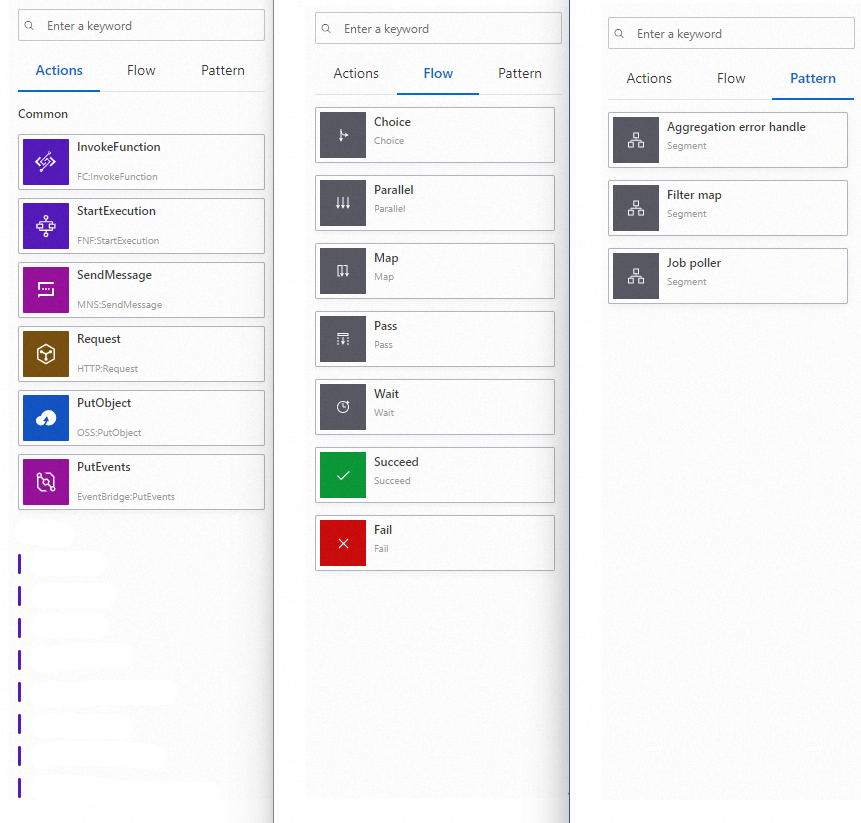
Bagian tampilan state berisi tiga tab:
Tab Actions
Menampilkan daftar operasi API dari layanan Alibaba Cloud—termasuk komputasi elastis, middleware Internet, database, dan layanan AI—yang dapat Anda integrasikan ke dalam alur kerja Anda. Setiap operasi API merupakan task state. Seret operasi tersebut ke kanvas untuk menambahkannya sebagai langkah.
Tab Flow
Menampilkan daftar state kontrol alur untuk mengarahkan logika alur kerja tanpa menjalankan aksi tertentu. State alur yang tersedia:
Choice — Bercabang berdasarkan kondisi
Parallel — Jalankan cabang secara bersamaan
Map — Iterasi melalui koleksi
Pass — Teruskan input ke output tanpa melakukan pekerjaan
Wait — Jeda selama durasi tertentu
Succeed — Tandai penyelesaian sukses
Fail — Tandai kegagalan dan hentikan eksekusi
Pattern tab
Menampilkan daftar blok bangunan alur kerja yang telah ditentukan sebelumnya. Seret pola ke kanvas untuk dengan cepat membuat struktur alur kerja umum.
Gunakan kotak pencarian di bagian atas bagian tampilan state untuk mencari state berdasarkan kata kunci.
Kanvas alur kerja
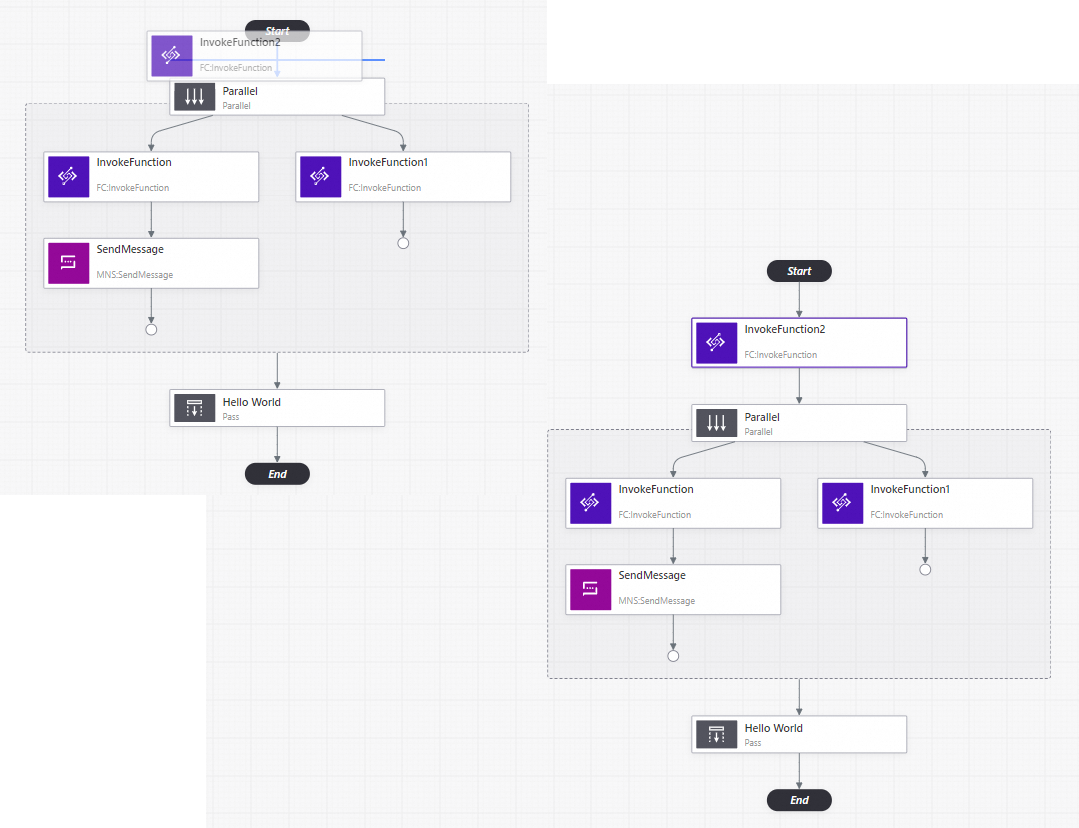
Kanvas adalah tempat Anda menyusun alur kerja. Seret state dari bagian tampilan state ke kanvas—garis panduan horizontal atau vertikal akan muncul untuk menunjukkan posisi penempatan yang valid. Workflow Studio secara otomatis menghasilkan definisi YAML saat Anda membangun bagan alir.
Bilah alat kanvas
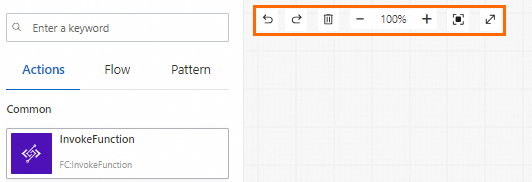
Bilah alat di pojok kiri atas kanvas menyediakan kontrol berikut:
Perbesar / Perkecil
Pusatkan bagan alir
Hapus state yang dipilih
Urungkan aksi terakhir
Debug state secara inline
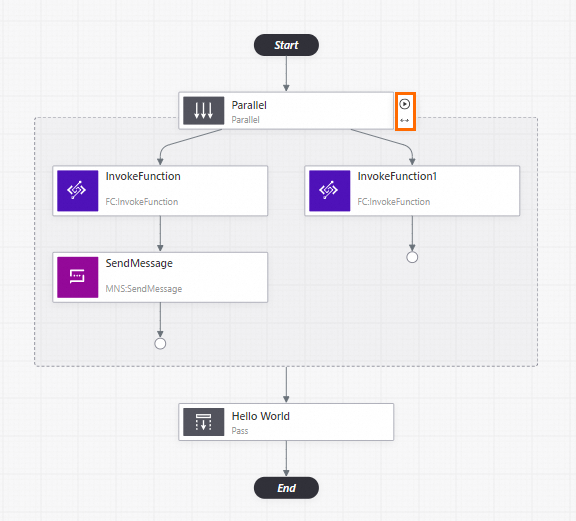
Setelah mengonfigurasi parameter untuk suatu state, debug langsung di kanvas tanpa meninggalkan editor. Arahkan kursor ke state tersebut dan klik ikon  untuk menjalankannya. Setelah eksekusi selesai, klik ikon
  untuk melihat hasilnya.
Bagian konfigurasi parameter
Pilih state di kanvas untuk membuka propertinya di bagian konfigurasi parameter. Panel ini memiliki empat tab: Basic Settings, Input Settings, Output Settings, dan Troubleshooting.
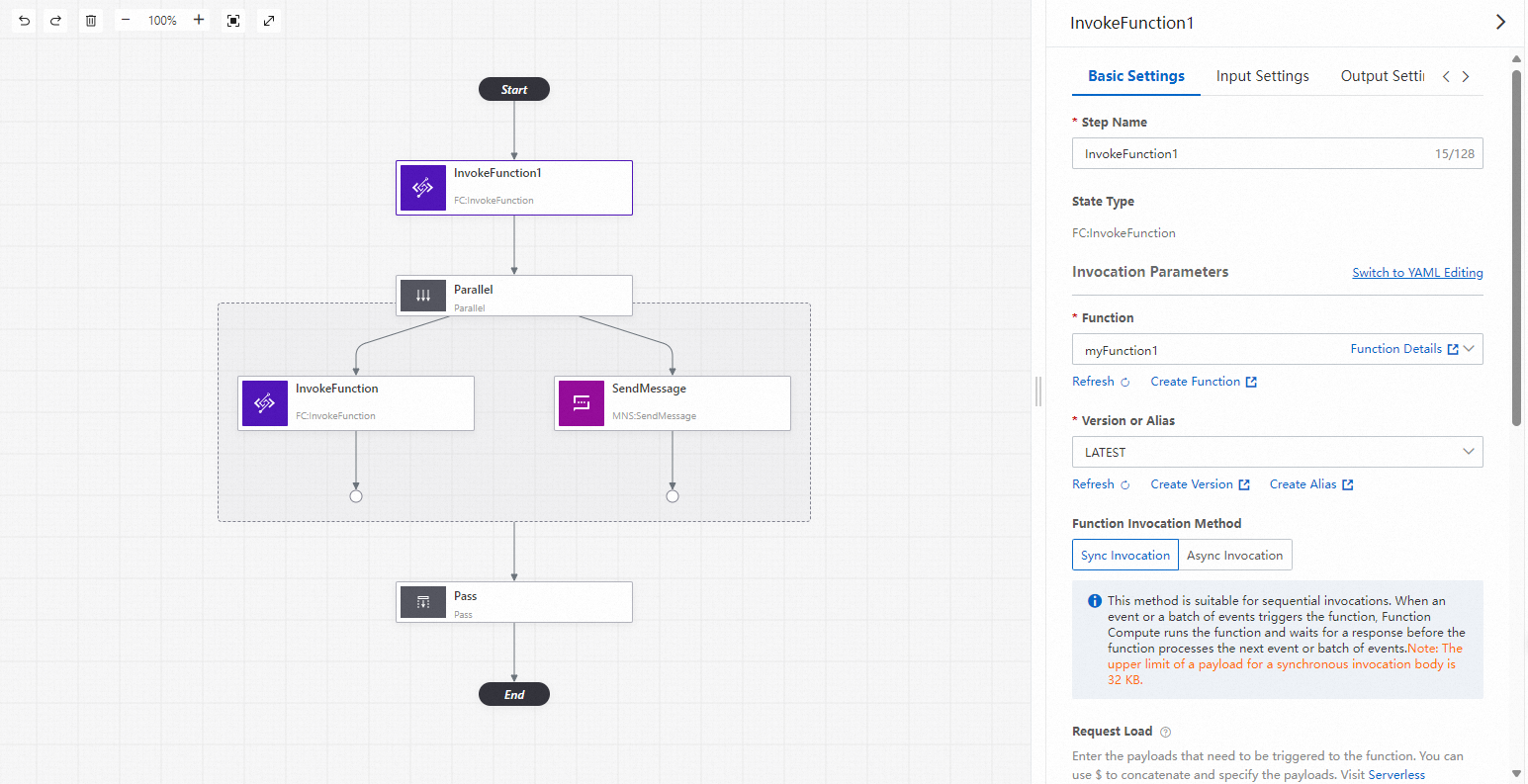
Tabel berikut menjelaskan parameter utama, menggunakan task state InvokeFunction sebagai contoh. Untuk parameter lainnya, gunakan nilai default.
Pengaturan dasar
| Parameter | Deskripsi | Contoh |
|---|---|---|
| State Name | Nama deskriptif untuk state tersebut. | InvokeFunction |
| Invocation Parameters | Nama fungsi, versi atau alias, metode pemanggilan, dan muatan. Klik Switch to YAML Editing untuk mengonfigurasi dalam format YAML. | Lihat contoh YAML di bawah. |
| Function | Fungsi yang akan dipanggil. | myfunction |
| Version or Alias | Versi atau alias fungsi. | LATEST |
| Function Invocation Method | Sync Invocation atau Async Invocation. Untuk detailnya, lihat Function invocation. | Sync Invocation |
| Request Load | Muatan yang memicu fungsi, dalam format YAML atau JSON. | Lihat contoh JSON di bawah. |
| Next State | State yang akan dituju setelah state ini selesai. Berlaku segera. | Parallel |
Contoh pemanggilan YAML:
invocationType: Sync
resourceArn: acs:fc:cn-beijing:1034354682****:functions/GPU-demo/LATEST
body:
  key: value
Contoh muatan JSON:
{
  "key1": "value1",
  "key2.$": "$.myStateInput.key",
  "key3": 100
}
Pengaturan input
Kontrol cara data masukan diteruskan ke state:
| Opsi | Deskripsi |
|---|---|
| Use JSONPath to select some parameters | Masukkan ekspresi JSONPath untuk mengekstrak bidang tertentu dari input sebagai input state. |
| Original inputs as node inputs | Teruskan seluruh input langsung ke state tanpa penyaringan. |
| Use parameter filters to construct parameters | Bangun parameter input baru dalam format YAML atau JSON. |
Contoh filter parameter:
FieldA: 123
FieldB: string
FieldC.$: $Input
Pengaturan output
Kontrol cara data keluaran diteruskan ke tahap berikutnya:
| Opsi | Deskripsi |
|---|---|
| Use JSONPath to select some parameters | Masukkan ekspresi JSONPath untuk mengekstrak bidang tertentu dari output. |
| Pass raw inputs to outputs | Teruskan input asli sebagai output state, bukan menggunakan hasil eksekusi. |
| Use parameter filters to construct parameters | Bangun parameter output baru dalam format YAML atau JSON. |
Troubleshooting
Konfigurasikan kebijakan retry dan penangkapan error untuk state tersebut.
Retry upon Error
Klik Add Retry untuk menentukan kebijakan retry. Setiap kebijakan mencakup:
| Parameter | Deskripsi | Contoh |
|---|---|---|
| Error Type | Satu atau beberapa jenis error yang akan dicocokkan. | FC.BadResponse |
| Maximum Retries | Jumlah maksimum upaya retry. | 5 |
| Retry Interval Seconds | Jumlah detik antar retry. Maksimum: 86400. | 3 |
| Backoff Multiplication Factor | Faktor pengali yang diterapkan pada interval retry setelah setiap percobaan. | 1 |
| Maximum Backoff Seconds | Batas atas untuk interval retry selama backoff eksponensial. | 5 |
Capture errors and exceptions
Klik Add Capture Rule untuk menentukan aturan pemulihan error. Saat terjadi error yang sesuai, alur kerja akan beralih ke state fallback yang ditentukan:
| Parameter | Deskripsi | Contoh |
|---|---|---|
| Error Type | Satu atau beberapa jenis error yang akan dicocokkan. | FC.EntityTooLarge |
| Fallback Status | State yang akan dituju ketika error tertangkap. | Hello World |
| Response | Hasil yang dikembalikan saat error tertangkap. Nilai ini ditambahkan ke input state fallback. Mendukung format YAML atau JSON. | {"key": "hello world"} |
Mode YAML
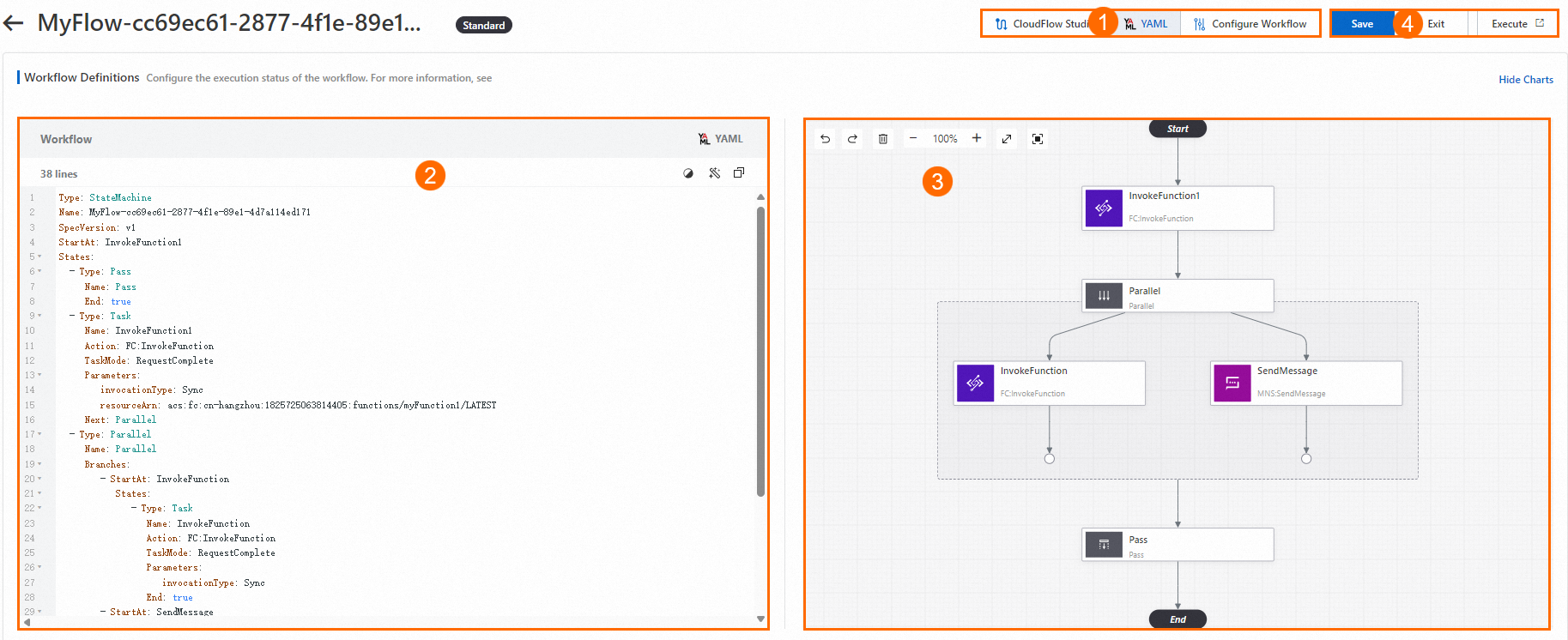
Mode YAML menyediakan editor kode yang disandingkan dengan panel visualisasi real-time. Halaman Edit Workflow terdiri dari empat bagian:
| Bagian | Deskripsi |
|---|---|
| 1 - Bilah menu | Beralih antara mode CloudFlow Studio, YAML, dan Configure Workflow. |
| 2 - Editor YAML | Tulis dan edit definisi alur kerja dalam format YAML. |
| 3 - Panel visualisasi | Menampilkan bagan alir alur kerja Anda secara real-time. Anda juga dapat menghapus state dari panel ini. |
| 4 - Bagian tombol fungsi | Save, Exit, dan Execute alur kerja. |
Editor YAML
Editor YAML mendukung penulisan dan pengeditan langsung definisi alur kerja. Perubahan disinkronkan dua arah:
Kode ke visual: Saat Anda memperbarui definisi YAML, panel visualisasi merender bagan alir yang diperbarui secara real-time. Bagan alir yang diperbarui juga tercermin di tab CloudFlow Studio.
Visual ke kode: Saat Anda mengubah urutan, menghapus, atau menambahkan state di tab CloudFlow Studio atau menghapus state di panel visualisasi, kode YAML akan diperbarui secara otomatis.
Panel visualisasi
Panel visualisasi menampilkan struktur keseluruhan alur kerja Anda secara real-time. Saat Anda menulis atau mengedit definisi YAML, bagan alir akan diperbarui secara otomatis.
Jika definisi YAML mengandung error sintaksis, panel visualisasi akan menghentikan rendering hingga error tersebut diperbaiki.
Konfigurasi mode Alur Kerja
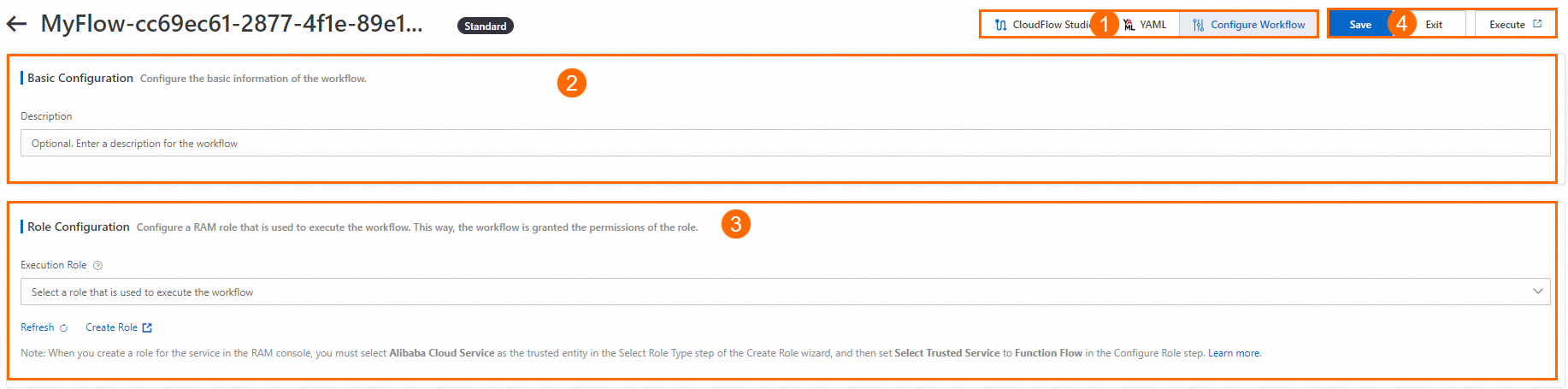
Mode Configure Workflow memungkinkan Anda mengatur metadata alur kerja dan menetapkan role eksekusi. Halaman Edit Workflow terdiri dari empat bagian:
| Bagian | Deskripsi |
|---|---|
| 1 - Bilah menu | Beralih antara mode CloudFlow Studio, YAML, dan Configure Workflow. |
| 2 - Konfigurasi Dasar | Masukkan deskripsi untuk alur kerja. Deskripsi ini akan muncul di daftar alur kerja. |
| 3 - Konfigurasi Role | Tetapkan role eksekusi yang memberikan izin yang dibutuhkan alur kerja Anda untuk berjalan. |
| 4 - Bagian tombol fungsi | Save, Exit, dan Execute alur kerja. |
Konfigurasi Role
Dua opsi tersedia:
Select an existing execution role — Pilih role dari daftar drop-down. Pastikan kebijakan yang dilampirkan mencakup izin yang diperlukan oleh state alur kerja Anda.
Create Role — Klik Create Role untuk membuka halaman Roles di konsol Resource Access Management (RAM). Untuk detailnya, lihat bagian "Create an execution role" dalam Create execution roles.