Untuk menganalisis metrik, log, dan jejak dari instans ApsaraDB for SelectDB Anda secara efisien tanpa mengelola konfigurasi server atau pembaruan perangkat lunak, gunakan Managed Service for Grafana untuk memantau instans SelectDB Anda. Topik ini menjelaskan cara menambahkan sumber data ApsaraDB for SelectDB ke Managed Service for Grafana dan menggunakannya untuk membuat visualisasi.
Prasyarat
Saat ini, SelectDB hanya mendukung koneksi dari Managed Service for Grafana melalui jaringan publik. Anda harus Apply for Public Endpoint untuk instans SelectDB Anda. Untuk informasi selengkapnya, lihat Apply for or release a public endpoint.
Anda memiliki username dan password untuk instans SelectDB Anda.
CatatanUntuk keamanan yang lebih baik, kami menyarankan menggunakan akun read-only untuk mengonfigurasi sumber data.
Anda memiliki ruang kerja target untuk Managed Service for Grafana. Untuk informasi tentang cara membuatnya, lihat Create a Grafana workspace.
Anda telah menambahkan Alamat IP publik ruang kerja Managed Service for Grafana Anda ke daftar putih alamat IP instans SelectDB Anda.
Untuk mendapatkan Alamat IP publik ruang kerja Managed Service for Grafana Anda:
-
Login ke Konsol ARMS. Di panel navigasi sebelah kiri, pilih .
Klik OfficeSiteId/OfficeSiteName yang dituju untuk membuka halaman Workspace Information dan dapatkan Public IP.
-
Tambahkan Public IP ruang kerja target ke daftar putih alamat IP instans SelectDB Anda. Untuk informasi selengkapnya, lihat Set an IP address whitelist.
Penagihan
Edisi Shared dari Managed Service for Grafana gratis, sedangkan Edisi Pro merupakan layanan berbayar. Untuk informasi selengkapnya, lihat aturan penagihan untuk Grafana.
Prosedur
Langkah 1: Tambahkan sumber data
-
Login ke Konsol ARMS. Di panel navigasi sebelah kiri, pilih .
-
Pada halaman Workspace Management, temukan ruang kerja yang ingin Anda kelola dan klik URL di kolom URL untuk masuk ke Grafana.
CatatanAnda dapat login ke Grafana dengan akun administrator Grafana dan password yang dikonfigurasi saat membuat ruang kerja. Anda juga dapat mengklik Sign in with Alibaba Cloud untuk login ke Grafana menggunakan Akun Alibaba Cloud saat ini.
Grafana 9.x
Di panel navigasi sebelah kiri, klik ikon
 , klik Add data source, lalu klik MySQL.Catatan
Grafana tidak memiliki sumber data khusus untuk SelectDB. Pilih sumber data MySQL sebagai gantinya karena SelectDB kompatibel dengan protokol koneksi dan sintaksis
MySQL 5.7.Grafana 10.x
Di halaman utama Grafana, klik ikon
 di pojok kiri atas.
Di panel navigasi sebelah kiri, pilih .
Di tab Data Source, klik + Add data source. Lalu, klik MySQL.
CatatanGrafana tidak memiliki sumber data khusus untuk SelectDB. Pilih sumber data MySQL sebagai gantinya karena SelectDB kompatibel dengan protokol koneksi dan sintaksis
MySQL 5.7.
Pada halaman Settings, konfigurasikan parameter berikut.
Tabel berikut menjelaskan parameter umum. Untuk informasi selengkapnya, lihat dokumentasi resmi Grafana.
Parameter
Deskripsi
Name
Nama kustom untuk sumber data.
Host
Titik akhir publik instans SelectDB Anda. Anda dapat memperolehnya dari halaman detail instans SelectDB Anda.
Format:
<public_endpoint>:<MySQL_protocol_port>Contoh: selectdb-cn-bcd****-public.selectdbfe.rds.aliyuncs.com:9030
Database
Nama database dalam instans SelectDB Anda.
User
Akun untuk instans SelectDB Anda.
PentingUntuk keamanan yang lebih baik, kami menyarankan menggunakan akun read-only untuk mengonfigurasi sumber data.
Password
Password untuk akun instans SelectDB Anda.
Klik Save & Test untuk menambahkan sumber data.
Berhasil: Pesan
Database Connection OKmenunjukkan bahwa sumber data berhasil ditambahkan.Gagal: Jika terjadi error setelah Anda mengklik Save & Test, lakukan pemecahan masalah sebagai berikut:
Verifikasi bahwa titik akhir, nama database, username, dan password sudah benar.
Jika informasi tersebut sudah benar, pastikan Alamat IP publik Managed Service for Grafana telah ditambahkan ke daftar putih alamat IP instans SelectDB Anda. Untuk informasi selengkapnya, lihat Add the Grafana public IP address to the SelectDB IP address whitelist.
Langkah 2: Buat dasbor
Bagian ini menunjukkan cara membuat panel tabel dan grafik deret waktu menggunakan data sampel berikut.
SELECT * FROM `test_table` where operate_time<'2022-07-20 03:00:00';ID | Kota (tempat) | Pengguna (user) | Aksi (operate) | Waktu (operate_time) | Jumlah |
1 | China (Hangzhou) | User A | Browse | 2022/7/20 0:00 | 3 |
2 | China (Hangzhou) | User A | Browse | 2022/7/20 1:00 | 8 |
3 | China (Hangzhou) | User A | Browse | 2022/7/20 2:00 | 13 |
11 | China (Beijing) | User A | Browse | 2022/7/20 0:00 | 23 |
12 | China (Beijing) | User B | Browse | 2022/7/20 1:00 | 18 |
13 | China (Beijing) | User B | Browse | 2022/7/20 2:00 | 3 |
21 | China (Beijing) | User C | Browse | 2022/7/20 0:00 | 13 |
22 | China (Beijing) | User C | Browse | 2022/7/20 1:00 | 22 |
23 | China (Beijing) | User C | Browse | 2022/7/20 2:00 | 23 |
Buat panel tabel
Di panel navigasi sebelah kiri Grafana, klik ikon
 , lalu klik + New dashboard.
Pada halaman New dashboard, klik Add a new panel.
Di tampilan Edit Panel, buka panel Visualization di sebelah kanan dan pilih Table.
Di bagian Query, pilih sumber data yang telah Anda tambahkan di Langkah 1.
Di bawah kueri A, masukkan kueri SQL dan atur Format as menjadi Table.
SELECT
  id AS "ID",
  place AS "City",
  user AS "User",
  operate AS "Action",
  count AS "Count",
  operate_time AS "Time"
FROM test_table
Di pojok kanan atas, klik Apply.
Buat grafik deret waktu
Di dasbor Anda, klik ikon
 di pojok kanan atas, lalu klik Add a new panel.
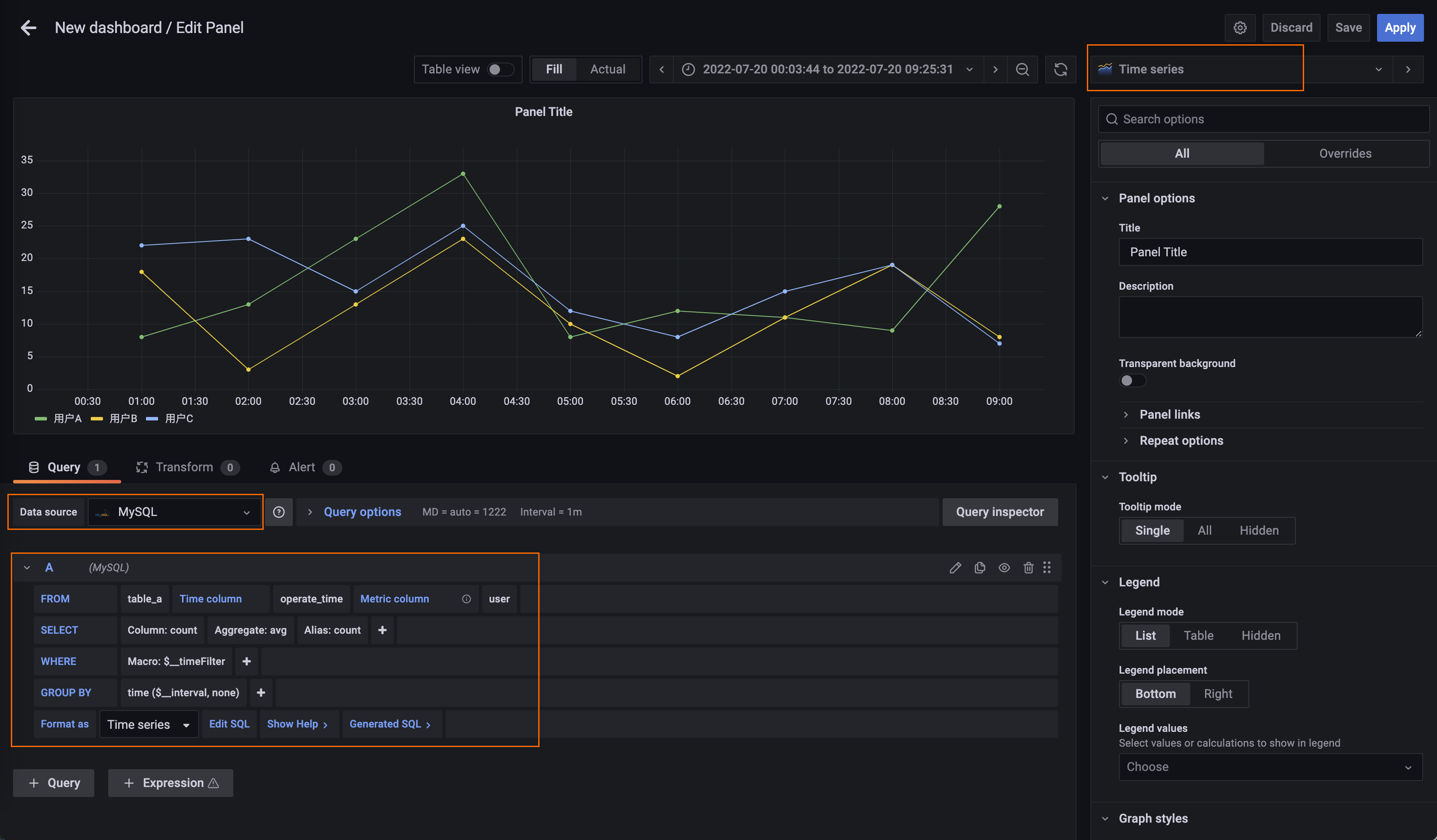
Di tampilan Edit Panel, buka panel Visualization di sebelah kanan dan pilih Time series.
Di bagian Query, pilih sumber data yang telah Anda tambahkan di Langkah 1.
Di bawah kueri A, konfigurasikan parameter berikut:
Time column: Pilih kolom waktu dari tabel Anda. Untuk contoh ini, pilih operate_time.
Metric column: Pilih kolom yang akan digunakan sebagai nama metrik. Untuk contoh ini, pilih user.
SELECT: Pilih kolom nilai numerik. Untuk contoh ini, pilih count.
Format as: Atur format menjadi Time Series.
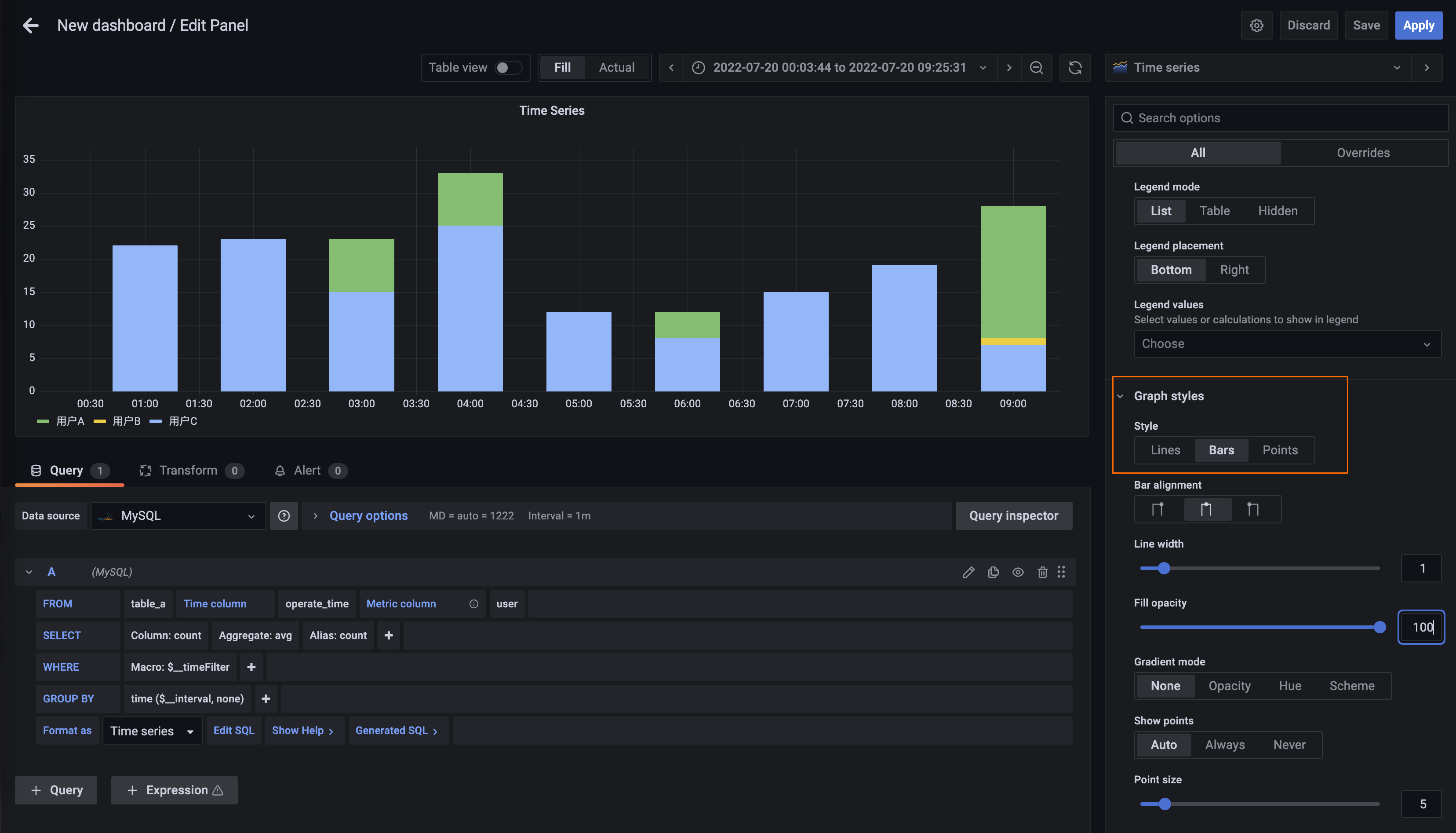
(Opsional) Untuk menampilkan data sebagai batang, atur Style menjadi Bars di panel Graph style di sebelah kanan.
Di pojok kanan atas, klik Apply.