Terhubung ke instans ApsaraDB for SelectDB Anda menggunakan SQL Editor, lalu buat database dan tabel untuk memulai. Jika Anda menggunakan klien lain seperti Data Management (DMS) atau klien MySQL, lihat dokumentasi terkait dalam topik ini.
Prasyarat
Anda telah membuat instans SelectDB. Untuk petunjuknya, lihat Langkah 1: Buat instans SelectDB.
Prosedur
Langkah 1: Atur kata sandi akun admin
Akun admin dibuat secara default saat Anda membuat instans SelectDB. Anda harus mengatur kata sandinya sebelum dapat menggunakannya untuk login.
-
Buka halaman SelectDB Instances. Di pojok kiri atas, pilih wilayah instans Anda, lalu klik ID instans yang dituju.
-
Pada halaman Instance Details, klik Reset Password di pojok kanan atas.
-
Pada kotak dialog Reset Password, atur kata sandi baru dan klik OK.
Langkah 2: Terhubung ke instans
Setelah mengatur kata sandi, Anda tetap berada di halaman Instance Details.
-
Pada halaman Instance Details, klik Data Development and Management di pojok kanan atas.
CatatanJika ini pertama kalinya Anda menggunakan Data Development and Management, sebuah pesan akan meminta Anda menambahkan alamat IP publik lokal Anda ke kelompok daftar putih IP webui_whitelist. Baca pesan tersebut dengan cermat dan klik OK.
-
Dalam daftar drop-down, klik SQL Editor untuk membuka halaman SQL Editor.
Jika halaman berhasil terbuka, berarti Anda telah terhubung ke instans SelectDB Anda.
Catatan-
Jika ini pertama kalinya Anda menggunakan SQL Editor dan belum login ke WebUI, Anda akan dialihkan ke halaman login. Login menggunakan akun
admin. Setelah login, halaman SQL Editor akan muncul. -
Jika Anda pernah menggunakan SQL Editor sebelumnya, mengklik SQL Editor akan langsung membawa Anda ke halaman SQL Editor.
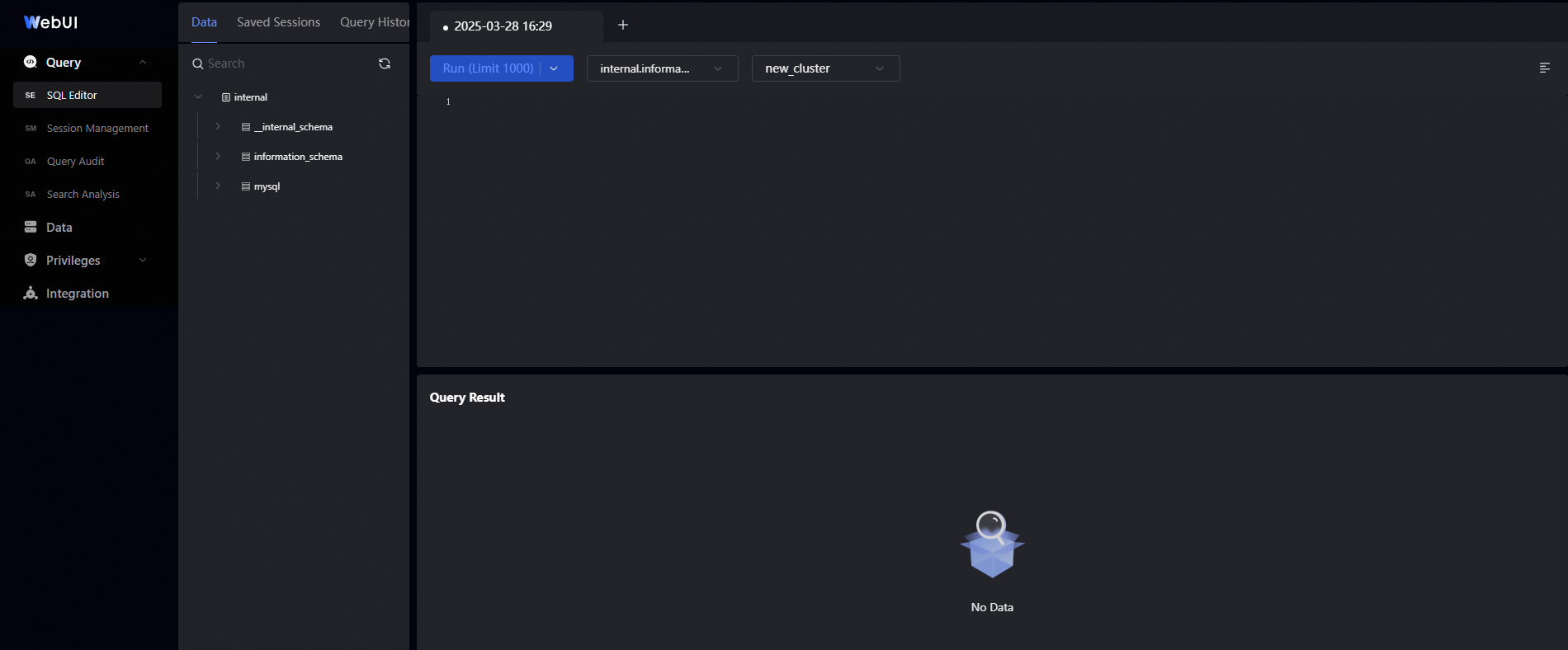
-
Langkah 3: Buat database
Pada halaman SQL Editor, masukkan dan jalankan pernyataan berikut.
CREATE DATABASE test_db;-
Masukkan pernyataan tersebut di editor teks di sebelah kanan.
-
Klik Run (limit 1000).
Pesan sukses di area Execution Result menunjukkan bahwa database telah dibuat. Anda juga dapat mengklik ikon refresh di pojok kanan atas untuk melihat database baru tersebut.
Langkah 4: Buat tabel
Pada halaman SQL Editor, masukkan dan jalankan pernyataan berikut.
CREATE TABLE test_tb
(
    k1 TINYINT,
    k2 DECIMAL(10, 2) DEFAULT "10.05",
    k3 CHAR(10) COMMENT "string column",
    k4 INT NOT NULL DEFAULT "1" COMMENT "int column"
)
COMMENT "my first table"
DISTRIBUTED BY HASH(k1) BUCKETS 16;-
Pilih database dan kluster yang dituju.
Di pojok kanan atas halaman, pilih database yang dituju dari daftar drop-down kedua dan kluster yang dituju dari daftar drop-down ketiga.
-
Masukkan pernyataan tersebut di editor teks di sebelah kanan.
-
Klik Run (limit 1000).
Pesan sukses di area Execution Result menunjukkan bahwa tabel telah dibuat. Anda juga dapat mengklik ikon refresh di pojok kanan atas untuk melihat tabel baru tersebut.
Langkah 5 (Opsional): Impor dan kueri data
SelectDB mendukung berbagai metode impor data. Bagian ini menggunakan Stream Load untuk mengimpor data CSV lokal ke tabel test_tb. Untuk informasi lebih lanjut tentang Stream Load, lihat Stream Load.
-
Tambahkan alamat IP ke daftar putih.
Di panel navigasi kiri halaman Instance Details, klik Data Security. Pada halaman Data Security, klik Create Whitelist dan tambahkan alamat IP publik lingkungan lokal Anda ke daftar putih alamat IP instans.
-
Siapkan data sumber.
Di lingkungan lokal Anda, siapkan file data dalam format CSV. Contohnya, lihat test_tb.csv.
-
Impor data.
Buka terminal di lingkungan lokal Anda dan jalankan perintah curl untuk memulai pekerjaan Stream Load.
Sintaksis
curl --location-trusted -u <username>:<password> -H "expect:100-continue" -H "column_separator:," -T <file_path> -XPUT http://<host>:<port>/api/<db_name>/<table_name>/_stream_loadParameter
Parameter
Deskripsi
--location-trustedMeneruskan
usernamedanpasswordke host yang dialihkan jika otentikasi diperlukan.-uUsername dan password untuk instans ApsaraDB for SelectDB Anda.
-HHeader permintaan untuk pekerjaan Stream Load. Parameter umum:
-
label: Pengidentifikasi unik untuk pekerjaan impor. -
column_separator: Pemisah kolom dalam file sumber. Nilai default-nya adalah\t. Anda juga dapat menggunakan string multi-karakter sebagai pemisah. Untuk karakter non-printable, gunakan awalan\xdiikuti nilai heksadesimal karakter tersebut.
-TJalur lokal ke file data yang akan diimpor.
-XPUTMetode HTTP PUT. URL permintaan menentukan tujuan impor dengan komponen berikut:ApsaraDB for SelectDB
-
host: Titik akhir VPC atau ApsaraDB for SelectDB dari instans ApsaraDB for SelectDB.CatatanJika client yang menjalankan perintah tidak berada dalam VPC yang sama dengan instans SelectDB Anda, Anda harus menggunakan titik akhir publik. Untuk mengajukan titik akhir publik, lihat Ajukan dan rilis titik akhir publik.
Jika client Anda merupakan layanan Alibaba Cloud dalam VPC yang sama dengan instans SelectDB Anda, kami menyarankan Anda menggunakan titik akhir VPC.
-
port: Port HTTP dari instans ApsaraDB for SelectDB. Nilai default-nya adalah 8080.CatatanAnda dapat menemukan titik akhir dan port instans ApsaraDB for SelectDB Anda di halaman ApsaraDB for SelectDB-nya.
-
db_name: Nama database. -
table_name: Nama tabel.
Contoh
curl --location-trusted -u admin:07b1**** -T C:\Users\****\Downloads\test_tb.csv -H "label:test123" -H "expect:100-continue" -H "column_separator:," selectdb-cn-vc****-public.selectdbfe.rds.aliyuncs.com:8080/api/test_db/test_tb/_stream_load -
-
Lihat hasil impor.
Pada halaman SQL Editor, masukkan dan jalankan pernyataan berikut:
SELECT * FROM test_tb;Klik Run (limit 1000). Data sampel yang diimpor akan ditampilkan di area Execution Result di pojok kanan bawah halaman.
Langkah selanjutnya
Anda kini telah terhubung ke instans SelectDB, membuat database dan tabel, serta mengimpor data menggunakan Stream Load. Untuk merancang tabel yang sesuai dengan kebutuhan bisnis Anda, kami sangat menyarankan agar Anda mempelajari prinsip utama desain database dan tabel SelectDB. Properti tabel yang tepat membantu mencegah dampak negatif terhadap bisnis Anda.
Dokumen terkait
-
Untuk terhubung dengan akun berbeda, login sebagai admin, buat akun baru, berikan izin manajemen kluster, lalu hubungkan ulang. Untuk informasi lebih lanjut, lihat Pengelolaan izin dasar dan Pengelolaan izin kluster.
-
Untuk informasi lebih lanjut tentang sintaksis SQL untuk SelectDB, lihat Referensi SQL.
-
Data Development and Management adalah tool visualisasi yang terintegrasi dalam WebUI SelectDB. SQL Editor adalah salah satu sub-tool-nya. Untuk informasi lebih lanjut tentang sub-tool lainnya, lihat Data Development and Management.
-
Klien lain yang terhubung ke instans SelectDB memerlukan konektor database yang kompatibel dengan MySQL 5.7. Lihat topik berikut:
API terkait
-
Reset kata sandi akun: ResetAccountPassword
-
Kueri daftar putih alamat IP instans: DescribeSecurityIPList
-
Ubah daftar putih alamat IP instans: ModifySecurityIPList