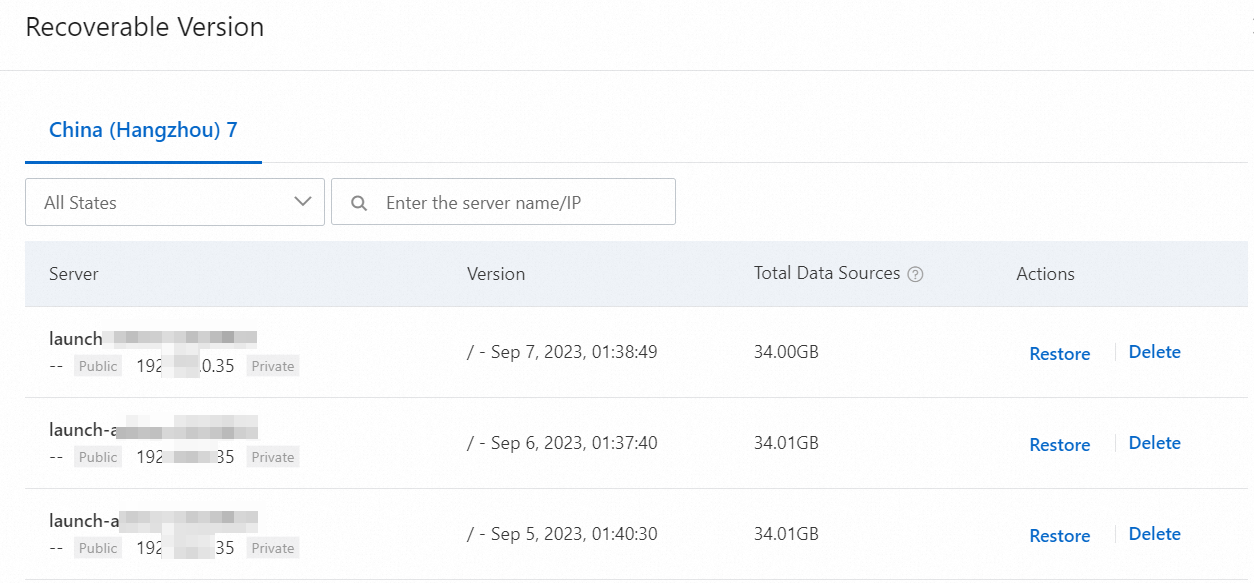
Setelah serangan ransomware, buat pekerjaan pemulihan untuk memulihkan file yang terenkripsi dari versi backup ke server target. Topik ini menjelaskan cara memeriksa data backup yang dapat dipulihkan, membuat pekerjaan pemulihan, melihat status pekerjaan, dan menghapus data backup.
Prasyarat
Sebelum memulai, pastikan Anda telah:
Klien Security Center berjalan di server. Ikon
 muncul di kolom Agent pada halaman Host saat klien sedang online.
Membuat kebijakan anti-ransomware untuk server yang telah berhasil melakukan backup data sebelum serangan ransomware. Artinya, server tersebut memiliki setidaknya satu versi backup yang dapat dipulihkan.
Periksa data backup yang dapat dipulihkan
Pastikan server target memiliki data backup sebelum membuat pekerjaan pemulihan.
Login ke Security Center consoleSecurity Center console.Login ke Security Center console.Login ke Security Center console.
Di panel navigasi kiri, pilih Protection Configuration > Host Protection > Anti-ransomware. Di pojok kiri atas, pilih wilayah aset Anda: Chinese Mainland atau Outside Chinese Mainland.
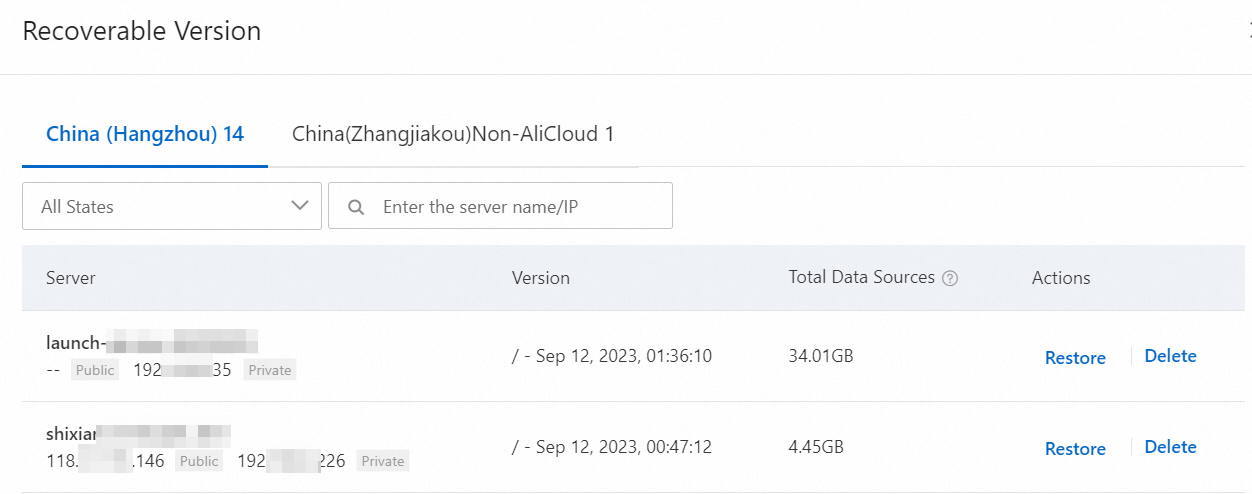
Pada tab Anti-ransomware for Servers, klik angka di bawah Recoverable Data Versions di atas daftar kebijakan untuk membuka panel Recoverable Data Versions.
Di kotak pencarian, pilih wilayah server dan masukkan nama server atau alamat IP untuk menemukan versi backup yang tersedia untuk server tersebut.
Buat pekerjaan pemulihan
Masuk ke atau Security Center console.
Di panel navigasi kiri, pilih Protection Configuration > Host Protection > Anti-ransomware. Di pojok kiri atas, pilih wilayah aset Anda: Chinese Mainland atau Outside Chinese Mainland.
Pada tab Anti-ransomware for Servers, temukan server di daftar kebijakan anti-ransomware.
Gunakan kotak pencarian di atas daftar kebijakan untuk menemukan server berdasarkan nama kebijakan atau nama server.
Klik
 untuk memperluas daftar server. Temukan server target dan klik Restore di kolom Actions.
Di panel Create Restoration Task, pilih versi backup dan file yang akan dipulihkan, masukkan folder tujuan, lalu pilih server target.
Klik OK.
Pesan Restoration task created. menegaskan bahwa pekerjaan pemulihan telah dikirim. Data yang dipulihkan akan muncul di server target setelah pekerjaan selesai.
Lihat pekerjaan pemulihan
Di bagian Proportion of Used Capacity, klik angka di bawah Restoring/Restoration Records untuk membuka panel Restoration Task. Panel ini menampilkan status eksekusi, jumlah total file yang dipulihkan, dan jumlah file yang gagal untuk setiap pekerjaan pemulihan.
Jika pekerjaan pemulihan gagal, panel akan menampilkan alasan kegagalannya. Jika kegagalan disebabkan oleh folder tujuan yang tidak ditemukan, buat pekerjaan pemulihan baru dengan folder tujuan yang valid.

Hapus data backup
Data backup yang dihapus tidak dapat dipulihkan. Lakukan dengan hati-hati.
Kapasitas penyimpanan akan dilepas dalam waktu 24 hingga 72 jam setelah penghapusan.
Anda tidak dapat langsung menghapus versi terbaru dari data yang dapat dipulihkan. Untuk menghapusnya, uninstall klien Security Center dari server terlebih dahulu, lalu hapus server dari kebijakan anti-ransomware.
Di bagian Proportion of Used Capacity, klik angka di bawah Recoverable Data Versions untuk membuka panel Recoverable Data Versions.
Di kotak pencarian, temukan server target berdasarkan wilayah, nama server, atau alamat IP.
Di daftar versi backup, temukan versi yang akan dihapus dan klik Delete di kolom Actions.
Menghapus data backup akan melepas kapasitas penyimpanan anti-ransomware yang sesuai.