Karena adanya pembatasan alamat IP pada rentang 100.0.0.0/8, koneksi dari data center Anda ke layanan Security Center mungkin gagal. Untuk mengatasi masalah ini, Security Center memungkinkan Anda membuat koneksi privat dan andal menggunakan PrivateLink. Metode ini mengurangi biaya operasional dan meningkatkan keandalan jaringan.
Manfaat
PrivateLink menyediakan metode yang efisien dan aman untuk terhubung ke Security Center. Anda dapat mengakses Security Center secara aman langsung dari data center on-premises atau lingkungan cloud privat tanpa memerlukan komponen perantara seperti proxy. Koneksi langsung ini memungkinkan organisasi Anda menggunakan fitur Security Center secara mulus dan meningkatkan efisiensi operasional secara keseluruhan.
Koneksi langsung: Membuat koneksi aman dan langsung ke Security Center, menghindari jalur jaringan yang kompleks serta mengurangi latensi untuk meningkatkan efisiensi akses.
Pengurangan biaya: Menghilangkan proxy perantara, sehingga mengurangi biaya bandwidth dan meningkatkan efisiensi operasional.
Keamanan yang ditingkatkan: Menggunakan kebijakan keamanan standar dari Security Center untuk melindungi data saat transit dan mengurangi potensi risiko keamanan.
Integrasi mulus: Terintegrasi secara mulus dengan infrastruktur enterprise yang sudah ada, memastikan konsistensi dan efisiensi arsitektur.
Batasan
Hanya wilayah China (Shanghai) yang mendukung koneksi ke Security Center melalui PrivateLink. Saat ini, hanya zona cn-shanghai-f dan cn-shanghai-b yang didukung.
Prasyarat
Anda telah mengaktifkan PrivateLink. Jika belum, ikuti petunjuk di halaman aktivasi PrivateLink untuk mengaktifkannya.
Anda telah membuat VPC dan VSwitch untuk digunakan dengan PrivateLink.
Anda telah membuat security group.
Langkah 1: Buat koneksi
Buat endpoint untuk mengakses layanan Security Center dengan mengikuti langkah-langkah berikut:
Masuk ke Konsol Security Center.
Di panel navigasi sebelah kiri, pilih . Di pojok kiri atas konsol, pilih wilayah tempat aset Anda berada: Chinese Mainland atau Outside Chinese Mainland.
Di tab , klik Create Connection.
Di panel Create Connection, konfigurasikan parameter sebagai berikut lalu klik OK.
Parameter
Deskripsi
Contoh
Node Name
Nama kustom untuk endpoint guna mengidentifikasi koneksi.
test_01
Region
Wilayah tempat layanan Security Center mendukung akses privat.
China (Shanghai)
VPC
VPC yang ingin Anda hubungkan ke Security Center.
vpc-uf64XXXXs90dob | XXXX-test
Security Group
Security group yang menentukan aturan lalu lintas jaringan. Pastikan Anda telah mengonfigurasi aturan inbound dan outbound untuk mengizinkan traffic yang diperlukan.
sg-uf61XXXXfs749ip14g|alikafXXXX
Zone and vSwitch
Tambahkan dua zona, cn-shanghai-f dan cn-shanghai-b, lalu pilih VSwitch yang terkait dengan masing-masing zona.
cn-shanghai-f
cn-shanghai-b
Langkah 2: Buat perintah instalasi
Di panel navigasi sebelah kiri, pilih . Lalu, pilih wilayah aset Anda: Chinese Mainland atau Outside Chinese Mainland.
Di tab , klik Create Installation Command.
Di kotak dialog Create Installation Command, konfigurasikan parameter sesuai tabel berikut, lalu klik OK.
Parameter
Deskripsi
Contoh
Expiration Time
Tanggal dan waktu kedaluwarsa perintah. Perintah yang kedaluwarsa tidak dapat digunakan untuk menginstal agent.
2025-03-13
Service Provider
Dari daftar drop-down, pilih penyedia cloud server.
Alibaba Cloud
Default Group
Kelompok server tempat Anda akan menginstal agent.
Hybrid Cloud
OS
Sistem operasi server tempat Anda akan menginstal agent.
Windows
Create Image System
Pilih No untuk menginstal agent pada satu server.
Jika Anda ingin men-deploy beberapa server dari image yang telah memiliki agent pra-instal, pilih Yes. Untuk informasi lebih lanjut, lihat Install the agent.
No
Access Method
Metode akses server. Pilih PrivateLink-based Access lalu pilih endpoint yang diinginkan.
PrivateLink-based Access
test_01
Di tab sistem operasi yang Anda tentukan, lihat dan salin perintah yang baru dihasilkan.
Langkah 3: Instal agent
Masuk ke server menggunakan akun administrator. Kemudian, jalankan perintah instalasi sesuai sistem operasi server.
Windows: Di Command Prompt (CMD), jalankan perintah instalasi yang disalin untuk mengunduh dan menginstal agent.
Linux: Di command-line interface, jalankan perintah instalasi yang disalin untuk mengunduh dan menginstal agent.
Untuk informasi lebih lanjut tentang cara menginstal agent, lihat Install the agent.
Langkah 4: Kelola edisi perlindungan untuk server Anda
Kaitkan server Anda dengan edisi perlindungan Security Center yang telah Anda beli agar server tersebut menerima perlindungan yang dimaksud.
Jika Anda menggunakan metode penagihan subscription, lihat Manage protection editions for servers of a subscription instance.
Jika Anda menggunakan metode penagihan pay-as-you-go, lihat Manage protection editions for servers of a pay-as-you-go instance.
Langkah 5: Verifikasi status instalasi
Setelah Anda menginstal agent, sistem secara otomatis mengunduh file yang diperlukan ke server Anda dan menjalankan proses terkait. Anda dapat menggunakan metode berikut untuk memverifikasi instalasi:
Verifikasi di konsol: Ini adalah metode paling praktis. Anda dapat memeriksa status agent dari satu antarmuka tanpa harus login ke server. Metode ini bergantung pada sinkronisasi data, yang biasanya memiliki penundaan beberapa menit. Metode ini cocok untuk tinjauan status cepat.
Verifikasi di server: Ini memberikan umpan balik langsung dan akurat mengenai status lokal server. Anda harus login ke server dan menjalankan perintah, sehingga ideal untuk konfirmasi segera atau troubleshooting masalah instalasi.
Konsol (latensi sekitar 5 menit)
Anda dapat memeriksa status online agent di halaman Host Konsol Security Center:
Untuk server Alibaba Cloud, ikon di kolom Agent berubah dari
 menjadi
  .
.Server non-Alibaba Cloud muncul dalam daftar server, dan ikon di kolom Agent berubah dari
menjadi .PentingKonsol Security Center secara otomatis menyinkronkan informasi aset untuk agent yang terinstal setiap menit. Karena kondisi jaringan, sinkronisasi informasi untuk server non-Alibaba Cloud mungkin tertunda setelah agent diinstal. Jika server tidak muncul di halaman Host, klik Synchronize Assets untuk menyinkronkan informasi aset secara manual. Untuk informasi lebih lanjut, lihat Synchronize Assets.
Server (real-time)
Verifikasi keberhasilan instalasi dengan memeriksa status proses agent dan konektivitas jaringan server.
Periksa proses layanan: Periksa apakah proses inti agent Security Center (AliYunDun, AliYunDunMonitor, dan AliYunDunUpdate) sedang berjalan di server. Untuk informasi lebih lanjut tentang proses agent, lihat Security Center agent processes.
Linux
Jalankan perintah berikut di terminal:
# Periksa bahwa AliYunDun, AliYunDunMonitor, dan AliYunDunUpdate semuanya berjalan.
ps -ef | grep -E 'AliYunDun|YunDunMonitor|YunDunUpdate'

# Periksa status layanan. Output harus menampilkan "active (running)".
systemctl status aegis
Output yang diharapkan jika semua proses dalam kondisi sehat:
root        5472       1  0 Sep10 ?        00:00:18 /usr/local/aegis/aegis_update/AliYunDunUpdate
root        5524       1  0 Sep10 ?        00:01:34 /usr/local/aegis/aegis_client/aegis_12_61/AliYunDun
root        5546       1  0 Sep10 ?        00:03:13 /usr/local/aegis/aegis_client/aegis_12_61/AliYunDunMonitor

● aegis.service - LSB: Aegis service
   Loaded: loaded (/etc/rc.d/init.d/aegis; generated)
   Active: active (running) since Mon 2023-10-30 10:00:00 CST; 1 day 2h ago
Jika salah satu dari tiga proses inti tidak muncul dalam output
ps, atau status layanan bukanactive (running), maka agent belum beroperasi sepenuhnya.Windows
Gunakan salah satu metode berikut.
Metode 1: Buka Task Manager dan periksa apakah
AliYunDun,AliYunDunMonitor, danAliYunDunUpdatemuncul dalam daftar proses.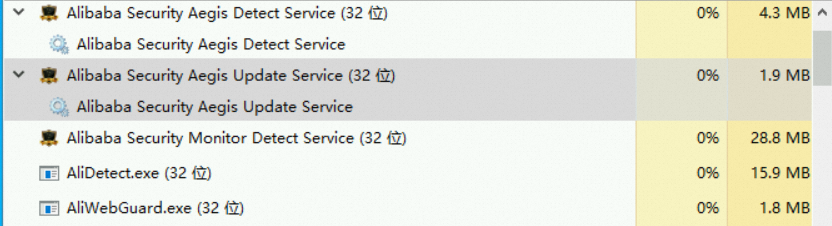
Metode 2: Jalankan perintah berikut di PowerShell:
# Periksa bahwa ketiga proses inti sedang berjalan.
Get-Process | Where-Object {$_.Name -match '^(AliYunDun|AliYunDunMonitor|AliYunDunUpdate)$'}

# Periksa status layanan. Kolom Status harus menampilkan "Running".
Get-Service | Where-Object {$_.Name -match 'Aegis|AliYunDun'}
Output yang diharapkan jika semua proses dalam kondisi sehat:
Handles  NPM(K)    PM(K)      WS(K)     CPU(s)     Id  SI ProcessName
-------  ------    -----      -----     ------     --  -- -----------
    380      26    15948      19656     615.75   6072   0 AliYunDun
    599      31    47576      37356     968.73   2488   0 AliYunDunMonitor
    257      14     8072      11336     232.03   2904   0 AliYunDunUpdate

Status   Name               DisplayName
------   ----               -----------
Running  Alibaba Securit... Alibaba Security Aegis Detect Service
Running  Alibaba Securit... Alibaba Security Aegis Update Service
Jika salah satu proses inti tidak muncul atau status layanan menampilkan selain
Running, maka agent belum beroperasi sepenuhnya.Periksa konektivitas jaringan: Di server Anda, jalankan perintah berikut untuk memeriksa apakah Anda dapat terhubung ke titik akhir layanan Security Center pada port 443 atau 80. Jika koneksi berhasil, terminal akan menampilkan pesan
Connected to .... Jika koneksi gagal, pesanConnection refusedatauConnection timed outakan dikembalikan.CatatanPastikan server dapat terhubung ke minimal satu nama domain jsrv dan satu nama domain update. Nama domain jsrv digunakan untuk mengeluarkan instruksi, seperti pemindaian kerentanan dan deteksi virus. Nama domain update digunakan untuk mengunduh dan memperbarui plugin agent.
telnet jsrv.aegis.aliyun.com 443telnet jsrv2.aegis.aliyun.com 443telnet jsrv3.aegis.aliyun.com 443telnet update.aegis.aliyun.com 443telnet update2.aegis.aliyun.com 443telnet update3.aegis.aliyun.com 443