Topik ini menjelaskan cara membuat pekerjaan skrip dengan menulis skrip Shell, Python, atau PHP.
Cara kerja
Diagram berikut menunjukkan cara kerja pekerjaan skrip.
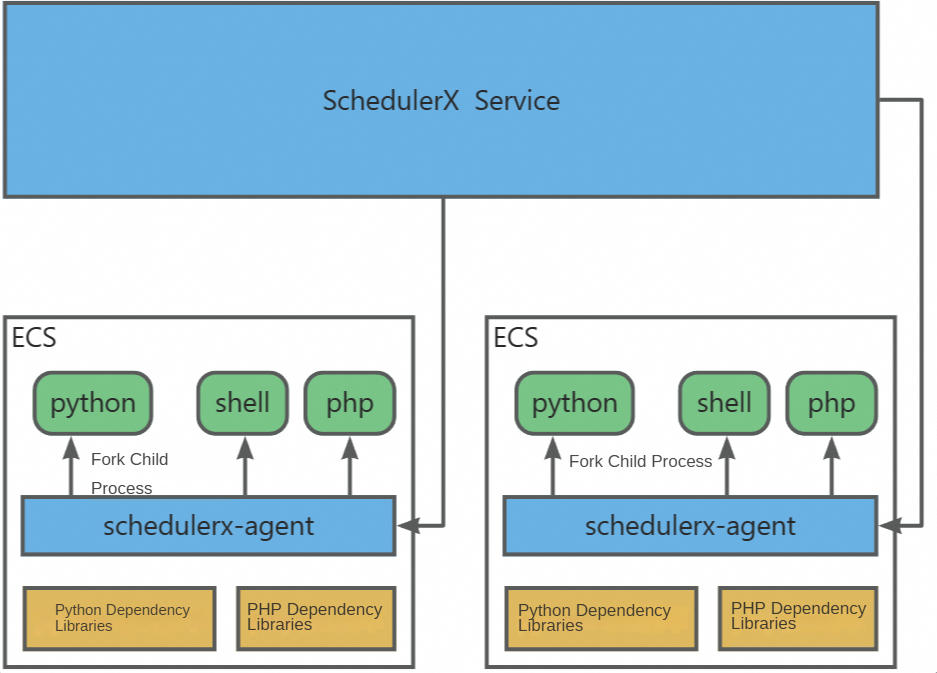
-
Untuk menggunakan pekerjaan skrip, Anda harus memasang
schedulerx-agentpada mesin target. Agen tersebut berkomunikasi dengan server, menerima perintah eksekusi skrip, dan mengembalikan hasil eksekusi. -
Pasang semua dependensi skrip yang diperlukan, seperti pustaka Python atau file lainnya, pada mesin target.
-
Saat skrip dieksekusi,
schedulerx-agentmembuatchild processuntuk menjalankannya. Proses anak ini mengonsumsi memori pada mesin host, bukan darischedulerx-agentitu sendiri. Jumlah memori yang dikonsumsi tergantung pada operasi skrip tersebut. Menjalankan banyak pekerjaan skrip secara bersamaan dapat menghabiskan memori mesin. Untuk skrip yang intensif sumber daya, kami merekomendasikan menggunakan Kubernetes job untuk menjalankannya dalam sebuah Pod.
Prasyarat
-
Untuk menjalankan skrip, schedulerx-agent harus dipasang.
Buat pekerjaan skrip
Masuk ke konsol SchedulerX. Di panel navigasi sebelah kiri, buka halaman Task Management dan buat pekerjaan. Atur Job Type menjadi script job.
Masukkan Task Name dan Description, pilih Application ID, atur priority (Medium secara default), dan masukkan parameter yang diperlukan di bidang Task Parameters.
Langkah 1: Pilih bahasa skrip
Pilih Script Language. SchedulerX mendukung Shell, Python, dan PHP.
Langkah 2: Perintah eksekusi
Tentukan perintah untuk menjalankan skrip sesuai bahasa yang berbeda:
-
Skrip Shell: Default-nya adalah
/bin/sh. -
Skrip Python: Default-nya adalah
python. Anda dapat mengubahnya menjadipython2ataupython3. -
Skrip PHP: Default-nya adalah
php.
Langkah 3: Format file
Format file unix dan windows menggunakan akhiran baris yang berbeda.
-
Jika skrip akan dijalankan pada sistem
Windows, pilihwindows. -
Jika skrip akan dijalankan pada sistem
Linux/Unix/Mac, pilihunix.
Jika Anda membuat skrip pada sistem Windows tetapi menjalankannya pada sistem Linux, atur File format menjadi unix.
Langkah 4: Mode eksekusi
Prasyarat: schedulerx-agent harus dipasang. Untuk informasi selengkapnya, lihat Connect an agent (for Script or HTTP jobs).
Execution Mode:
-
Operasi tunggal: SchedulerX secara acak memilih salah satu agen yang telah Anda pasang untuk menjalankan skrip.
-
Eksekusi broadcast: SchedulerX menjalankan skrip pada semua agen yang telah dipasang secara bersamaan. Mode ini digunakan untuk operasi batch dan maintenance.
-
Eksekusi sharding: Mendistribusikan eksekusi pekerjaan ke beberapa agen. Untuk informasi selengkapnya, lihat Create a Python sharding job.
Tulis dan edit skrip
Setelah Anda membuat pekerjaan skrip, SchedulerX menghasilkan templat skrip default berdasarkan bahasa yang Anda pilih. Di halaman Edit Script, klik Edit Script untuk memodifikasi skrip.
Daftar pekerjaan menampilkan Execution mode setiap pekerjaan (misalnya Stand-alone operation) dan menyediakan tombol EditScript untuk modifikasi.
Kelola versi skrip
Halaman Edit Script mencakup fitur riwayat versi skrip. Di halaman EditScript, aktifkan sakelar Historical versions untuk membuka tampilan perbandingan versi.
-
Panel kiri menampilkan versi saat ini, dan panel kanan menampilkan versi historis.
-
Pilih versi dari daftar drop-down untuk melihat detailnya, termasuk catatan versi dan waktu pembuatan.
-
Setelah memodifikasi skrip, klik Confirm dan masukkan version name baru saat diminta.
Demo
Eksekusi broadcast
-
Hubungkan dua instans
schedulerx-agent.Di panel Connected Instances, pastikan kedua instans (misalnya 172.16.13.125 dan 172.16.13.120) terhubung sebagai Pod versi 1.12.5 dan memiliki health status Healthy.
-
Buat pekerjaan skrip dengan Shell sebagai Script Language dan Execution Mode sebagai Execution mode. Gunakan konten skrip berikut:
#!/bin/bash # #{schedulerx.shardingId} is the shard ID echo "shard ID: #{schedulerx.shardingId}" # #{schedulerx.shardingNum} is the total number of shards echo "total shards: #{schedulerx.shardingNum}" echo "hello world" exit 0 -
Di kolom Actions untuk pekerjaan target, klik Run once.
-
Buka halaman Execution List. Temukan instans pekerjaan dan klik Log di kolom Operation untuk melihat output dari setiap mesin.
-
Log untuk
172.16.13.125menunjukkan bahwa shard ID-nya adalah 1 dan total shard-nya adalah 2.time : 2025-04-22 17:05:26 --- ip : 172.16.13.125:34487 executionId : 10496431_74039165530_1 level : INFO log : total shards: 2 time : 2025-04-22 17:05:26 --- ip : 172.16.13.125:34487 executionId : 10496431_74039165530_1 level : INFO log : hello world time : 2025-04-22 17:05:26 --- ip : 172.16.13.125:34487 executionId : 10496431_74039165530_1 level : INFO log : shard ID: 1 time : 2025-04-22 17:05:26 -
Log untuk
172.16.13.120menunjukkan bahwa shard ID-nya adalah 0 dan total shard-nya adalah 2.
-
Eksekusi shard
-
Buat pekerjaan skrip dengan Shell sebagai Script Language dan Execution Mode sebagai Execution mode. Konfigurasikan pengaturan pekerjaan lainnya sebagai berikut:
Atur Execution command menjadi
/bin/sh, File format menjadi unix, Executor menjadi Agent, Priority menjadi Medium, dan Sharding parameter menjadi0=hangzhou,1=shanghai,2=beijing,3=shenzhen. -
Setelah pekerjaan dibuat, klik tombol Edit Script dan masukkan konten skrip berikut:
#!/bin/bash # #{schedulerx.shardingId} is the shard ID echo "shard ID: #{schedulerx.shardingId}" # #{schedulerx.shardingParameters} is the sharding parameter echo "sharding parameter: #{schedulerx.shardingParameters}" echo "hello world" exit 0 -
Di kolom Actions untuk pekerjaan target, klik Run once.
-
Buka halaman Execution List. Temukan instans pekerjaan dan klik Log di kolom Operation untuk melihat parameter sharding yang ditetapkan untuk setiap mesin.
-
Log menunjukkan bahwa
172.16.13.120dijalankan dua kali, memproses shardhangzhoudanbeijing. -
Log menunjukkan bahwa
172.16.13.125juga dijalankan dua kali, memproses shardshenzhendanshanghai.
-
Dokumentasi terkait
Untuk daftar variabel sistem bawaan, lihat System variables for script jobs.