Daftar eksekusi memungkinkan Anda memantau status pekerjaan dan alur kerja untuk hari ini. Daftar ini terdiri atas dua tampilan: daftar instans pekerjaan dan daftar instans alur kerja.
Lihat daftar eksekusi
Dengan SchedulerX Edisi Dasar, Anda dapat melihat hingga 10 catatan instans pekerjaan. Dengan Edisi Profesional, batas ini meningkat menjadi 100.
-
Masuk ke Konsol SchedulerX.
-
Di bilah navigasi atas, pilih Wilayah.
-
Di panel navigasi sebelah kiri, klik Execution List.
-
Pada halaman Execution List, pilih namespace dari daftar drop-down . Lalu, klik tab Job instance list atau tab Workflow instance list.
Secara default, catatan eksekusi All ditampilkan.
Anda dapat menyaring dan mencari catatan eksekusi.
-
Saring berdasarkan status: All, Success, Failure, Running, Pool, atau Waiting.
-
Cari berdasarkan kata kunci seperti Application ID, Job ID, atau Instance ID.
-
Saring berdasarkan dimensi waktu: Minute, Hour, Day, Week, Month, atau Custom.
-
Detail instans pekerjaan
-
Pada tab Job instance list di halaman Execution List, temukan pekerjaan yang dituju lalu klik Details di kolom Actions.
-
Halaman Job instance details berisi tab-tab berikut: Basic Information, Current execution details, Tasks, Execution log, dan Sharding details.
Detail yang ditampilkan bervariasi tergantung pada mode eksekusi pekerjaan.
-
Standalone: Meliputi Basic Information dan Execution log.
-
Broadcast: Meliputi Basic Information dan Current execution details.
-
Parallel computing: Meliputi Basic Information, Current execution details, dan Tasks.
-
Memory grid: Meliputi Basic Information dan Current execution details.
-
Grid computing: Meliputi Basic Information dan Current execution details.
-
Sharding: Meliputi Basic Information dan Sharding details.
-
-
Pada tab Tasks, Anda dapat melakukan berbagai aksi pada task berdasarkan statusnya.
-
Waiting: Mark as Completed
-
Failure: Rerun, Mark as Completed
-
Running: Terminate
-
Success: None
-
Detail instans alur kerja
-
Pada tab Workflow instance list di halaman Execution List, temukan alur kerja yang dituju lalu klik tautan ID instans alur kerja di kolom Actions.
-
Lihat detail alur kerja pada canvas.
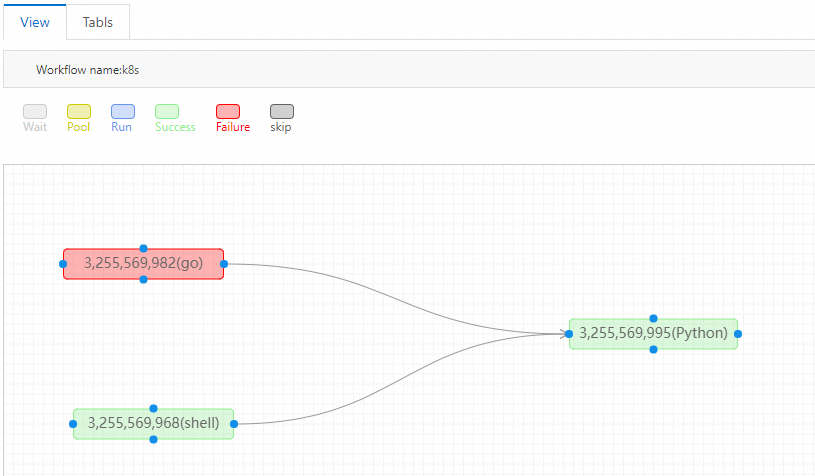
Warna setiap pekerjaan menunjukkan status eksekusinya. Misalnya, merah menandakan kegagalan. Ketika suatu pekerjaan gagal, pekerjaan turunannya masuk ke status waiting, yang ditandai dengan warna abu-abu.
-
Klik kanan pekerjaan yang gagal lalu pilih Details dari menu konteks untuk melihat penyebab kegagalannya.
-
Setelah Anda menyelesaikan masalah tersebut, klik kanan pekerjaan tersebut lalu pilih Rerun dari menu konteks.
-
Jika pekerjaan berhasil dijalankan, pekerjaan turunannya akan mulai dieksekusi.
-
Jika Anda tidak perlu menjalankan ulang pekerjaan tersebut, Anda dapat memilih Mark as completed dari menu konteks. Aksi ini mengubah status pekerjaan menjadi success dan memicu pekerjaan turunannya untuk mulai dieksekusi.
-