Topik ini menjelaskan cara mengonfigurasi konektor Secure Access Service Edge (SASE) untuk terhubung ke intranet perusahaan Anda. Anda juga dapat mengintegrasikan Global Accelerator (GA) guna memberikan karyawan yang tersebar secara global akses cepat, stabil, dan aman ke aplikasi internal perusahaan.
Prasyarat
Sebelum memulai, pastikan prasyarat berikut terpenuhi:
Anda telah mengaktifkan Secure Access Service Edge (SASE).
Anda memiliki Akun Alibaba Cloud dan izin yang diperlukan untuk mengelola SASE, GA, VPC, dan ECS.
Klien SASE telah diinstal pada perangkat karyawan di Wilayah akselerasi.
Alur kerja lalu lintas akselerasi
Gambar berikut menunjukkan contoh pengguna di Shanghai, Tiongkok, yang mengakses layanan di Silicon Valley, AS.
Biaya
Saat Anda mengaktifkan GA, instans GA bayar sesuai penggunaan akan dibuat secara otomatis di Global Accelerator (GA). Harap diperhatikan bahwa fitur ini menimbulkan biaya tambahan.
Mengonfigurasi identitas dan pengguna SASE
Langkah 1: Membuat sumber identitas
Buka halaman Identity Access dan klik tab Identity synchronization.
Klik Create IdP. Topik ini menggunakan Custom IdP sebagai contoh.
CatatanDalam lingkungan produksi, integrasikan SASE dengan Identity Provider (IdP) perusahaan Anda, seperti Active Directory (AD), LDAP, DingTalk, atau WeCom.
Pada bagian Basic Configurations, masukkan IdP Name dan Description. Atur IdP Status menjadi Enabled. Klik Next.
Pada bagian Logon Settings, atur PC Logon Method dan Mobile Device Logon Method. Contoh ini menggunakan konfigurasi default. Anda dapat mengaktifkan Two-factor Authentication jika diperlukan.
Setelah mengonfirmasi pengaturan, klik Confirm.
Langkah 2: Membuat pengguna dan kelompok pengguna
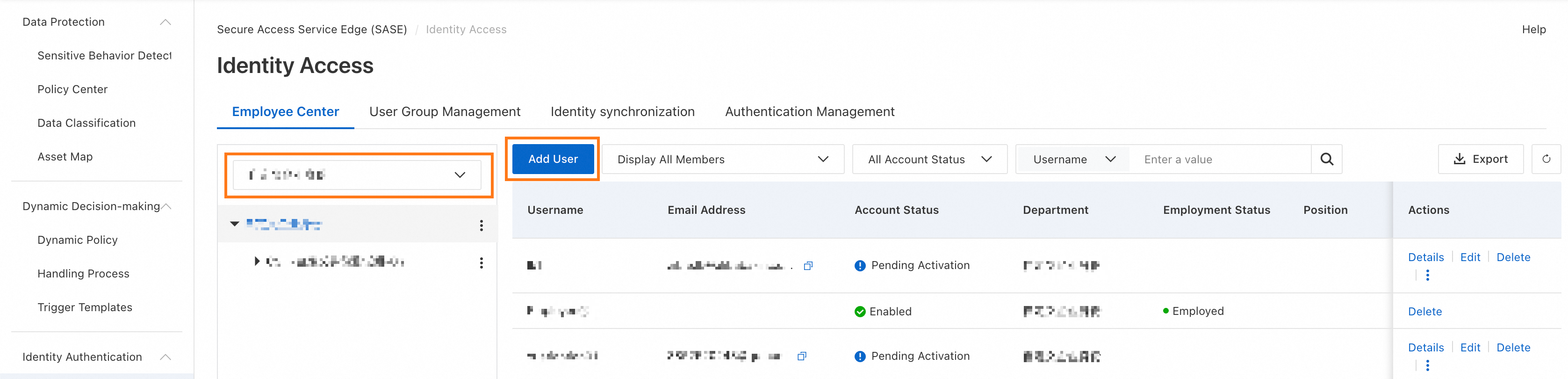
Buka halaman Identity Access dan klik tab Employee Center. Dari daftar tarik-turun di sebelah kiri, pilih sumber identitas yang telah Anda buat pada langkah sebelumnya. Klik Add User.
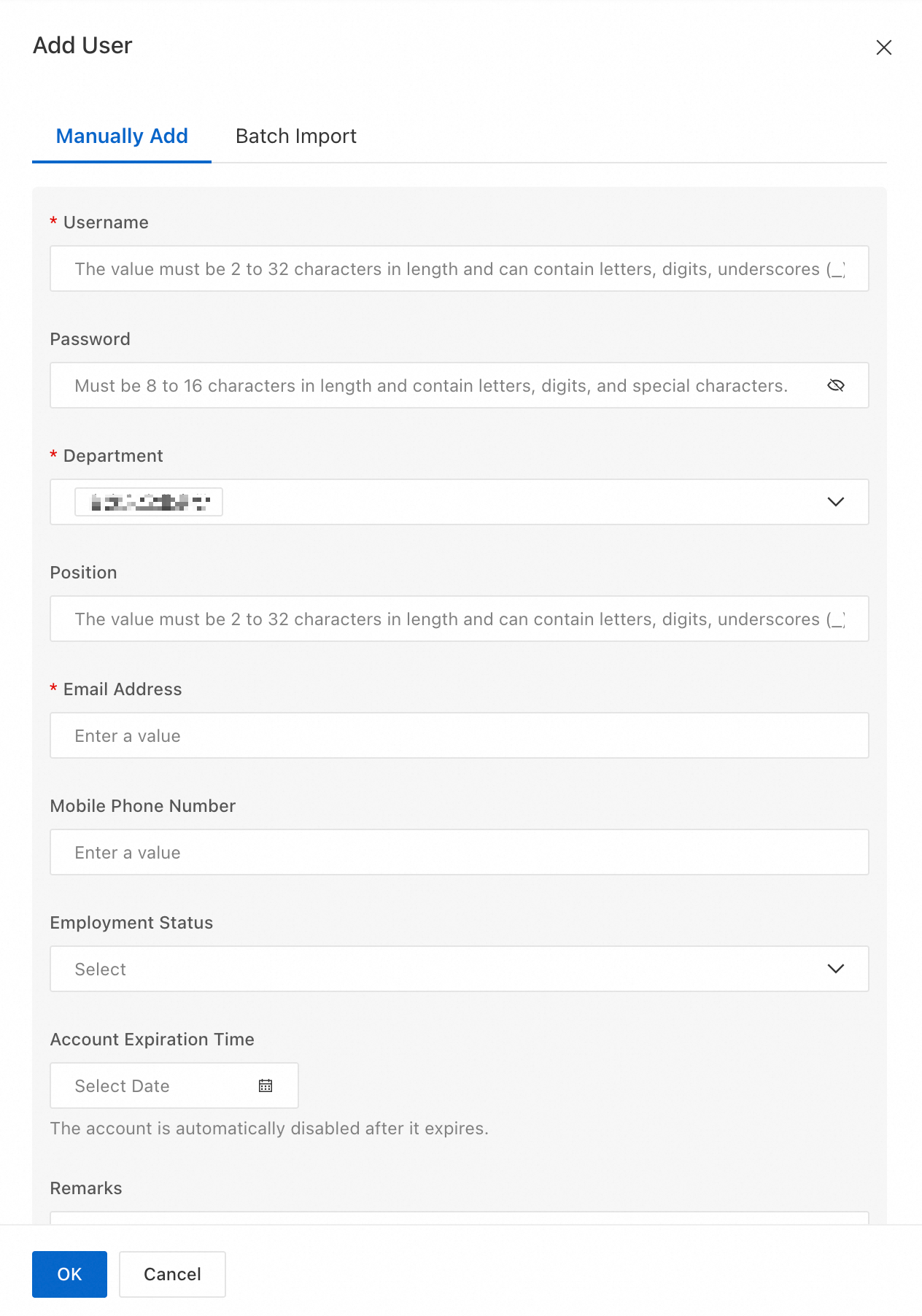
Pada panel Add User, masukkan nama pengguna, kata sandi, dan informasi lainnya. Pada bidang Department, tetapkan pengguna ke departemen tertentu.
Klik tab User Group Management. Klik Create User Group, masukkan nama seperti
dev-group, dan pilih Group Scope sesuai kebutuhan.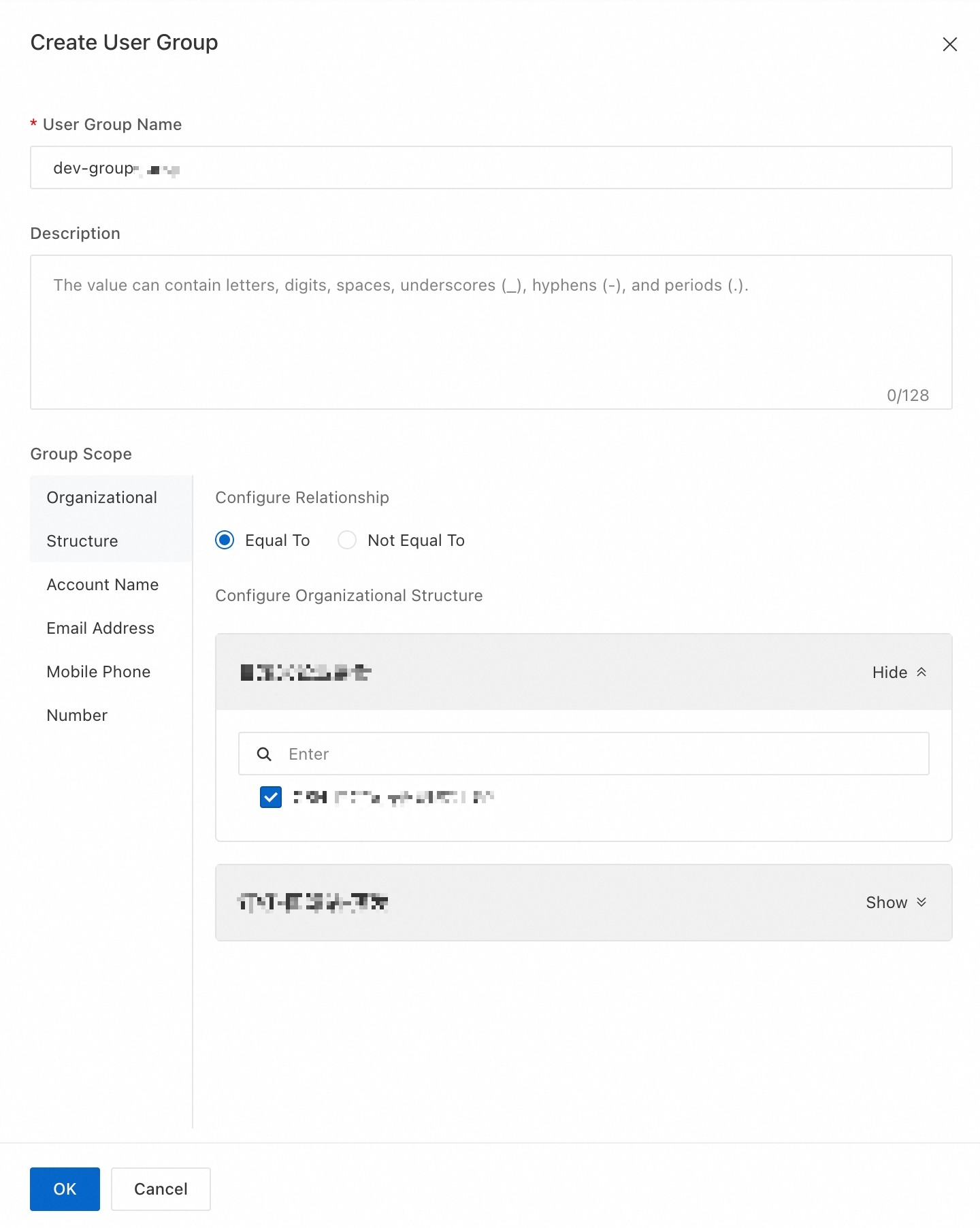
Setelah mengonfirmasi informasi, klik OK.
Mengonfigurasi konektor untuk membuat konektivitas jaringan
Untuk membuat konektivitas jaringan dengan konektor SASE, sebarkan konektor di pusat data lokal Anda atau pada server atau Mesin virtual dari penyedia cloud lain yang menyimpan sumber daya bisnis Anda. Kemudian, aktifkan instans konektor tersebut.
Langkah 1: Tambahkan SASE konektor
Masuk ke Konsol Secure Access Service Edge. Di panel navigasi sebelah kiri, pilih .
Pada tab Non-Alibaba Cloud Services, tambahkan konektor.
Pada tab Connectors, klik Add Connector.
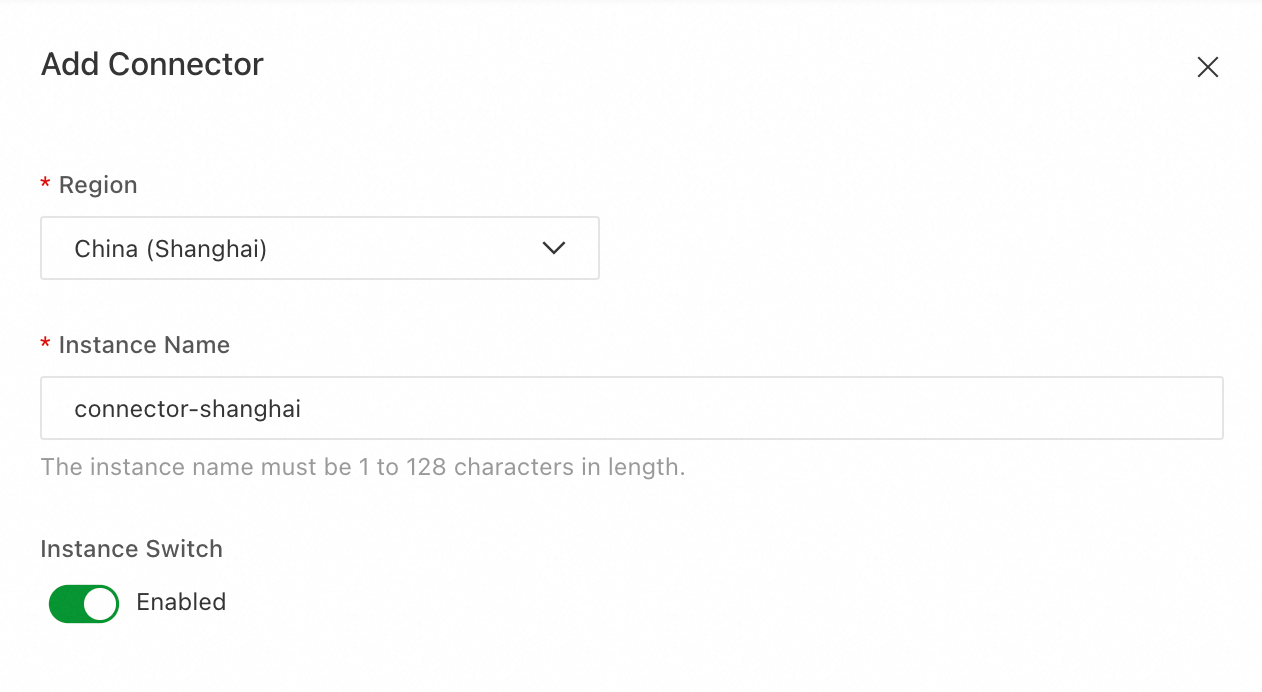
Pada kotak dialog Add Connector, konfigurasi parameter sesuai kebutuhan. Lalu, klik OK.
Parameter
Deskripsi
Region
Wilayah konektor. Untuk memastikan kualitas akses, pilih wilayah yang paling dekat dengan server Anda.
Instance Name
Nama konektor.
Instance Switch
Pengguna akhir SASE hanya dapat mengakses aplikasi yang terkait dengan konektor ketika sakelar instans diatur ke On.
Anda juga dapat mengaktifkan instans di daftar konektor atau pada panel Details konektor.
PentingJika Anda menonaktifkan instans konektor, pengguna akhir tidak dapat mengakses aplikasi jaringan internal menggunakan aplikasi SASE. Lakukan dengan hati-hati.
Setelah konektor ditambahkan, konektor tersebut muncul dalam daftar konektor.
Aktifkan GA.
Temukan instans konektor yang telah Anda buat. Pada kolom Actions, klik Details.
Pada halaman detail instans konektor, temukan bagian Global Acceleration dan aktifkan fitur tersebut.

Pada kotak dialog Enable GA, masukkan informasi berikut:
PentingSaat pertama kali mengaktifkan GA, Anda akan diminta untuk mengotorisasi pembuatan otomatis peran terkait layanan AliyunServiceRoleForGaCdt dan AliyunServiceRoleForGaVpcEndpoint. GA menggunakan peran ini untuk mengakses sumber daya Anda di SASE.
Parameter
Deskripsi
GA Instance Name
Wajib diisi. Masukkan nama untuk instans GA.
PentingBiaya GA mencakup biaya instans, biaya Unit kapasitas (CU) untuk kapasitas performa, dan biaya transfer data.
Resource Group
Pilih kelompok sumber daya.
Terms of service
Dengan mengklik Submit, Anda menyetujui perjanjian layanan terkait.
Setelah mengonfirmasi informasi, klik Next.
Konfigurasi Acceleration Region dan Allocate Bandwidth.
Parameter
Deskripsi
Acceleration Region
Konfigurasikan wilayah akselerasi. Pilih wilayah yang dekat dengan pengguna Anda.
CatatanWilayah Dubai tidak didukung sebagai wilayah akselerasi.
Allocate Bandwidth
Bandwidth dapat diatur ke nilai antara 2 hingga 10000. Metode alokasi bandwidth berikut didukung:
Allocate Bandwidth by Region: Sesuaikan bandwidth puncak untuk setiap wilayah akselerasi.
Batch Set: Tetapkan bandwidth puncak seragam untuk semua wilayah.
Setelah konfigurasi selesai, klik OK. Instans akselerasi memerlukan waktu untuk dibuat.
Setelah instans akselerasi dibuat, Anda dapat melihat detailnya di halaman detail.

Langkah 2: Menyebarkan konektor pada server sumber daya bisnis
Pada kolom Actions konektor yang telah ditambahkan, klik Deploy. Pada panel Deploy, dapatkan perintah penyebaran.
Masuk ke server atau Mesin virtual tempat Anda ingin menyebarkan konektor sebagai pengguna root dan jalankan perintah penyebaran. Panel Deploy juga menyediakan perintah untuk meningkatkan atau menguninstall konektor serta mengekspor log.

Setelah penyebaran selesai, Anda dapat melihat informasi seperti ID instans di bagian informasi instans pada halaman detail. Status instans berubah menjadi Connected.

Langkah 3 (Opsional): Mengonfigurasi objek terkelola di konsol GA
Jika Anda memerlukan kualitas transmisi jaringan yang lebih tinggi, Anda dapat mengikuti langkah-langkah berikut untuk mengubah Transmission Network Type.
Buka halaman Instances di konsol GA dan lihat objek terkelola beserta statusnya.

Jika akun Anda mendukung Express Connect lintas batas, instans GA terkelola yang dibuat secara otomatis secara default menggunakan mode Cross-border Express Connect. Jika tidak, secara default menggunakan mode BGP (Multi-ISP) Pro.

Langkah 4: Menambahkan titik akhir dalam aplikasi
Buka halaman Application Management dan klik Add Application.
Pada bagian Basic Configuration, konfigurasi parameter berikut:
Application Name: Masukkan nama aplikasi.
Description: Masukkan deskripsi aplikasi.
Tags: Pilih tag untuk aplikasi.
Status: Atur status aplikasi menjadi Enabled atau Disabled.
Access Mode:
APP Access: Pengguna harus menginstal aplikasi SASE untuk mengakses aplikasi kantor. Mode ini mendukung akses ke aplikasi Lapisan 4 dan Lapisan 7, cocok untuk skenario kantor dan O&M karyawan, serta mendukung berbagai kebijakan deteksi dan kontrol keamanan titik akhir.
Browser-based Access: Pengguna dapat mengakses aplikasi web perusahaan menggunakan browser tanpa menginstal aplikasi SASE. Mode ini tidak mendukung kebijakan deteksi dan kontrol keamanan titik akhir.
Setelah mengonfirmasi pengaturan, klik Next. Pada halaman Application Address, masukkan informasi berikut:
Application Address: Masukkan nama domain atau alamat IP server aplikasi.
Port: Masukkan range port untuk aplikasi.
Description: Masukkan deskripsi aplikasi.
Protocol: Pilih TCP atau UDP.
Web Application Access Reinforcement (Advanced Settings): Opsional. Konfigurasi penguatan akses sesuai kebutuhan.
Setelah mengonfirmasi informasi alamat aplikasi, klik OK.
Konfigurasi selesai, seperti yang ditunjukkan pada gambar berikut:

Gunakan mode akses yang dikonfigurasi, seperti APP Access, untuk mengakses alamat akselerasi yang sesuai dan verifikasi koneksi.
Langkah 5: Mengonfigurasi aturan pengalihan konektor
Pada tab Connectors, klik Forwarding Rules.
Pada halaman Forwarding Rules, klik Create Policy.
Pada panel Create Policy, konfigurasi parameter sesuai kebutuhan. Lalu, klik OK.

Parameter
Deskripsi
Policy Name
Nama aturan pengalihan konektor.
Description
Deskripsi kebijakan.
Priority
Prioritas kebijakan. Nilainya berkisar dari 1 hingga 100. Nilai yang lebih kecil menunjukkan prioritas yang lebih tinggi.
Policy Details
Tambahkan pengguna yang menjadi sasaran kebijakan dan aplikasi terkait.
Associated Connector
Pilih konektor yang akan dikaitkan dengan kebijakan.
Policy Status
Kebijakan hanya berlaku jika statusnya Enabled.
Langkah 6: Mengonfigurasi kebijakan percaya nol
Pada halaman Zero Trust Policy, klik Create Policy.
Pada panel Create Policy, konfigurasi parameter sesuai kebutuhan. Lalu, klik OK.
Parameter
Deskripsi
Policy Name
Nama kebijakan percaya nol.
Description
Deskripsi kebijakan.
Priority
Prioritas kebijakan. Prioritas dapat bernilai antara 1 hingga 45. Nilai tidak boleh diawali dengan 0.
Action
Anda dapat mengatur ini menjadi Allow (default) atau Prohibit.
Policy Details
Tambahkan pengguna yang menjadi sasaran kebijakan dan aplikasi terkait.
Trusted Process
Secara default dinonaktifkan.
CatatanJika Anda mengaktifkan fitur ini, gerbang percaya nol akan memeriksa apakah proses yang memulai akses merupakan proses tepercaya. Akses dari proses yang tidak tepercaya akan diblokir.
Security Baselines
Pilih garis dasar keamanan. Parameter ini opsional.
Trigger Templates
Pilih templat pemicu. Parameter ini opsional.
Policy Status
Secara default diaktifkan. Kebijakan hanya berlaku jika statusnya Enabled.
Menambahkan daftar putih akses privat
Jika Anda tidak ingin mengaudit lalu lintas untuk alamat IP atau nama domain tertentu, Anda dapat menambahkannya ke daftar putih akses privat.

Lakukan langkah-langkah berikut:
Buka halaman Whitelist dan klik tab Private Access.
Pada bagian IP Address Whitelist, tambahkan alamat IP yang ingin Anda masukkan ke daftar putih. Anda dapat menambahkan beberapa alamat IP.
Pada bagian Domain Name Whitelist, tambahkan nama domain yang ingin Anda masukkan ke daftar putih. Anda dapat menambahkan beberapa nama domain.
Setelah menambahkan entri, klik Submit.
Audit akses privat
Buka halaman General Logs di bawah Private Access Audit. Di halaman ini, Anda dapat mencari dan melihat log setelah klien mengakses aplikasi.

Diagnostik jaringan
Membuat tugas diagnostik
Buka halaman Network Diagnostics dan klik Create Task.
Pada panel yang muncul, konfigurasi parameter berikut:
Task Type: Pilih End-to-end Diagnostics atau Application Diagnostics. Untuk tugas diagnostik akselerasi kantor, pilih Full-link Diagnostics.
Task Object: Tentukan objek untuk tugas diagnostik ini. Anda dapat menambahkan beberapa objek.
Username: Pilih pengguna.
Application Protocol: Anda dapat memilih TCP atau UDP.
Application Address: Masukkan nama domain atau alamat IP dan nomor port aplikasi.
Access Point: Nilai default adalah Automatic Selection. Anda juga dapat menentukan titik akses secara manual.
Setelah mengonfirmasi informasi, klik OK.
Lihat hasil diagnostik
Buka halaman Network Diagnostics dan temukan tugas diagnostik yang telah Anda buat dalam daftar tugas.
Klik View di kolom Actions untuk melihat hasil diagnostik secara rinci.
