Topik ini menjelaskan cara mengonfigurasi konektor Alibaba Cloud Secure Access Service Edge (SASE) untuk diintegrasikan dengan Global Accelerator (GA). Pengaturan ini memberikan pengalaman akselerasi yang cepat, stabil, dan aman bagi karyawan Anda di berbagai lokasi.
Prasyarat
Sebelum memulai, pastikan Anda memenuhi persyaratan berikut:
SASE telah diaktifkan.
Tersedia Akun Alibaba Cloud dengan izin untuk mengelola SASE, GA, VPC, dan ECS.
Klien SASE telah diinstal pada perangkat karyawan Anda.
Alur lalu lintas akselerasi
Biaya
Saat Anda mengaktifkan GA, instans GA bayar sesuai penggunaan akan dibuat secara otomatis di Global Accelerator (GA). Tindakan ini menimbulkan biaya tambahan.
Konfigurasikan identitas dan pengguna SASE
Langkah 1: Buat sumber identitas
Buka halaman Akses Identitas dan klik tab Identity synchronization.
Klik Create IdP. Topik ini menggunakan Custom IdP sebagai contoh.
CatatanDalam lingkungan produksi, integrasikan SASE dengan Identity Provider (IdP) perusahaan Anda, seperti Active Directory (AD), LDAP, DingTalk, atau WeCom.
Pada bagian Basic Configurations, masukkan IdP Name dan Description. Atur IdP Status menjadi Enabled. Klik Next.
Pada bagian Logon Settings, atur PC Logon Method dan Mobile Device Logon Method. Contoh ini menggunakan konfigurasi default. Jika diperlukan, Anda dapat mengaktifkan Two-factor Authentication.
Setelah mengonfirmasi konfigurasi, klik Confirm untuk membuat sumber identitas.
Langkah 2: Buat pengguna dan kelompok pengguna
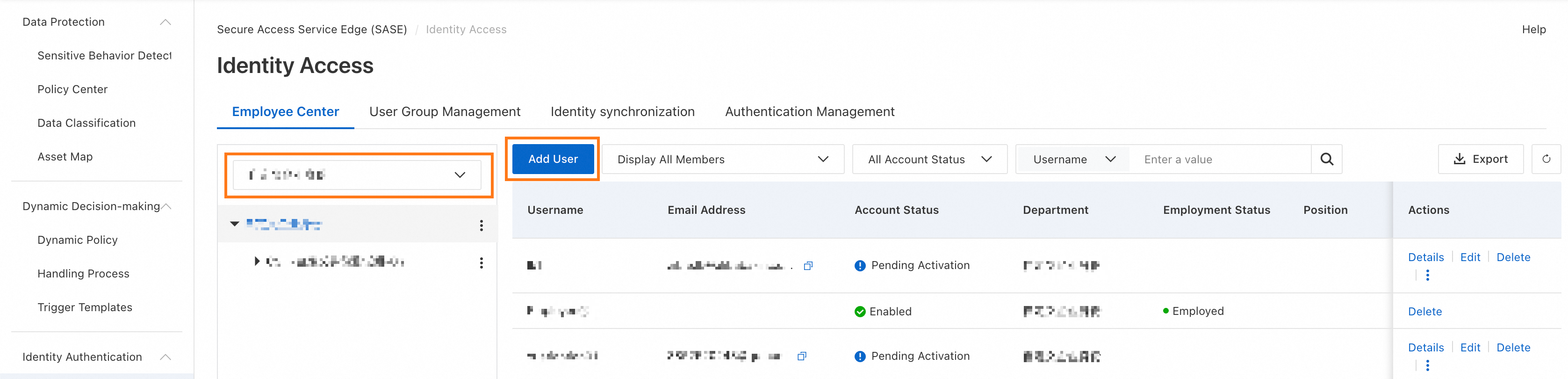
Buka halaman Akses Identitas dan klik tab Employee Center. Dari daftar tarik-turun di sebelah kiri, pilih sumber identitas yang telah Anda buat pada langkah sebelumnya. Klik Add User.
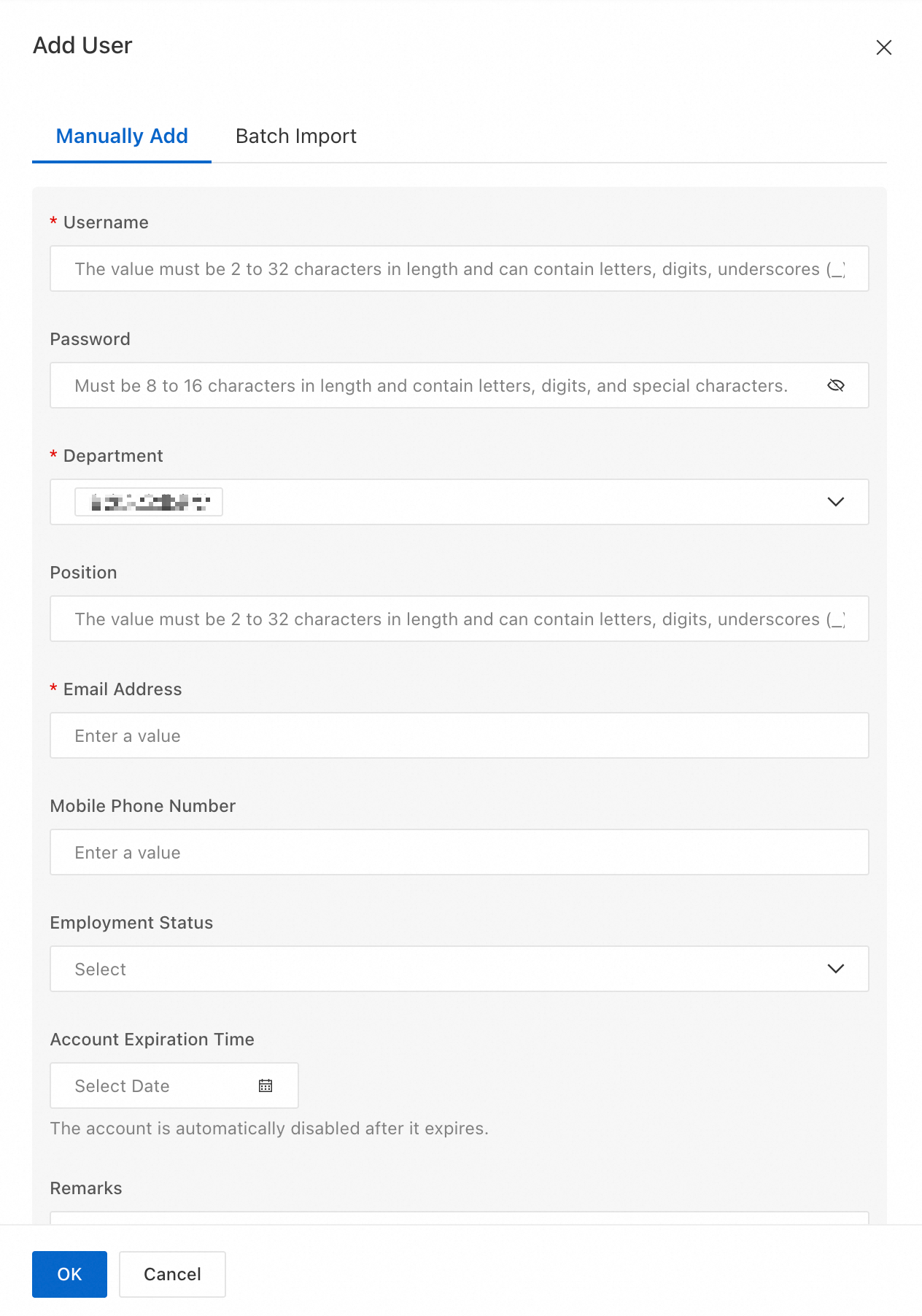
Pada panel Tambah Pengguna, masukkan nama pengguna, kata sandi, dan informasi lainnya. Tetapkan pengguna ke sumber identitas target pada bidang Department.
Klik tab User Group Management. Klik Create User Group, masukkan nama seperti
dev-group, dan pilih Group Scope sesuai kebutuhan.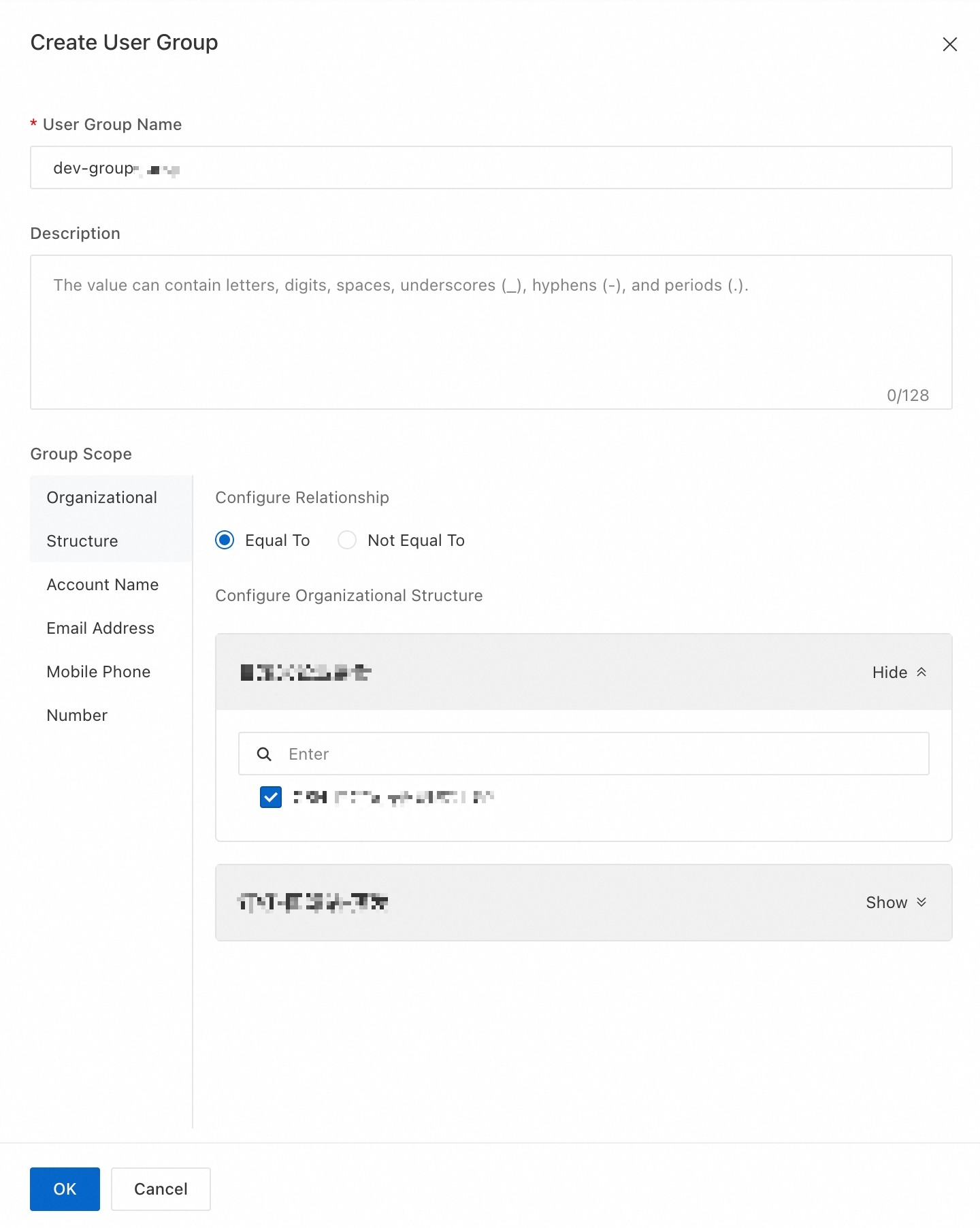
Setelah mengonfirmasi informasi, klik OK.
Konfigurasikan konektor untuk menetapkan konektivitas jaringan
Gunakan konektor SASE untuk menetapkan konektivitas jaringan. Terapkan konektor pada server di titik egress lintas domain Anda. Kemudian, aktifkan instans konektor serta konfigurasikan dan aktifkan instans GA.
Langkah 1: Tambahkan konektor SASE
Masuk ke Konsol Secure Access Service Edge. Di panel navigasi sebelah kiri, pilih .
Pada tab Layanan Non-Alibaba Cloud, tambahkan konektor.
Pada tab Connector List, klik Add Connector.
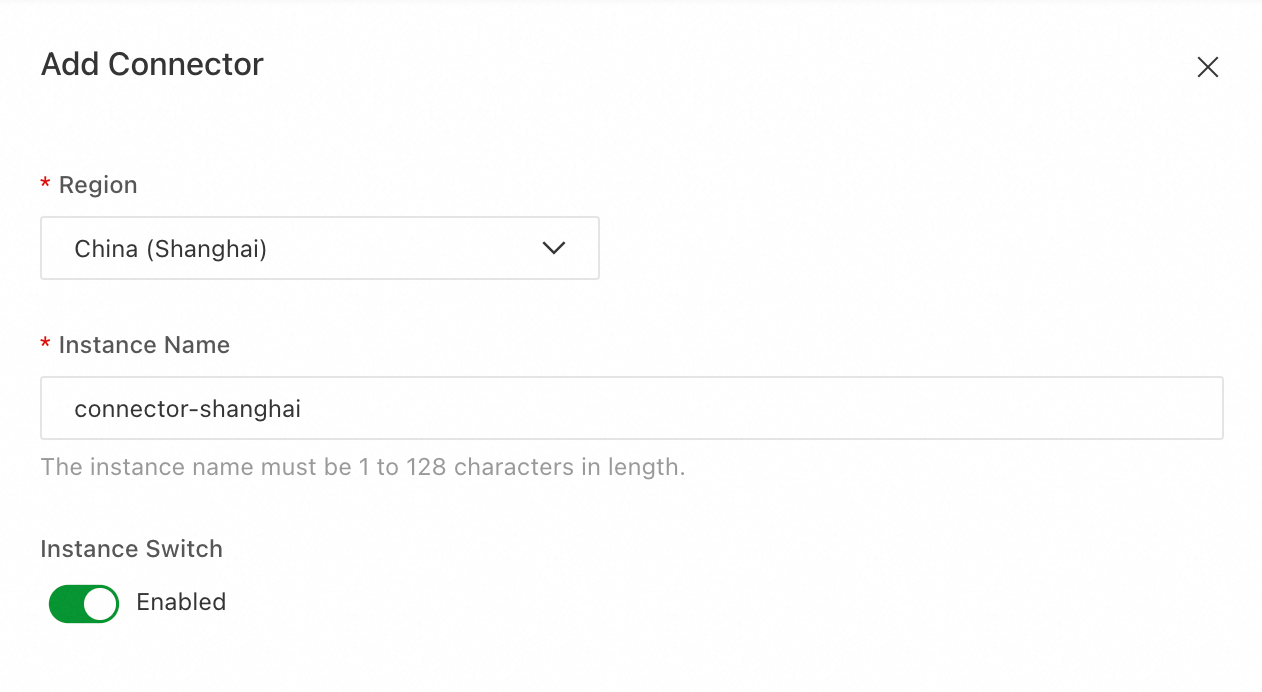
Pada kotak dialog Add Connector, tentukan parameter sesuai kebutuhan. Lalu, klik OK.
Parameter
Deskripsi
Region
Wilayah konektor. Untuk memastikan kualitas akses, pilih wilayah yang paling dekat dengan server Anda.
Instance Name
Nama konektor.
Instance Switch
Pengguna akhir SASE hanya dapat mengakses aplikasi yang terkait dengan konektor jika sakelar instans diatur ke On.
Anda juga dapat mengaktifkan sakelar instans di daftar konektor atau pada panel Details konektor.
PentingJika Anda menonaktifkan sakelar instans, pengguna akhir tidak dapat menggunakan aplikasi SASE untuk mengakses aplikasi internal. Lakukan dengan hati-hati.
Setelah konektor ditambahkan, Anda dapat melihat detailnya di daftar konektor.
Aktifkan Global Accelerator.
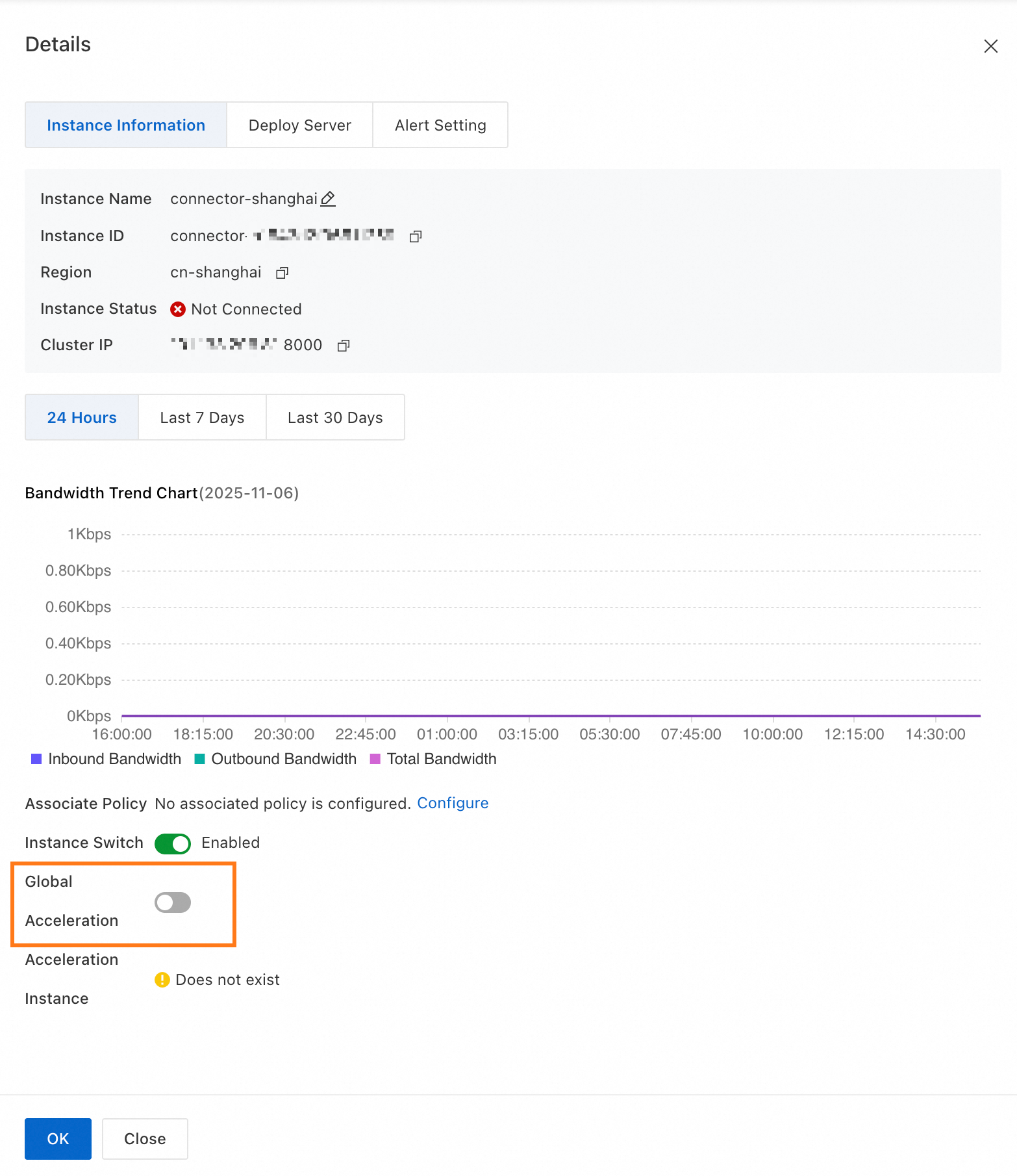
Temukan instans konektor yang telah Anda buat dan klik Details di kolom Actions.
Pada halaman detail instans konektor, temukan bagian Global Acceleration dan aktifkan.
Pada kotak dialog Enable GA, masukkan informasi berikut:
PentingSaat pertama kali mengaktifkan Global Accelerator, Anda diminta untuk mengotorisasi pembuatan otomatis peran terkait layanan AliyunServiceRoleForGaCdt dan AliyunServiceRoleForGaVpcEndpoint. GA menggunakan peran ini untuk mengakses sumber daya Anda di SASE.
Parameter
Deskripsi
GA Instance Name
Wajib diisi. Nama instans Global Accelerator.
PentingBiaya Global Accelerator mencakup biaya instans, biaya unit kapasitas kinerja (CU), dan biaya transfer data.
Resource Group
Pilih kelompok sumber daya.
Terms of service
Dengan mengklik Kirim, Anda menyetujui perjanjian layanan terkait.
Setelah mengonfirmasi informasi, klik Next.
Konfigurasikan Acceleration Region dan Allocate Bandwidth.
Parameter
Deskripsi
Acceleration Region
Konfigurasikan wilayah akselerasi. Pilih wilayah yang dekat dengan pengguna Anda.
CatatanWilayah Dubai tidak didukung sebagai wilayah akselerasi.
Allocate Bandwidth
Bandwidth dapat berkisar antara 2 hingga 10.000. Metode alokasi bandwidth berikut didukung:
Allocate Bandwidth by Region: Tentukan bandwidth puncak untuk setiap wilayah akselerasi.
Batch Set: Tentukan bandwidth puncak seragam untuk semua wilayah.
Setelah menyelesaikan konfigurasi, klik OK. Pembuatan instans akselerasi memerlukan waktu tertentu.
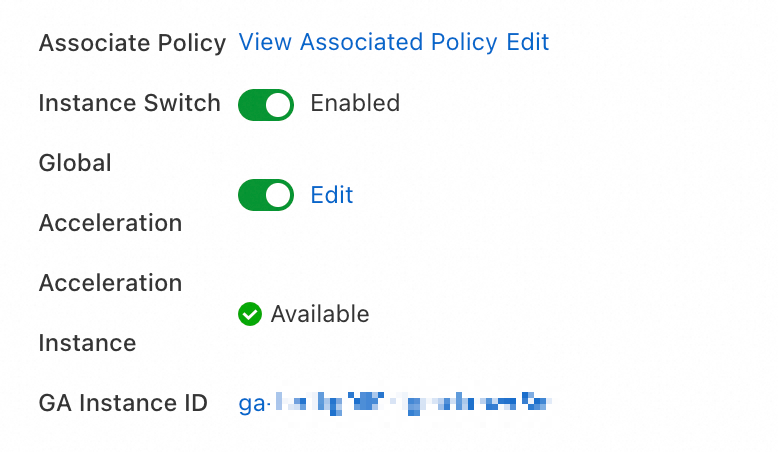
Setelah instans akselerasi dibuat, Anda dapat melihat informasinya di halaman detail.
Langkah 2: Terapkan konektor pada titik egress Internet lintas domain
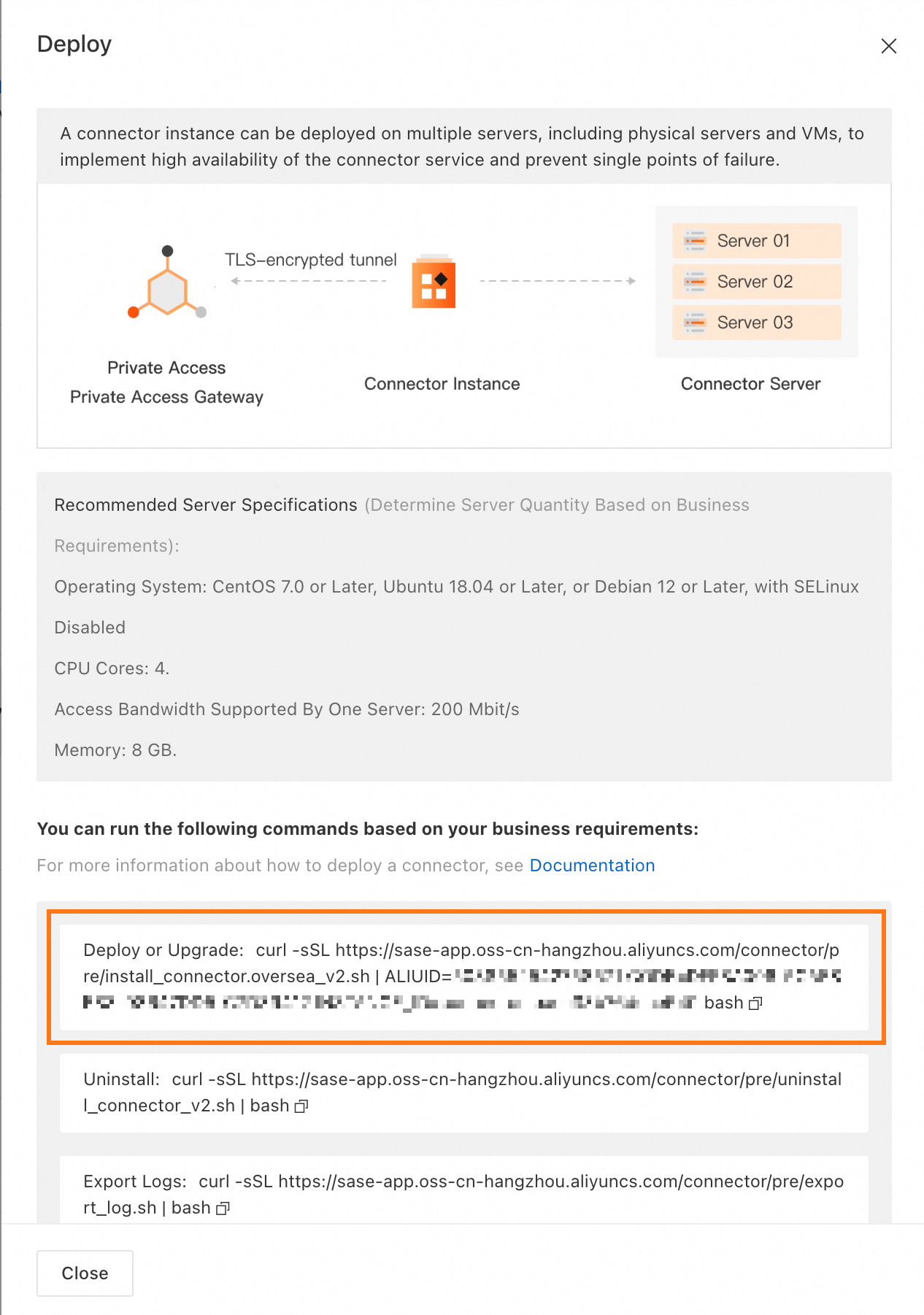
Klik Deploy di kolom Actions untuk konektor yang telah Anda tambahkan. Pada panel Deploy, dapatkan perintah untuk menerapkan konektor.
Masuk ke server atau Mesin virtual tempat Anda ingin menerapkan konektor sebagai pengguna root dan jalankan perintah penerapan. Pada panel Deploy, Anda juga dapat menemukan perintah untuk peningkatan konektor, menguninstall konektor, dan mengekspor log.
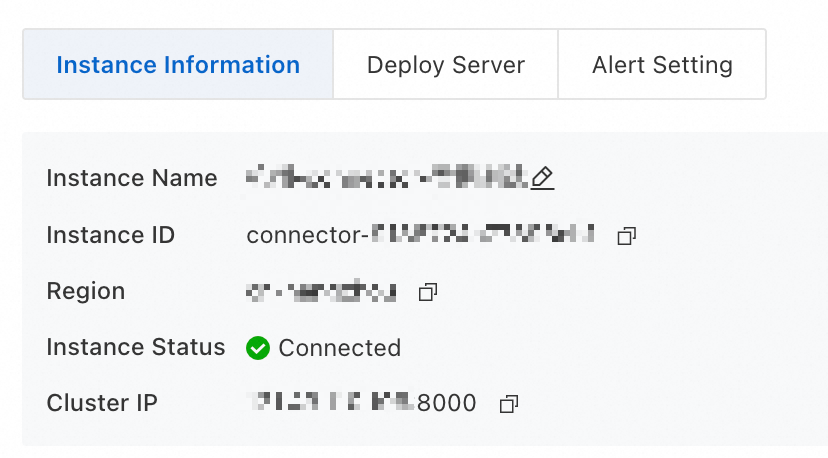
Setelah penerapan selesai, Anda dapat melihat informasi seperti ID instans di halaman detail instans. Status instans adalah Connected.
Langkah 3: Konfigurasikan kebijakan akselerasi perusahaan
Pada halaman Resource Access Management, klik tab Enterprise Acceleration, lalu klik Create Policy.
Pada panel Create Policy, tentukan parameter sesuai kebutuhan. Lalu, klik OK.
Parameter
Deskripsi
Policy Name
Nama kebijakan akselerasi perusahaan.
Description
Deskripsi kebijakan.
Priority
Prioritas kebijakan. Nilai valid: 1 hingga 100. Nilai yang lebih kecil menunjukkan prioritas yang lebih tinggi.
Acceleration Instance
Tipe instans berikut didukung:
CEN: Masukkan Instance IP Address dan Instance Port.
Connector: Pilih instans konektor.
CatatanPilih instans konektor yang telah Anda buat pada langkah Tambahkan konektor SASE.
Acceleration Mode
Mode berikut didukung:
Global Acceleration: Semua lalu lintas Internet diteruskan ke koneksi akselerasi. Akselerasi berhenti setelah karyawan mengklik tombol 'Hentikan Akselerasi' di aplikasi.
Custom Acceleration: Setelah menambahkan kebijakan, konfigurasikan alamat akselerasi kustom. Hanya lalu lintas ke rentang alamat yang ditentukan yang diteruskan melalui koneksi akselerasi.
Accelerated User Group
Pilih kelompok pengguna yang menerima akselerasi. Anda dapat memilih beberapa kelompok pengguna.
Display on Client
Jika Anda memilih opsi ini, karyawan dapat memilih kebijakan akselerasi berbeda di klien.
Jika Anda mengatur Acceleration Mode menjadi Custom Acceleration, Anda harus mengonfigurasi alamat akselerasi. Untuk melakukannya, ikuti langkah-langkah berikut:
Di daftar kebijakan, temukan kebijakan yang telah Anda buat dan klik Accelerated URL di kolom Actions.
Pada panel Accelerated URL, klik Add Accelerated URL. Konfigurasikan alamat akselerasi seperti dijelaskan dalam tabel berikut:
Parameter
Deskripsi
Acceleration Address
Masukkan alamat akselerasi secara manual. Anda dapat menambahkan hingga 500 alamat.
Unggah Batch
Anda dapat menggunakan file templat untuk mengunggah alamat akselerasi secara batch. File harus dalam format .xlsx dan ukurannya tidak boleh melebihi 100 MB.
Setelah mengonfirmasi informasi, klik OK.
Langkah 4 (Opsional): Konfigurasikan objek terkelola di konsol GA
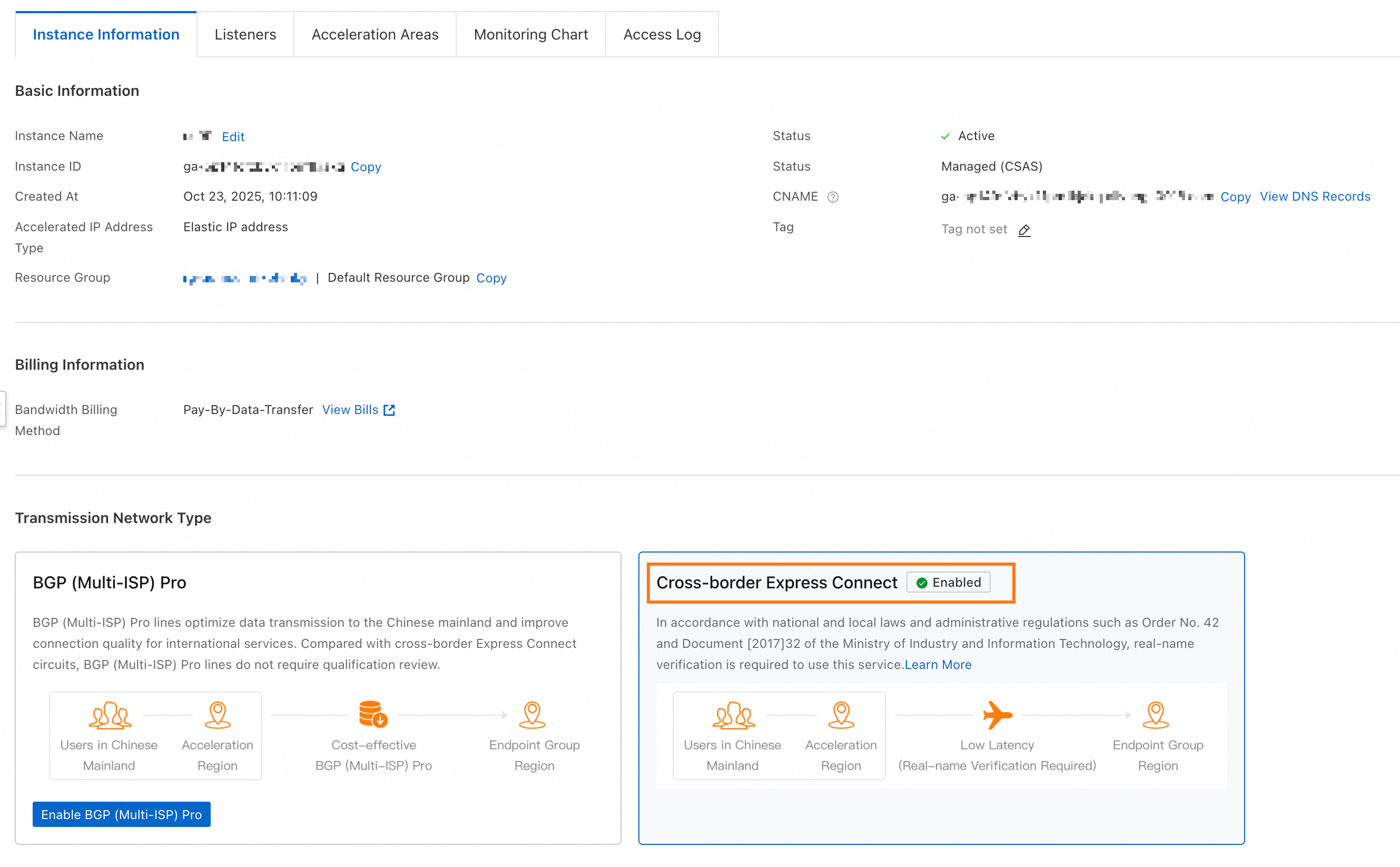
Jika Anda memiliki persyaratan lebih tinggi terhadap kualitas transmisi jaringan, Anda dapat mengikuti langkah-langkah berikut untuk mengubah Transmission Network Type.
Buka halaman Instans di konsol Global Accelerator untuk melihat objek terkelola dan statusnya.
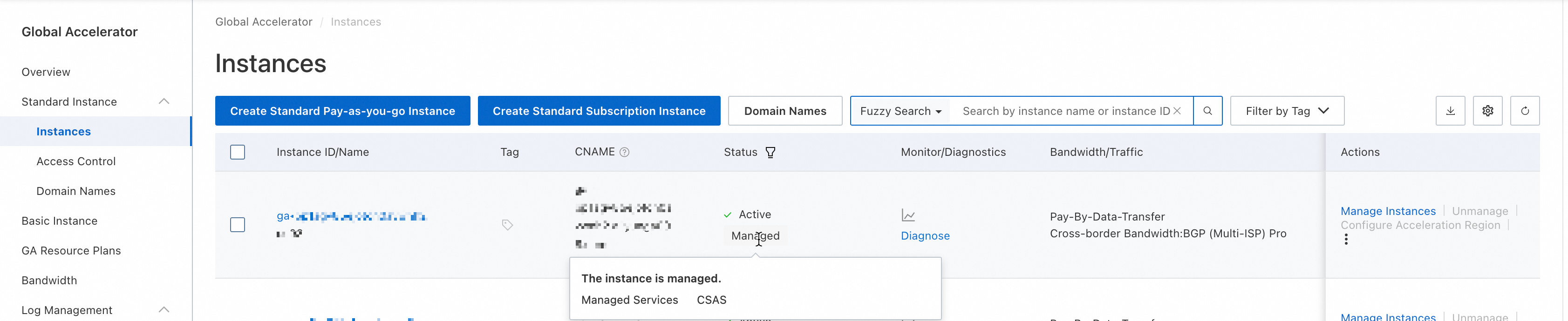
Jika akun Anda mendukung Cross-border Express Connect, instans GA terkelola yang dibuat secara otomatis secara default menggunakan mode Express Connect Lintas Batas. Jika tidak, secara default menggunakan BGP (Multi-ISP) Pro.
Tambahkan daftar putih akselerasi perusahaan
Jika Anda tidak ingin melakukan audit akselerasi perusahaan untuk akses ke nama domain tertentu atau oleh pengguna tertentu, Anda dapat menambahkan nama domain atau pengguna tersebut ke daftar putih akselerasi perusahaan.
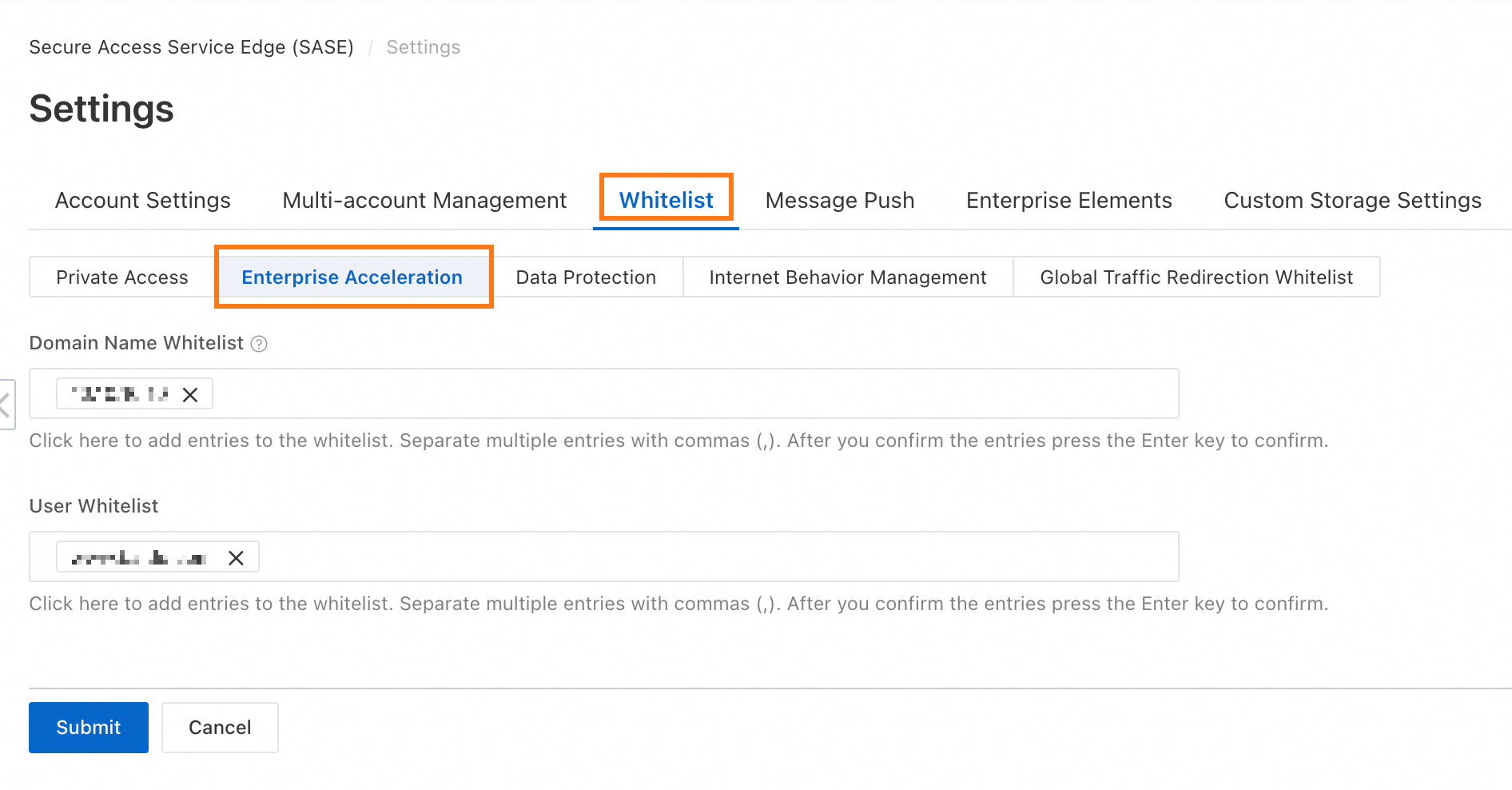
Buka halaman Daftar Putih dan klik tab Enterprise Acceleration.
Pada bagian Domain Name Whitelist, tambahkan nama domain yang ingin Anda masukkan ke daftar putih sesuai kebutuhan. Anda dapat menambahkan beberapa nama domain.
Pada bagian User Whitelist, tambahkan nama pengguna yang ingin Anda masukkan ke daftar putih sesuai kebutuhan. Anda dapat menambahkan beberapa pengguna.
PentingUntuk pengguna dalam daftar putih akselerasi perusahaan, halaman Network Acceleration tidak ditampilkan di bagian Network klien SASE.
Setelah menambahkan item, klik Submit.
Log audit
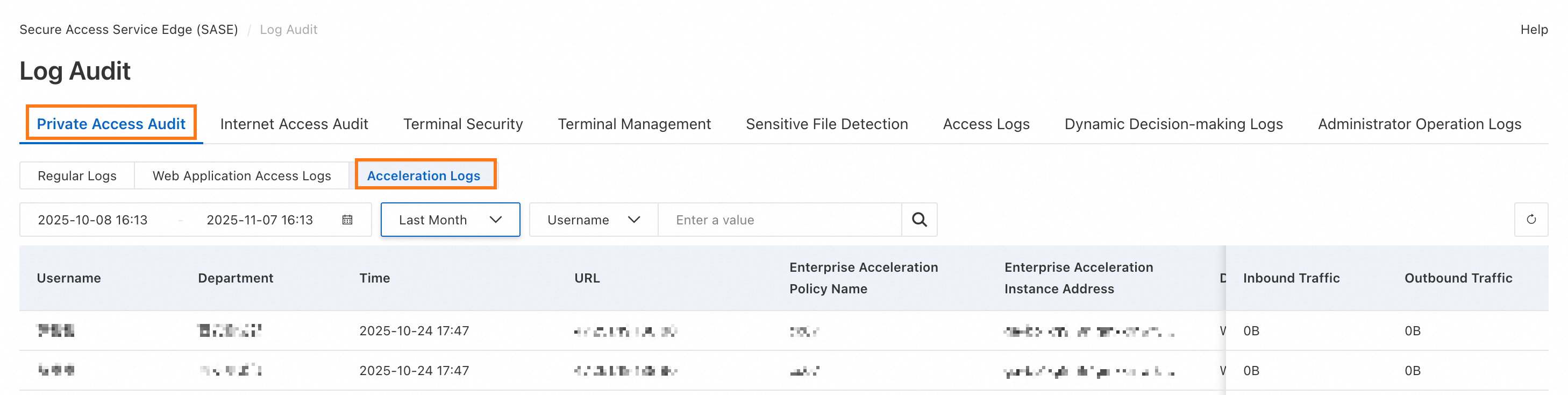
Buka halaman Log Akselerasi. Setelah klien mengakses aplikasi, Anda dapat mencari log jaringan internal untuk melihat log akselerasi yang sesuai.