Topik ini menjelaskan cara menggunakan Smart Access Gateway (SAG) vCPE untuk menghubungkan jaringan yang diterapkan di Microsoft Azure ke Alibaba Cloud, sehingga memungkinkan resource di kedua platform cloud saling berkomunikasi.
Prasyarat
-
Anda telah menerapkan layanan cloud di Microsoft Azure. Untuk detail penerapan, lihat dokumentasi Microsoft Azure.
VPC telah dibuat dan layanan cloud diterapkan di dalam VPC tersebut. Untuk informasi selengkapnya, lihat Buat VPC dengan blok CIDR IPv4.
-
Anda memahami aturan security group untuk layanan cloud di VPC Alibaba Cloud Anda dan telah memastikan bahwa aturan tersebut mengizinkan resource di Azure mengakses resource di VPC. Untuk informasi selengkapnya, lihat Lihat aturan security group dan Tambahkan aturan security group.
-
Anda telah membuat instance ECS di VPC Alibaba Cloud. Untuk informasi selengkapnya, lihat Buat instance subscription di tab peluncuran kustom.
Skenario
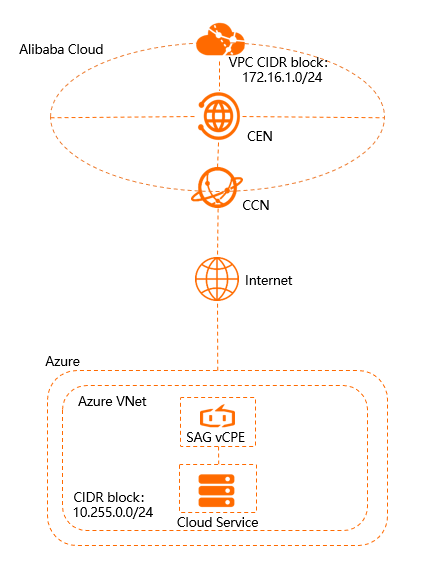
Topik ini menggunakan skenario yang ditunjukkan pada gambar berikut. Sebuah perusahaan telah menerapkan layanan cloud di wilayah Eropa di Azure dan wilayah Tiongkok (Hangzhou) di Alibaba Cloud. Perusahaan tersebut berencana menggunakan SAG vCPE untuk menghubungkan kedua platform cloud dan mengaktifkan komunikasi antar resource.
Anda dapat menerapkan image SAG vCPE pada mesin virtual (VM) di virtual network (VNet) Azure. VM tersebut kemudian bertindak sebagai perangkat SAG vCPE yang menghubungkan jaringan Anda ke Alibaba Cloud. Setelah perangkat SAG vCPE terhubung ke Alibaba Cloud, perangkat tersebut menggunakan Cloud Connect Network (CCN) dan Cloud Enterprise Network (CEN) untuk mengaktifkan komunikasi antara resource di VNet Azure dan VPC Alibaba Cloud.
Prosedur
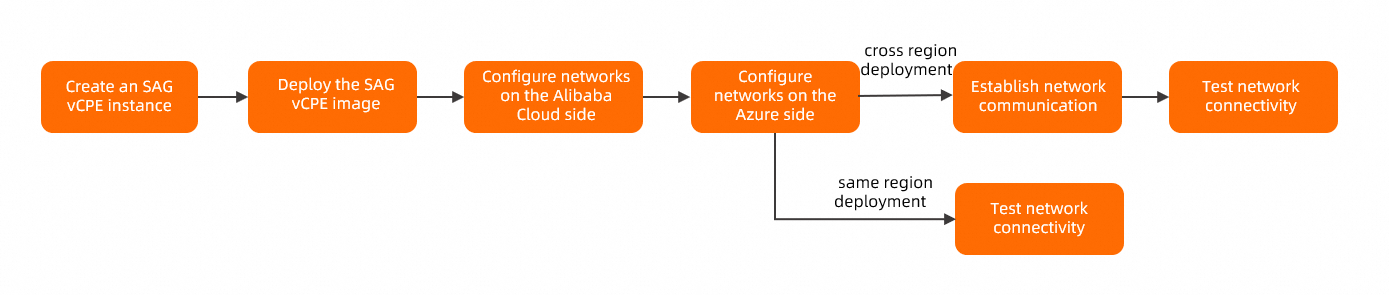
Untuk menghubungkan layanan cloud di Azure ke layanan Alibaba Cloud di wilayah yang sama menggunakan SAG vCPE, Anda tidak perlu menyiapkan koneksi antar-wilayah. Topik ini menggunakan skenario cross-region sebagai contoh.
Langkah 1: Buat instance SAG vCPE
Buat instance SAG vCPE di Konsol SAG untuk mengelola perangkat SAG vCPE Anda.
Masuk ke Konsol SAG.
Di halaman Smart Access Gateway, pilih .
-
Di halaman SmartAG vCPE Software, konfigurasikan instance SAG vCPE, lalu klik Buy Now dan selesaikan pembayaran.
Parameter
Deskripsi
Region
Pilih wilayah instance SAG vCPE. Dalam contoh ini, Germany (Frankfurt) dipilih.
Instance Name
Masukkan nama untuk instance SAG vCPE.
Instance Type
Nilai default adalah SAG-vCPE.
Version
Nilai default adalah Basic Edition.
Usage
Pilih mode penyebaran untuk perangkat SAG vCPE. Nilai default adalah Active-Standby.
Dalam mode Active-Standby, sebuah instance SAG vCPE dapat terhubung ke dua perangkat SAG vCPE secara default. Anda dapat mengonfigurasi kedua perangkat dalam mode aktif-standby untuk meningkatkan ketersediaan jaringan. Topik ini hanya menggunakan perangkat aktif.
Peak Bandwidth
Bandwidth puncak untuk komunikasi jaringan. Satuan: Mbit/s.
Quantity
Pilih jumlah instance SAG vCPE yang ingin Anda buat. Dalam contoh ini, dipilih 1.
Subscription Period
Pilih durasi langganan.
-
Kembali ke Konsol SAG. Di bilah navigasi atas, pilih wilayah tempat Anda membuat instance.
-
Di panel navigasi kiri, pilih .
-
Di halaman SAG, klik ID instance yang telah Anda buat.
-
Di halaman detail instance, klik tab Device Settings. Lihat dan catat nomor seri serta kunci perangkat aktif. Kredensial ini diperlukan untuk mengaitkan perangkat SAG vCPE dengan instance SAG vCPE.
Langkah 2: Terapkan image SAG vCPE
Buat VM di VNet Azure Anda untuk meng-host image SAG vCPE. Setelah penerapan, VM ini bertindak sebagai perangkat SAG vCPE yang menghubungkan layanan Azure Anda ke Alibaba Cloud.
-
Buat VM di VNet Azure.
Untuk informasi selengkapnya tentang cara membuat VM Azure, lihat dokumentasi Azure. Pastikan VM memenuhi persyaratan berikut:
-
Sistem operasi: Ubuntu 18.04 64-bit.
-
Versi kernel: 3.10.0-957.21.3.el7.x86_64 atau lebih baru.
-
VM memiliki network interface controller (NIC) khusus yang dapat terhubung ke Internet.
-
Logon jarak jauh diaktifkan untuk VM.
-
Tidak ada sistem bisnis yang berjalan di VM.
-
VM memiliki minimal 1 vCPU dan minimal 2 GB memori.
Kami menyarankan Anda menggunakan VM dengan minimal 2 core vCPU dan 4 GB memori. Konfigurasi ini dapat mencapai bandwidth pribadi terenkripsi sebesar 350 Mbit/s atau lebih tinggi berdasarkan paket berukuran 1024 byte.
-
-
Masuk ke VM Azure dan unduh skrip ke direktori /root. Untuk informasi selengkapnya, lihat dokumentasi Azure.
Penting-
Anda dapat mengunduh skrip ke direktori kustom. Jika Anda mengunduh skrip ke direktori kustom, Anda harus menggunakan direktori tersebut saat menjalankan skrip.
-
Jangan mengubah konten atau nama skrip setelah mengunduhnya.
-
Jika VM Anda diterapkan di wilayah Tiongkok daratan, jalankan perintah berikut untuk mengunduh skrip:
wget -O /root/sag_vcpe_v2.3.0_deployment.sh https://sdwan-oss-shanghai.oss-cn-shanghai.aliyuncs.com/vcpe_vm/sag_vcpe_v2.3.0_deployment.sh -
Jika VM Anda diterapkan di wilayah luar Tiongkok daratan, jalankan perintah berikut untuk mengunduh skrip:
wget -O /root/sag_vcpe_v2.3.0_deployment.sh https://sdwan-oss-shanghai.oss-accelerate.aliyuncs.com/vcpe_vm/sag_vcpe_v2.3.0_deployment.sh
-
-
Berikan izin eksekusi kepada skrip.
chmod +x /root/sag_vcpe_v2.3.0_deployment.sh -
Jalankan skrip.
/root/sag_vcpe_v2.3.0_deployment.sh -n sage6nniq3**** -k **** -t azure -w eth0Tabel berikut menjelaskan parameter-parameter tersebut. Untuk informasi selengkapnya tentang parameter skrip, lihat Parameter skrip.
Parameter
Deskripsi
-n
Nomor seri perangkat SAG vCPE.
-k
Kunci perangkat SAG vCPE.
-t
Platform yang meng-host image SAG vCPE. Nilai yang valid:
-
aliyun (Default): Image SAG vCPE diterapkan pada instance ECS Alibaba Cloud.
-
aws: Image SAG vCPE diterapkan pada instance Amazon EC2.
-
azure: Image SAG vCPE diterapkan pada mesin virtual di Microsoft Azure.
-
Jika Anda menerapkan image SAG vCPE pada server di jaringan on-premises, Anda dapat mengatur parameter ini ke string bahasa Inggris apa pun selain aliyun, ENS, aws, atau azure.
-w
Nama NIC dari Port WAN. Anda dapat menjalankan perintah
ifconfigatauip -br addressuntuk menanyakan nama NIC host. -
-
Saat menjalankan skrip, sistem secara otomatis memeriksa apakah lingkungan penerapan memenuhi persyaratan. Jika beberapa komponen yang diperlukan belum terinstal, prompt berikut akan muncul. Masukkan
yes, dan sistem akan secara otomatis menginstal komponen-komponen tersebut.Missing dependency packages python3 telnet vim traceroute sshpass mtr docker inotify wget netifaces==0.10.9, are you sure want to install these packages? [yes|no] [no] >>> -
Jika lingkungan memenuhi persyaratan, sistem mulai menerapkan image SAG vCPE. Setelah penerapan selesai, prompt berikut akan muncul.
2021-07-28 10:00:40 INFO: Install complete, please wait for few minutes to check state ============================================================================================= -
Periksa hasil penerapan.
Setelah penerapan selesai, jalankan perintah
docker psuntuk memverifikasi bahwa dua kontainer berikut sedang berjalan:root@test:~# docker ps CONTAINER ID IMAGE COMMAND CREATED STATUS PORTS NAMES 0cxxx99 vsag-core "sh -c 'mkdir -p /li…" 6 hours ago Up 6 hours vsag-core caxxx26 centos:7 "/sbin/init" 6 hours ago Up 6 hours vsag-manager-base root@test:~#Jika kontainer vsag-core dan vsag-manager-base sedang berjalan, penerapan berhasil.
Langkah 3: Konfigurasi jaringan Alibaba Cloud
Setelah menerapkan image SAG vCPE, konfigurasikan pengaturan jaringannya di Konsol SAG untuk menghubungkannya ke Alibaba Cloud.
-
Konfigurasikan cara menyinkronkan rute dari Azure.
-
Masuk ke Konsol SAG.
-
Di bilah navigasi atas, pilih wilayah target.
-
Di halaman SAG, temukan instance target dan klik Network Configuration di kolom Actions.
-
Di tab , klik Add Static Route.
-
Di kotak dialog Add Static Route, masukkan blok CIDR pribadi VNet Azure dan klik OK.
Setelah menambahkan rute statis, daftar rute statis akan menampilkan blok CIDR
10.255.0.0/24.
-
-
Kaitkan instance CCN.
Smart Access Gateway (SAG) menggunakan Cloud Connect Network (CCN), komponen utama, untuk menghubungkan jaringan Anda ke Alibaba Cloud.
-
Buat instance CCN. Untuk informasi selengkapnya, lihat Buat instance CCN.
Instance CCN harus berada di wilayah yang sama dengan instance SAG vCPE.
-
Di panel navigasi kiri, pilih .
-
Di halaman SAG, temukan instance target dan klik Network Configuration di kolom Operation.
-
Di halaman detail instance, klik tab .
-
Di bagian Associated Instances Under Current Account, klik Add Network, pilih instance CCN yang telah Anda buat, lalu klik OK.
-
Setelah mengaitkan instance CCN, klik tab Device Settings. Periksa VPN Status dan Controller Status perangkat SAG vCPE. Jika kedua status tersebut Normal, perangkat SAG vCPE telah terhubung ke Alibaba Cloud.
-
-
Buat dan konfigurasikan instance CEN.
Anda perlu mengaitkan instance SAG vCPE dan instance VPC ke instance Cloud Enterprise Network (CEN). Setelah operasi ini selesai, instance SAG vCPE dan instance VPC Alibaba Cloud dapat saling mempelajari rute, sehingga mengaktifkan komunikasi antara perangkat SAG vCPE dan resource di VPC Alibaba Cloud.
-
Di panel navigasi kiri, klik CCN.
-
Di halaman CCN, temukan instance CCN target dan klik Bind CEN Instance di kolom Operation.
Di panel CEN Instance, pilih instance Cloud Enterprise Network (CEN) yang akan dikaitkan, lalu klik OK.
Anda dapat memilih instance CEN dengan salah satu cara berikut. Dalam contoh ini, Create CEN dipilih.
-
Existing CEN: Jika Anda memiliki instance CEN yang sudah ada, klik kotak teks dan pilih instance yang ingin dikaitkan.
-
Create CEN: Jika Anda tidak memiliki instance CEN, masukkan nama di kotak teks. Sistem akan membuat instance CEN dan secara otomatis mengaitkannya.
-
-
Kaitkan instance VPC Alibaba Cloud yang telah dibuat ke instance CEN ini. Untuk informasi selengkapnya, lihat Buat koneksi VPC.
-
Langkah 4: Konfigurasi jaringan Azure
Untuk mengaktifkan komunikasi antara resource di Azure dan Alibaba Cloud, Anda harus mengonfigurasi jaringan di sisi Azure. Untuk informasi selengkapnya tentang perintah atau operasi konfigurasi, lihat dokumentasi Azure.
-
Buat tabel rute di Azure.
Di halaman Route tables, klik + Create.
-
Kaitkan subnet layanan cloud Azure Anda dengan tabel rute.
Setelah kaitan dibuat, Anda dapat melihat informasi subnet yang terkait di halaman Subnets tabel rute, seperti nama subnet, rentang alamat, dan virtual network tempat subnet tersebut berada.
-
Tambahkan rute ke Alibaba Cloud ke tabel rute Azure.
-
Address prefix: Masukkan blok CIDR pribadi layanan Alibaba Cloud.
-
Next hop type: Pilih Virtual appliance.
-
Next hop IP address: Masukkan Alamat IP pribadi VM tempat image SAG vCPE diterapkan.
-
-
Temukan antarmuka jaringan pribadi VM tempat image SAG vCPE diterapkan dan aktifkan IP forwarding.
Langkah 5: Bangun konektivitas antar-wilayah
Setelah mengonfigurasi jaringan di sisi Azure, Anda harus membeli paket bandwidth untuk instance CEN dan membuat koneksi antar-wilayah. Hal ini memungkinkan layanan cloud yang diterapkan di wilayah Alibaba Cloud Tiongkok (Hangzhou) berkomunikasi dengan layanan cloud yang diterapkan di platform Azure di wilayah Eropa melalui SAG vCPE.
Untuk menghubungkan layanan cloud di Azure ke layanan Alibaba Cloud di wilayah yang sama menggunakan SAG vCPE, Anda tidak perlu melakukan langkah ini.
-
Beli paket bandwidth.
-
Masuk ke Konsol CEN.
-
Di halaman CEN Instance, temukan instance CEN target dan klik ID-nya.
-
Di halaman detail instance, klik tab , lalu klik Purchase Bandwidth Plan.
-
Di halaman pembelian, konfigurasikan paket bandwidth, lalu klik Buy Now dan selesaikan pembayaran.
Parameter
Deskripsi
CEN
Pilih instance CEN untuk mana Anda ingin membeli paket bandwidth. Dalam contoh ini, instance CEN yang telah dibuat dipilih.
Area A
Pilih area tempat instance jaringan yang ingin Anda hubungkan berada. Dalam contoh ini, Chinese Mainland dipilih.
Area B
Pilih area tujuan koneksi. Dalam contoh ini, Europe dipilih.
Billing method
Metode penagihan paket bandwidth. Nilai default adalah Pay-by-bandwidth.
Bandwidth
Pilih nilai bandwidth untuk paket bandwidth. Satuan: Mbit/s.
Bandwidth Plan Name
Masukkan nama untuk paket bandwidth.
Subscription Period
Pilih durasi langganan untuk paket bandwidth. Nilai default adalah 1 Month.
Pilih Auto-renewal untuk mengaktifkan fitur perpanjangan otomatis untuk paket bandwidth.
-
-
Buat koneksi antar-wilayah.
-
Di halaman CEN Instance, temukan instance CEN target dan klik ID-nya.
-
Di halaman detail instance, klik tab , lalu klik Purchase Bandwidth Plan.
-
Di halaman Connection with Peer Network Instance, konfigurasikan koneksi antar-wilayah dan klik OK.
Parameter
Deskripsi
Instance Type
Jenis instance jaringan yang akan dihubungkan. Dalam contoh ini, Cross-region dipilih.
Region
Pilih wilayah yang akan dihubungkan. Dalam contoh ini, China (Hangzhou) dipilih.
Transit Router
Sistem secara otomatis menampilkan ID instance Transit Router di wilayah yang akan dihubungkan.
Connection Name
Masukkan nama untuk koneksi antar-wilayah.
Peer Region
Pilih wilayah peer yang akan dihubungkan. Dalam contoh ini, Germany(Frankfurt) dipilih.
Transit Router
Sistem secara otomatis menampilkan ID instance Transit Router di wilayah peer.
Bandwidth Allocation Mode
Koneksi antar-wilayah mendukung dua metode alokasi bandwidth: Allocate From Bandwidth Plan dan Pay-By-Data-Transfer .
Dalam contoh ini, Allocate From Bandwidth Plan dipilih.
Bandwidth Plan
Pilih paket bandwidth yang dikaitkan ke instance CEN. Dalam contoh ini, instance paket bandwidth yang telah dibuat dipilih.
Bandwidth
Masukkan nilai bandwidth untuk koneksi antar-wilayah. Satuan: Mbit/s.
Default Line Type
Koneksi antar-wilayah mendukung berbagai jenis tautan. Jenis tautan yang berbeda memberikan kualitas transmisi data yang berbeda.
Advanced Settings
Pertahankan pengaturan default. Semua pengaturan lanjutan dipilih.
-
Langkah 6: Uji konektivitas
Setelah menyelesaikan langkah-langkah sebelumnya, resource Anda di VPC Alibaba Cloud dapat berkomunikasi dengan resource Anda di Azure. Bagian ini menjelaskan cara menguji konektivitas tersebut.
Instance ECS yang dibuat di VPC Alibaba Cloud menjalankan Alibaba Cloud Linux. Jika Anda menggunakan sistem operasi lain, lihat dokumentasi sistem operasi tersebut untuk informasi selengkapnya tentang cara menggunakan perintah ping.
-
Masuk ke instance ECS di VPC Alibaba Cloud. Untuk informasi selengkapnya, lihat Metode koneksi.
-
Jalankan perintah ping untuk melakukan ping ke VM di VNet Azure guna memverifikasi komunikasi antara kedua jaringan.
Jika Anda menerima balasan serupa, hal ini mengonfirmasi bahwa resource di VPC Alibaba Cloud dan VNet Azure dapat saling berkomunikasi.
[root@iZbp          mmSZ ~]# ping 10.255.0.6
PING 10.255.0.6 (10.255.0.6) 56(84) bytes of data.
64 bytes from 10.255.0.6: icmp_seq=1 ttl=61 time=231 ms
64 bytes from 10.255.0.6: icmp_seq=2 ttl=61 time=231 ms
64 bytes from 10.255.0.6: icmp_seq=3 ttl=61 time=231 ms
64 bytes from 10.255.0.6: icmp_seq=4 ttl=61 time=231 ms
^Z
[1]+  Stopped                 ping 10.255.0.6
[root@iZbp          rSZ ~]#