Jika Anda memiliki tim yang hanya mengelola konten situs web tetapi tidak memiliki profesional untuk membangun dan memelihara situs web, Anda dapat menyebarkan lingkungan situs web sederhana. Untuk tingkat penyesuaian, ketersediaan, dan elastisitas yang lebih tinggi, gunakan template sampel Resource Orchestration Service (ROS) untuk menyebarkan lingkungan WordPress dengan phpMyAdmin secara cepat.
Informasi latar belakang
Gunakan Buat Kluster WordPress yang Dapat Diskalakan Berdasarkan Sumber Daya Seperti ApsaraDB for RDS template sampel untuk membuat tumpukan yang mencakup sumber daya seperti virtual private cloud (VPC), Server Load Balancer (SLB) instance, Auto Scaling resource, Elastic Compute Service (ECS) instance, dan ApsaraDB RDS instance. Template ini membantu Anda menyebarkan lingkungan WordPress dengan phpMyAdmin. Setelah beberapa langkah, ROS akan otomatis membuat dan mengonfigurasi instance sesuai kebutuhan bisnis Anda.
WordPress adalah platform blog berbasis PHP yang dipasangkan dengan database MySQL.
phpMyAdmin adalah alat perangkat lunak berbasis PHP yang digunakan untuk administrasi database MySQL melalui browser web. Anda dapat menggunakan phpMyAdmin untuk mengelola database MySQL melalui antarmuka web.
Langkah 1: Buat tumpukan
Masuk ke Konsol ROS.
Di panel navigasi sebelah kiri, pilih .
Di bilah navigasi atas, pilih wilayah yang diinginkan dari daftar drop-down wilayah. Contoh ini menggunakan China (Hangzhou).
Cari template sampel Buat Kluster WordPress yang Dapat Diskalakan Berdasarkan Sumber Daya Seperti ApsaraDB for RDS.
Klik Create Stack.
Pada langkah Configure Parameters, konfigurasikan Stack Name dan parameter terkait.
Parameter
Deskripsi
Contoh
ID Zona
ID zona dari vSwitch.
Zona Qingdao C
Tipe Instance
Tipe instance dari ECS instance.
Pilih tipe instance yang valid. Untuk informasi lebih lanjut, lihat Ikhtisar keluarga instance.
ecs.g6.large
ID Gambar
ID gambar dari ECS instance.
Untuk informasi lebih lanjut, lihat Ikhtisar.
centos_7_04_64_20G_alibase_201701015.vhd
Kategori Disk Sistem
Kategori disk sistem dari ECS instance. Nilai yang valid:
cloud_efficiency: ultra disk
cloud_ssd: SSD standar
cloud_essd: Enterprise SSD (ESSD)
cloud: basic disk
ephemeral_ssd: local SSD
Untuk informasi lebih lanjut, lihat Disk.
cloud_efficiency
Password Instance
Password dari ECS instance.
Test_12****
Spesifikasi
Spesifikasi dari SLB instance.
Pilih spesifikasi yang valid. Untuk informasi lebih lanjut, lihat Spesifikasi instance.
slb.s1.small
Tipe Instance
Tipe instance dari ApsaraDB RDS instance.
Pilih tipe instance yang valid. Untuk informasi lebih lanjut, lihat Tipe instance utama ApsaraDB RDS.
rds.mysql.s1.small
Versi Engine
Versi engine dari database ApsaraDB RDS.
5.7
Penyimpanan Instance
Ruang penyimpanan dari ApsaraDB RDS instance.
Nilai yang valid: 5 hingga 2000. Nilainya harus dalam kelipatan 5.
Satuan: GB.
20
Nama Database
Nama dari ApsaraDB RDS database.
wordpress
Nama Pengguna
Nama pengguna yang digunakan untuk masuk ke database ApsaraDB RDS.
wpuser
Password Pengguna
Password dari database ApsaraDB RDS.
Test_13****
Klik Next:Check and Confirm. Kemudian, klik Create.
Pada tab Stack Information, periksa status tumpukan. Tunggu hingga tumpukan selesai dibuat. Klik tab Outputs untuk mendapatkan nilai WordPressUrl.
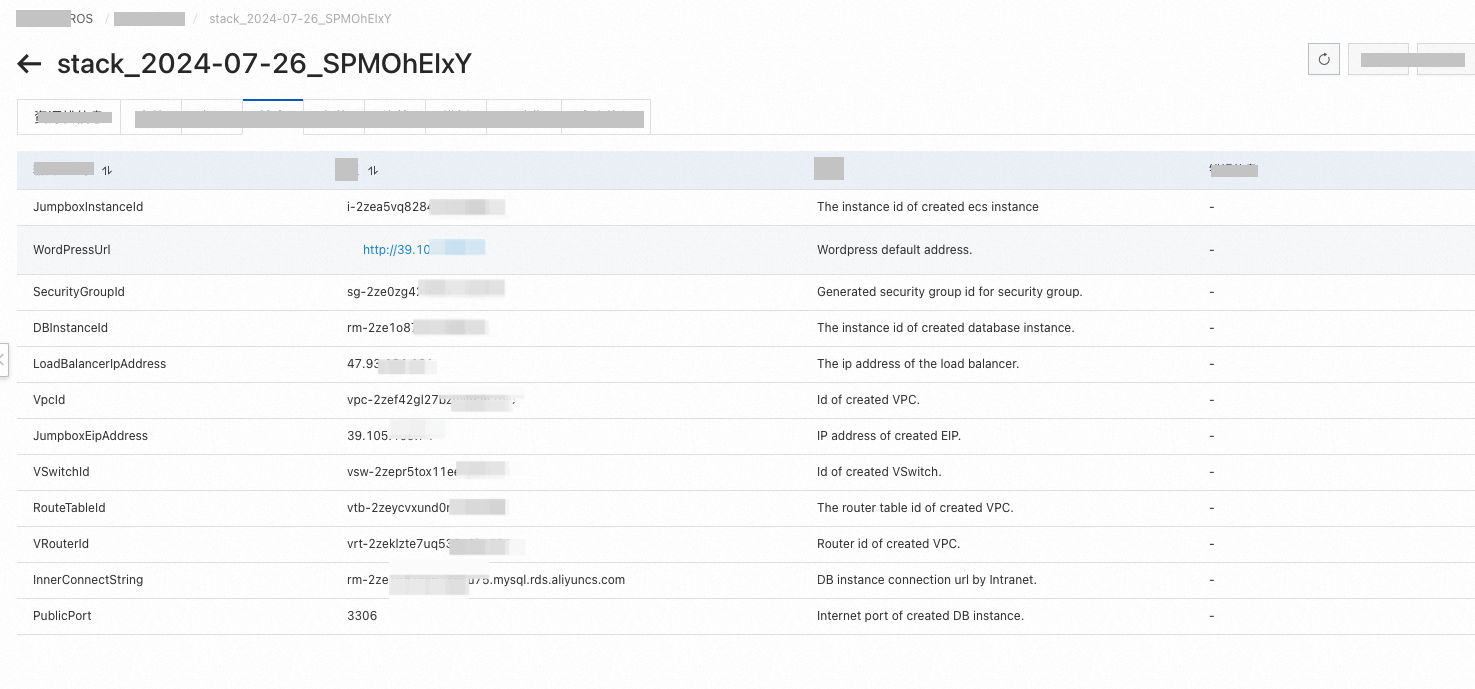
Akses URL yang ditentukan oleh WordPressUrl dan masuk ke halaman manajemen WordPress.

Langkah 2: Lihat sumber daya
Di panel navigasi sebelah kiri, pilih .
Di halaman Stacks, klik ID stack yang diinginkan.
Klik tab Resources untuk melihat informasi tentang sumber daya dalam tumpukan.
Tabel berikut menjelaskan sumber daya dalam contoh ini.
Sumber Daya
Jumlah
Deskripsi sumber daya
Deskripsi spesifikasi
ALIYUN::ECS::Instance
1
Membuat ECS instance untuk menyebarkan layanan WordPress.
ECS instance dengan spesifikasi berikut dibuat:
Tipe instance: ecs.g6.large.
Kategori disk: ultra disk.
Ukuran disk sistem: 40 GB.
Alamat IP publik: Alamat IP publik dialokasikan.
ALIYUN::ECS::VPC
1
Membuat VPC untuk meningkatkan keamanan jaringan di cloud.
Tidak ada.
ALIYUN::ECS::VSwitch
1
Membuat vSwitch di VPC untuk mengelola instance di zona.
Tidak ada.
ALIYUN::RDS::DBInstance
1
Membuat database ApsaraDB RDS untuk menyimpan data WordPress.
Penyimpanan instance: 5 GB.
Tipe instance default: rds.mysql.s1.small.
ALIYUN::VPC::EIP
2
Membuat elastic IP addresses (EIPs) untuk mengaitkan EIPs dengan ECS instance. Dengan cara ini, instance dapat diakses melalui Internet.
Tidak ada.
ALIYUN::ESS::ScalingGroup
1
Membuat grup penskalaan untuk menginstal beberapa layanan WordPress dan phpMyAdmin. Grup penskalaan secara otomatis menyesuaikan sumber daya komputasi elastis berdasarkan aturan penskalaan yang Anda konfigurasikan untuk memenuhi kebutuhan bisnis Anda.
Tidak ada.
ALIYUN::VPC::NatGateway
1
Membuat gateway NAT. Gateway NAT adalah gateway Internet tingkat perusahaan yang dirancang untuk mengelola lalu lintas masuk dan keluar dari VPC. Gateway NAT menyediakan fitur SNAT dan DNAT, kapasitas forwarding hingga 10 Gbit/s, dan pemulihan bencana lintas zona.
Tidak ada.
ALIYUN::SLB::LoadBalancer
1
Membuat instance SLB untuk mendistribusikan lalu lintas jaringan ke beberapa ECS instance. Instance SLB mendistribusikan lalu lintas jaringan ke server backend untuk meningkatkan responsifitas dan ketersediaan aplikasi Anda. Anda dapat menggunakan instance SLB untuk mencegah masalah single point of failure (SPOF) dan meningkatkan ketersediaan aplikasi.
Spesifikasi: slb.s1.small. Anda dapat menggunakan spesifikasi ini secara gratis.
Tipe jaringan: VPC.
CatatanUntuk detail harga sumber daya, kunjungi konsol terkait atau lihat dokumentasi harga setiap sumber daya.