Fitur pemulihan data meminimalkan kerugian yang disebabkan oleh operasi yang tak terduga. Anda dapat membuat instans ApsaraDB RDS untuk SQL Server sementara untuk memulihkan data dari instans RDS utama. instans RDS sementara berfungsi sebagai lingkungan independen untuk akses data tanpa memengaruhi instans RDS yang ada. Anda dapat mengembalikan data ke instans RDS sementara, memverifikasi bahwa data yang dikembalikan benar, kemudian memigrasikan data tersebut ke instans RDS utama. Hal ini meminimalkan dampak pemulihan data pada beban kerja Anda.
Untuk informasi lebih lanjut tentang cara memilih metode pemulihan data, lihat Metode untuk memulihkan instans ApsaraDB RDS untuk SQL Server.
Prasyarat
Instans RDS menjalankan SQL Server 2008 R2 pada RDS High-availability Edition dan menggunakan Premium Local SSDs.
Instans RDS utama memiliki file backup data. Untuk pemulihan data ke titik waktu tertentu, file backup log diperlukan. Untuk informasi lebih lanjut, lihat Backup instans ApsaraDB RDS untuk SQL Server.
Catatan penggunaan
Instans RDS sementara mewarisi pengaturan akun dan kata sandi dari instans RDS utama.
Instans RDS sementara menggunakan tipe jaringan klasik.
Hanya satu instans sementara yang dapat dibuat dalam satu waktu. Untuk membuat instans RDS sementara lain, hapus instans sementara yang ada.
Instans RDS sementara tidak dikenakan biaya, termasuk instans RDS sementara versi lebih tinggi. Setelah instans RDS sementara dibuat, instans tersebut disimpan selama dua hari dan secara otomatis dilepas setelah dua hari. Untuk instans RDS sementara versi lebih tinggi, disimpan selama tujuh hari dan dilepas secara otomatis setelah tujuh hari.
Batasan
Anda tidak dapat membuat, memodifikasi, atau menghapus database maupun akun pada instans RDS sementara.
Anda tidak dapat menerapkan endpoint publik untuk instans RDS sementara. Untuk informasi lebih lanjut, lihat Menerapkan atau Melepaskan Endpoint Publik. Jika Anda harus menggunakan endpoint publik untuk instans RDS sementara, ajukan tiket.
Prosedur
Buka halaman instans. Pada bilah navigasi atas, pilih wilayah tempat instans RDS berada. Kemudian, temukan instans RDS dan klik ID instans tersebut.
Pada panel navigasi kiri, klik Backup and Restoration.
Pada halaman Backup and Restoration, klik tab Temporary Instance.
Pilih periode yang paling dekat dengan titik waktu pemulihan. Sistem akan memulihkan data berdasarkan backup terakhir sebelum titik waktu tersebut.
Select Time: Sistem menampilkan titik waktu di mana set backup valid pada tab Data Backup dibuat.
Other Times: Pilih titik waktu lain di mana set backup valid dibuat.
Pilih jenis pembuatan.
Klik Create Temporary Instance, lalu klik OK.
Klik Create Temporary Instance of Higher Version. Pada dialog yang muncul, konfigurasikan parameter Zone, Upgrade To, VPC, dan VSwitch, lalu klik OK.
CatatanSistem menggunakan pengaturan default untuk tipe instans dan tipe penyimpanan untuk instans RDS sementara versi lebih tinggi. Pengaturan ini tidak dapat dimodifikasi.
Waktu pembuatan instans RDS sementara bervariasi tergantung pada faktor seperti volume data. Anda dapat melihat progres tugas pada halaman Tasks.
Hanya satu instans RDS sementara yang dapat ada dalam satu waktu. Untuk rollback ke instans RDS sementara lain, hapus instans RDS sementara saat ini.
Setelah instans RDS sementara dibuat, buka halaman instans dan klik ID instans RDS utama.
Di pojok kanan atas halaman yang muncul, klik Database Migration untuk membuka halaman Sinkronisasi Data dari konsol Data Transmission Service (DTS).
Di pojok kiri atas halaman, pilih wilayah tempat instans migrasi data berada.
Klik Create Task. Pada wizard Create Data Synchronization Task, konfigurasikan database sumber dan tujuan. Tabel berikut menjelaskan parameter tersebut.
PeringatanSetelah mengonfigurasi database sumber dan tujuan, disarankan untuk membaca Limits yang ditampilkan di bagian atas halaman. Jika tidak, tugas dapat gagal atau terjadi inkonsistensi data.
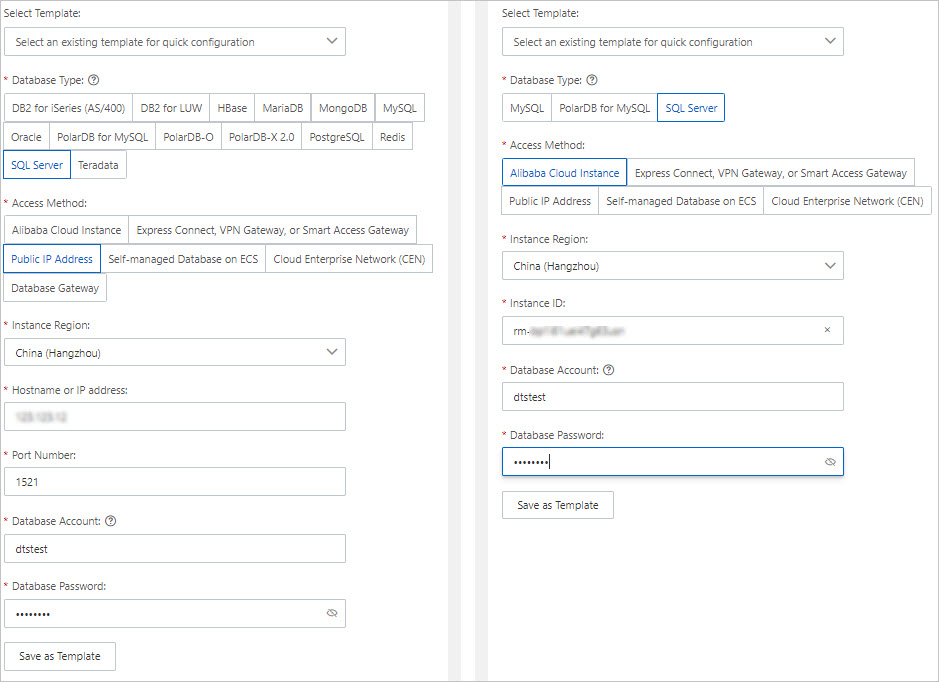
Bagian
Parameter
Deskripsi
Tidak Ada
Task Name
Nama tugas DTS. DTS secara otomatis membuat nama tugas. Disarankan untuk menentukan nama yang informatif agar mudah diidentifikasi. Anda tidak perlu menentukan nama tugas unik.
Source Database
Database Type
Tipe database. Pilih SQL Server.
Access Method
Metode akses. Pilih Public IP Address.
CatatanJika Anda memilih database yang dikelola sendiri, Anda harus melakukan persiapan terlebih dahulu. Untuk informasi lebih lanjut, lihat Ikhtisar Persiapan.
Instance Region
Wilayah tempat database SQL Server yang dikelola sendiri berada.
Hostname or IP address
Titik akhir database SQL Server yang dikelola sendiri. Dalam contoh ini, masukkan alamat IP publik.
Port Number
Nomor port database SQL Server yang dikelola sendiri. Nomor port default adalah 1433.
Database Account
Akun yang digunakan untuk masuk ke database SQL Server yang dikelola sendiri.
Database Password
Kata sandi yang digunakan untuk mengakses instans database.
Destination Database
Database Type
Tipe database. Pilih SQL Server.
Access Method
Metode akses. Pilih Alibaba Cloud instans.
Instance Region
Wilayah tempat instans RDS tujuan berada.
Instance ID
ID dari instans RDS tujuan.
Database Account
Akun database dari instans RDS tujuan.
Database Password
Kata sandi yang digunakan untuk mengakses instans database.
Di bagian bawah halaman, klik Test Connectivity and Proceed.
Jika database sumber atau tujuan adalah instans database Alibaba Cloud seperti ApsaraDB RDS untuk MySQL atau ApsaraDB untuk MongoDB, DTS secara otomatis menambahkan blok CIDR server DTS ke whitelist alamat IP instans tersebut. Jika database sumber atau tujuan adalah database yang dikelola sendiri dan dihosting pada instans Elastic Compute Service (ECS), DTS secara otomatis menambahkan blok CIDR server DTS ke aturan grup keamanan instans ECS. Pastikan instans ECS dapat mengakses database. Jika database yang dikelola sendiri dihosting pada beberapa instans ECS, tambahkan blok CIDR server DTS secara manual ke aturan grup keamanan setiap instans ECS. Jika database sumber atau tujuan adalah database yang dikelola sendiri dan ditempatkan di pusat data atau disediakan oleh penyedia layanan cloud pihak ketiga, tambahkan blok CIDR server DTS secara manual ke whitelist alamat IP database untuk mengizinkan DTS mengaksesnya. Untuk informasi lebih lanjut, lihat bagian Blok CIDR Server DTS pada topik Tambah blok CIDR server DTS.
PeringatanMenambahkan blok CIDR publik server DTS secara otomatis atau manual ke whitelist instans database atau ke aturan grup keamanan instans ECS dapat menimbulkan risiko keamanan. Oleh karena itu, sebelum menggunakan DTS untuk migrasi data, pastikan Anda memahami potensi risiko tersebut serta mengambil langkah-langkah pencegahan, termasuk meningkatkan keamanan username dan kata sandi, membatasi port yang terekspos, melakukan autentikasi pada panggilan API, memeriksa whitelist atau aturan grup keamanan secara berkala, serta melarang blok CIDR yang tidak sah, atau menghubungkan instans database ke DTS menggunakan Express Connect, VPN Gateway, atau Smart Access Gateway.
Konfigurasikan objek tugas dan lakukan konfigurasi lanjutan. Lihat Langkah 5 untuk informasi lebih lanjut.
Di bagian bawah halaman, klik Next: Save Task Settings and Precheck.
Arahkan pointer ke Next: Save Task Settings and Precheck dan klik Preview OpenAPI parameters untuk melihat parameter yang harus ditentukan saat memanggil operasi API terkait untuk mengonfigurasi tugas DTS.
CatatanSebelum memulai tugas migrasi data, DTS melakukan pemeriksaan awal. Tugas migrasi data hanya dapat dimulai setelah melewati pemeriksaan awal.
Jika tugas gagal melewati pemeriksaan awal, klik View Details di sebelah setiap item yang gagal, analisis penyebabnya, perbaiki masalah, lalu jalankan pemeriksaan awal lagi.
Jika peringatan dipicu selama pemeriksaan awal:
Jika item peringatan tidak dapat diabaikan, klik View Details di sebelah item yang gagal dan perbaiki masalah tersebut. Lalu, jalankan pemeriksaan awal lagi.
Jika item peringatan dapat diabaikan, klik Confirm Alert Details. Pada dialog View Details, klik Ignore. Pada pesan yang muncul, klik OK. Lalu, klik Precheck Again untuk menjalankan pemeriksaan awal lagi. Mengabaikan item peringatan dapat menyebabkan inkonsistensi data dan risiko potensial bagi bisnis Anda.
Tunggu hingga Success Rate menjadi 100%. Lalu, klik Next: Purchase instans.
Pada halaman Purchase instans, konfigurasikan parameter instans Class untuk instans migrasi data. Tabel berikut menjelaskan parameter tersebut.
Bagian
Parameter
Deskripsi
New Instance Class
Resource Group
Grup sumber daya tempat instans migrasi data berada. Nilai default: default resource group. Untuk informasi lebih lanjut, lihat Apa itu Resource Management?
Instance Class
DTS menyediakan kelas instans yang bervariasi dalam kecepatan migrasi. Anda dapat memilih kelas instans berdasarkan skenario bisnis Anda. Untuk informasi lebih lanjut, lihat Kelas instans dari instans migrasi data.
Baca dan setujui Data Transmission Service (Pay-as-you-go) Service Terms dengan mencentang kotak tersebut.
Klik Buy and Start. Pada pesan yang muncul, klik OK.
Progres tugas dapat dilihat di halaman Data Migration.
CatatanJika tugas migrasi data tidak mendukung migrasi data inkremental, tugas akan otomatis berhenti dan status Completed akan ditampilkan di bagian Status .
Jika tugas mendukung migrasi data inkremental, tugas tidak akan berhenti atau selesai. Status Running akan ditampilkan di bagian Status.
Referensi
Untuk informasi lebih lanjut tentang cara memanggil operasi API untuk membuat instans RDS sementara untuk instans RDS yang menjalankan SQL Server 2008 R2 dan menggunakan Premium Local SSDs, lihat CreateTempDBinstans.
Untuk informasi lebih lanjut tentang cara menggunakan Data Management (DMS) atau klien SQL Server Management Studio (SSMS) pada instans Elastic Compute Service (ECS) untuk mengakses instans RDS sementara melalui jaringan internal, lihat Masuk ke instans RDS Sementara.