Alibaba Cloud akan menghentikan penjualan instans RDS untuk SQL Server arsitektur tanpa server pada 3 November 2025 dan berhenti memberikan dukungan teknis terkait—termasuk iterasi fitur baru dan perbaikan bug—pada 1 Juni 2026. Segera konversikan instans RDS untuk SQL Server arsitektur tanpa server Anda ke instans pay-as-you-go.
Topik ini menjelaskan cara membuat instans ApsaraDB RDS untuk SQL Server arsitektur tanpa server di Konsol ApsaraDB RDS.
Prasyarat
Sebelum memulai, pastikan Anda telah:
-
Melampirkan kebijakan RAM AliyunRDSFullAccess pada Pengguna RAM yang digunakan untuk membuat instans. Untuk informasi selengkapnya, lihat Gunakan RAM untuk otorisasi resource.
Penagihan
Instans ApsaraDB RDS untuk SQL Server arsitektur tanpa server ditagih berdasarkan dua komponen:
-
RDS Capacity Units (RCUs): Dikenakan biaya berdasarkan konsumsi RCU aktual dalam rentang penskalaan yang dikonfigurasi.
-
Storage: Dikenakan biaya berdasarkan total kapasitas penyimpanan yang dipilih saat pembuatan, terlepas dari penggunaan aktual.
Untuk detail harga, lihat Harga instans ApsaraDB RDS untuk SQL Server arsitektur tanpa server.
Buat instans
-
Buka halaman pembelian ApsaraDB RDS dan atur Billing Method menjadi Serverless.
-
Pilih Region. Instans RDS arsitektur tanpa server didukung di wilayah China (Hong Kong) dan Singapura.
Tempatkan instans RDS di wilayah yang sama dengan aplikasi Anda agar dapat berkomunikasi melalui jaringan internal. Jika instans RDS dan instans ECS berada di wilayah berbeda, keduanya tidak dapat berkomunikasi melalui jaringan internal. Wilayah tidak dapat diubah setelah instans dibuat.
-
Konfigurasikan engine database dan parameter komputasi.
Parameter Deskripsi Contoh Database engine Pilih SQL Server dan pilih versi. Versi yang didukung: SQL Server 2016 SE, SQL Server 2017 SE, dan SQL Server 2019 SE. 2019 SE Edition Ditetapkan sebagai High-availability Edition. Instans arsitektur tanpa server hanya mendukung edisi ini. High-availability Edition Storage type Ditetapkan sebagai PL1 ESSD. Instans arsitektur tanpa server hanya mendukung ESSD PL1. Untuk informasi selengkapnya, lihat Jenis penyimpanan. PL1 ESSD RDS Capacity Units (RCUs) Atur nilai RCU Minimum dan Maximum. Sistem secara otomatis menskalakan RCU dalam rentang ini berdasarkan beban kerja aktual. 1 RCU = 1 core CPU + 2 GB memori. Nilai minimum: 2 RCU. Nilai maksimum: 16 RCU. Minimum: 2 RCU, Maksimum: 16 RCU -
Konfigurasikan jaringan. Network Type ditetapkan sebagai VPC (Virtual Private Cloud).
-
Pilih VPC. Tempatkan instans RDS di VPC yang sama dengan instans ECS Anda agar dapat berkomunikasi melalui jaringan internal. Instans di VPC berbeda tidak dapat berkomunikasi melalui jaringan internal, meskipun berada dalam wilayah yang sama.
Note: Instans RDS dan instans ECS dalam VPC yang sama tetapi vSwitch berbeda tetap dapat berkomunikasi melalui jaringan internal.
-
Atur Add to Whitelist untuk menentukan apakah Blok CIDR VPC yang dipilih akan ditambahkan ke daftar putih alamat IP instans RDS.
-
Yes: Instans ECS dalam VPC yang dipilih dapat langsung mengakses instans RDS setelah dibuat.
-
No: Konfigurasikan daftar putih alamat IP setelah instans dibuat.
-
-
-
Pilih zona, vSwitch, dan metode penerapan.
-
Zone: Tempatkan instans RDS di zona yang sama dengan instans ECS Anda untuk performa optimal. Instans di zona berbeda dalam wilayah yang sama memiliki latensi sedikit lebih tinggi.
-
vSwitch: Pilih vSwitch yang sudah ada atau klik Create vSwitch untuk membuat yang baru. Untuk informasi selengkapnya, lihat Buat dan kelola vSwitch.
-
Deployment Method: Pilih cara distribusi instans primary dan secondary di berbagai zona.
Metode penerapan Deskripsi Multi-zone Deployment (disarankan) Instans primary dan secondary berada di zona berbeda, menyediakan pemulihan bencana lintas zona. Konfigurasikan Zone And Network Of Primary Node dan Zone And Network Of Secondary Node. Single-zone Deployment Instans primary dan secondary berada di zona yang sama.
Jika suatu zona menampilkan Sold Out, artinya sumber daya tidak mencukupi. Pilih zona lain.
-
-
Atur Storage Capacity. Geser slider untuk memilih kapasitas penyimpanan. Anda dikenai biaya berdasarkan total kapasitas yang dipilih, bukan penggunaan aktual. Misalnya, jika Anda memilih 100 GB, Anda akan ditagih untuk 100 GB meskipun penggunaannya lebih rendah.
Setelah dibuat, Anda dapat memperluas kapasitas penyimpanan, tetapi tidak dapat menguranginya. Biaya akan disesuaikan mengikuti kapasitas baru setelah perluasan.
-
(Opsional) Konfigurasikan pengaturan tambahan. Gunakan nilai default kecuali Anda memiliki kebutuhan khusus.
Parameter Deskripsi Release Protection Aktifkan perlindungan pelepasan untuk mencegah penghapusan instans secara tidak sengaja. Resource Group Pilih kelompok sumber daya untuk mengatur dan mengelola instans Anda. Instance Name Masukkan nama. Panjang: 2–255 karakter. Karakter yang diizinkan: huruf, angka, garis bawah ( _), dan tanda hubung (-). Harus dimulai dengan huruf.Privileged Account Pilih Configure Now untuk membuat akun istimewa dengan memasukkan Database Account dan Password. Atau pilih Configure Later untuk membuat akun setelah instans dibuat. Setiap instans hanya mendukung satu akun istimewa, yang tidak dapat dihapus. -
Di pojok kanan atas, atur Quantity (default: 1, maksimum: 20), tinjau detail pesanan, klik Confirm Order, lalu selesaikan pembayaran.
-
Buka halaman Instances. Di bilah navigasi atas, pilih wilayah tempat Anda membuat instans, lalu cari instans berdasarkan Creation Time.
Jika instans gagal dibuat karena sumber daya tidak mencukupi di zona yang dipilih, pilih zona lain dan coba lagi.
Langkah selanjutnya
Setelah membuat instans, lengkapi langkah-langkah berikut agar siap digunakan:
FAQ
Bagaimana cara melihat jumlah total instans RDS dalam Akun Alibaba Cloud saya?
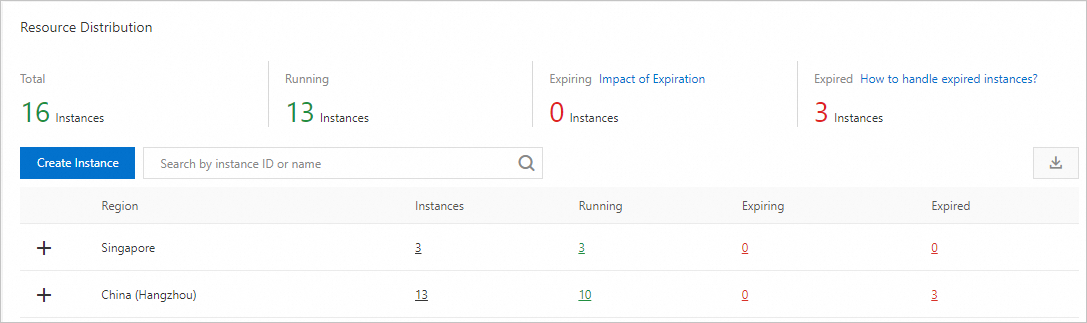
Masuk ke Konsol ApsaraDB RDS dan buka halaman Overview. Halaman tersebut menampilkan jumlah total instans berdasarkan engine database, wilayah tempat instans diterapkan, serta jumlah instans yang sedang berjalan di setiap wilayah.
Mengapa saya tidak dapat menemukan instans setelah membuatnya?
Periksa hal berikut:
| Kemungkinan penyebab | Deskripsi | Resolusi |
|---|---|---|
| Wilayah salah | Instans berada di wilayah yang berbeda dari yang dipilih di bilah navigasi atas. | Ganti ke wilayah tempat Anda membuat instans. |
| Sumber daya tidak mencukupi | Zona yang dipilih tidak memiliki sumber daya yang cukup sehingga instans tidak berhasil dibuat. | Buka halaman Pesanan di konsol Manajemen Penagihan untuk memeriksa adanya pengembalian dana, lalu coba lagi di zona lain. |
| Kebijakan RAM membatasi instans tanpa enkripsi | Kebijakan RAM yang dilampirkan pada Pengguna RAM Anda melarang pembuatan instans RDS tanpa enkripsi. Instans yang menggunakan disk lokal tidak dapat menggunakan enkripsi disk cloud, sehingga tidak dapat dibuat di bawah kebijakan ini. Instans yang menggunakan disk cloud harus mengaktifkan enkripsi disk cloud. | Saat membuat instans, pilih jenis penyimpanan SSD standar atau ESSD, aktifkan Cloud Disk Encryption, konfigurasikan parameter Key, lalu coba lagi. Untuk informasi selengkapnya, lihat Gunakan kebijakan RAM untuk mengelola izin Pengguna RAM pada instans ApsaraDB RDS. |