Instans read-only mengalihkan lalu lintas baca dari instans utama sehingga memperluas kapasitas baca tanpa mengubah beban kerja utama Anda. ApsaraDB RDS for SQL Server menggunakan teknologi AlwaysOn native untuk mereplikasi instans utama secara fisik dan menjaga sinkronisasi instans read-only secara otomatis. Fitur ini tersedia untuk SQL Server 2017, 2019, 2022, dan 2025 EE pada RDS Cluster Edition.
Untuk ikhtisar fitur, batasan, dan kasus penggunaan instans read-only, lihat Ikhtisar instans ApsaraDB RDS for SQL Server read-only. Instans utama yang memenuhi syarat juga mendukung inisialisasi cepat, yang mengurangi waktu pembuatan menjadi beberapa menit tanpa memengaruhi performa I/O instans utama.
Prasyarat
Sebelum memulai, pastikan Anda telah memiliki:
-
Instans utama yang menjalankan SQL Server 2017 EE pada RDS Cluster Edition, SQL Server 2019 EE pada RDS Cluster Edition, SQL Server 2022 EE pada RDS Cluster Edition, atau SQL Server 2025 EE pada RDS Cluster Edition
-
Edisi instans: Cluster Edition
-
Jenis penyimpanan instans: Enterprise SSD (ESSD), disk performa premium
-
Metode penagihan: Subscription atau pay-as-you-go (instans Serverless tidak didukung)
Jika instans utama Anda menjalankan Edisi Dasar atau Edisi Ketersediaan Tinggi, tingkatkan ke Cluster Edition sebelum melanjutkan. Jika Anda belum memiliki instans utama, buat satu yang memenuhi persyaratan di atas.
Batasan
| Kategori | Batasan |
|---|---|
| Jumlah instans | Maksimal 7 instans read-only per instans utama |
| Konversi | Tidak dapat mengonversi instans utama yang sudah ada menjadi instans read-only |
| Replikasi data | Saat pembuatan, data direplikasi dari instans RDS secondary ke instans read-only, sehingga tidak mengganggu instans utama |
| Waktu pembuatan | Bergantung pada volume data dan performa I/O instans utama; evaluasi dan optimalkan faktor-faktor ini untuk mengurangi waktu tunggu |
| Penyimpanan | Kapasitas penyimpanan instans read-only tidak boleh lebih kecil daripada instans utama |
| Cadangan | Kebijakan cadangan hanya dikonfigurasi pada instans utama; instans read-only tidak mendukung pengaturan cadangan terpisah, pencadangan manual, pembuatan instans temporary dari file cadangan atau titik waktu tertentu, atau menimpa instans dengan set cadangan. Setelah instans read-only dibuat, Anda tidak dapat menggunakan set cadangan untuk menimpa instans utama guna memulihkan data. |
| Migrasi data | Migrasi data langsung ke instans read-only tidak didukung |
| Manajemen database | Pembuatan atau penghapusan database pada instans read-only tidak didukung |
| Manajemen akun | Pembuatan atau penghapusan akun, pemberian izin, atau perubahan kata sandi pada instans read-only tidak didukung; akun dari instans utama disinkronkan dan hanya dapat melakukan operasi baca |
Penagihan
Instans read-only ditagih berdasarkan subscription atau pay-as-you-go. Untuk detail harga, lihat Harga.
Jika metode penagihan instans RDS utama adalah serverless, Anda tidak dapat membuat instans RDS read-only.
Buat instans read-only
Buat instans read-only dari Konsol RDS atau dengan memanggil API CreateReadOnlyDBInstance.
-
Masuk ke konsol ApsaraDB RDS dan buka halaman Instances. Di bilah navigasi atas, pilih wilayah tempat instans utama berada. Temukan instans tersebut dan klik ID-nya.
-
Di bagian Instance Distribution, klik Add di sebelah kanan Read-only Instance.

-
Konfigurasikan sumber daya dasar, lalu klik Next: Instance Configuration. Untuk detailnya, lihat Storage classes. Tentukan keluarga instans, lalu konfigurasikan jumlah core CPU, kapasitas memori, dan jumlah koneksi maksimum. Kapasitas penyimpanan mencakup ruang data, ruang file sistem, ruang file log, dan ruang file transaksi. Rentang yang tersedia bergantung pada tipe instans dan jenis penyimpanan yang Anda pilih. Sesuaikan dalam penambahan minimal 5 GB.
-
Konfigurasikan Storage Capacity.
Tempatkan instans read-only di zona yang sama dengan instance Elastic Compute Service (ECS) Anda untuk performa optimal. Instans di zona berbeda dalam wilayah yang sama memiliki performa sedikit lebih rendah.
Setiap tipe instans memiliki serangkaian core CPU, memori, koneksi maksimum, dan IOPS maksimum yang telah ditentukan. Untuk menjaga performa I/O selama sinkronisasi data, atur memori instans read-only agar sama atau lebih besar daripada memori instans utama.
Kapasitas penyimpanan instans read-only tidak boleh lebih kecil daripada instans utama. Untuk instans SSD lokal, ruang penyimpanan terikat pada tipe instans; batasan ini tidak berlaku untuk ESSD atau SSD standar.
Metode penagihan Kapan digunakan Keuntungan utama Subscription Penggunaan jangka panjang Lebih hemat biaya dibandingkan pay-as-you-go untuk periode panjang; harga lebih rendah untuk durasi lebih lama. Konfigurasikan Subscription Duration di bagian bawah halaman. Pay-as-you-go Penggunaan jangka pendek atau evaluasi Ditagih per jam berdasarkan penggunaan aktual. Lepaskan instans kapan saja dan penagihan akan berhenti segera. Beralih ke subscription setelah memastikan instans memenuhi kebutuhan Anda. Kategori Alokasi sumber daya Keuntungan utama Tipe instans tujuan umum Memori dan I/O: dedicated. CPU dan penyimpanan: shared Hemat biaya Tipe instans dedicated Semua sumber daya CPU, memori, penyimpanan, dan I/O: dedicated. Keluarga instans host khusus secara eksklusif menempati semua sumber daya host. Performa dan stabilitas lebih baik -
-
Konfigurasikan pengaturan jaringan dan instans, lalu klik Next: Confirm Order. Pilih VPC yang sama dengan instance ECS Anda untuk komunikasi jaringan internal. Instans di VPC berbeda tidak dapat berkomunikasi melalui jaringan internal. Instans yang menggunakan vSwitch berbeda dalam VPC yang sama dapat berkomunikasi melalui jaringan internal.
-
Konfigurasikan parameter opsional sesuai kebutuhan. Jika tidak ada persyaratan khusus, pertahankan nilai default.
Parameter Deskripsi Release Protection Tersedia untuk instans pay-as-you-go. Aktifkan release protection untuk mencegah penghapusan instans secara tidak sengaja. Resource Group Gunakan kelompok sumber daya default atau pilih yang kustom. Instance Name 2–255 karakter. Diperbolehkan: huruf, angka, garis bawah ( _), dan tanda hubung (-). Harus dimulai dengan huruf atau karakter Tionghoa.Character Set Collation Rule Default mengikuti collation sistem instans utama. -
-
Tinjau Parameter Configuration, Quantity, dan Subscription Duration (untuk instans subscription). Klik Confirm Order dan selesaikan pembayaran.
Untuk instans subscription, aktifkan Auto-renewal untuk menghindari gangguan layanan. Pembuatan instans memerlukan waktu 1 hingga 10 menit. Muat ulang halaman untuk melihat instans baru.
Lihat instans read-only
Lihat instans read-only dari salah satu dari tiga lokasi di konsol.
Di halaman Instances
-
Masuk ke Konsol RDS. Di panel navigasi, klik Instances, lalu pilih Wilayah di bilah navigasi atas.
-
Temukan instans read-only dan klik ID-nya.

Di halaman Basic Information instans utama
-
Masuk ke Konsol RDS. Di panel navigasi, klik Instances, lalu pilih wilayah di bilah navigasi atas.
-
Temukan instans utama dan klik ID-nya.
-
Di halaman Basic Information, arahkan kursor ke jumlah instans read-only dan klik ID instans read-only yang dituju.
Di halaman Cluster Management
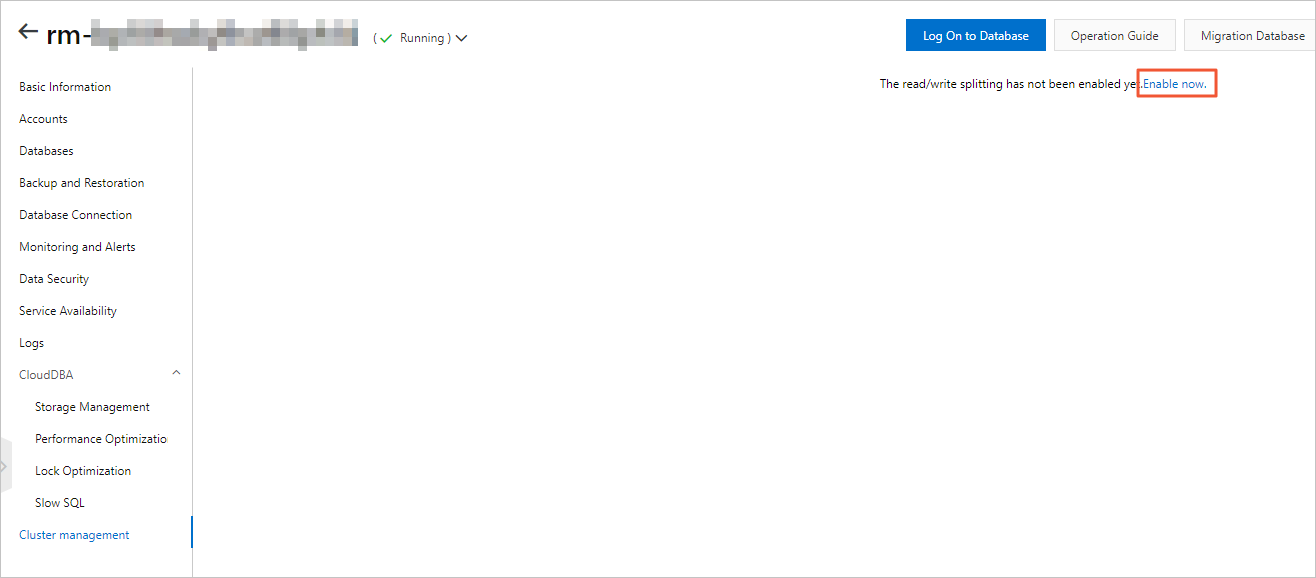
Prasyarat: Read/write splitting diaktifkan di halaman Cluster Management. Untuk detailnya, lihat Aktifkan read/write splitting.
-
Masuk ke konsol ApsaraDB RDS.
-
Temukan instans utama dan klik ID-nya.
-
Di panel navigasi, klik Cluster Management.
-
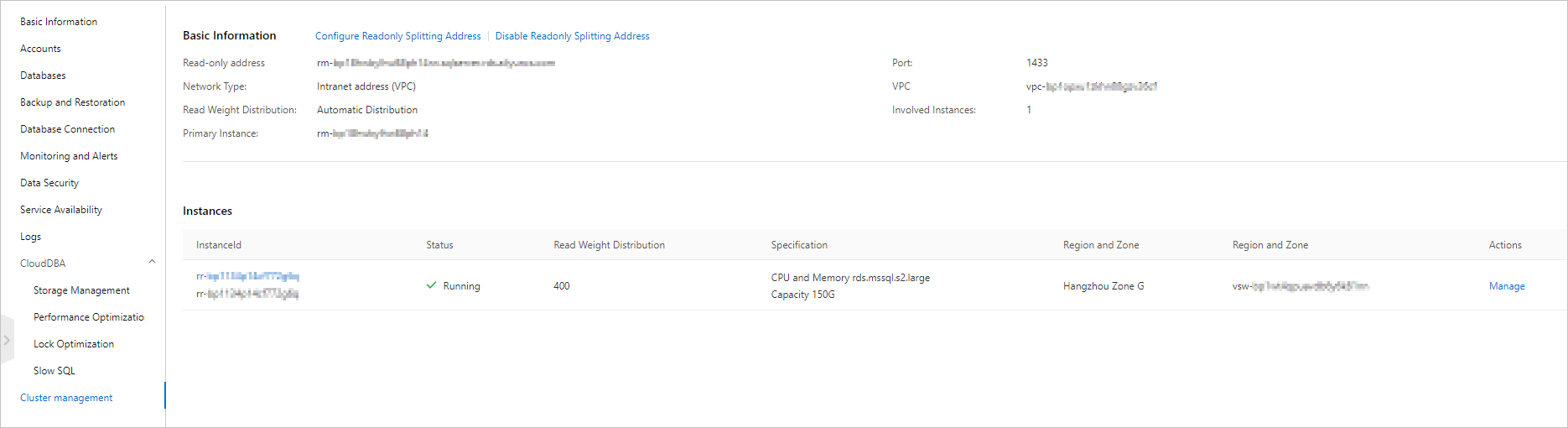
Temukan instans read-only dan klik ID-nya.
Langkah berikutnya
Setelah instans read-only dibuat, aktifkan titik akhir pemisahan baca/tulis dan konfigurasi rasio bobot untuk alamat hanya baca. Sistem mengarahkan permintaan baca berdasarkan rasio bobot yang dikonfigurasi.