Database Autonomy Service (DAS) menyediakan fitur Performance Trends untuk ApsaraDB RDS for PostgreSQL. Fitur ini memungkinkan Anda mengkueri metrik dalam rentang waktu tertentu, membandingkannya berdasarkan beberapa dimensi, serta melihat kombinasi metrik yang telah dikustomisasi.
Pendahuluan
Dalam Performance Trends, Anda dapat melihat metrik berikut:
|
Kategori metrik |
Metrik |
|
Metrik dasar |
Utilisasi CPU, penggunaan memori, persentase memori tersedia, memori tersedia, utilisasi ruang, rincian penggunaan ruang disk, penggunaan ruang, lalu lintas jaringan, dan IOPS disk data. |
|
Metrik database |
latency, 2PC, transaksi jangka panjang, slow queries, bloat points, transactions per second, rows processed, dan connections. |
Tren kinerja
Buka halaman Instances. Di bilah navigasi atas, pilih wilayah tempat instans RDS berada. Lalu, temukan instans RDS tersebut dan klik ID instansnya.
-
Di panel navigasi sebelah kiri, pilih .
-
Di halaman Dashboard, lakukan operasi berikut:
-
Kueri metrik untuk rentang waktu tertentu
Pilih rentang waktu dalam 30 hari terakhir untuk melihat metrik pemantauan yang sesuai.
Di pemilih rentang waktu, klik Quick Selections untuk memilih rentang waktu yang telah ditetapkan atau atur sendiri waktu mulai dan akhir.
Aktifkan mode real-time
Klik ikon
 di samping pemilih waktu untuk mengaktifkan mode real-time. Dalam mode ini, sistem secara otomatis merefresh metrik pemantauan setiap 5 detik guna menampilkan perubahan kinerja database secara real-time.
-
Ubah granularitas data
Atur data granularity untuk melihat tren metrik pada tingkat granularitas waktu yang berbeda, seperti 5 detik, 30 detik, atau 1 menit.
-
Lihat deskripsi metrik pemantauan
Di grafik tren metrik, klik ikon
 di samping metrik untuk melihat sub-metrik dan deskripsinya.
 -
Alihkan node
Untuk instans ApsaraDB RDS for PostgreSQL edisi Cluster Edition, Anda dapat memilih satu atau beberapa node untuk melihat dan membandingkan metriknya.
CatatanKlik tombol Back to Old Version di pojok kanan atas halaman Dashboard untuk kembali ke Versi Sebelumnya Tren Kinerja.
-
Lampiran: Versi sebelumnya tren kinerja
Masuk ke Konsol ApsaraDB RDS dan buka halaman Instances. Di bilah navigasi atas, pilih wilayah tempat instans RDS berada. Lalu, temukan instans RDS tersebut dan klik ID instansnya.
-
Di panel navigasi sebelah kiri, pilih .
-
Di pojok kanan atas halaman Dashboard, klik Back to Old Version.
-
Di halaman Performance Trends, lihat tren kinerja berbagai metrik dalam rentang waktu yang dipilih.
-
Klik More Metrics untuk memilih metrik yang ingin dilihat.
CatatanKlik ikon
di samping setiap item pemantauan untuk melihat sub-metriknya. -
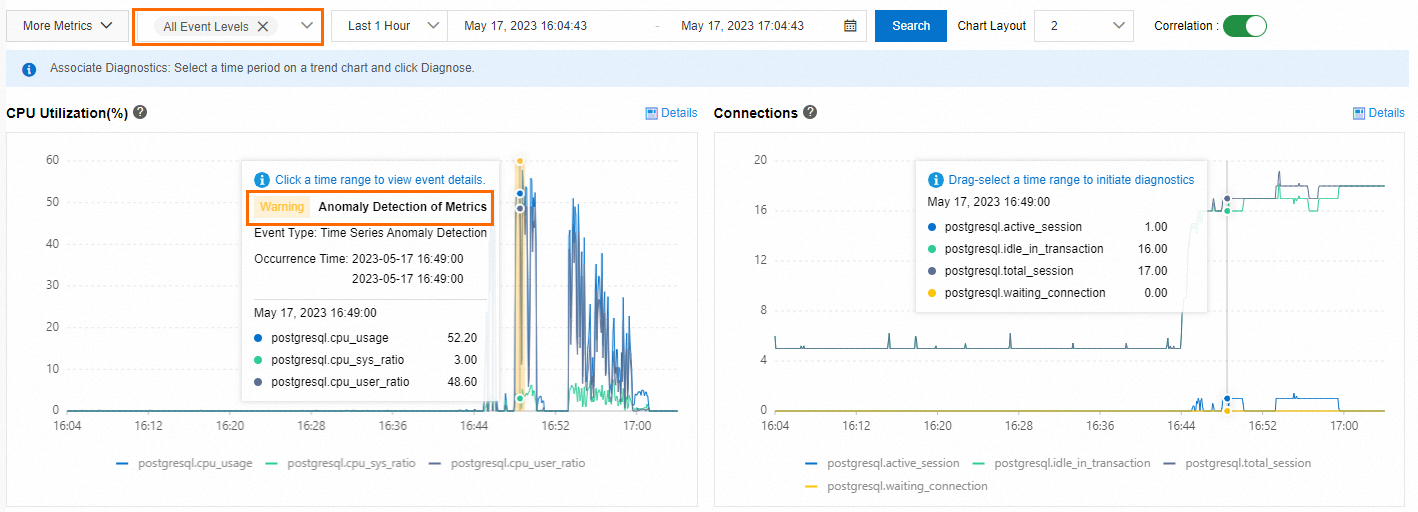
Pilih level event yang ingin ditampilkan. Saat sistem mendeteksi event yang sesuai, event tersebut akan muncul di grafik tren CPU Utilization.
Klik sebuah event di grafik tren untuk melihat detail dan hasil diagnosisnya di daftar event.
-
Di grafik tren metrik mana pun, seret untuk memilih periode waktu, lalu klik Diagnose.
-
Klik Details di grafik tren metrik untuk memperbesar tampilan grafik tersebut. Anda juga dapat mengubah rentang waktu untuk melihat tren metrik dalam periode yang berbeda.
-
-
Di halaman Performance Trend Comparison, bandingkan tren kinerja metrik yang sama dalam periode waktu berbeda.
Klik More Metrics untuk memilih metrik yang ingin dibandingkan.
-
Di halaman Custom Charts, Anda dapat membuat dasbor kinerja kustom. Menampilkan beberapa metrik pemantauan dalam satu grafik menyederhanakan proses troubleshooting dan analisis.
-
Klik Add Monitoring Dashboard, masukkan Dashboard Name, lalu klik OK.
-
Klik Add Node and Metrics, pilih node dan metrik target, lalu klik
 .
. -
Klik OK.
-
-