ApsaraDB RDS for PostgreSQL mendukung fitur migrasi cloud yang diimplementasikan melalui replikasi streaming fisik, memungkinkan migrasi data yang cepat, sederhana, dan stabil. Dengan fitur ini, Anda dapat secara efisien memigrasikan data antar instans RDS for PostgreSQL dalam berbagai skenario.
Prasyarat
Pastikan persyaratan berikut telah dipenuhi:
Versi mesin utama dari instans RDS sumber dan tujuan harus sama. Didukung untuk PostgreSQL 10 atau yang lebih baru.
Instans RDS tujuan harus merupakan instans RDS utama. Instans RDS baca-saja tidak mendukung migrasi cloud.
Instans RDS tujuan menggunakan disk cloud.
Instans RDS tujuan kosong. Penyimpanan yang tersedia pada instans RDS tujuan harus lebih besar atau sama dengan ukuran data pada instans RDS sumber.
Blok CIDR dari Virtual Private Cloud (VPC) tempat instans RDS sumber berada harus berbeda dari blok CIDR dari VPC tempat instans RDS tujuan berada.
Catatan penggunaan
Saat memigrasikan data antar instans RDS yang berada di wilayah berbeda, Anda harus menggunakan Cloud Enterprise Network (CEN) untuk mengaktifkan komunikasi lintas wilayah antara instans RDS sumber dan tujuan melalui jaringan internal. Biaya akan dikenakan untuk komunikasi lintas wilayah berdasarkan CEN. Untuk informasi lebih lanjut, lihat Apa itu CEN? dan Penagihan.
Prosedur
Dalam contoh ini, instans RDS sumber berada di wilayah Tiongkok (Beijing), dan instans RDS tujuan berada di wilayah Tiongkok (Hangzhou).
Buat instans CEN dan konfigurasikan instans CEN untuk mengaktifkan komunikasi lintas wilayah antara instans RDS sumber dan tujuan melalui jaringan internal.
Buat instans CEN.
Masuk ke Konsol CEN.
Di halaman Instances, klik Create CEN Instance.
Di kotak dialog Create CEN Instance, konfigurasikan parameter berikut dan klik OK.
Parameter
Deskripsi
Name
Masukkan nama untuk instans CEN.
Nama harus memiliki panjang 2 hingga 128 karakter dan dapat berisi angka, tanda hubung (-), dan garis bawah (_). Nama harus dimulai dengan huruf.
Description
Masukkan deskripsi untuk instans CEN.
Deskripsi harus memiliki panjang 2 hingga 256 karakter dan tidak boleh dimulai dengan
http://atauhttps://. Anda juga dapat membiarkan parameter ini kosong.
Tambahkan VPC dari instans RDS sumber dan VPC dari instans RDS tujuan ke instans CEN.
Di halaman Instances di konsol CEN, klik ID instans CEN yang dibuat.
Di tab Basic Information, klik ikon
 di sebelah kanan nomor yang ditampilkan di bawah VPC untuk membuat VPC.
Di halaman Connection with Peer Network Instance, konfigurasikan parameter berikut dan klik OK.
CatatanAnda harus menambahkan VPC dari instans RDS sumber dan VPC dari instans RDS tujuan ke instans CEN secara terpisah. Contoh ini menunjukkan cara menambahkan VPC dari instans RDS sumber ke instans CEN. Anda dapat menggunakan metode yang sama untuk menambahkan VPC dari instans RDS tujuan ke instans CEN. Perhatikan bahwa nilai parameter Region dan Network Instance untuk instans RDS sumber dan tujuan berbeda.
Parameter
Deskripsi
Instance Type
Biarkan nilai default Virtual Private Cloud (VPC).
Region
Pilih wilayah tempat instans RDS sumber berada. Dalam contoh ini, pilih China (Beijing).
Transit Router
Secara default, tidak ada transit router yang tersedia di wilayah yang dipilih. CEN secara otomatis membuat transit router. Anda harus memilih zona primer dan zona sekunder dari transit router.
Resource Owner ID
Pilih Current Account.
Attachment Name
Masukkan nama lampiran.
Network Instance
Pilih ID VPC tempat instans RDS sumber berada. Anda dapat melihat ID VPC di halaman Koneksi Database dari instans RDS sumber di konsol ApsaraDB RDS.
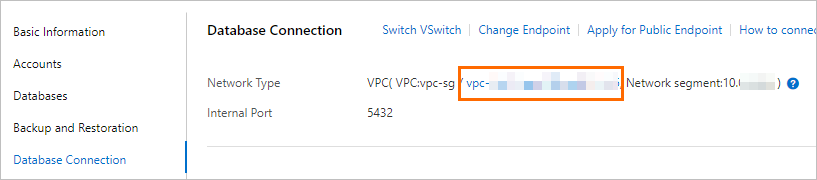
Setelah Anda menentukan VPC, pilih vSwitch yang terkait dengan zona primer dan zona sekunder dari transit router.
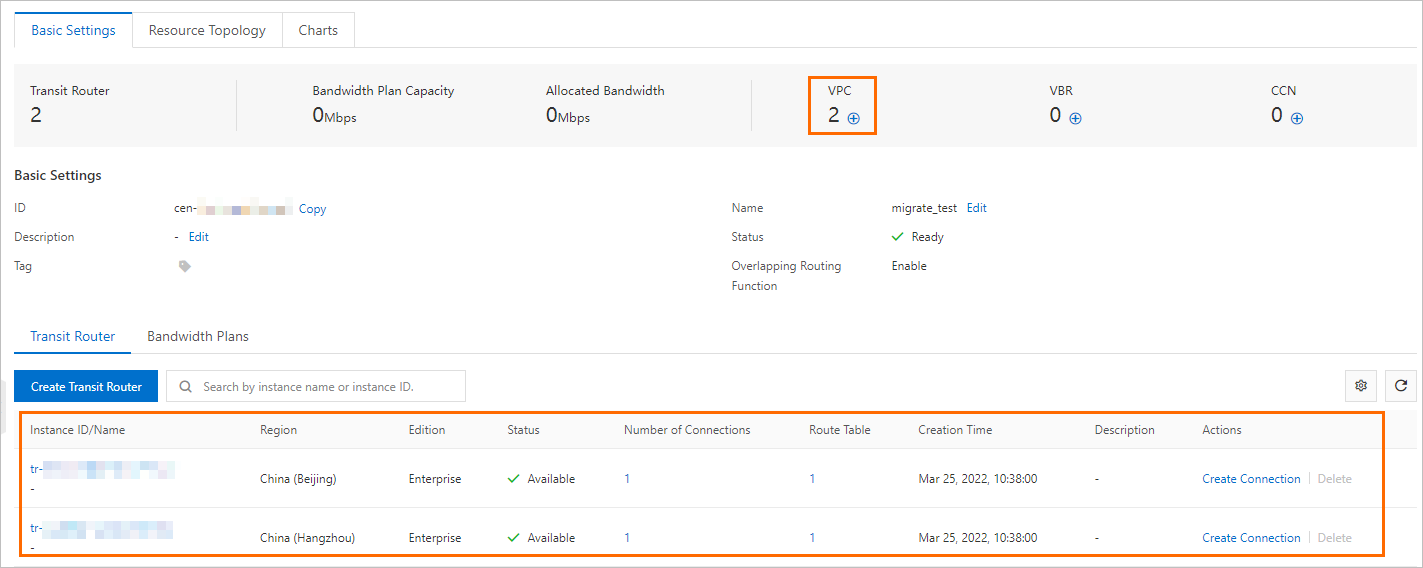
Setelah Anda menambahkan VPC dari instans RDS sumber dan VPC dari instans RDS tujuan ke instans CEN, halaman yang ditunjukkan pada gambar berikut akan muncul.
Beli paket bandwidth untuk instans CEN.
Di halaman Instances di konsol CEN, klik ID instans CEN yang dibuat.
Di tab Basic Information, klik tab Bandwidth Plans. Di tab yang muncul, klik Purchase Bandwidth Plan (Subscription).
Di halaman yang muncul, konfigurasikan parameter berikut dan klik Buy Now. Lalu, selesaikan pembayaran.
Parameter
Deskripsi
CEN ID
Biarkan instans CEN yang ditampilkan. Setelah Anda membeli paket bandwidth, paket bandwidth secara otomatis dikaitkan dengan instans CEN.
Area A
Pilih area tempat Anda ingin mengaktifkan komunikasi lintas wilayah. Dalam contoh ini, pilih Mainland China.
CatatanAnda tidak dapat mengubah area setelah paket bandwidth dibeli.
Area B
Pilih area lain tempat Anda ingin mengaktifkan komunikasi lintas wilayah. Dalam contoh ini, pilih Mainland China.
Billing Method
Pilih metode penagihan untuk paket bandwidth. Biarkan nilai default Pay-By-Bandwidth.
Bandwidth
Tentukan bandwidth yang disediakan oleh paket bandwidth. Unit: Mbit/s.
Bandwidth Package Name
Masukkan nama untuk paket bandwidth.
Order time
Pilih durasi langganan untuk paket bandwidth.
Anda dapat memilih Auto-renewal untuk mengaktifkan perpanjangan otomatis untuk paket bandwidth.
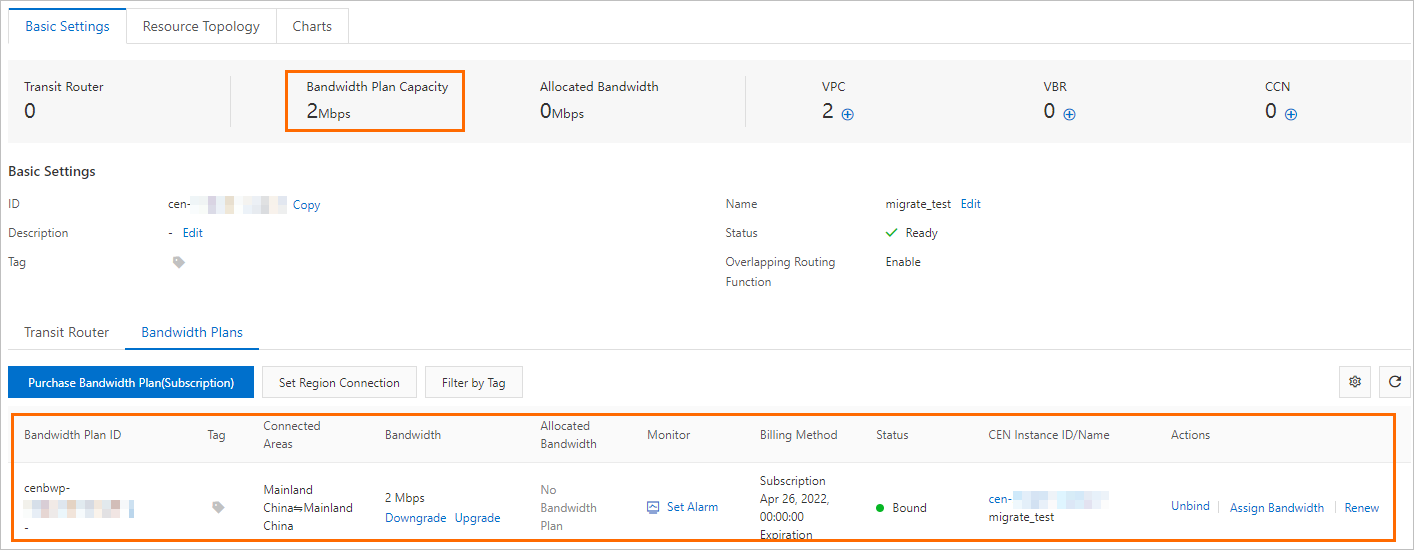
Setelah Anda membeli paket bandwidth, halaman yang ditunjukkan pada gambar berikut akan muncul.
Konfigurasikan bandwidth untuk komunikasi lintas wilayah.
Di halaman Instances di konsol CEN, klik ID instans CEN yang dibuat.
Di tab Basic Information, klik tab Bandwidth Plans. Di tab yang muncul, klik Allocate Bandwidth for Inter-region Communication.
Di halaman Connection with Peer Network Instance, konfigurasikan parameter berikut dan klik OK.
Parameter
Deskripsi
Instance Type
Dalam contoh ini, pilih Inter-region Connection.
Region
Pilih wilayah tempat instans RDS sumber berada. Dalam contoh ini, pilih China (Beijing).
Transit Router
CEN secara otomatis mengidentifikasi transit router di wilayah tempat instans RDS sumber berada.
Peer Region
Pilih wilayah tempat instans RDS tujuan berada. Dalam contoh ini, pilih China (Hangzhou).
Transit Router
CEN secara otomatis mengidentifikasi transit router di wilayah tempat instans RDS tujuan berada.
Bandwidth Allocation Mode
Pilih metode alokasi untuk paket bandwidth. Nilai valid:
Allocate from Bandwidth Plan
Pay-By-Data-Transfer
Dalam contoh ini, pilih Allocate from Bandwidth Plan.
Bandwidth Plan
Pilih paket bandwidth yang terkait dengan instans CEN.
CatatanParameter ini hanya diperlukan saat Anda mengatur Bandwidth Allocation Mode ke Allocate from Bandwidth Plan.
Bandwidth
Masukkan bandwidth yang disediakan oleh paket bandwidth. Unit: Mbit/s.
Default Line Type
Pilih jenis jalur yang ingin Anda gunakan. Nilai valid:
Platinum
Gold
CatatanAnda dapat memilih Platinum hanya jika Bandwidth Allocation Mode diatur ke Pay-By-Data-Transfer.
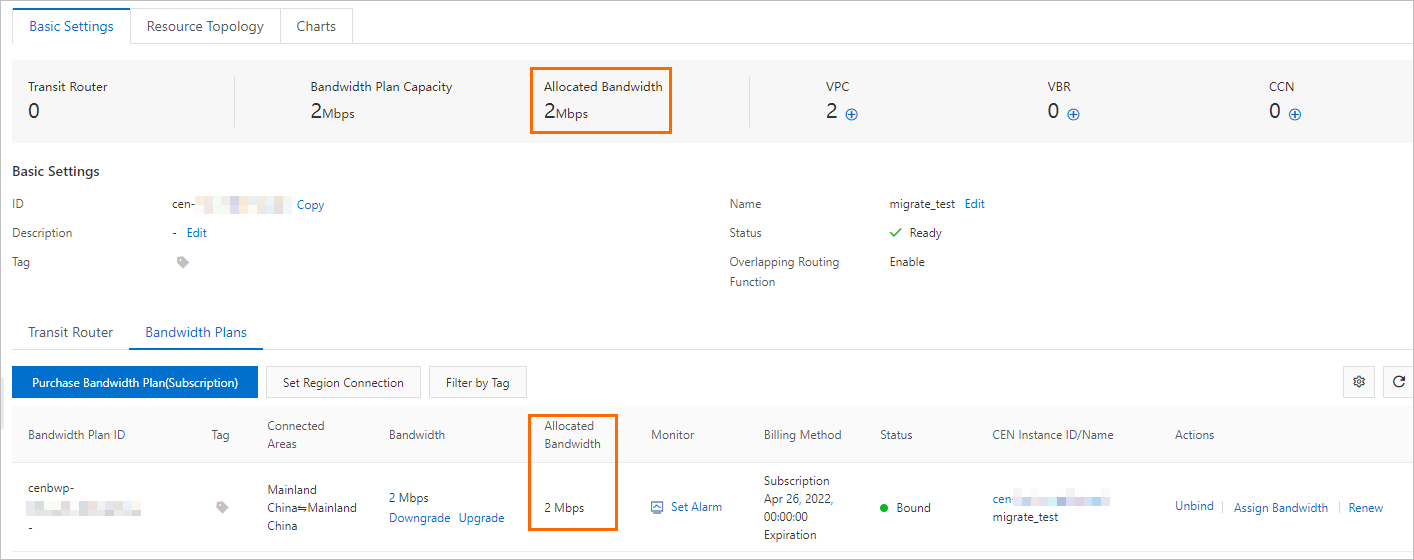
Setelah operasi berhasil, halaman yang ditunjukkan pada gambar berikut akan muncul.
Konfigurasikan instans RDS sumber.
Buat daftar putih alamat IP untuk instans RDS.
Atur parameter IP Addresses ke blok CIDR dari VPC tempat instans RDS tujuan berada. Untuk informasi lebih lanjut, lihat Konfigurasikan Daftar Putih Alamat IP.
Masuk ke konsol ApsaraDB RDS dan buka halaman Instans. Di bilah navigasi atas, pilih wilayah tempat instans RDS berada. Lalu, temukan instans RDS dan klik ID instans.
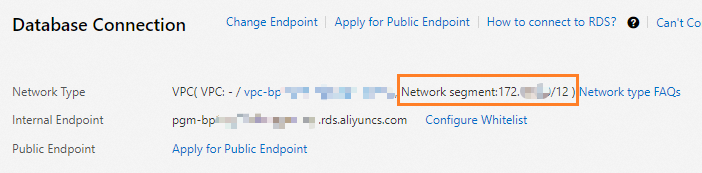
Di panel navigasi di sebelah kiri, klik Database Connection. Di halaman yang muncul, periksa parameter Network Type untuk mendapatkan blok CIDR VPC.
Buat akun istimewa untuk instans RDS sumber.
Untuk informasi lebih lanjut, lihat Buat Akun. Saat membuat akun istimewa, atur parameter Account Type ke Akun Istimewa.
CatatanAkun istimewa digunakan untuk migrasi data dan harus memiliki izin CREATE ROLE, REPLICATION, dan pg_monitor. Jika Anda sudah memiliki akun istimewa, lewati langkah ini.
Konfigurasikan instans RDS tujuan.
Lakukan penilaian migrasi cloud.
Masuk ke konsol ApsaraDB RDS dan buka halaman Instans. Di bilah navigasi atas, pilih wilayah tempat instans RDS berada. Lalu, temukan instans RDS dan klik ID instans.
Di panel navigasi di sebelah kiri, klik Cloud Migration/DR Construction. Di halaman yang muncul, klik tab Feasibility assessment.
Di langkah Configure Scenario and Source Type dari wizard konfigurasi, pilih Migration to Cloud untuk Scenario dan ApsaraDB RDS Instance untuk Source. Lalu, klik Next.
Di langkah Configure Destination Instance dari wizard konfigurasi, klik Next.
Di langkah Configure Source Instance dari wizard konfigurasi, pilih semua item yang terdaftar dan klik Next. Sebelum memulai migrasi cloud, Anda harus menyelesaikan persiapan yang dijelaskan dalam item yang terdaftar.
Di langkah Start Feasibility Assessment dari wizard konfigurasi, konfigurasikan informasi tentang instans RDS sumber.
Parameter
Deskripsi
Migration Task Name
ApsaraDB RDS secara otomatis menghasilkan nama untuk tugas migrasi cloud. Anda tidak perlu memodifikasi nama yang dihasilkan.
Source VPC/DNS IP
Masukkan endpoint internal dari instans RDS sumber. Untuk informasi lebih lanjut, lihat Lihat dan ubah endpoint serta nomor port.
Port of Source Instance
Masukkan nomor port internal dari instans RDS sumber. Untuk informasi lebih lanjut, lihat Lihat dan ubah endpoint serta nomor port.
Username
Masukkan nama pengguna akun istimewa yang dibuat untuk instans RDS sumber.
Password
Masukkan kata sandi akun istimewa yang dibuat untuk instans RDS sumber.
Klik Create Feasibility Assessment Task.
CatatanSelama penilaian migrasi cloud, status instans RDS tujuan berubah menjadi Maintaining Instance.
Setelah penilaian migrasi cloud selesai, Anda dapat melihat status tugas penilaian migrasi cloud di bagian Migrasi ke Cloud dari tab Feasibility assessment.
Jika nilai di kolom Status dari tugas penilaian kelayakan adalah Successful, Anda dapat memulai migrasi cloud.
Jika nilai di kolom Status dari tugas penilaian kelayakan adalah Failed, Anda dapat mengklik View Report di kolom Tindakan untuk melihat dan menangani kesalahan yang dilaporkan. Untuk informasi lebih lanjut tentang kesalahan umum, lihat Pengenalan Laporan Penilaian Migrasi Cloud.
Migrasikan data ke instans RDS tujuan.
Masuk ke konsol ApsaraDB RDS dan buka halaman Instans. Di bilah navigasi atas, pilih wilayah tempat instans RDS berada. Lalu, temukan instans RDS dan klik ID instans.
Di panel navigasi di sebelah kiri, klik Cloud Migration/DR Construction. Di halaman yang muncul, klik tab Migration to Cloud. Di tab yang muncul, klik Create Cloud Migration Task.
Di kotak dialog Create Cloud Migration Task, pilih tugas penilaian migrasi cloud yang statusnya menunjukkan keberhasilan dari daftar drop-down Associated Assessment Task.
CatatanSetelah Anda memilih tugas penilaian migrasi cloud dari daftar drop-down Associated Assessment Task, ApsaraDB RDS secara otomatis menentukan nilai parameter Migration Source Type, Source IP/ DNS, Source Port, dan Username. Anda tidak perlu mengonfigurasi parameter ini.
Klik Initiate Migration to Cloud. ApsaraDB RDS secara otomatis memulai tugas migrasi cloud.
PentingSelama migrasi cloud, status instans RDS tujuan berubah menjadi Migrating Data In. Anda dapat membaca data dari dan menulis data ke instans RDS sumber. Namun, jangan migrasikan data dari atau ke instans RDS sumber, mulai ulang instans RDS sumber, atau ubah spesifikasi instans RDS sumber.
Alihkan beban kerja instans RDS sumber ke instans RDS tujuan.
Klik tautan di kolom Cloud Migration Phase dari tugas migrasi cloud untuk melihat kemajuan tugas.
Saat tugas migrasi cloud memasuki fase untuk incremental data synchronization, klik button for a switchover di kolom Actions dari tugas migrasi cloud untuk mengalihkan beban kerja instans RDS sumber ke instans RDS tujuan.
Di kotak dialog Switchover, konfigurasikan instans RDS sumber untuk hanya memproses permintaan baca. Sebagai alternatif, hentikan aplikasi terhubung dari menulis data ke instans RDS sumber.
CatatanUntuk mengonfigurasi instans RDS sumber agar hanya memproses permintaan baca, lakukan langkah-langkah berikut:
Ubah nilai parameter rds_force_trans_ro_non_sup dari instans RDS menjadi on. Untuk informasi lebih lanjut, lihat Ubah Parameter Instans ApsaraDB RDS for PostgreSQL.
Eksekusi pernyataan berikut untuk mengakhiri semua sesi yang ada:
SELECT pg_terminate_backend(pid) FROM pg_stat_activity
WHERE usename not in ('replicator', 'monitor', 'pgsql', 'aurora') AND pid != pg_backend_pid();
Pilih semua kotak centang dan klik Switch Now. Lalu, tunggu hingga migrasi cloud selesai.
Apa yang harus dilakukan selanjutnya
Untuk menghubungkan aplikasi Anda ke instans RDS tujuan tanpa perlu memodifikasi kode bisnis setelah migrasi, lakukan operasi berikut pada instans RDS tujuan:
Ubah pengaturan daftar putih instans RDS tujuan untuk memastikan bahwa daftar putih instans RDS tujuan sama dengan daftar putih instans RDS sumber. Untuk informasi lebih lanjut, lihat Konfigurasikan Daftar Putih Alamat IP.
Ubah endpoint yang digunakan untuk terhubung ke instans RDS tujuan untuk memastikan bahwa endpoint tersebut sama dengan endpoint yang digunakan untuk terhubung ke instans RDS sumber. Untuk informasi lebih lanjut, lihat Lihat dan Ubah Endpoint serta Nomor Port.
Sebagai contoh, jika endpoint yang digunakan untuk terhubung ke instans RDS sumber adalah
pgm-aaa.pg.rds.aliyuncs.comdan endpoint yang digunakan untuk terhubung ke instans RDS tujuan adalahpgm-bbb.pg.rds.aliyuncs.com, lakukan langkah-langkah berikut untuk mengubah endpoint:Ubah endpoint yang digunakan untuk terhubung ke instans RDS sumber dari
pgm-aaa.pg.rds.aliyuncs.commenjadipgm-ccc.pg.rds.aliyuncs.com.Ubah endpoint yang digunakan untuk terhubung ke instans RDS tujuan dari
pgm-bbb.pg.rds.aliyuncs.commenjadipgm-aaa.pg.rds.aliyuncs.com.