Gunakan fitur migrasi cloud untuk memindahkan data antara instans ApsaraDB RDS for PostgreSQL yang dimiliki oleh Akun Alibaba Cloud berbeda. Migrasi cross-account memerlukan Cloud Enterprise Network (CEN) untuk membuat koneksi jaringan internal antara kedua instans dan akan dikenai biaya tambahan.
Topik ini menggunakan contoh di mana instans sumber berada di Akun A dan instans tujuan berada di Akun B. Instans CEN dibuat di Akun B.
Fitur migrasi cloud juga mendukung migrasi dari database PostgreSQL yang dikelola sendiri pada instance ECS atau di pusat data lokal.
Prasyarat
Sebelum memulai, pastikan Anda telah:
-
Instans RDS sumber dan tujuan menjalankan versi utama PostgreSQL yang sama (PostgreSQL 10 atau lebih baru).
-
Instans RDS tujuan merupakan instans utama — instansi hanya baca tidak mendukung migrasi cloud.
-
Instans RDS tujuan menggunakan cloud disk.
-
Instans RDS tujuan kosong, dengan kapasitas penyimpanan tersedia lebih besar dari atau sama dengan ukuran data pada instans sumber.
-
Blok CIDR VPC instans sumber dan tujuan tidak tumpang tindih.
-
Izin cross-account telah diberikan pada instans jaringan — lihat Otorisasi instans jaringan cross-account.
Sebelum memulai
Same-region vs. cross-region: Jika kedua instans berada di wilayah yang sama, lewati langkah 1c dan 1d, lalu langsung menuju Langkah 2. Langkah 1c dan 1d hanya diperlukan jika instans berada di wilayah berbeda.
Dampak bisnis selama migrasi: Status instans tujuan berubah menjadi Migrating Data In saat data sedang disalin. Selama periode ini, instans sumber tetap dapat dibaca dan ditulis. Saat mencapai fase alih bencana, hentikan penulisan ke instans sumber sejenak untuk menyelesaikan proses alih bencana.
Biaya CEN: Penggunaan CEN dikenai biaya tambahan. Untuk detail harga, lihat Ikhtisar penagihan.
Migrasi data antar instans di akun berbeda
Langkah 1: Konfigurasikan instans CEN di Akun B
Siapkan CEN untuk menghubungkan VPC kedua instans melalui jaringan internal.
1a. Buat instans CEN
-
Masuk ke Konsol CEN.
-
Pada halaman Instances, klik Create CEN Instance.
-
Pada kotak dialog Create CEN Instance, konfigurasikan parameter berikut, lalu klik OK.
Parameter
Deskripsi
Name
Masukkan nama untuk instans CEN. Nama harus terdiri dari 2–128 karakter, dapat berisi angka, tanda hubung (-), dan garis bawah (_), serta harus dimulai dengan huruf.
Description
(Opsional) Masukkan deskripsi. Deskripsi harus terdiri dari 2–256 karakter dan tidak boleh dimulai dengan
http://atauhttps://.
1b. Tambahkan VPC ke instans CEN
Tambahkan kedua VPC secara terpisah — VPC sumber (di Akun A) dan VPC tujuan (di Akun B). Langkah-langkah di bawah menjelaskan cara menambahkan VPC sumber. Ulangi proses tersebut untuk VPC tujuan, atur Region dan Network Instance sesuai nilai instans tujuan, serta atur Resource Ownership ke Same Account.
-
Pada halaman Instances, klik ID instans CEN yang telah Anda buat.
-
Pada tab Basic Information, klik ikon
 di sebelah kanan jumlah VPC.
-
Pada halaman Connect Network Instance, konfigurasikan parameter berikut, lalu klik Create.
Parameter
Deskripsi
Instance type
Nilai default adalah Virtual Private Cloud (VPC).
Region
Pilih wilayah tempat instans sumber berada.
Transit router
Jika belum ada transit router di wilayah tersebut, sistem akan membuatnya secara otomatis. Pilih zona primer dan zona sekunder untuk transit router.
Resource ownership
Pilih Cross-account dan masukkan UID Akun A. Untuk melihat UID, klik ikon pengguna di bilah menu.
Connection name
Masukkan nama kustom.
Network instance
Pilih VPC instans sumber. Anda dapat melihat ID VPC pada halaman Database Connection di Konsol ApsaraDB RDS. Setelah memilih VPC, pilih vSwitch yang sesuai dengan zona primer dan sekunder transit router.

Setelah menambahkan kedua VPC, hasilnya akan tampak seperti berikut:
1c. (Opsional) Beli paket bandwidth cross-region
Lakukan langkah ini hanya jika instans sumber dan tujuan berada di wilayah berbeda — misalnya, jika sumber berada di China (Beijing) dan tujuan berada di China (Hangzhou). Jika kedua instans berada di wilayah yang sama, lanjutkan ke Langkah 2.
-
Pada halaman Instances, klik ID instans CEN yang telah Anda buat.
-
Pada tab Basic Information, klik Bandwidth Plans, lalu klik Purchase Bandwidth Plan (Subscription).
-
Konfigurasikan parameter berikut, lalu klik Buy Now. Selesaikan pembayaran.
Parameter
Deskripsi
CEN ID
Pertahankan instans CEN yang ditampilkan. Setelah pembelian, paket bandwidth akan otomatis dikaitkan dengan instans CEN.
Area A
Pilih satu area untuk komunikasi cross-region. Dalam contoh ini, pilih Mainland China. Area tidak dapat diubah setelah pembelian.
Area B
Pilih area lain untuk komunikasi cross-region. Dalam contoh ini, pilih Mainland China.
Billing method
Pertahankan nilai default Pay-By-Bandwidth.
Bandwidth
Tentukan bandwidth dalam satuan Mbit/s.
Bandwidth package name
Masukkan nama untuk paket bandwidth.
Order time
Pilih durasi langganan. Secara opsional, aktifkan perpanjangan otomatis.
Setelah pembelian, hasilnya akan tampak seperti berikut:
1d. (Opsional) Atur bandwidth cross-region
Lakukan langkah ini hanya jika instans sumber dan tujuan berada di wilayah berbeda. Jika kedua instans berada di wilayah yang sama, lanjutkan ke Langkah 2.
-
Pada halaman Instances, klik ID instans CEN yang telah Anda buat.
-
Pada tab Basic Information, klik Bandwidth Plans, lalu klik Allocate Bandwidth for Inter-region Communication.
-
Pada halaman Connection with Peer Network Instance, konfigurasikan parameter berikut, lalu klik OK.
Parameter
Deskripsi
Instance type
Pilih Inter-region Connection.
Region
Pilih wilayah tempat instans RDS sumber berada. Dalam contoh ini, pilih China (Beijing).
Transit router
CEN secara otomatis mengidentifikasi transit router di wilayah sumber.
Peer region
Pilih wilayah tempat instans RDS tujuan berada. Dalam contoh ini, pilih China (Hangzhou).
Transit router
CEN secara otomatis mengidentifikasi transit router di wilayah tujuan.
Bandwidth allocation mode
Pilih Allocate from Bandwidth Plan atau Pay-By-Data-Transfer. Dalam contoh ini, pilih Allocate from Bandwidth Plan.
Bandwidth plan
Pilih paket bandwidth yang dikaitkan dengan instans CEN. Diperlukan hanya jika Bandwidth allocation mode diatur ke Allocate from Bandwidth Plan.
Bandwidth
Masukkan bandwidth dalam satuan Mbit/s.
Default line type
Pilih Platinum atau Gold. Platinum hanya tersedia jika Bandwidth allocation mode diatur ke Pay-By-Data-Transfer.
Setelah konfigurasi, hasilnya akan tampak seperti berikut:
Langkah 2: Konfigurasikan instans RDS sumber
Lakukan langkah-langkah berikut di Akun A.
2a. Tambahkan entri daftar putih IP
Tambahkan blok CIDR VPC tujuan ke daftar putih IP instans sumber agar instans tujuan dapat terhubung ke sumber.
Untuk menemukan blok CIDR VPC tujuan:
-
Masuk ke Konsol ApsaraDB RDS dan buka halaman Instances. Pilih wilayah tempat instans tujuan berada, temukan instans tersebut, lalu klik ID-nya.
-
Di panel navigasi kiri, klik Database Connection. Periksa bidang Network Type untuk mendapatkan blok CIDR VPC.
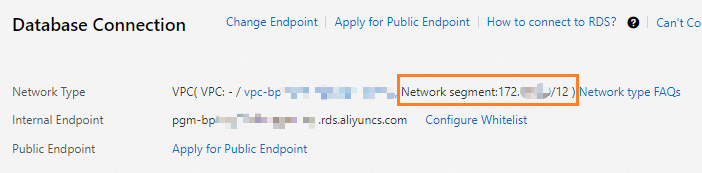
Setelah mendapatkan blok CIDR, tambahkan ke daftar putih IP instans sumber. Untuk detailnya, lihat Konfigurasikan daftar putih alamat IP.
2b. Buat akun istimewa
Buat akun istimewa pada instans sumber untuk migrasi. Akun tersebut harus memiliki izin CREATE ROLE, REPLICATION, dan pg_monitor.
Jika akun istimewa sudah ada pada instans sumber, lewati langkah ini.
Untuk detailnya, lihat Buat akun. Atur Account Type ke Privileged Account.
Langkah 3: Konfigurasikan instans RDS tujuan
Lakukan langkah-langkah berikut di Akun B.
3a. Jalankan penilaian migrasi cloud
Jalankan penilaian kelayakan untuk memverifikasi bahwa instans sumber memenuhi persyaratan migrasi sebelum memindahkan data.
-
Masuk ke Konsol ApsaraDB RDS dan buka halaman Instances. Pilih wilayah tempat instans tujuan berada, temukan instans tersebut, lalu klik ID-nya.
-
Di panel navigasi kiri, klik Cloud Migration/DR Construction, lalu klik tab Feasibility assessment.
-
Pada langkah Configure Scenario and Source Type, atur Scenario ke Migration to Cloud dan Source ke ApsaraDB RDS Instance. Klik Next.
-
Pada langkah Configure Destination Instance, klik Next.
-
Pada langkah Configure Source Instance, pilih semua item, lalu klik Next. Selesaikan semua tugas persiapan yang tercantum sebelum memulai migrasi.
-
Pada langkah Start Feasibility Assessment, masukkan informasi instans sumber.
Parameter
Deskripsi
Migration task name
Dihasilkan otomatis oleh ApsaraDB RDS. Tidak perlu dimodifikasi.
Source VPC/DNS IP
Masukkan titik akhir internal instans RDS sumber. Lihat Lihat dan ubah titik akhir serta nomor port.
Port of Source Instance
Masukkan nomor port internal instans RDS sumber. Lihat Lihat dan ubah titik akhir serta nomor port.
Username
Masukkan username akun istimewa pada instans sumber.
Password
Masukkan password akun istimewa.
-
Klik Create Feasibility Assessment Task.
Selama penilaian, status instans tujuan berubah menjadi Maintaining Instance.
Setelah penilaian selesai, lihat hasilnya di bagian Migration to Cloud pada tab Feasibility assessment:
-
Successful: Lanjutkan ke langkah berikutnya.
-
Failed: Klik View Report di kolom Actions untuk melihat dan menyelesaikan error. Untuk error umum, lihat Pengantar laporan penilaian migrasi cloud.
3b. Mulai tugas migrasi cloud
-
Di panel navigasi kiri, klik Cloud Migration/DR Construction, lalu klik tab Migration to Cloud. Klik Create Cloud Migration Task.
-
Pada kotak dialog Create Cloud Migration Task, pilih tugas penilaian dengan status Successful dari daftar drop-down Associated Assessment Task.
ApsaraDB RDS secara otomatis mengisi Migration Source Type, Source IP/DNS, Source Port, dan Username berdasarkan tugas penilaian yang dipilih. Tidak diperlukan konfigurasi manual.
-
Klik Initiate Migration to Cloud. ApsaraDB RDS akan secara otomatis memulai tugas migrasi cloud.
PentingSelama migrasi, status instans tujuan berubah menjadi Migrating Data In. Instans sumber tetap dapat dibaca dan ditulis. Jangan melakukan migrasi data dari atau ke instans sumber, restart instans sumber, atau mengubah spesifikasinya selama periode ini.
3c. Alihkan beban kerja ke instans tujuan
-
Klik tautan di kolom Cloud Migration Phase untuk memantau progres tugas.
-
Saat tugas memasuki fase incremental data synchronization, klik tombol alih bencana di kolom Actions.
-
Pada kotak dialog Switchover, hentikan penulisan ke instans sumber menggunakan salah satu metode berikut:
-
Hentikan penulisan aplikasi: Konfigurasikan aplikasi Anda agar berhenti menulis data ke instans sumber.
-
Atur instans sumber menjadi read-only:
-
Ubah parameter rds_force_trans_ro_non_sup menjadi on. Lihat Ubah parameter instans ApsaraDB RDS for PostgreSQL.
-
Jalankan pernyataan berikut untuk menghentikan semua sesi yang sedang berjalan:
SELECT pg_terminate_backend(pid) FROM pg_stat_activity
WHERE usename not in ('replicator', 'monitor', 'pgsql', 'aurora') AND pid != pg_backend_pid();
-
-
-
Pilih semua kotak centang, lalu klik Switch Now. Tunggu hingga migrasi selesai.