Topik ini menjelaskan cara menyesuaikan rentang penskalaan untuk instans ApsaraDB RDS for PostgreSQL arsitektur tanpa server Anda. Anda dapat mengubah rentang tersebut untuk memastikan ketersediaan sumber daya yang mencukupi selama beban kerja puncak atau mengurangi biaya selama periode aktivitas rendah.
Latar Belakang
Kinerja instans ApsaraDB RDS for PostgreSQL arsitektur tanpa server diukur dalam RDS Capacity Units (RCUs). Instans secara otomatis menskalakan jumlah RCU naik atau turun berdasarkan beban kerja Anda, tetap berada dalam batas minimum dan maksimum yang telah Anda tetapkan.
Jika metrik Database Capacity (RCUs per Second) pada halaman Informasi Dasar mencapai nilai maksimum yang dikonfigurasi selama jam puncak tetapi masih belum memenuhi kebutuhan bisnis Anda, Anda dapat meningkatkan nilai maksimum RCU secara manual.
Catatan Penggunaan
Fitur ini hanya tersedia jika instans ApsaraDB RDS for PostgreSQL Anda menggunakan metode penagihan Serverless.
Batasan
Jika nilai maksimum RCU telah diatur ke 14, Anda tidak dapat menaikkannya lebih lanjut.
Jika Anda memerlukan lebih banyak sumber daya komputasi, ubah metode penagihan menjadi pay-as-you-go dan lakukan upgrade ke seri tipe instans ApsaraDB RDS for PostgreSQL yang berbeda. Untuk informasi selengkapnya, lihat Tipe instans utama ApsaraDB RDS for PostgreSQL.
Dampak
Penskalaan RCU untuk instans arsitektur tanpa server langsung berlaku dan tidak berdampak pada layanan Anda.
Penagihan
Anda tidak dikenai biaya untuk mengubah rentang penskalaan RCU. Biaya RCU hanya didasarkan pada penggunaan aktual. Untuk informasi selengkapnya, lihat Ikhtisar instans ApsaraDB RDS for PostgreSQL arsitektur tanpa server.
Prosedur
Buka halaman Instances. Di pojok kiri atas, pilih wilayah instans Anda, lalu klik ID instans tersebut.
Pada bagian Configuration Information, klik Modify Scaling Settings.
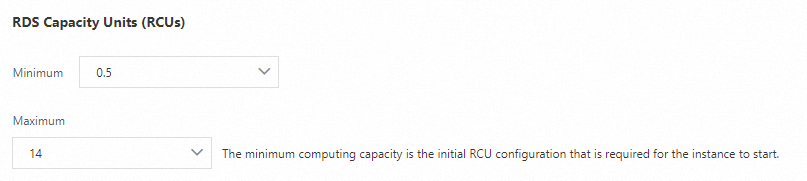
Pada kotak dialog yang muncul, atur nilai Minimum dan Maximum untuk RDS Capacity Units (RCUs).
 Catatan
Nilainya dapat berkisar antara 0,5 hingga 14 RCU. Anda dapat mengatur nilai tersebut sesuai dengan kebutuhan bisnis Anda.
Klik OK.
FAQ
T: Kapasitas RCU maksimum untuk instans saya adalah 14, tetapi masih belum cukup untuk beban kerja saya. Apa yang harus saya lakukan?
J: Kami menyarankan agar Anda mengubah metode penagihan menjadi pay-as-you-go dan melakukan upgrade ke seri tipe instans ApsaraDB RDS for PostgreSQL yang berbeda. Misalnya, instans pada Edisi Ketersediaan Tinggi yang menggunakan tipe instans khusus dapat mendukung hingga 104 core dan memori 768 GB. Untuk mengubah metode penagihan, lihat Ubah instans Serverless menjadi pay-as-you-go. Untuk informasi selengkapnya mengenai tipe instans, lihat Tipe instans utama ApsaraDB RDS for PostgreSQL.
Referensi
Untuk menghemat biaya dengan secara otomatis menjeda instans ApsaraDB RDS for PostgreSQL arsitektur tanpa server saat tidak ada koneksi, lihat Konfigurasikan fitur start dan stop otomatis.
Anda dapat mengubah kebijakan penskalaan untuk menyeimbangkan kinerja dan ketersediaan. Anda dapat menggunakan kebijakan default Do Not Execute Forcefully untuk menghindari potensi gangguan layanan, atau menggunakan kebijakan Execute Forcefully ketika kinerja lebih penting daripada ketersediaan berkelanjutan. Untuk informasi selengkapnya, lihat Ubah kebijakan penskalaan RCU.
Penskalaan RCU biasanya selesai dalam hitungan detik. Dalam kasus langka, proses tersebut mungkin memakan waktu 3 hingga 5 menit karena penskalaan lintas instans. Jika Anda memiliki persyaratan stabilitas ketat untuk periode tertentu, Anda dapat mengonfigurasi tugas terjadwal untuk meningkatkan jumlah RCU untuk instans arsitektur tanpa server Anda sebelumnya. Untuk informasi selengkapnya, lihat Konfigurasikan tugas terjadwal untuk menyesuaikan jumlah RCU untuk instans RDS arsitektur tanpa server.
Anda dapat memanggil operasi ModifyDBInstanceSpec untuk mengubah rentang RCU instans ApsaraDB RDS for PostgreSQL arsitektur tanpa server. Tabel berikut menjelaskan parameter yang diperlukan:
Parameter
Description
Example
DBInstanceId
ID instans arsitektur tanpa server yang akan dimodifikasi.
pgm-****
PayType
Metode penagihan instans arsitektur tanpa server. Tetapkan nilainya ke Serverless.
Serverless
Direction
Jenis perubahan spesifikasi untuk instans. Tetapkan nilainya ke Serverless.
Serverless
ServerlessConfiguration.MaxCapacity
Nilai maksimum dalam rentang penskalaan otomatis untuk RCU.
14
ServerlessConfiguration.MinCapacity
Nilai minimum dalam rentang penskalaan otomatis untuk RCU.
0,5