1. Metode verifikasi pelacakan
R&D: Di konsol IDE, SDK menghasilkan log pelaporan.
Uji: Latar belakang QT menyediakan alat "verifikasi titik pelacakan".
Bisnis: Di latar belakang QT, modul "analisis" yang tersedia dapat membangun indikator bisnis, dan Anda perlu memverifikasi apakah hasil perhitungannya sesuai dengan logika bisnis.
Operasi spesifik di atas adalah sebagai berikut:
1.1 Keluarkan Log Pelacakan di Konsol IDE
1.1.1 Android
Anda dapat menggunakan antarmuka UMConfigure.setLogEnabled(boolean) untuk mengontrol output LOG.
Catatan: Sebelum meluncurkan aplikasi secara resmi, nonaktifkan log operasi dan debugging SDK untuk menghindari output log yang tidak relevan.
Aktifkan fitur ekspor log
Anda dapat memanggil metode berikut untuk mengontrol tampilan log debug SDK. Secara default, log debug SDK dinonaktifkan dan harus diaktifkan secara manual oleh pengguna.
/**
* Atur saklar untuk log berbasis komponen.
* Parameter: boolean diatur ke false secara default. Jika Anda ingin melihat LOG, atur ke true.
*/
UMConfigure.setLogEnabled(true);Catatan: Jika Anda melihat LOG selama inisialisasi, pastikan untuk mengaktifkan saklar LOG sebelum memanggil metode inisialisasi.
Entri log berikut ditampilkan:

Tingkat Log
Log diklasifikasikan ke dalam empat tingkat untuk memudahkan pengamatan:
Error (cetak pesan kesalahan integrasi atau waktu proses SDK).
Warn (mencetak informasi peringatan SDK).
Info (cetak informasi prompt SDK).
Debug (cetak informasi debugging SDK).
1.1.2 iOS
Di iOS, modul log merupakan plugin independen yang hanya dapat digunakan setelah diintegrasikan.
Impor Plugin Log
pod import
pod 'UMCCommonLog'Impor Lokal
Pilih dan unduh komponen fungsional SDK, lalu ekstrak file .zip untuk memperoleh paket komponen yang sesuai (UMCommonLog.framework, UMCommonLog.bundle).
2. XcodeFile -> Add Files to "Proyek Anda", pilih paket komponen yang diunduh, lalu klik Tambahkan pada Panel yang muncul. (Catatan: Pastikan untuk mencentang opsi "Salin item jika diperlukan".)
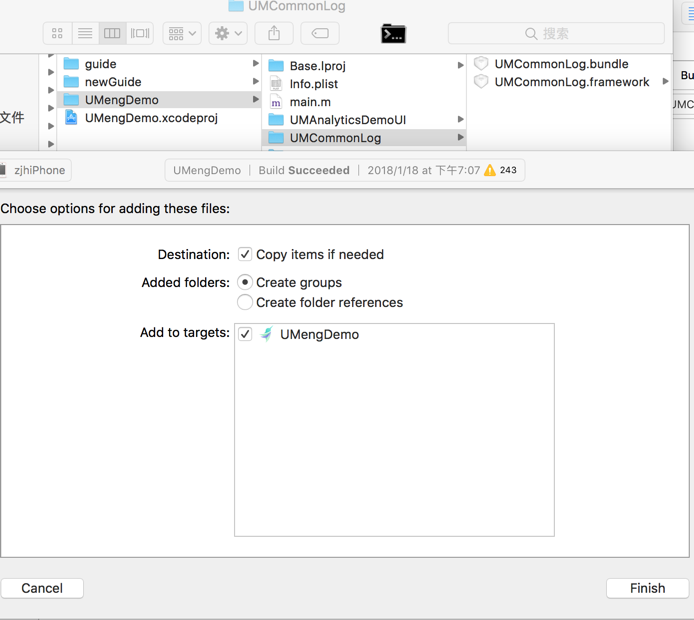
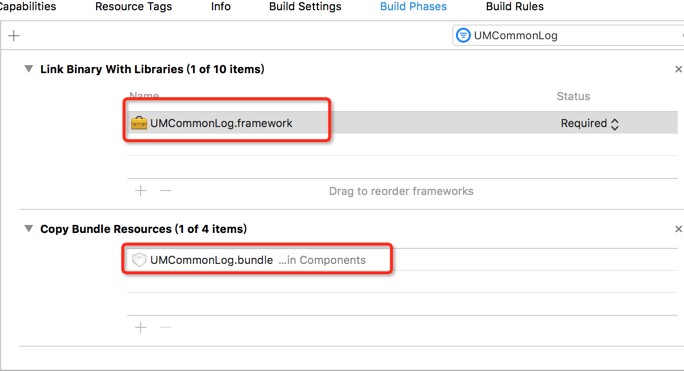
Saklar Log
Gunakan API UMConfigure.h dari file header UMCommon.framework untuk mengaktifkan logging.
API:
/**Tentukan apakah akan menampilkan informasi log SDK di konsol.
 @param bFlag Default NO (tidak ada output log); Setel ke YES untuk menampilkan informasi log untuk referensi debugging. Saat menerbitkan produk, setel ke NO.
 */
+ (void)setLogEnabled:(BOOL)bFlag;
Contoh
#import <UMCommon/UMCommon.h>
- (BOOL)application:(UIApplication *)application didFinishLaunchingWithOptions:(NSDictionary *)launchOptions {
// Pengembang perlu secara eksplisit memanggil fungsi ini agar sistem logging bekerja.
[UMCommonLogManager setUpUMCommonLogManager];
[UMConfigure setLogEnabled:YES];// Tentukan untuk mengaktifkan logging.
[UMConfigure setCustomDomain:@"https://www.umeng.com" standbyDomain:nil];// Atur nama domain.
[UMConfigure initWithAppkey:@"Your appkey" channel:@"App Store"];
}
Entri log berikut ditampilkan:

Tingkat Log
Sebagai contoh, jika AppKey yang dimasukkan pengguna kosong, log akan dicetak seperti yang ditunjukkan pada gambar berikut:

2018-02-08 20:19:44: Mengacu pada waktu pencetakan saat ini.
UMengCommon: Nama SDK berbasis komponen (UMCommon.framework).
<1.4.3>: Nomor versi SDK berbasis komponen (UMCommon.framework).
(Error): merujuk pada log dengan tingkat log Error.
[CIE10001]: Mengacu pada kode FAQ log. Solusi yang sesuai juga dapat ditemukan melalui dokumen FAQ.
AppKey yang ditentukan tidak valid. Ajukan AppKey di situs resmi untuk menghindari dampak terhadap statistik aplikasi Anda.: Pesan kesalahan ini membantu pengembang mengidentifikasi penyebab masalah.
1.1.3 Program Mini
Aktifkan fitur ekspor log
aplus.aplus_queue.push({
  action: 'aplus.setMetaInfo',
  arguments: ['DEBUG', true]
});
Buka IDE, lalu akses opsi konsol di alat debugging. Anda dapat melihat laporan log seperti yang ditampilkan pada gambar berikut.

1.1.4 Web
Aktifkan fitur ekspor log
aplus.aplus_queue.push({
  action: 'aplus.setMetaInfo',
  arguments: ['DEBUG', true]
});
Entri log berikut ditampilkan:

1.2 Alat "Verifikasi Pelacakan" Latar Belakang QT
Lokasi verifikasi pelacakan adalah sebagai berikut: 
1.2.1 Verifikasi APP
Android
Android saat ini mendukung dua metode: verifikasi kode pemindaian dan verifikasi API.

1.1 Verifikasi Kode Pemindaian
Saat mengintegrasikan aplikasi, identifikasi activity dari respons android.intent.action.MAIN (yaitu, Activity pertama yang dapat dipanggil secara eksternal oleh aplikasi) di file manifest.xml, lalu tambahkan kode berikut agar aplikasi dapat dipanggil melalui skema tautan tertentu.
<intent-filter>
  <action android:name="android.intent.action.VIEW"/>
  <category android:name="android.intent.category.DEFAULT" />
  <category android:name="android.intent.category.BROWSABLE" />
  <data android:scheme="atm. Your appkey" />
</intent-filter>1. Gunakan intent-filter terpisah yang sejajar dengan intent-filter lainnya, dan jangan masukkan kode di atas ke dalam intent-filter lainnya. 2. Ganti "your appkey" dengan appkey asli Anda, seperti yang ditunjukkan di bawah ini.
Di modul, masukkan "atm. Your appkey", hasilkan kode QR, lalu pindai menggunakan browser.


Setelah memindai kode menggunakan browser, halaman web akan terbuka. Klik "Mulai Uji Pemakaman (Valid Intranet)".

Setelah diklik, modul verifikasi pelacakan akan beralih secara otomatis ke halaman berikutnya.

1.2 Verifikasi API
Klik opsi verifikasi API, masukkan DebugKey kustom Anda di kotak merah, lalu klik Berikutnya.

Setelah mengklik Berikutnya, fragmen kode terkait akan dihasilkan dan harus ditempelkan ke metode inisialisasi proyek.

        ...
        QtConfigure.preInit(this, Constant.DEFAULT_APPKEY, Constant.DEFAULT_CHANNEL);

         // Jika QtConfigure tidak ada, ubah menjadi UMConfigure.
        QtConfigure.setDebugKey("13062007216102_Rabby_Test");
        ...
Recompile and Run the Application
Klik tombol Mulai Verifikasi di halaman web untuk beralih ke halaman verifikasi APP dan memverifikasi pelacakan.

iOS
Konfigurasikan Kode Evokasi
Tambahkan URL Scheme Anda ke proyek. URL Scheme dapat ditemukan di pengaturan proyek target - > tab Info - > URL Types. Skema yang diisi: atm. Your appkey. Panggil fungsi [MobClick handleUrl:url] di AppDelegate untuk menerima URL.
- (BOOL)application:(UIApplication *)application openURL:(nonnull NSURL *)url options:(nonnull NSDictionary<UIApplicationOpenURLOptionsKey,id> *)options
{
    if ([MobClick handleUrl:url]) {
        return YES;
    }

    return YES;
}
Di modul, masukkan "atm. Your appkey", hasilkan kode QR, lalu pindai menggunakan browser.


Setelah memindai kode menggunakan browser, halaman web akan terbuka. Klik "Mulai Uji Pelacakan (Valid Intranet)".

Setelah diklik, modul verifikasi pelacakan akan beralih secara otomatis ke halaman berikutnya.

Web
Masukkan tautan halaman web yang akan diverifikasi ke dalam kotak input, lalu klik "Hasilkan Alamat Verifikasi".

Pindai kode atau klik tautan sesuai kebutuhan.

Setelah mengklik tautan di sisi PC, browser akan membuka tab baru untuk menampilkan konten dari URL yang Anda masukkan. Di sini, Anda dapat "melacak titik pemicu" dan kembali ke "verifikasi pelacakan" untuk melihat log secara real-time.

Program Mini

Masukkan "miniappDebugId" di halaman ke parameter "Startup".
Sebagai contoh, ambil program mini WeChat.
1.1. Pertama, pilih "tambah mode kompilasi" di sini; 1.2. Tambahkan kode di atas ke "parameter startup"; 1.3. Klik OK. 
1.2.2 Verifikasi Log
Log terkait akan ditampilkan di sini saat titik pemicu berada di halaman Web yang dihasilkan oleh aplikasi, mini, atau qt. Untuk konten dan area spesifik, lihat "2 Isi Verifikasi Pelacakan".
2 Isi Verifikasi Pelacakan
2.1 Panduan Log Pelaporan Pemicu Pelacakan
Rencana pelacakan adalah sebagai berikut:

Setelah pelacakan diaktifkan, log berikut akan dipicu ketika jenis acara adalah Klik, Paparan, atau Kustom:
{
    Akun pengguna;
    ID Perangkat;
    Properti sistem;
    Atribut global;
    Acara:
    {
        Pengkodean acara;
        Properti acara;
        Cap waktu klien.
        Halaman tempat lokasi;
        Durasi penggunaan aplikasi; // Hanya acara keluar aplikasi
    }
}
Log yang memicu acara jenis "penelusuran halaman" adalah sebagai berikut:
{
    Akun pengguna;
    ID Perangkat;
    Properti sistem;
    Atribut global;
    Acara:
    {
        Kode acara="$$_ page_start" atau "$$_ page_end"
        Properti acara;
        Cap waktu klien.
        Halaman=Pengkodean Halaman
        Durasi akses halaman; // Hanya acara keluar halaman
    }
}
Pelaporan atribut pengguna dilakukan melalui log dengan tipe acara "Acara Kustom":
{
    Akun pengguna;
    ID Perangkat;
    Properti sistem;
    Atribut global;
    Acara:
    {
        Kode acara =$$_ user_profile
        Atribut Acara=Atribut Pengguna
        Cap waktu klien.
    }
}
2.2 Verifikasi Akun Pengguna & ID Perangkat 
Informasi akun pengguna dan ID perangkat yang tercatat dalam log ditampilkan di sini.
2.3 Verifikasi Atribut Pengguna 
Melaporkan acara dengan kode acara "$$_user_profile" di mana atribut acaranya merupakan atribut pengguna.
2.5 Verifikasi Atribut Global
Di bawah kolom atribut global, properti global akan disertakan dalam setiap acara setelah diatur, kecuali API clear dipanggil.


2.5 Verifikasi Acara Halaman

Pengkodean halaman sama dengan pengkodean acara dan sesuai dengan rencana pelacakan, yaitu acara halaman. Nilai valid: 1 hingga 9.
Acara halaman di sisi aplikasi dilaporkan ketika halaman ditutup.
Jika halaman program mini dilacak secara otomatis, pelaporan akan dilakukan saat keluar halaman. Jika merupakan titik pelacakan manual, pelaporan dilakukan saat acara halaman dipanggil.
Kode acara untuk halaman Web dilaporkan saat pemanggilan acara halaman.
2.6 Verifikasi Acara Lainnya
Kode acara sesuai dengan kode halaman dan rencana pelacakan.
2.7 Verifikasi Acara Pra-instal
Kode acara untuk acara preset tetap. Untuk detail lebih lanjut, lihat daftar acara preset.