Deskripsi dokumen: Dokumen ini merupakan pengantar untuk Quick Tracking dan integrasi teknis. Dokumen ini tidak digunakan sebagai dasar penjualan. Untuk produk dan layanan teknis tertentu yang dibeli oleh perusahaan, berlaku kontrak pembelian komersial.
Ikhtisar
Menganalisis statistik berdasarkan atribut pengguna. Sebagai contoh, Anda dapat mengumpulkan statistik berdasarkan waktu pendaftaran pertama dan menganalisis persentase gender pengguna.
Panduan tindakan
Komposisi halaman
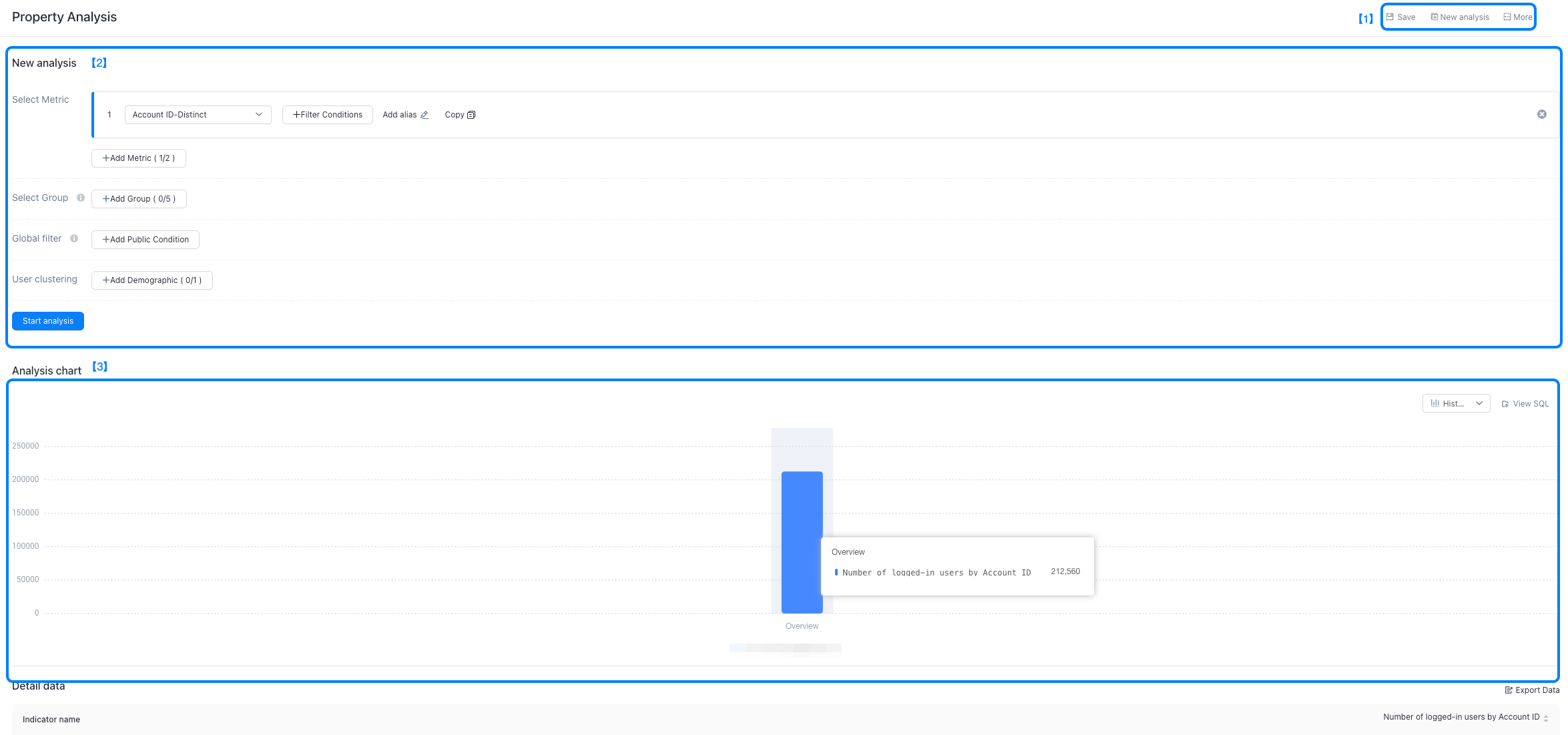
Halaman ini terdiri dari bagian-bagian berikut:
Daftar Kueri Historis: Anda dapat mengklik untuk memilih daftar kueri historis.
Area Konfigurasi Informasi: Memungkinkan Anda memilih data deret waktu, pengaturan atribut, pengelompokan, dan pemilihan waktu.
Bagian Hasil Analisis: Menampilkan bagan visual dan data rinci dari hasil analisis.
Tindakan fungsi
Pilih metrik atribut
Pilih atribut yang akan dianalisis dan lakukan perhitungan berdasarkan jenis atribut. Selain metrik 「Jumlah Unik」, atribut numerik mendukung metrik 「Nilai Akumulasi」, 「Maksimum」, 「Minimum」, dan 「Rata-rata」.
Mendukung penambahan kondisi filter.

Pilih kelompok atribut

Pilih atribut untuk menampilkan metrik dalam kelompok. Sebagai contoh, Anda ingin melihat aktivasi baru yang dibawa oleh saluran berbeda dan aktivitas harian startup di kota-kota berbeda. Anda juga dapat menganalisis silang dua atribut tersebut.
Tambahkan filter global

Jika Anda memilih dua metrik atribut, penyaringan global mendukung penyaringan umum berdasarkan atribut yang dibagi antara atribut berbeda. Kemampuan penyaringan spesifik dan kemampuan penyaringan atribut dari satu kejadian tunggal disesuaikan.
Tambahkan kohort pengguna

Anda perlu melihat data dari kelompok orang tertentu, seperti jumlah pesanan yang dibeli minggu lalu dalam 「Kelompok Pengguna Aktif Nilai Tinggi」. Anda dapat menyaring jumlah pesanan yang dibeli menggunakan 「Filter Kohort Pengguna」. Untuk informasi lebih lanjut tentang cara membuat kelompok pengguna, lihat Wawasan Audiens.
Pilih rentang waktu
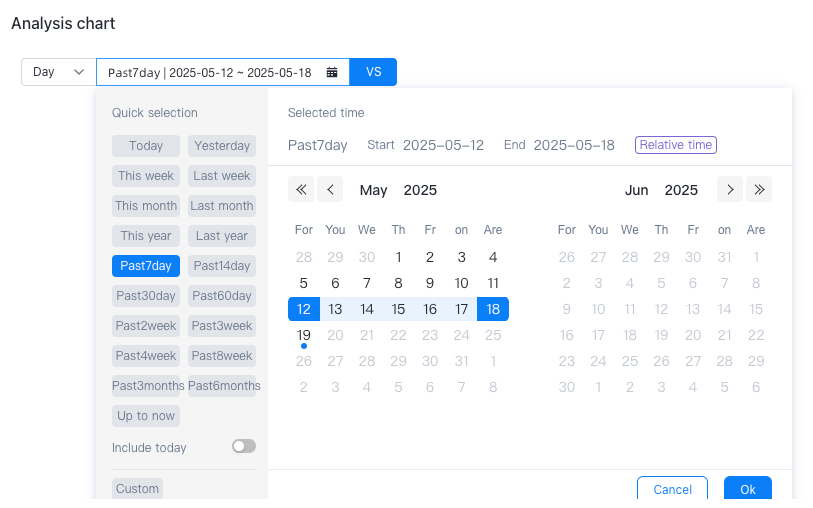
Anda dapat memilih rentang waktu dan granularitas waktu sesuai kebutuhan. Pilih rentang waktu dalam mode 「Periode Relatif」 atau 「Periode Tetap」. Dalam mode Periode Relatif, waktu default diatur ke tujuh hari terakhir dan ditampilkan per hari.
-「Periode Relatif」 didasarkan pada rentang tanggal yang didorong maju oleh titik jangkar dan akan terus berubah seiring waktu. Ini memiliki tiga dimensi dari X hari, minggu, dan bulan terakhir. Mendukung kondisi penyaringan waktu khusus untuk X hari, minggu, dan bulan terakhir. Hari adalah hari alami lengkap, minggu dipilih dari Senin hingga Minggu, dan bulan adalah bulan alami (dari tanggal 1 hingga hari terakhir setiap bulan).
Berikut aturan yang berlaku:
N Hari Terakhir: Waktu saat ini digunakan untuk mendorong maju seluruh N hari.
N Minggu Terakhir: Menunjukkan n minggu lengkap maju berdasarkan waktu saat ini. Jika waktu saat ini adalah hari terakhir dalam minggu, N minggu terakhir mencakup minggu saat ini. Contoh: Jika waktu saat ini adalah 7.20 (Selasa), maka minggu lalu adalah 7.12-7.18 (Senin hingga Minggu). Jika waktu saat ini adalah 7.18 (Minggu), maka minggu lalu adalah 7.12-7.18.
N Bulan Terakhir: Menunjukkan n bulan lengkap maju berdasarkan waktu saat ini. Jika waktu saat ini adalah hari terakhir dalam bulan, N bulan terakhir mencakup bulan tempat waktu saat ini berada. Contoh: Jika waktu saat ini adalah 7.20, maka bulan lalu adalah 6.1-6.30; Jika waktu saat ini adalah 6.30, maka bulan lalu adalah 6.01-6.30.
-「Periode Tetap」 dapat langsung memilih tanggal mulai di kotak kalender, klik untuk mengonfirmasi setelah rentang waktu saat ini, analisis data akan dipilih (rentang pemilihan maksimum periode tetap adalah 366 hari).
Lihat bagan analisis

Setelah menetapkan kriteria kueri dan mengklik 「Mulai Analisis」, Anda dapat melihat hasil analisis.
- Gaya bagan mendukung 「Garis Poli」 dan 「Diagram Batang」 untuk menampilkan bagan.
- Klik 「Ekspor Data」 di sudut kanan atas untuk mengunduh file Excel.
- Simpan indikator yang sering digunakan untuk kueri ulang di masa mendatang, yang dapat dioperasikan melalui tombol pengaturan 「Simpan」 di sudut kanan atas.
Lihat data rinci
 Anda dapat melihat data rinci dari hasil statistik. Data total adalah data deduplikasi dalam rentang waktu. Anda dapat melihat data berdasarkan dimensi waktu.
Simpan data ke laporan 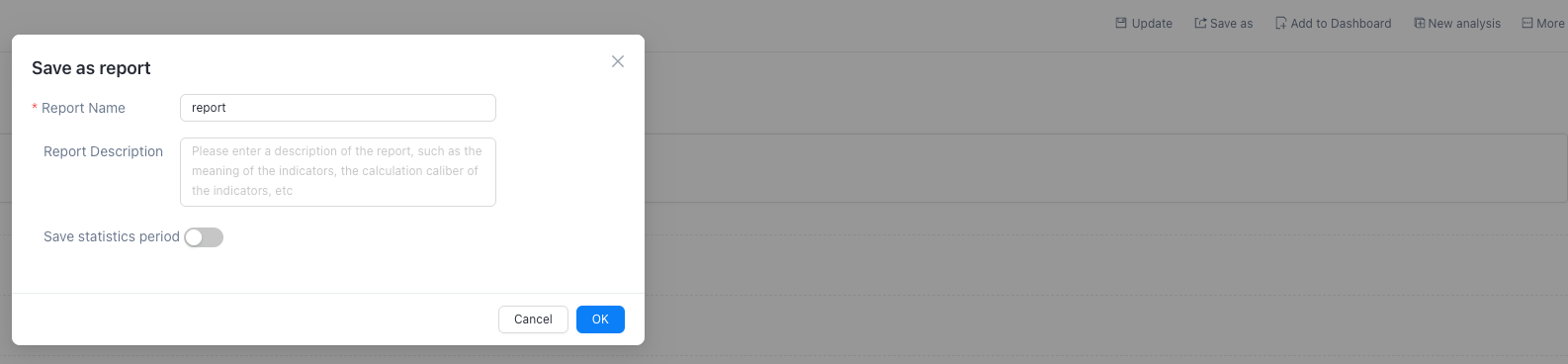
1. Masukkan nama laporan.
2. Pilih periode waktu untuk menyimpan laporan.
-「Pengaruh Periode Waktu Berbeda terhadap Laporan」
Pilih periode waktu relatif. Tanggal laporan dapat dikueri sesuai dengan waktu yang dipilih pada dasbor.
Pilih periode tetap, tanggal laporan tidak akan berubah sesuai dengan waktu pemilihan dasbor.
Tidak ada periode yang dipilih, tanggal laporan mengikuti waktu yang dipilih pada dasbor.
3. Klik tombol 「OK」 untuk menyimpan data ke daftar laporan.
Tambahkan laporan ke dasbor
Untuk laporan yang sudah disimpan, Anda dapat memilih untuk menambahkan laporan ke dasbor: 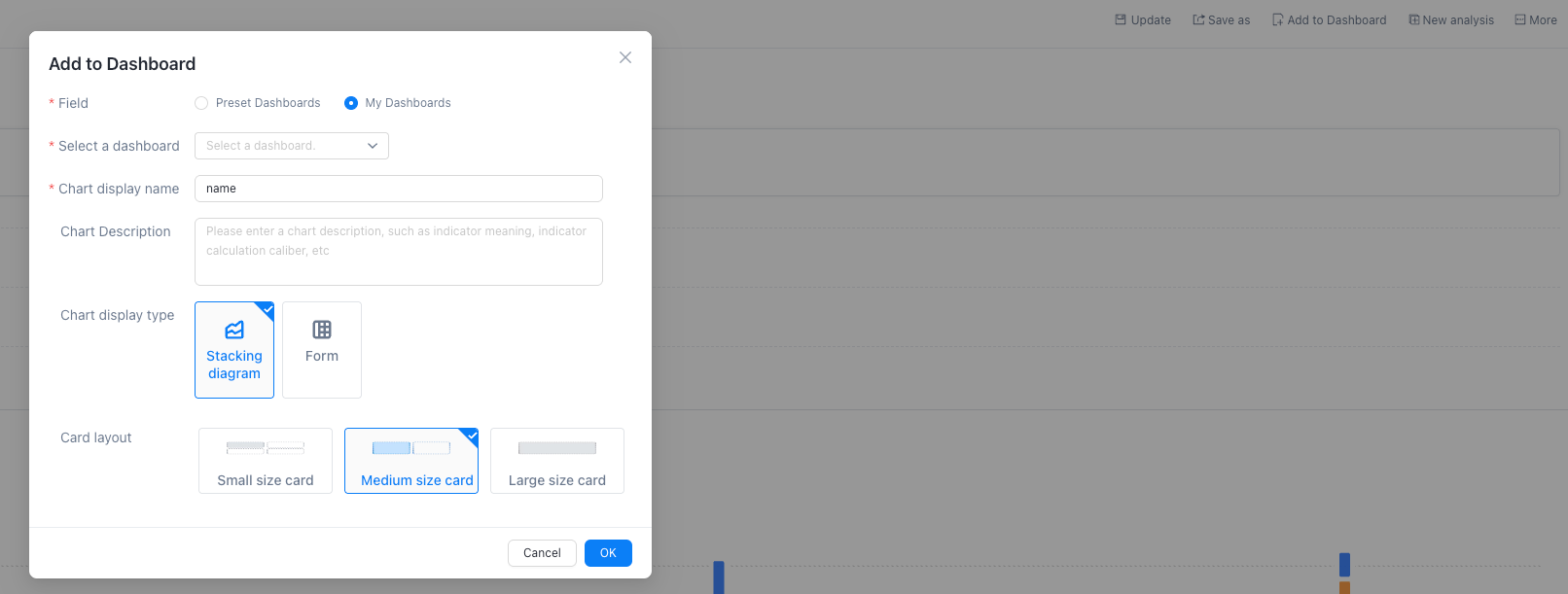
Masukkan 「Nama Laporan」.
Pilih dasbor yang ditambahkan.
Pilih jenis tampilan yang Anda inginkan untuk menampilkan bagan.
Pilih tata letak tampilan bagan di dasbor buatan sendiri.
Klik 「OK」.