Ikhtisar
Mendukung verifikasi pelacakan untuk aplikasi, program mini, dan aplikasi web. Anda dapat memindai kode QR yang ditentukan untuk menetapkan koneksi ujung ke ujung. Dengan metode ini, log yang dilaporkan dapat ditampilkan secara daring dalam waktu nyata setelah operasi luring selesai. Verifikasi pelacakan memungkinkan Anda memeriksa informasi dasar, posisi pemicu, serta waktu pelaporan pelacakan guna membantu memastikan kualitasnya. Selain itu, verifikasi pelacakan juga dapat memvalidasi informasi perangkat seperti ID perangkat, akun pengguna, nomor versi aplikasi, dan saluran.
1. Dalam mode detail log, Anda dapat melihat apakah detail log benar atau salah.
2) Dalam mode solusi pelacakan, Anda dapat dengan jelas melihat pelacakan yang telah diverifikasi dan pelacakan yang perlu dipicu.
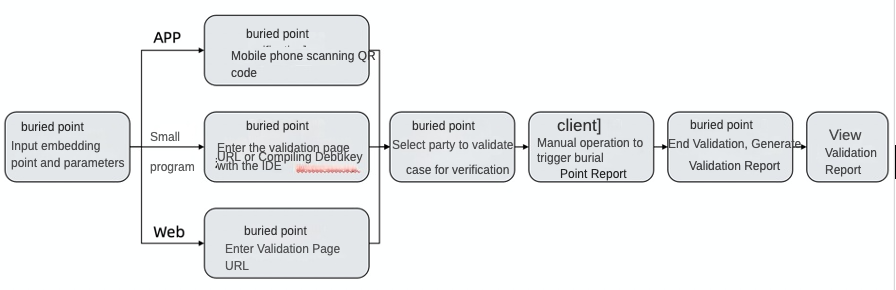
Lokasi verifikasi pelacakan adalah sebagai berikut:
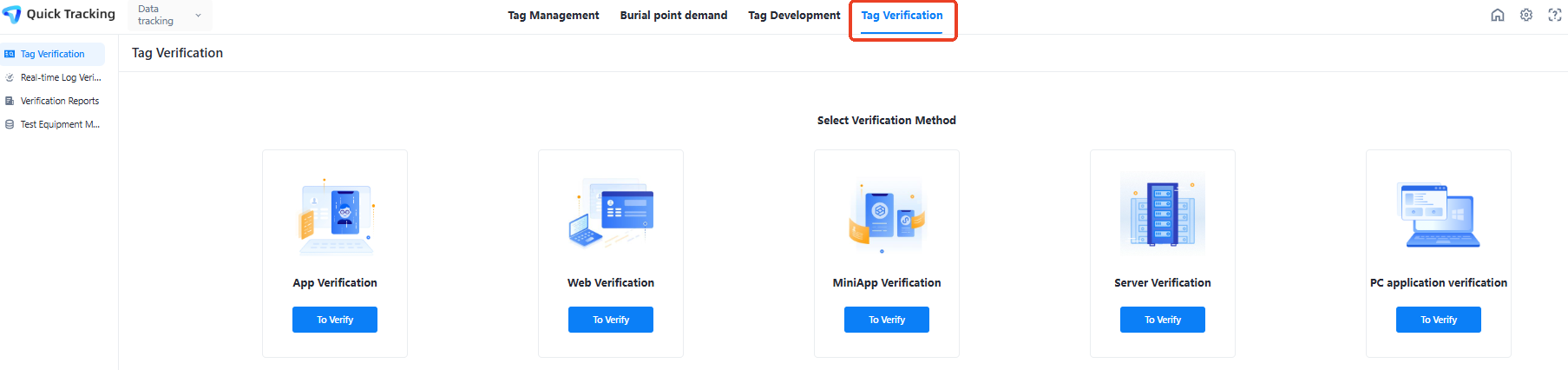
Pergi ke verifikasi pelacakan
Android
Kode konfigurasi pemanggilan
Saat mengintegrasikan aplikasi, temukan aktivitas respons android.intent.action.MAIN (yaitu, Aktivitas pertama yang dapat dipanggil dari luar oleh aplikasi) di file AndroidManifest.xml, dan tambahkan kode berikut sehingga aplikasi dapat dipanggil oleh skema koneksi yang ditentukan.
<intent-filter>
 <action android:name="android.intent.action.VIEW"/>
 <category android:name="android.intent.category.DEFAULT" />
 <category android:name="android.intent.category.BROWSABLE" />
 <data android:scheme="atm. Your appkey" />
</intent-filter>Gunakan intent-filter terpisah dan asosiasikan dengan intent-filter lainnya. Jangan tambahkan kode sebelumnya ke intent-filter lainnya.
Silakan ganti "your appkey" dengan appkey Anda yang sebenarnya, sama seperti di bawah ini.
Di modul, masukkan "atm. Your appkey", hasilkan kode dua dimensi dan gunakan browser untuk memindainya.
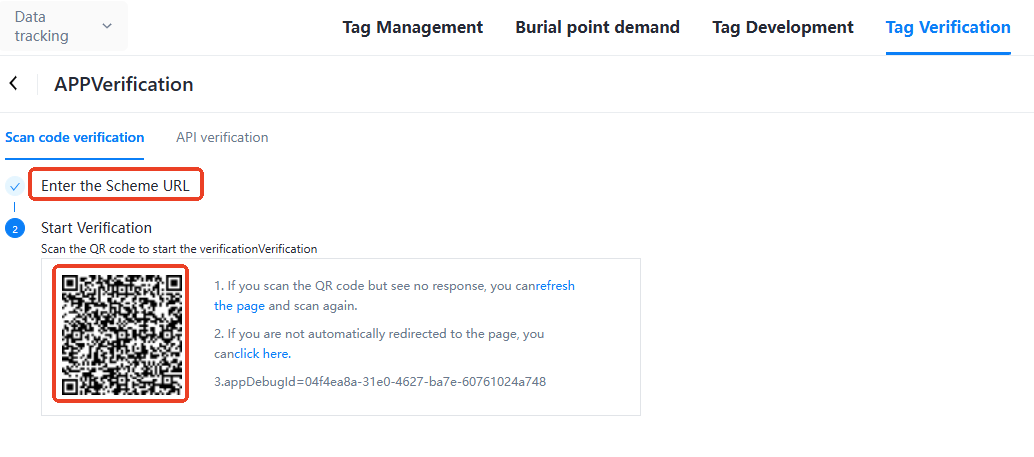
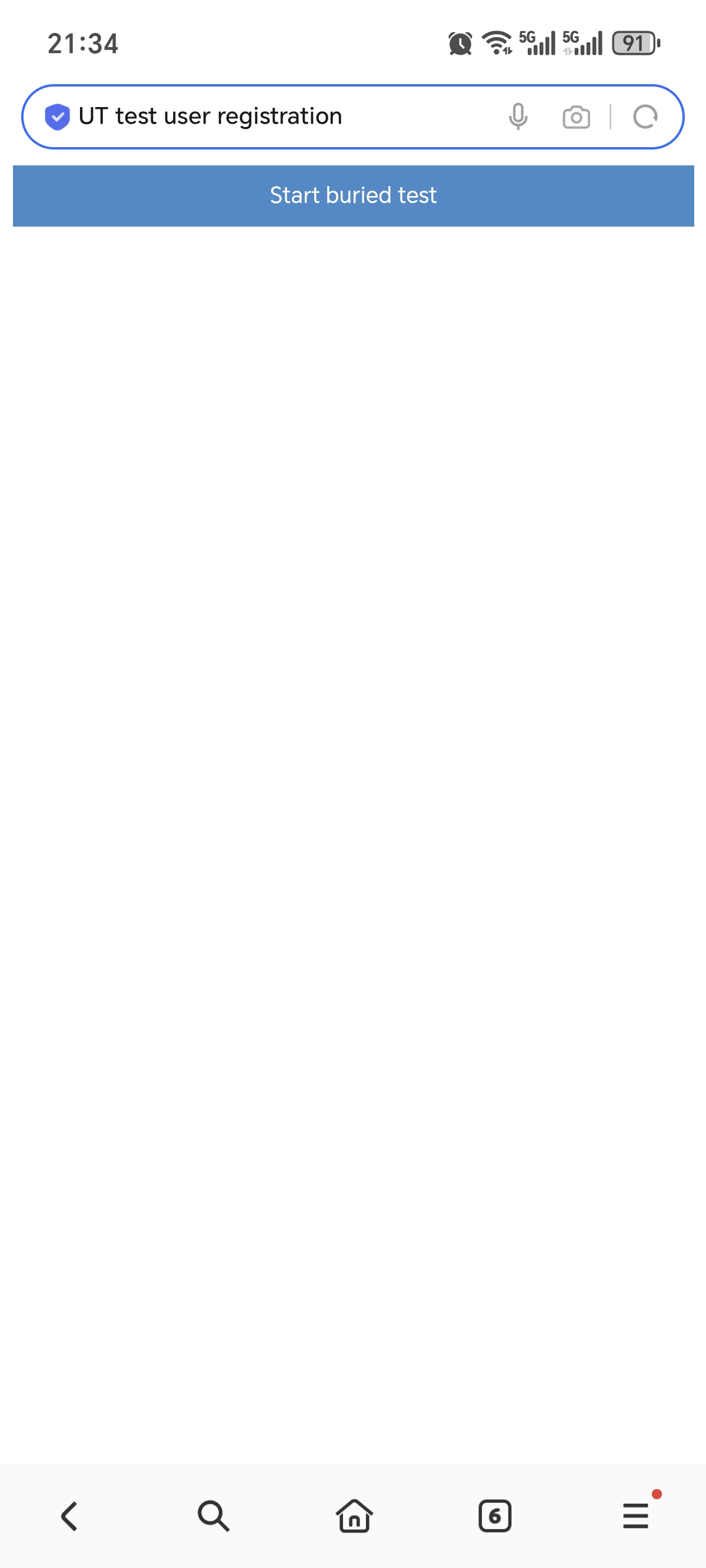
Setelah memindai kode dengan browser, halaman web akan dibuka dan klik "Mulai Uji Pelacakan (Intranet Valid)".
Setelah mengklik, modul verifikasi pelacakan akan otomatis beralih ke halaman berikut.
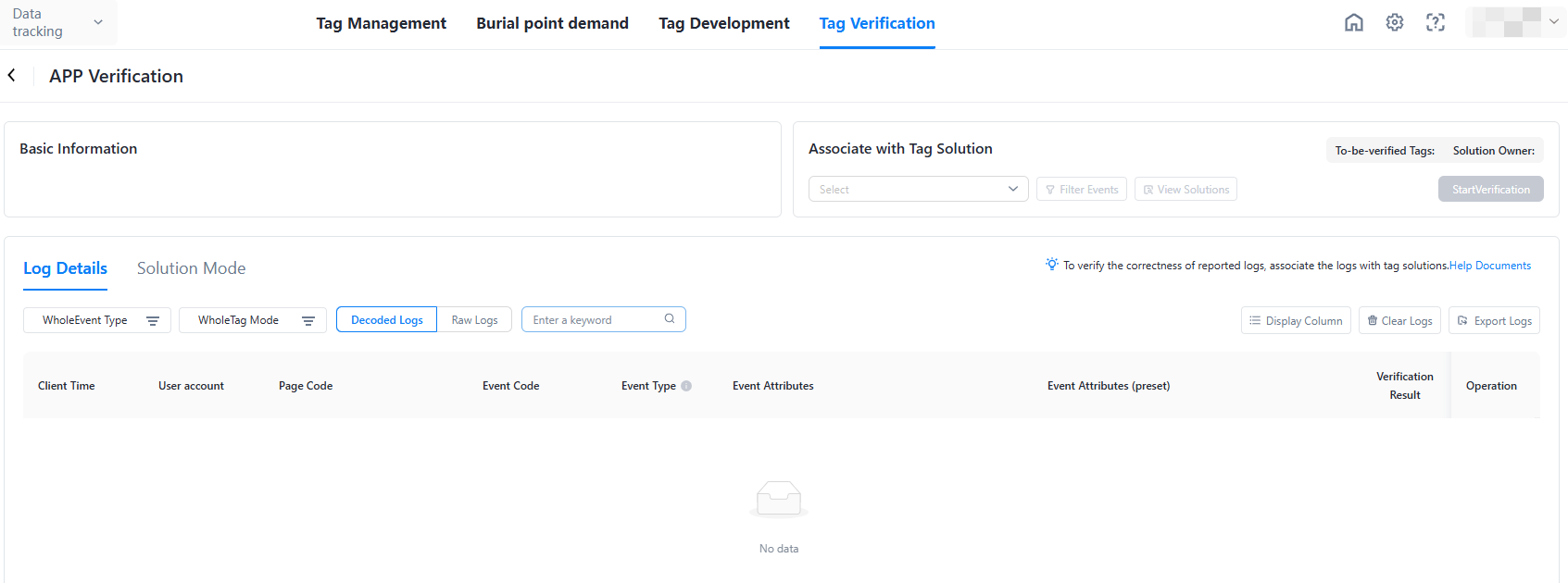
iOS
Kode konfigurasi pemanggilan
Tambahkan URL Scheme Anda ke proyek. URL Scheme terletak di pengaturan target proyek - > tab Info - > Tipe URL. Skema yang diisi: atm. Your appkey. Panggil fungsi [MobClick handleUrl:url] di AppDelegate untuk menerima URL
- (BOOL)application:(UIApplication *)application openURL:(nonnull NSURL *)url options:(nonnull NSDictionary<UIApplicationOpenURLOptionsKey,id> *)options { if ([MobClick handleUrl:url]) { return YES; } return YES; }
Di modul, masukkan "atm. Your appkey", hasilkan kode dua dimensi dan gunakan browser untuk memindainya.
Setelah memindai kode dengan browser, halaman web akan dibuka dan klik "Mulai Uji Pelacakan (Intranet Valid)".

Setelah mengklik, modul verifikasi pelacakan akan otomatis beralih ke halaman berikut.

Web
Isi tautan halaman web yang akan diverifikasi ke dalam kotak input dan klik "Hasilkan Alamat Verifikasi".

Pindai kode/klik tautan sesuai kebutuhan

Setelah mengklik tautan di sisi pc, browser akan membuka tab baru untuk menampilkan konten tautan URL yang Anda masukkan. Anda dapat "memicu titik pelacakan" di sini dan kembali ke "verifikasi pelacakan" untuk melihat log waktu nyata.

Program mini
Masukkan "miniappDebugId" di halaman ke "Parameter Startup". Contoh berikut menunjukkan cara menambahkan parameter ke program mini WeChat di IDE:
Pertama, pilih 「Tambah Mode Kompilasi」 di sini, tambahkan kode di atas ke 「Parameter Startup」, lalu klik OK.

Verifikasi Log
Log yang sesuai akan ditampilkan di sini ketika titik pemicu adalah Quick Tracking SDK di halaman tempat APP, Web, dan applet terhubung. Untuk informasi lebih lanjut, lihat 「Konten Verifikasi Pelacakan」.
Konten verifikasi pelacakan
Deskripsi log pelaporan pemicu pelacakan
Rencana pelacakan adalah sebagai berikut: 

Setelah pelacakan dikembangkan, log berikut dipicu ketika jenis acara adalah "Klik", "Tayang", atau "Kustom":
{ Akun pengguna; ID Perangkat; Atribut sistem; Atribut global; Acara: { Kode acara; Atribut acara; Cap waktu klien. Halaman tempat lokasi; Durasi penggunaan aplikasi; // Hanya acara keluar aplikasi } }
Log yang memicu acara jenis "penelusuran halaman" adalah sebagai berikut:
{ Akun pengguna; ID Perangkat; Atribut sistem; Atribut global; Acara: { Kode acara="$$_ page_start" atau "$$_ page_end" Atribut acara; Cap waktu klien. Halaman=Kode Halaman Durasi akses halaman; // Hanya acara keluar halaman } }
Pelaporan properti pengguna dilaporkan menggunakan log dengan jenis acara "Acara Kustom":
{ Akun pengguna; ID Perangkat; Atribut sistem; Atribut global; Acara: { Kode acara =$$_ user_profile Atribut Acara=Atribut Pengguna Cap waktu klien. } }
Verifikasi akun pengguna & ID perangkat 
Informasi akun pengguna dan informasi ID perangkat yang dibawa dalam log ditampilkan di sini.
Verifikasi atribut pengguna 
Melaporkan acara dengan kode acara "$$_ user_profile" yang atribut acaranya adalah atribut pengguna
Verifikasi atribut global
Di kolom atribut global, atribut global dibawa dalam setiap acara setelah pengaturan, kecuali antarmuka jelas dipanggil.
Verifikasi acara halaman
Pengkodean halaman sama dengan pengkodean acara dan konsisten dengan rencana pelacakan, yang merupakan acara halaman. Deskripsi:
Acara halaman di sisi aplikasi dilaporkan ketika halaman keluar.
Jika acara halaman program mini adalah pelacakan otomatis, maka dilaporkan ketika halaman keluar. Jika itu adalah pelacakan manual, maka dilaporkan ketika acara halaman dipanggil.
Kode acara halaman web dilaporkan ketika acara halaman dipanggil.
Verifikasi acara lainnya
Kode acara konsisten dengan kode halaman dan rencana pelacakan.
Verifikasi acara preset
Kode acara dari acara preset tetap. Untuk informasi lebih lanjut, lihat daftar acara preset.
Verifikasi Laporan
Ikhtisar
Hasilkan laporan verifikasi untuk konten verifikasi pelacakan yang disebutkan di atas sehingga tim pengembangan dan personel bisnis dapat mengonfirmasi kontennya.
Panduan tindakan
Laporan verifikasi akan ditampilkan di sini dalam bentuk setiap verifikasi. Klik pada laporan spesifik untuk melihat informasi lengkap dari verifikasi ini.


Klik catatan verifikasi untuk melihat informasi rinci
