Dokumen ini merupakan pengantar untuk Quick Tracking dan integrasi teknis, bukan sebagai dasar penjualan. Untuk produk dan layanan teknis tertentu yang dibeli oleh perusahaan, berlaku kontrak pembelian komersial.
Wawasan Pengguna terdiri dari empat bagian utama: Gambaran Pengguna, Manajemen Laporan, Analisis Wawasan, dan Drill-down Individu.
Fitur ini menyediakan kemampuan analisis yang kaya dan fleksibel bagi pengguna berdasarkan tag. Dengan metode analisis multi-dimensi dan multi-formulir, memungkinkan pemahaman menyeluruh tentang semua pengguna maupun pengguna tersegmentasi oleh personel bisnis.
Gambaran Pengguna
Ikhtisar
Berdasarkan seluruh pengguna domain pribadi, Anda dapat memperoleh wawasan mengenai distribusi fitur keseluruhan serta mengetahui fitur-fitur yang menonjol.
Operasi
1. Lihat Gambaran Pengguna
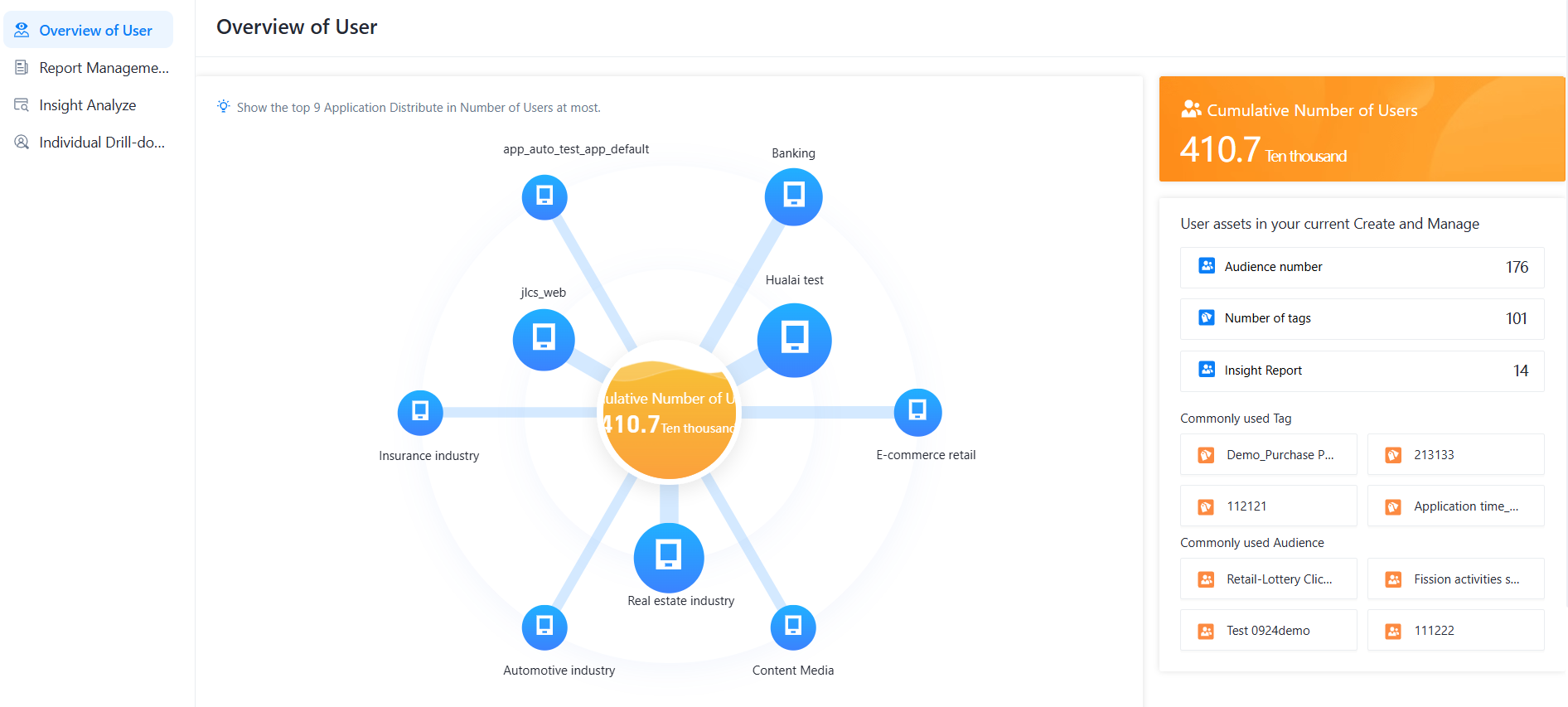
Di bagian [Gambaran Pengguna], Anda dapat melihat akses kumulatif ke aset pengguna dan distribusi setiap aplikasi. Tag umum dan grup disediakan di sebelah kanan. Klik tag atau grup yang sesuai.
Manajemen Laporan
Ikhtisar
Menyediakan daftar laporan Wawasan Pengguna. Daftar ini mencakup semua laporan wawasan yang tersimpan, termasuk nama laporan, audiens wawasan, waktu pembuatan, dan waktu modifikasi. Anda dapat membuat, membuka, atau menghapus laporan, serta memfilter data berdasarkan nama laporan atau nama grup.
Petunjuk Operasi:
1. Lihat Laporan Wawasan
Di bagian [Manajemen Laporan], Anda dapat melihat laporan wawasan yang telah dihasilkan dan disimpan. Klik [Masuk] untuk melihat isi laporan spesifik.
2. Hapus Laporan Wawasan
Di bagian [Manajemen Laporan], Anda dapat melihat laporan wawasan yang telah dihasilkan dan disimpan. Klik [Hapus] untuk menghapus laporan.
Analisis Wawasan
Ikhtisar
Menyediakan template visualisasi. Anda dapat memilih audiens yang ada sebagai objek analisis wawasan dan menggabungkan tag untuk melihat distribusi audiens yang dipilih di setiap tag.
Analisis Distribusi Karakteristik
1) Klik [Distribusi Fitur Audiens] untuk masuk ke modul analisis.
2) Pilih [Audiens], konfigurasikan [Tag], dan klik OK untuk mengirimkan tugas komputasi latar belakang.
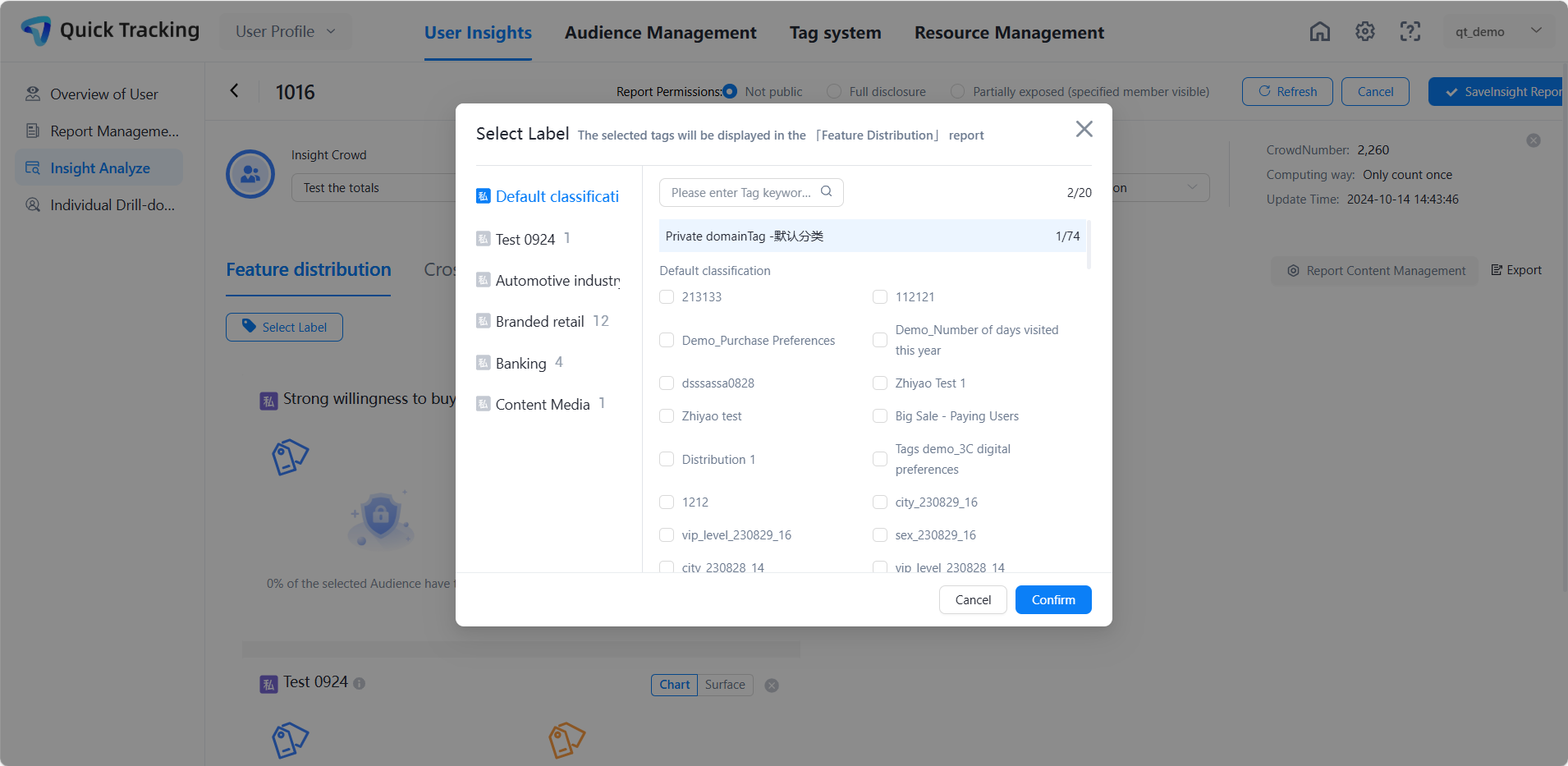
3) Jika beberapa data memiliki besaran besar, perhitungan akan memakan waktu. Klik [Segarkan] di bagian atas untuk memeriksa hasil perhitungan terbaru.
4) Klik [+ Audiens Kontras] untuk menambahkan audiens kontras. Anda dapat membandingkan distribusi profil dua audiens secara bersamaan dan menghapus audiens perbandingan jika diperlukan.
5) Jika label wawasan tertentu tidak lagi diperlukan, Anda dapat menghapusnya.
6) Klik [Simpan sebagai Laporan Wawasan] di pojok kanan atas untuk menyimpan hasil wawasan saat ini. Laporan yang disimpan akan ditambahkan ke daftar [Manajemen Laporan].
Analisis Persilangan Fitur
1) Klik [Analisis Silang Karakteristik Audiens] untuk masuk ke modul analisis.
2) Pilih [Audiens], konfigurasikan label variabel baris dan label skalar kolom, lalu klik OK untuk mengirimkan tugas komputasi latar belakang.
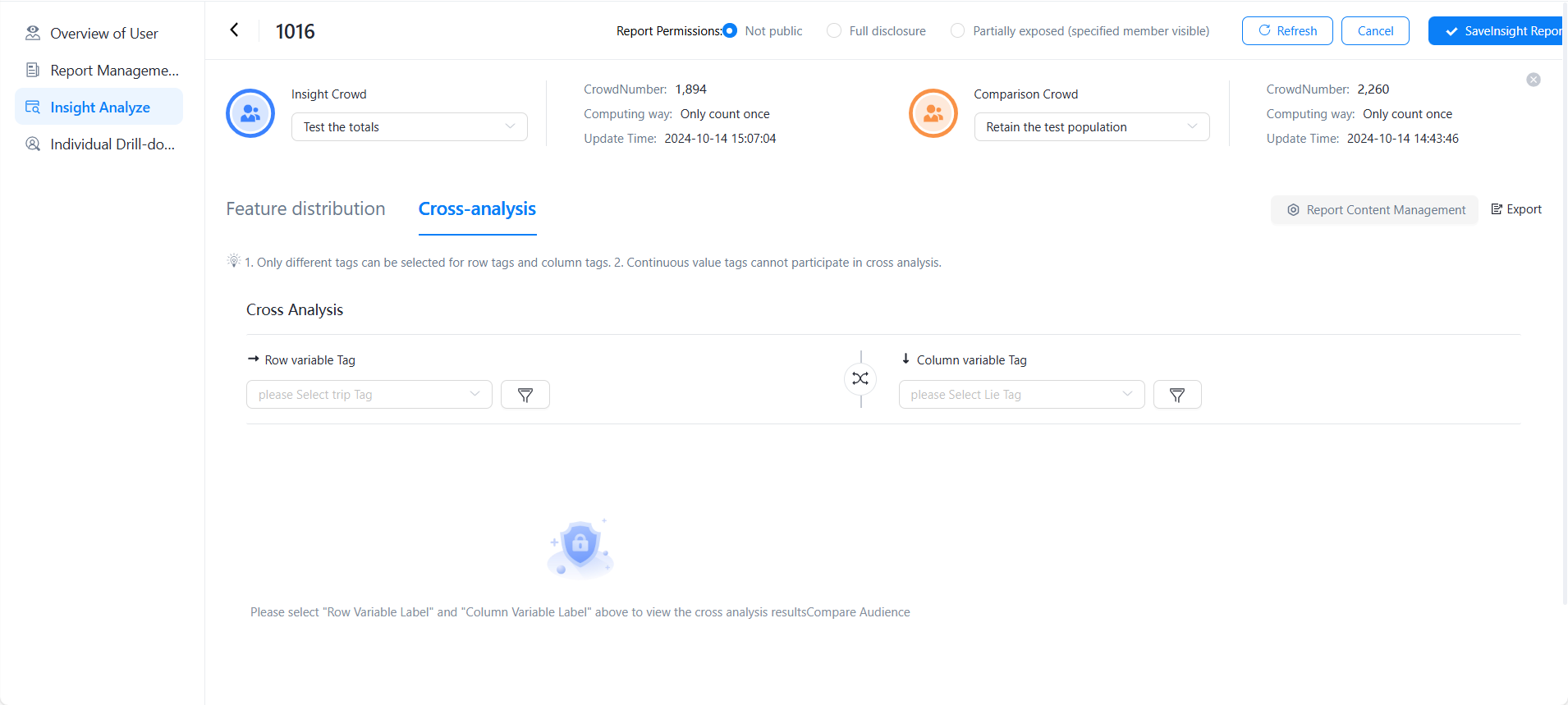
3) Jika beberapa data memiliki besaran besar, perhitungan akan memakan waktu. Klik [Segarkan] di bagian atas untuk memeriksa hasil perhitungan terbaru.
4) Klik [+ Audiens Kontras] untuk menambahkan audiens kontras. Anda dapat membandingkan distribusi profil dua audiens secara bersamaan dan menghapus audiens perbandingan jika diperlukan.
5) Klik [Simpan sebagai Laporan Wawasan] di pojok kanan atas untuk menyimpan hasil wawasan saat ini. Laporan yang disimpan akan ditambahkan ke daftar [Manajemen Laporan].
Drill-down Individu
Untuk informasi lebih lanjut tentang fungsi, lihat Drill-down Individu.