Dokumen ini merupakan pengantar untuk Quick Tracking dan integrasi teknis serta tidak digunakan sebagai dasar penjualan. Untuk produk dan layanan teknis tertentu yang dibeli oleh perusahaan, kontrak pembelian komersial yang berlaku harus diutamakan.
Ikhtisar
Sesi dapat dipahami sebagai serangkaian perilaku pengguna yang terjadi pada produk dalam periode waktu tertentu. Sebagai contoh, sebuah sesi dapat mencakup penjelajahan, peristiwa, interaksi, dan transaksi di beberapa halaman.
Analisis sesi menghubungkan perilaku titik-tunggal pengguna menjadi satu kesatuan, membantu perusahaan menafsirkan secara mendalam serangkaian perilaku pengguna pada produk. Setelah melakukan kueri melalui analisis sesi, hasilnya dapat disimpan sebagai laporan dan ditambahkan ke dasbor buatan sendiri untuk ditampilkan dan statistik.
Skenario
Analisis sesi dapat menyelesaikan:
Persyaratan analisis untuk menganalisis perilaku pengguna berkelanjutan, seperti berapa kali rata-rata pengguna mengunjungi halaman? Berapa banyak halaman yang dirata-rata setiap kali? Berapa lama rata-rata mereka tinggal di sini? Berapa lama rata-rata pengguna tinggal di halaman tertentu?
Menganalisis tingkat keluar halaman. Sebagai contoh, analisis tingkat keluar halaman utama berdasarkan kelompok saluran. Temukan saluran mana yang lebih menarik bagi pengguna untuk mengklik web.
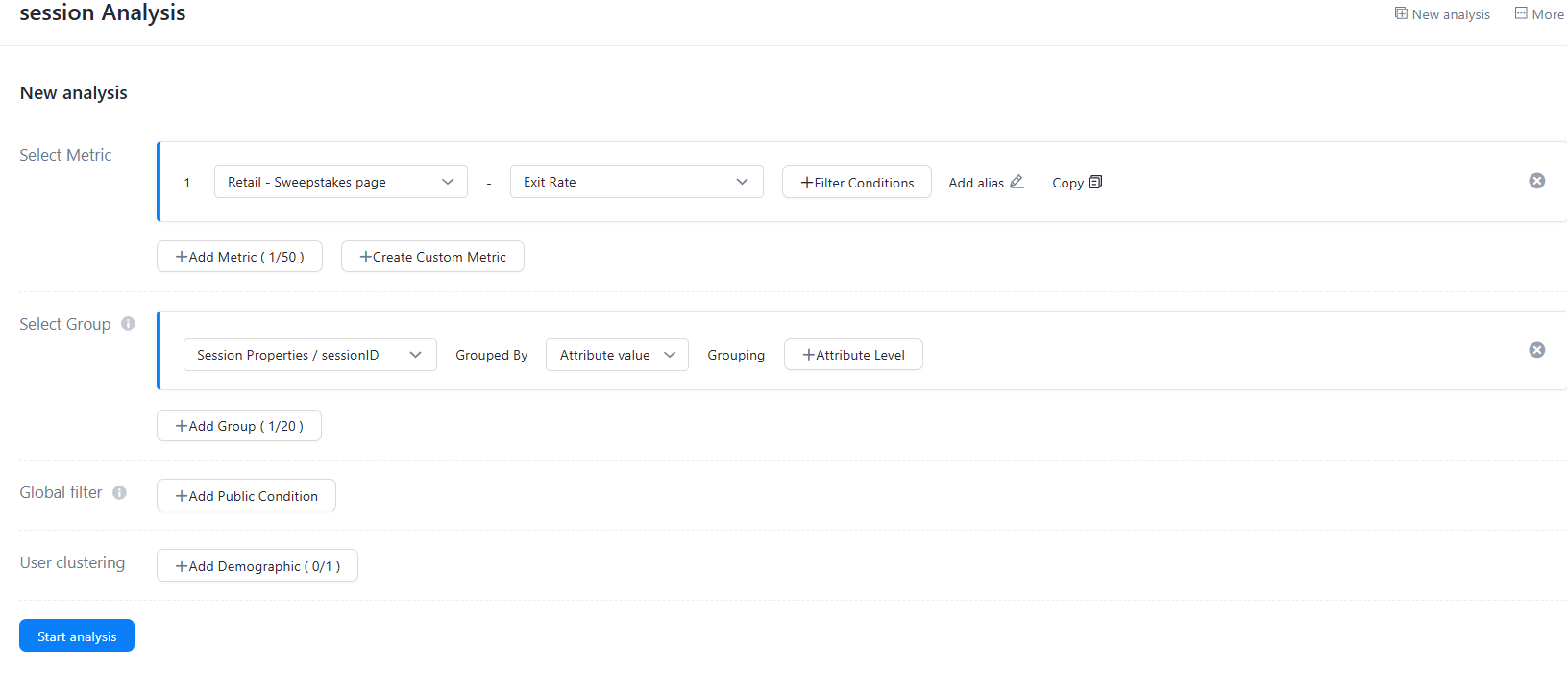
Ambil 「Statistik Tingkat Keluar Halaman Lotere dari Saluran Sumber Berbeda」 sebagai contoh:
Pilih metrik sesi: pilih halaman 「Halaman Lotere」 dan metrik tingkat keluar.
Pilih Grup Atribut: kelompokkan berdasarkan 「Sumber Saluran」.
Pilih rentang waktu dan intensitas.
Klik 「Mulai Analisis」
Panduan Tindakan
Komposisi Halaman
Fitur analisis sesi terdiri dari komponen-komponen berikut: 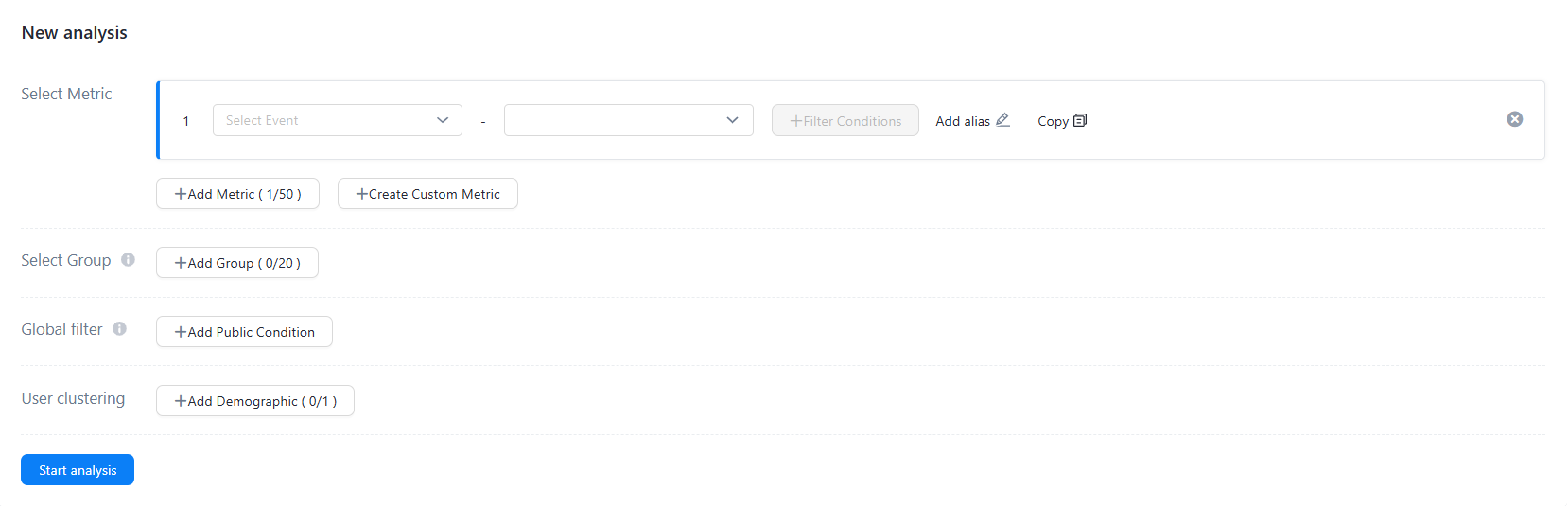
Pilih metrik sesi
Mendukung metrik sesi dan metrik kustom.
Pilih metrik sesi:
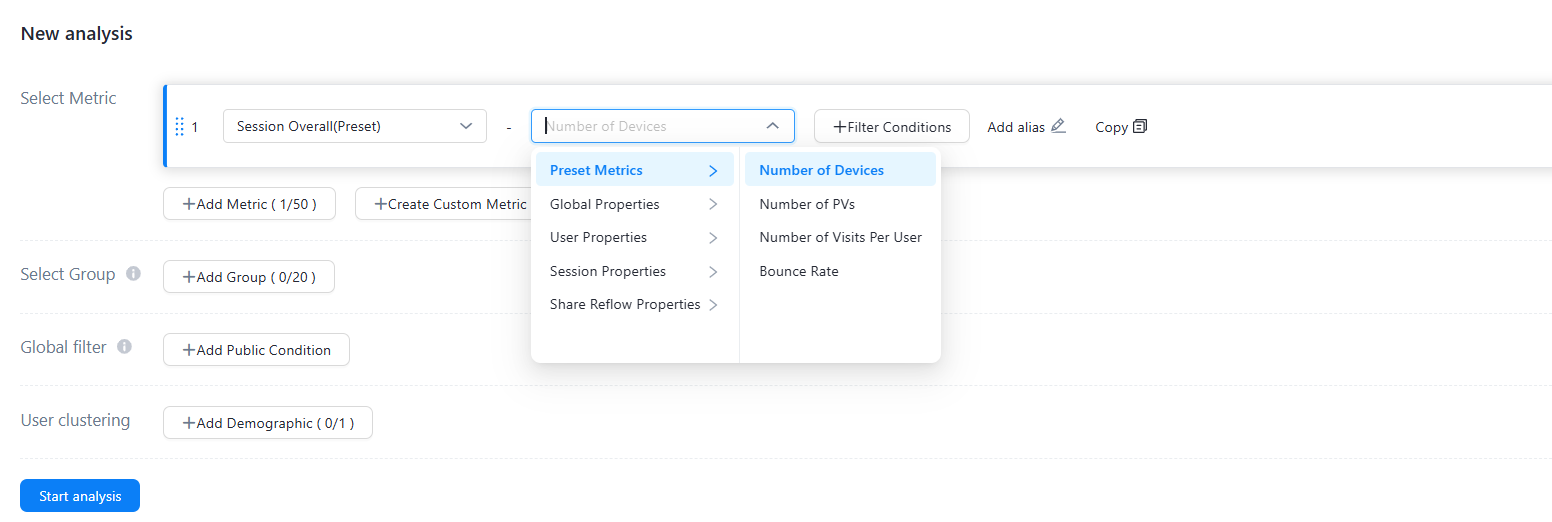
Metrik mendukung pemilihan halaman dan pelacakan peristiwa, serta menambahkan peristiwa keseluruhan sesi.
Setelah memilih peristiwa, Anda dapat memilih metrik dari daftar drop-down, yang dibagi menjadi metrik preset dan atribut sesi. Selain metrik 「Jumlah Unik」, atribut numerik juga mendukung nilai akumulasi, nilai maksimum, nilai minimum, dan metrik nilai rata-rata.
Arti metrik preset:
Nama Metrik
Arti Metrik
Permintaan Akses
Jumlah Sesi
Jumlah Pengguna Akses
Jumlah unik untuk subjek pemisahan sesi
Jumlah kunjungan per kapita
Kali/Pengguna
Tingkat Keluar (saat halaman dipilih)
Jumlah sesi yang tersisa setelah mengunjungi halaman ini /Jumlah sesi yang berisi peristiwa kunjungan halaman saat ini. Artinya adalah persentase keluar dari halaman dalam jalur penggunaan produk yang berisi halaman tersebut.
Tingkat Pantulan (saat populasi sesi dipilih)
Jumlah sesi per halaman /Total jumlah sesi
Durasi sesi: durasi sesi saat ini, dalam detik.
Arti atribut sesi:
Atribut sesi
Arti Metrik
Promosi aktivitas
Promosi aktivitas
Promosikan kreativitas
Promosikan kreativitas
Media
Media, mengidentifikasi bagaimana pengguna datang
Sumber
Sumber, seperti headline hari ini dan iQiyi
Kata kunci mesin pencari
Kata kunci mesin pencari
Skenario program mini
Skenario program mini
Path halaman sumber
Ambil path referensi halaman landing
Domain sumber
Path halaman sumber mengambil domain
Kode halaman landing
Halaman pertama dalam sesi
Kode halaman keluar
Halaman terakhir dalam sesi
Kode halaman
Pengkodean halaman
Jumlah halaman yang dilihat
PV dalam sesi
Apakah kunjungan hari pertama
Pilih Ya atau Tidak.
Indikator Kustom: menyediakan empat operasi penambahan, pengurangan, perkalian, pembagian, tanda kurung, dan konstanta untuk indikator.

Nama dan deskripsi metrik kustom. Nama dapat memiliki panjang hingga 15 karakter. Nama hanya dapat berisi huruf, angka, garis bawah, dan simbol
(+-*/).Di kotak input, masukkan rumus metrik yang digunakan untuk perhitungan, seperti A + B dan A - B. Rumus perhitungan mendukung konstanta,
+-*/, dan simbol operasi().Anda dapat memilih untuk menampilkan hasil sebagai persentase, bilangan bulat, atau dua tempat desimal (persentase secara default).
Metrik sederhana yang digunakan untuk perhitungan gabungan. Anda dapat menentukan hingga tiga metrik sederhana dalam empat operasi. Anda dapat menetapkan kondisi filter untuk setiap metrik sederhana.
Tambahkan Kondisi Filter.
Mendukung penyaringan menggunakan atribut sesi.
Simbol filter yang berbeda didukung berdasarkan jenis atribut yang berbeda.
Jenis Atribut
Simbol Filter
Definisi Simbol
Contoh
String
Sama dengan
Mewakili sama dengan satu atau lebih nilai spesifik
Merek perangkat sama dengan Huawei atau Apple
Tidak sama dengan
Menunjukkan bahwa satu atau lebih nilai spesifik dikecualikan
Merek perangkat mengecualikan Huawei atau Apple
Mengandung
Temukan nilai yang mengandung karakter tertentu dalam nilai atribut
Karakter Huawei termasuk dalam merek perangkat
Tidak mengandung
Kecualikan nilai dengan karakter tertentu dalam nilai atribut
Karakter Huawei tidak termasuk dalam merek perangkat.
Kosong
Temukan data tanpa atribut
Tidak ada nilai atribut merek perangkat
Tidak kosong
Temukan data dengan nilai properti
dengan nilai atribut merek perangkat
Jenis numerik
Sama dengan
Sama dengan nilai spesifik
Jumlah pesanan sama dengan 1000
Tidak sama dengan
Tidak sama dengan nilai spesifik
Jumlah pesanan tidak sama dengan 1000
Lebih besar dari
Lebih besar dari nilai spesifik
Jumlah pesanan lebih besar dari 1000
Lebih kecil dari
Kurang dari nilai spesifik
Jumlah pesanan kurang dari 1000
Diantara... dengan...
Antara dua nilai spesifik
Jumlah pesanan antara 1000 dan 5000
3. Masukkan nilai atribut untuk filter.
4. Mendukung beberapa kondisi filter atribut dan kombinasi dan/atau untuk analisis silang.
Pilih grup atribut 
Pilih atribut sesi untuk mengelompokkan dan menampilkan metrik. Anda juga dapat menganalisis silang dua atribut.
2.3 Tambahkan filter global 
Saat dua metrik sesi atau lebih dipilih, penyaringan global mendukung penyaringan umum berdasarkan atribut umum antara peristiwa yang berbeda. Kemampuan penyaringan spesifik dan kemampuan penyaringan atribut dari peristiwa tunggal yang sama diatur.
Pilih rentang waktu 
Anda dapat memilih rentang waktu dan granularitas waktu sesuai kebutuhan. Anda dapat memilih rentang waktu dalam mode 「Periode Relatif」 atau 「Periode Tetap」. Dalam mode Periode Relatif, waktu default diatur ke tujuh hari terakhir dan ditampilkan per hari.
「Periode Relatif」 waktu didasarkan pada rentang tanggal yang didorong maju oleh titik jangkar dan akan berubah seiring waktu. Ini memiliki tiga dimensi: X hari terakhir, minggu, dan bulan. Anda juga dapat menyesuaikan kondisi filter waktu untuk X hari terakhir, minggu, dan bulan. Hari adalah hari alami lengkap, dan minggu dipilih dari Senin hingga Minggu, dan bulan adalah bulan alami (dari tanggal 1 hingga hari terakhir setiap bulan).
Daftar berikut menjelaskan aturan:
A. n hari terakhir: Dorong maju n hari lengkap berdasarkan waktu saat ini.
B. n minggu terakhir: Dorong maju n minggu lengkap berdasarkan waktu saat ini. Jika waktu saat ini adalah hari terakhir minggu itu, n minggu terakhir mencakup minggu di mana waktu saat ini berada. Contoh: Jika waktu saat ini adalah 7.20 (Selasa), maka minggu terakhir adalah 7.12-7.18 (Senin hingga Minggu). Jika waktu saat ini adalah 7.18 (Minggu), maka minggu terakhir adalah 7.12-7.18.
C. n Bulan Terakhir: Dorong maju n bulan lengkap berdasarkan waktu saat ini. Jika waktu saat ini adalah hari terakhir bulan itu, maka n bulan terakhir mencakup bulan di mana waktu saat ini berada. Contoh: Jika waktu saat ini adalah 7.20, maka bulan terakhir adalah 6.1-6.30; Jika waktu saat ini adalah 6.30, maka bulan terakhir adalah 6.01-6.30.
「Periode Tetap」 Anda dapat langsung memilih tanggal mulai di kotak kalender, dan klik OK untuk memilih rentang waktu saat ini untuk analisis data (rentang pemilihan maksimum periode tetap adalah 366 hari).
Lihat grafik analisis dan data rinci 
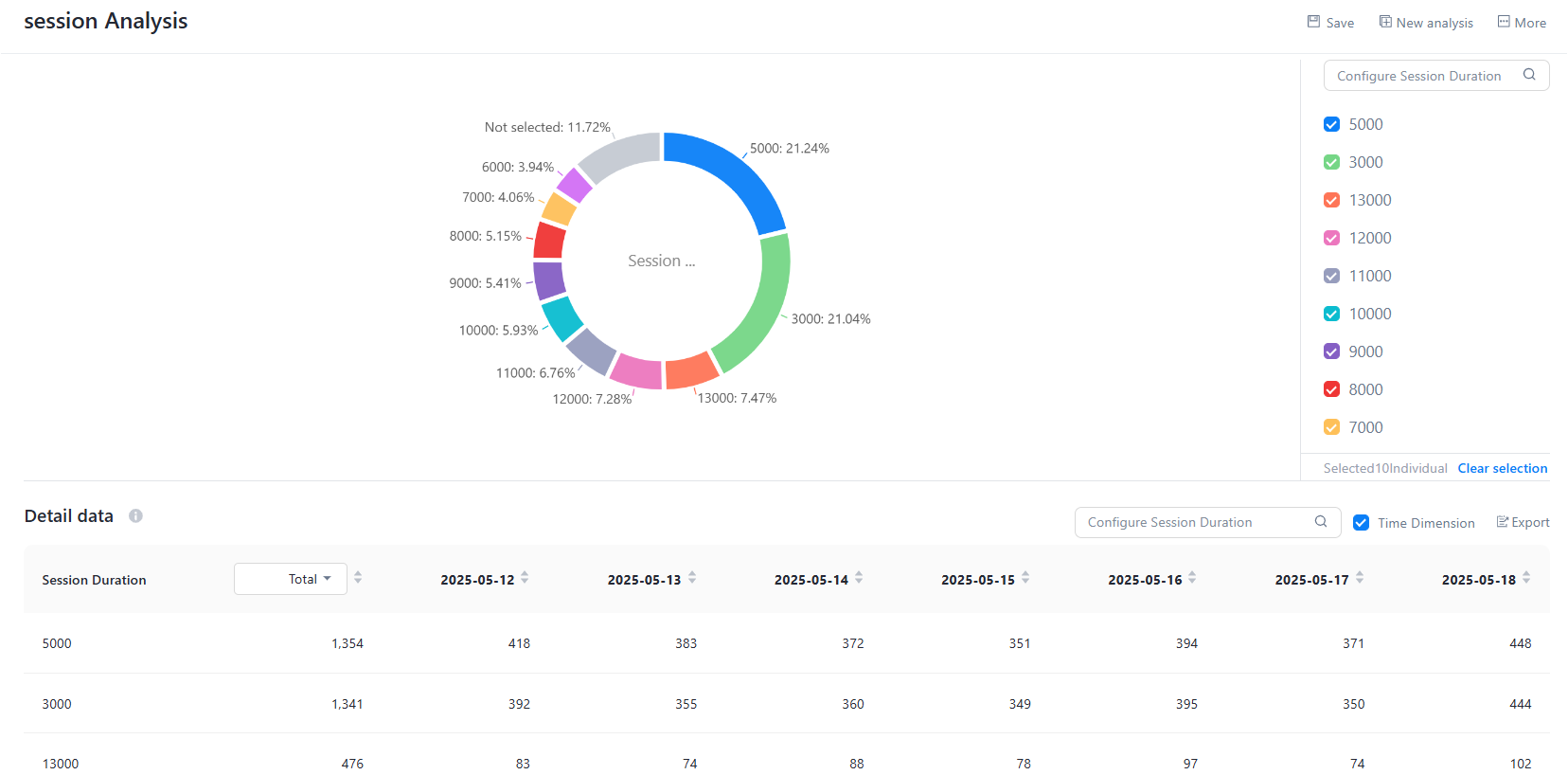
Setelah menetapkan kriteria kueri dan mengklik 「Mulai Analisis」, Anda dapat melihat 「Grafik Analisis」 dan 「Data Rinci」.
Gaya grafik mendukung 「Polyline」, 「Diagram Batang」, 「Diagram Baris」, dan 「Diagram Lingkaran」 untuk menampilkan grafik.
「Data Rinci」 memungkinkan Anda melihat data rinci dari hasil statistik. Data total adalah data deduplikasi untuk rentang waktu. Anda dapat melihat data berdasarkan dimensi waktu.
Klik 「Lihat SQL」 di sudut kanan atas 「Grafik Analisis」 untuk melihat dan menyalin SQL kueri saat ini.
Klik 「Ekspor Data」 di sudut kanan atas 「Data Rinci」 untuk mengunduh file Excel.
Simpan metrik umum untuk kueri ulang selanjutnya. Anda dapat mengklik tombol 「Simpan」 di sudut kanan atas.
Simpan data ke laporan 
1. Masukkan nama laporan.
2. Pilih periode waktu untuk menyimpan laporan.
-「Pengaruh Periode Waktu Berbeda pada Laporan」
Pilih periode waktu relatif. Tanggal laporan dapat dikueri sesuai dengan waktu yang dipilih di dasbor.
Pilih periode tetap, tanggal laporan tidak akan berubah sesuai dengan waktu pemilihan dasbor.
Tidak ada periode yang dipilih, tanggal laporan mengikuti waktu yang dipilih di dasbor.
3. Klik tombol 「OK」 untuk menyimpan data ke daftar laporan.
Tambahkan laporan ke dasbor
Untuk laporan yang sudah disimpan, Anda dapat memilih untuk menambahkan laporan ke dasbor: 
Masukkan 「Nama Laporan」.
Pilih dasbor yang ditambahkan.
Pilih jenis tampilan yang ingin Anda tampilkan grafik.
Pilih tata letak tampilan grafik di dasbor buatan sendiri.
Klik 「OK」.
3. Aturan pemisahan sesi
Aturan pemisahan sesi diekstraksi dari ruang, waktu, dan definisi bisnis. Ketiga jenis aturan tersebut bertumpuk satu sama lain. Ketiga jenis aturan meliputi:
Aturan ruang.
Aturan ini wajib dan merupakan aturan tingkat sistem umum. Anda tidak perlu menyetel parameter sumber. Tabel berikut menjelaskan parameter sumber yang didukung. Jika nilai salah satu parameter berikut berubah, sesi baru dibuat.
Parameter | Kunci Parameter |
Promosi aktivitas | utm_campaign |
Promosikan kreativitas | utm_content |
Media | utm_meduum |
Sumber | utm_source |
Kata kunci mesin pencari | utm_term |
Skema program mini | scene |
Domain Sumber | refer_oage ambil domain |
Aturan waktu.
Aturan pemisahan adalah: aplikasi web tidak memiliki log selama lebih dari 30 menit, dan aplikasi serta program mini tidak memiliki log selama lebih dari 1 menit secara otomatis terpisah menjadi satu sesi.
Definisi bisnis.
Atribut tidak didukung di IDaaS.