Ikhtisar
Dalam analisis data sehari-hari, selain menganalisis data secara keseluruhan, Anda juga perlu melihat data yang di-drill down ke dimensi analisis lainnya. Untuk analisis dasbor yang lebih rinci, Anda dapat membuat konfigurasi filter tetap dan menambahkannya ke dasbor.
Filter tetap mendukung filter waktu, filter atribut, dan filter audiens. Saat mengakses dasbor visual, sistem secara otomatis memicu kondisi filter tetap. Sebagai contoh, saat melihat PV, Anda dapat melihat hasil data yang berbeda di bawah kondisi filter tetap.
Panduan tindakan
1. Jalur fungsi
Analisis perilaku -> Statistik -> Dasbor visual -> Panel atas -> Pengeditan dan pengelolaan dasbor 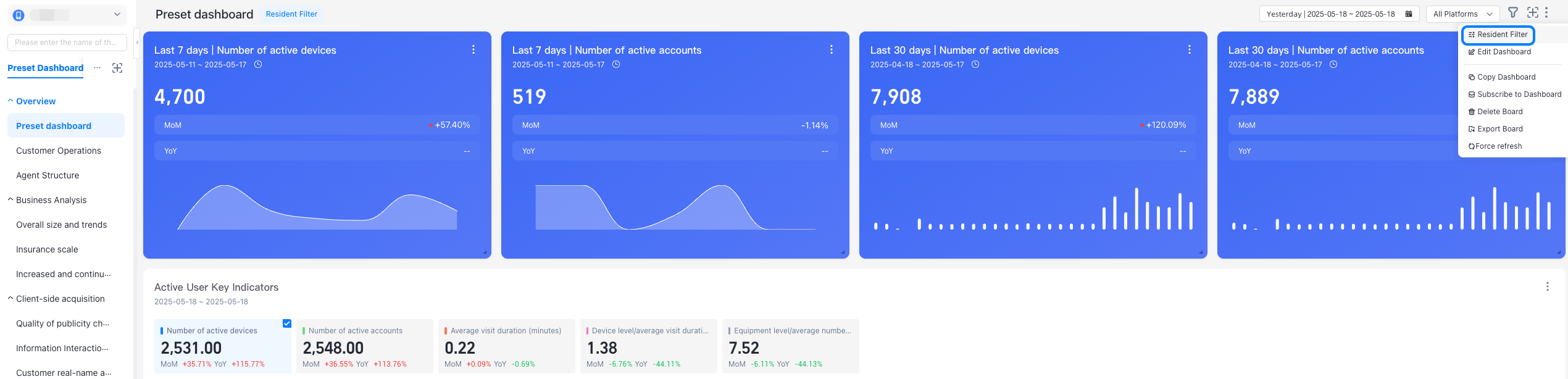
2. Tindakan fungsional
Buat Filter Tetap
Klik opsi 「Pengeditan dan pengelolaan dasbor」, menu fungsi pop-up akan muncul, pilih 「Filter tetap」.
Klik tombol 「Filter tetap」, halaman pembuatan filter tetap baru akan muncul. Filter tetap mendukung 「Filter waktu」, 「Filter atribut」, dan 「Filter audiens」.
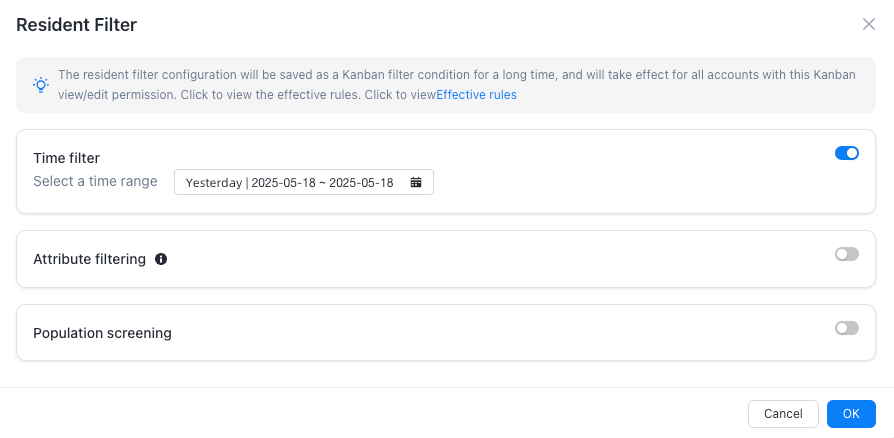
Panduan filter atribut:
1. Saat 「Atribut acara」 difilter, jika ada acara yang tidak mengelola atribut ini di antara acara-acara yang terlibat dalam metrik di dasbor, kueri penyaringan akan secara otomatis menjadi tidak valid untuk bagian waktu ini. Hanya acara yang memiliki atribut acara ini yang dikelola yang disaring dan dihitung.
2. Jika laporan metrik 「Analisis atribut」 dirancang di dasbor, hanya filter 「Atribut Pengguna」 yang akan berlaku untuk itu.
3. Jika dasbor merujuk pada laporan metrik 「Kohort Pengguna」, kriteria filter apa pun tidak akan ditentukan untuk berlaku.
Tabel berikut menjelaskan prioritas filter tetap dan filter di bagian atas dasbor.
「Filter Global」: Hubungan efektif dengan kondisi filter di bagian atas dasbor adalah 「dan」.
「Filter Waktu」: Filter waktu di bagian atas dasbor memiliki prioritas lebih tinggi daripada filter tetap. Setelah dasbor diperbarui, rentang waktu diatur ulang ke rentang waktu yang dikonfigurasikan untuk filter tetap.
「Filter Audiens」: Hubungan efektif dengan kondisi filter 「dan」 di bagian atas dasbor.
Setelah semua kondisi filter tetap di atas diatur, konfigurasi filter tetap disimpan secara permanen sebagai kondisi filter dasbor, yang berlaku untuk semua akun yang memiliki izin untuk melihat atau mengedit dasbor.
3. Skenario aplikasi dan contoh
Fungsi Filter Tetap
Dasbor visual - Fungsi teratas dari grup dasbor ditampilkan di sisi kanan nama grup. 
Contoh Skenario Aplikasi
Selama proses pembuatan dasbor, dasbor dengan banyak indikator serupa perlu dibangun satu per satu. Anda dapat menggunakan fitur 「Filter Tetap」 dan 「Salin Dasbor」 untuk memilih dan menyalin dasbor dengan metrik serupa. Setelah mengatur 「Filter Tetap」 untuk dasbor yang disalin, Anda dapat dengan cepat membangun sebuah dasbor.
Sebagai contoh, jika Anda ingin membangun kanban hanya untuk Beijing, ikuti langkah-langkah berikut:
「Langkah 1. Buat Grup Dasbor Baru」
Klik tombol 「Baru」 untuk memilih 「Grup baru」 guna membuat grup indikator baru.
「Langkah 2. Pilih dan Salin Dasbor」
Di dasbor yang telah dibuat, temukan grup dasbor yang mirip dengan metrik dasbor yang ingin Anda bangun selanjutnya. Klik 「Edit」 dan 「Pengelolaan dan pengeditan dasbor」, lalu pilih 「Salin Dasbor」. Halaman simpan sebagai dasbor akan muncul.
Nama Dasbor: Tentukan parameter ini berdasarkan nama indikator dari dasbor.
Grup: Pilih grup yang dibuat pada langkah sebelumnya.
Setelah menyelesaikan operasi di atas, klik Konfirmasi untuk menyalin dasbor ke grup baru.
「Langkah 3. Pengaturan Filter Tetap」
Di dasbor grup baru, klik tombol 「Pengeditan dan pengelolaan dasbor」 di pita atas, lalu pilih tombol 「Filter tetap」. Karena dasbor yang ingin kita bangun hanya merupakan dasbor data pengguna kota Beijing, di filter tetap, pilih 「Filter atribut」 sesuai dengan 「Atribut sistem/kota」 sama dengan Beijing, lalu klik OK.

Setelah filter tetap dibuat, data yang ditampilkan di dasbor grup saat ini adalah data yang dihitung berdasarkan filter tetap.