Ikhtisar Lifecycle
Lifecycle mencakup seluruh tahapan penggunaan produk, mulai dari akses pertama hingga churn.
Quick Tracking membagi lifecycle menjadi empat tahap: penambahan, retensi, recall, dan churn. Pembagian ini didasarkan pada proses lengkap dari akses pertama ke produk hingga churn. Dengan mengelompokkan pengguna berdasarkan lifecycle, perusahaan dapat fokus menganalisis dan mengoperasikan pengguna yang berpotensi hilang, serta meningkatkan jumlah Pengguna aktif. Setelah melakukan query berdasarkan lifecycle, Anda dapat menyimpan hasilnya sebagai laporan dan menambahkannya ke dasbor kustom untuk ditampilkan dan analisis statistik.
Definisi kaliber aktif: Pengguna yang memicu acara aktif tertentu disebut Pengguna aktif.
Pengguna baru: Pengguna yang belum pernah mengunjungi sebelumnya, tetapi mengunjungi dalam siklus ini dan memicu acara aktif.
Pengguna yang dipertahankan: Pengguna yang aktif di siklus terakhir dan juga aktif di siklus ini.
Pengguna yang direcall: Pengguna yang mengunjungi dalam N siklus terakhir, hilang di siklus sebelumnya, dan aktif di siklus ini. Rumusnya adalah total pengguna aktif di siklus ini dikurangi pengguna baru dan pengguna yang dipertahankan.
Pengguna yang hilang: Pengguna yang aktif di siklus sebelumnya tetapi tidak aktif di siklus ini.
Skenario aplikasi
Lifecycle dapat digunakan untuk:
Melihat proporsi pengguna baru, pengguna yang dipertahankan, pengguna yang direcall, dan pengguna yang hilang untuk memverifikasi efektivitas aktivitas operasi produk.
Memantau retensi pengguna yang direcall dan mendorong transformasi melalui berbagai cara operasional atau insentif.
Panduan penggunaan
1. Panduan Halaman
Fitur lifecycle terdiri dari komponen-komponen berikut:
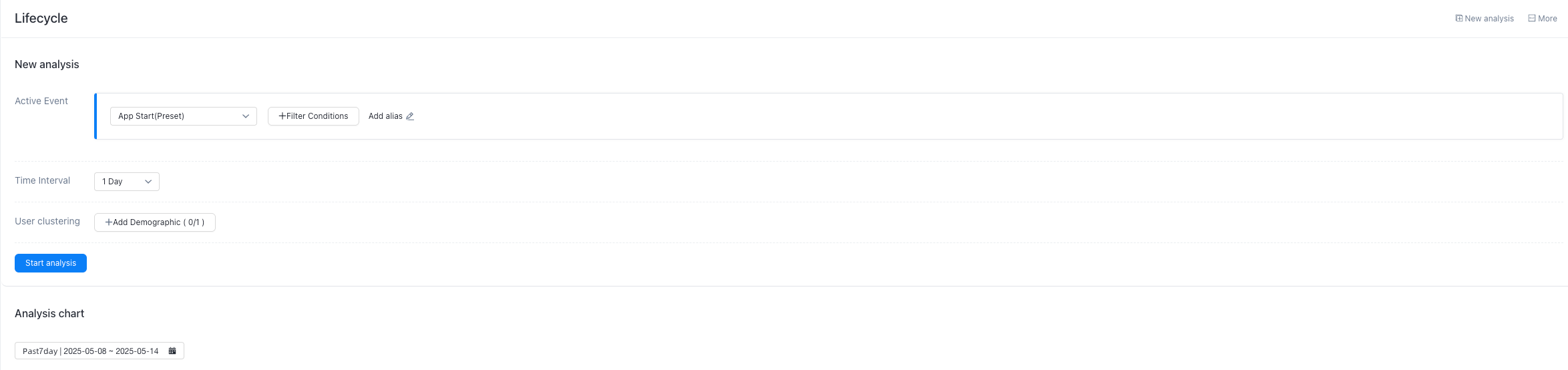
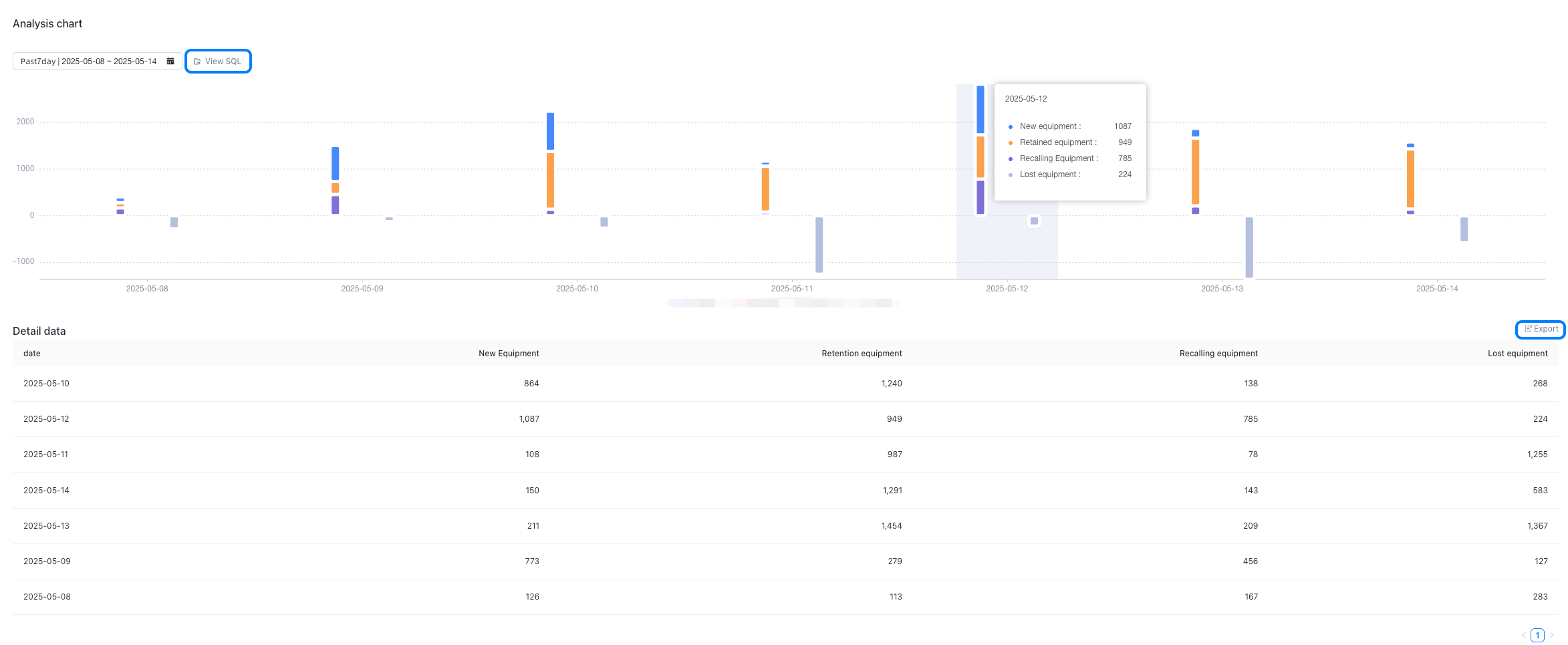
Area daftar query historis: Pengguna dapat mengklik untuk memilih daftar query yang telah disimpan sebelumnya.
Area konfigurasi informasi: Pengguna dapat memilih acara, indikator, pengaturan atribut, dan pemilihan waktu.
Di bagian Hasil Analisis, Anda dapat melihat bagan visualisasi dan data rinci dari hasil analisis.
2. Panduan Tindakan
「2.1 Pilih Acara Aktif」
1. Identifikasi acara spesifik yang membuat pengguna aktif.
2. Tambahkan kondisi filter:
- Mendukung penyaringan atribut acara.
Nama kategori | Deskripsi kategori | Deskripsi |
Atribut sistem | Atribut ini berlaku untuk semua acara dan dikumpulkan oleh SDK | Nilai properti yang telah ditetapkan oleh sistem, seperti versi SDK |
Atribut global | Atribut ini diterapkan pada semua acara dan dilaporkan oleh pengguna, seperti wilayah tempat Anda lapar. | Atribut yang dimasukkan oleh pengguna dalam atribut global platform manajemen koleksi. |
Atribut acara | Atribut ini diterapkan pada semua acara, yang dilaporkan oleh pengguna atau dikumpulkan oleh sistem. Misalnya, jumlah pembayaran dari acara pembayaran | Atribut yang dimasukkan oleh pengguna dalam atribut acara platform manajemen koleksi |
- Mendukung simbol penyaringan yang berbeda berdasarkan jenis atribut.
Jenis atribut | Simbol filter | Definisi simbol | Contoh |
String | Sama dengan | Mewakili sama dengan satu atau lebih nilai tertentu | Merek perangkat sama dengan Huawei atau Apple |
Tidak sama dengan | Menunjukkan bahwa satu atau lebih nilai tertentu dikecualikan | Merek perangkat mengecualikan Huawei atau Apple | |
Mengandung | Temukan nilai yang mengandung karakter tertentu dalam nilai atribut | Karakter Huawei termasuk dalam merek perangkat | |
Tidak mengandung | Kecualikan nilai dengan karakter tertentu dalam nilai atribut | Karakter Huawei tidak termasuk dalam merek perangkat. | |
Kosong | Temukan data tanpa atribut | Tidak ada nilai atribut merek perangkat | |
Tidak kosong | Temukan data dengan nilai properti | dengan nilai atribut merek perangkat | |
Jenis numerik | Sama dengan | Sama dengan nilai tertentu | Jumlah pesanan sama dengan 1000 |
Tidak sama dengan | Tidak sama dengan nilai tertentu | Jumlah pesanan tidak sama dengan 1000 | |
Lebih besar dari | Lebih besar dari nilai tertentu | Jumlah pesanan lebih besar dari 1000 | |
Lebih kecil dari | Kurang dari nilai tertentu | Jumlah pesanan kurang dari 1000 | |
Diantara... dengan... | Antara dua nilai tertentu | Jumlah pesanan antara 1000 dan 5000 |
「2.2 Definisikan Interval/Periode」

Mendukung tiga interval granularitas: 1 hari/minggu/bulan. Minggu dan bulan merujuk pada minggu alami dan bulan alami. Logika pemisahan adalah sebagai berikut:
Contoh minggu: Jika rentang waktu yang dipilih kurang dari satu minggu (misalnya, Senin hingga Rabu), siklus saat ini adalah rentang waktu yang dipilih (Senin hingga Rabu). Siklus terakhir adalah minggu alami yang tidak lengkap, dari Minggu lalu hingga Sabtu ini.
Jika rentang waktu mencakup dua minggu (misalnya, Senin lalu hingga Rabu ini), siklus dibagi menjadi dua segmen: Senin lalu hingga Sabtu lalu dan Minggu lalu hingga Rabu ini. Siklus terakhir yang sesuai adalah minggu alami yang lengkap.
「2.3 Pilih Rentang Waktu」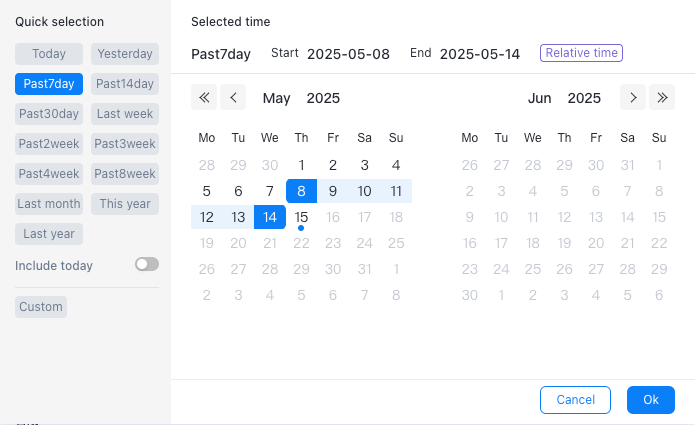
Anda dapat memilih rentang waktu dan granularitas berdasarkan kebutuhan bisnis. Pilihan tersedia di 「Periode Relatif」 atau 「Periode Tetap」. Di Periode Relatif, waktu default diatur ke tujuh hari terakhir dan ditampilkan per hari.
「Periode Relatif」 didasarkan pada rentang tanggal yang didorong maju oleh titik jangkar dan berubah seiring waktu. Periode ini memiliki dimensi seperti X hari/minggu/bulan terakhir dan tanggal saat ini. Anda juga dapat menyesuaikan kondisi filter waktu untuk X hari/minggu/bulan terakhir. Hari adalah satu hari alami penuh. Rentang pemilihan minggu adalah Senin hingga Minggu, dan bulan adalah bulan alami (dari tanggal 1 hingga hari terakhir setiap bulan). Saat memilih waktu relatif, Anda dapat mengatur apakah akan menyertakan hari ini. Aturan detailnya adalah sebagai berikut:
A. n hari terakhir: Mendorong maju n hari lengkap berdasarkan waktu saat ini.
B. n minggu terakhir: Berdasarkan waktu saat ini untuk mendorong maju n minggu lengkap. Jika waktu saat ini adalah hari terakhir minggu, maka n minggu terakhir mencakup minggu saat ini. Contoh: Jika waktu saat ini adalah 7.20 (Selasa), maka minggu lalu adalah 7.12-7.18 (Senin hingga Minggu). Jika waktu saat ini adalah 7.18 (Minggu), maka minggu lalu adalah 7.12-7.18.
C. N Bulan Terakhir: Dorong maju N bulan lengkap berdasarkan waktu saat ini. Jika waktu saat ini adalah hari terakhir bulan, maka N bulan terakhir mencakup bulan tempat waktu saat ini berada. Contoh: Jika waktu saat ini adalah 7.20, maka bulan lalu adalah 6.1-6.30; jika waktu saat ini adalah 6.30, maka bulan lalu adalah 6.01-6.30.
「Periode Tetap」 Anda dapat langsung memilih tanggal mulai di kotak kalender, memasukkan jumlah hari, atau memilih rentang waktu dengan cepat. Klik aplikasi untuk memilih rentang waktu saat ini dan analisis data.
「2.4 Lihat Bagan Analisis」
Menampilkan angka dan rasio pengguna baru, pengguna yang dipertahankan, dan pengguna yang direcall di antara pengguna aktif dalam interval waktu tertentu, serta angka dan rasio pengguna yang hilang antara dua interval waktu.
Setelah menyetel kriteria query dan mengklik 「Mulai Analisis」, Anda dapat melihat hasil analisis.
Klik 「Ekspor Data」 di pojok kanan atas untuk mengunduh file Excel.
Klik 「Query SQL」 di pojok kanan atas untuk melihat dan menyalin SQL query saat ini.
Simpan metrik yang sering digunakan untuk memudahkan pengecekan ulang. Gunakan tombol pengaturan 「Simpan」 di pojok kanan atas untuk melakukan operasi.
Lifecycle pengguna adalah fase semua pengguna dalam seluruh proses dari akses pertama ke produk hingga churn. Dibagi menjadi empat tahap: penambahan, retensi, recall, dan loss. Dimensi setiap tahap didefinisikan sebagai berikut:

Definisi kaliber aktif: Pengguna yang memicu acara aktif tertentu disebut Pengguna aktif.
Pengguna baru: Pengguna yang belum pernah mengunjungi sebelumnya, tetapi mengunjungi dalam siklus ini dan memicu acara aktif.
Pengguna yang dipertahankan: Pengguna yang aktif di siklus terakhir dan juga aktif di siklus ini.
Pengguna yang direcall: Pengguna yang mengunjungi dalam N siklus terakhir, hilang di siklus sebelumnya, dan aktif di siklus ini. Rumusnya adalah total pengguna aktif di siklus ini dikurangi pengguna baru dan pengguna yang dipertahankan.
Pengguna yang hilang: pengguna yang aktif di siklus sebelumnya tetapi tidak aktif di siklus ini
「2.5 Lihat Data Rinci」
Dalam data rinci, ada data rinci hasil statistik, klik 「Ekspor Data」 di pojok kanan atas untuk mengekspor data saat ini.
「2.6 Tambahkan Laporan ke Dasbor」
Untuk laporan yang sudah disimpan, Anda dapat memilih untuk menambahkannya ke dasbor:
Masukkan 「Nama Laporan」.
Pilih dasbor yang ingin ditambahkan.
Pilih jenis tampilan yang ingin ditampilkan pada grafik.
Pilih tata letak tampilan grafik di dasbor buatan sendiri.
Klik 「OK」