Informasi dasar SDK
SDK | Nomor versi. | md5 | Nama paket aplikasi. |
QuickTracking Hongmeng Next SDK Basic Plug-in | Versi terbaru: 2.1.0 | b5a8c8fd9ac6e3b028a6c8d614884d04 | @quicktracking/common |
QuickTracking Hongmeng Next SDK Reporting Plug-in | Versi terbaru: 2.0.3 | 3f05896ed00d500992355a185c8bc45a | @quicktracking/analytics |
Saat ini, Hongmeng Next SDK hanya mendukung akses offline. Untuk memperoleh paket offline, klik Harmony_QT_SDK2.1.0.zip.
Jika Anda menggunakan operasi yang diperlukan dari HarmonyNext SDK, integrasi mungkin gagal atau data mungkin hilang.
1. Integrasi cepat
Di latar belakang Quick Tracking, kode integrasi khusus dihasilkan untuk setiap aplikasi. Anda dapat mengintegrasikan aplikasi berdasarkan panduan dalam produk.
1.1. Pergi ke latar belakang produk
QuickTracking [Halaman Utama]-[Konsol Manajemen]
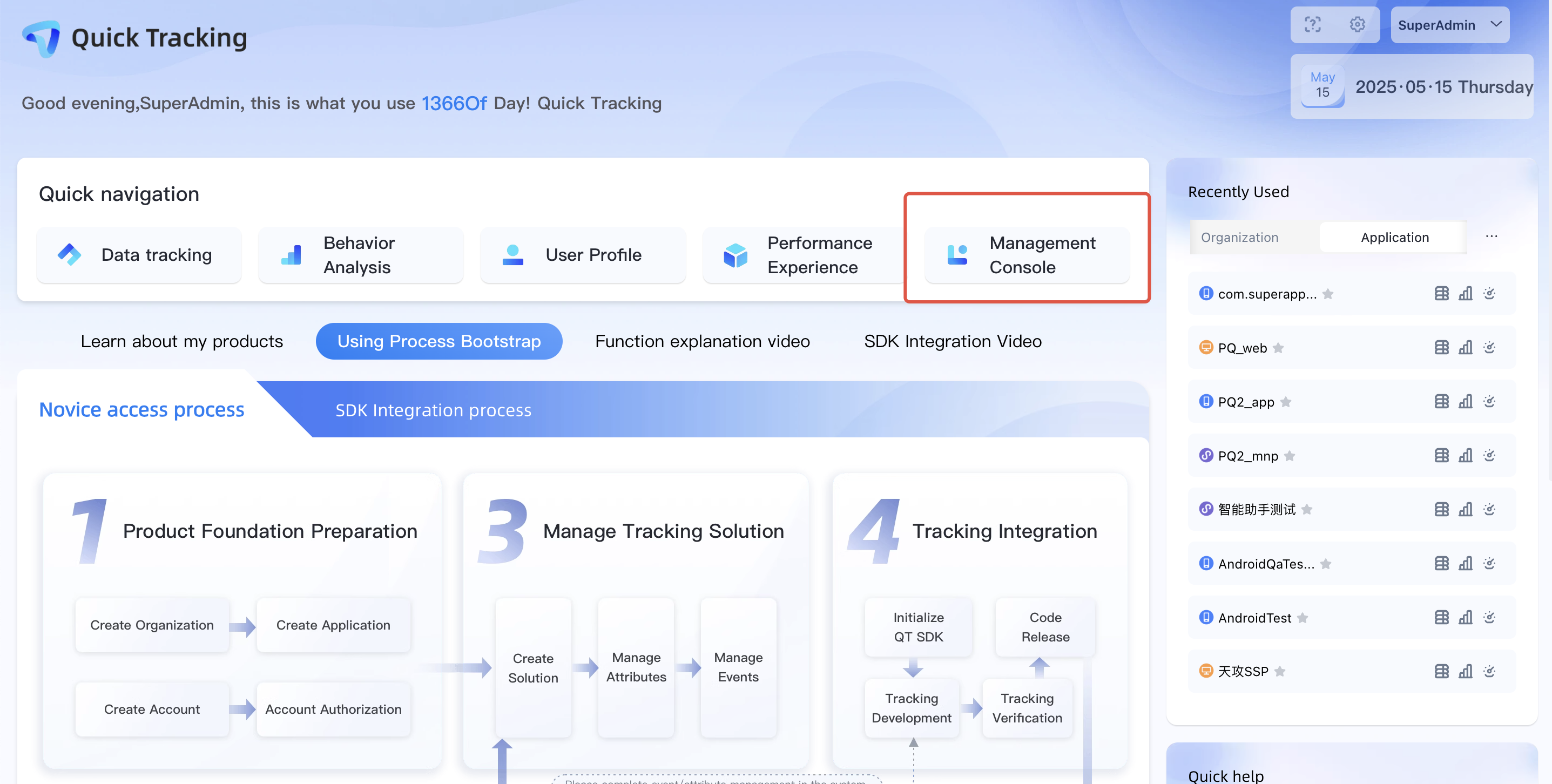
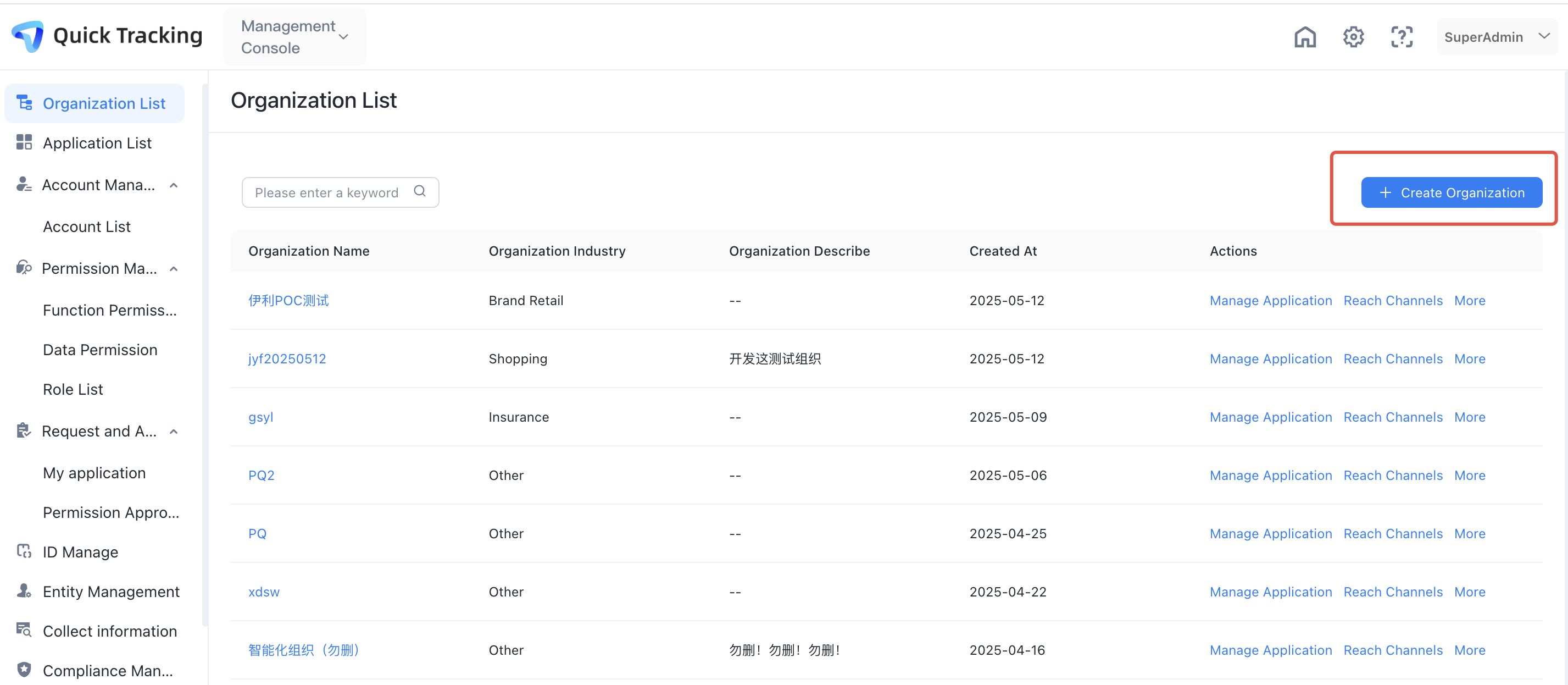
1.2. Temukan organisasi tempat aplikasi tersebut berada.
Masuk ke Konsol Manajemen dan buka halaman Daftar Organisasi. Di halaman Daftar Organisasi, temukan organisasi tempat aplikasi tersebut berada.
1.3. Temukan aplikasi yang akan diintegrasikan.
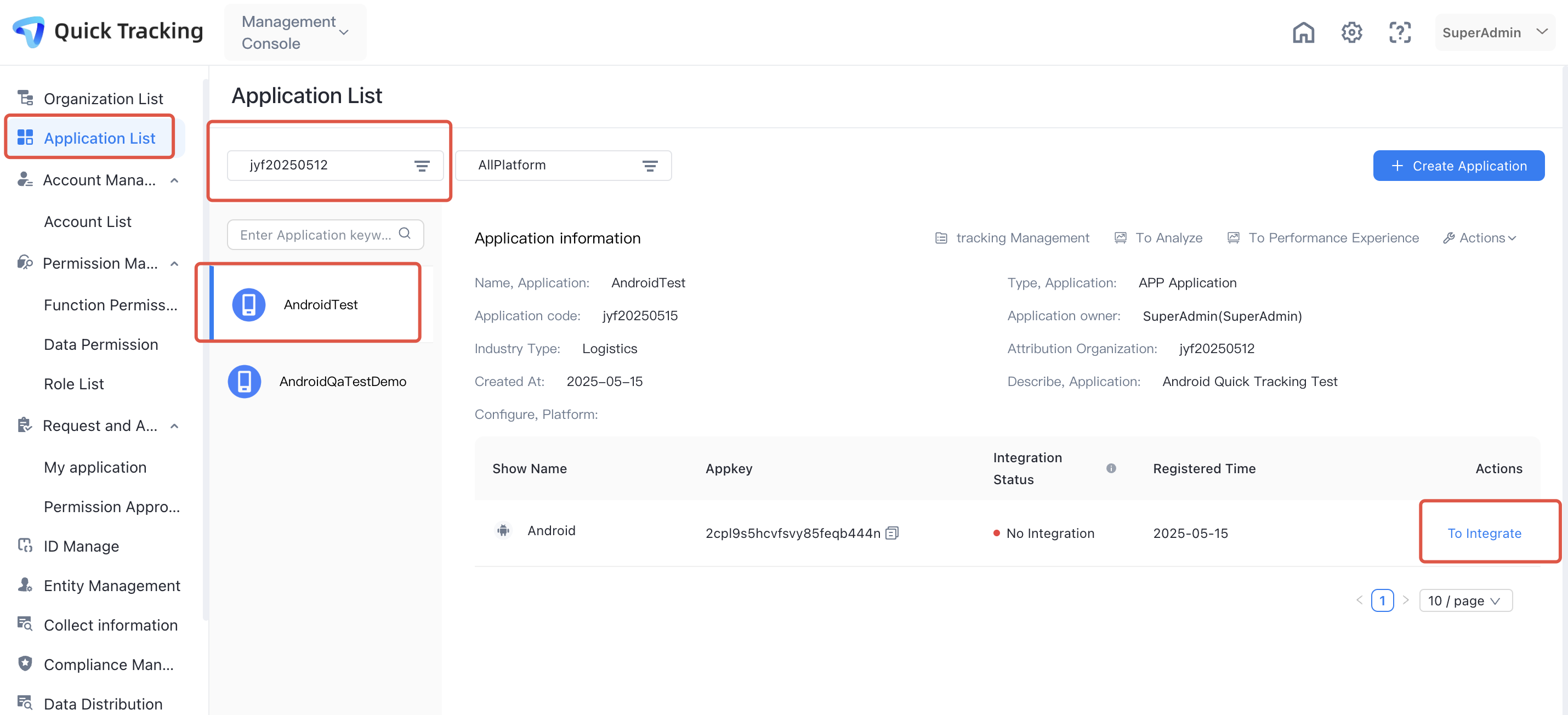
2. Detail kode integrasi
Jika Anda tidak dapat mengakses halaman sebelumnya karena alasan tertentu, Anda dapat mengintegrasikan SDK dengan melihat bagian ini.
2.1. Persiapan parameter
appKey: Diperoleh dari daftar aplikasi
Nama domain pengumpulan: Diperoleh di modul [Konsol Manajemen]-[Informasi Pelacakan]
2.2. Perkenalkan SDK
Persyaratan API Sistem: HarmonyNext API 12 atau lebih tinggi. Saat ini, hanya model tahap aplikasi umum yang didukung. Layanan meta tidak didukung.
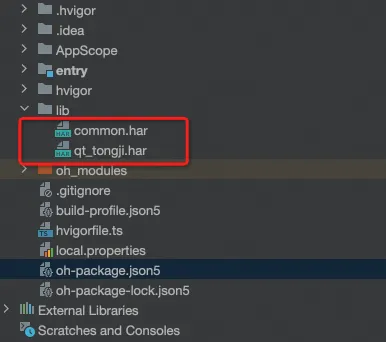
2.2.1. Instal SDK secara offline
Perkenalkan versi offline dari SDK Hongmeng
{
  "modelVersion": "5.0.0",
  "description": "Silakan jelaskan informasi dasar.",
  "dependencies": {
    "@quicktracking/common": "file:./lib/common.har",
    "@quicktracking/analytics": "file:./lib/qt_tongji.har",
  },
  "devDependencies": {
    "@ohos/hypium": "1.0.18",
    "@ohos/hamock": "1.0.0"
  }
}
Lokasi File SDK
2.2.2. Impor konfigurasi (opsional)
Tambahkan file konfigurasi baru qtconfig.json di direktori AppScope/resources/rawfile proyek.
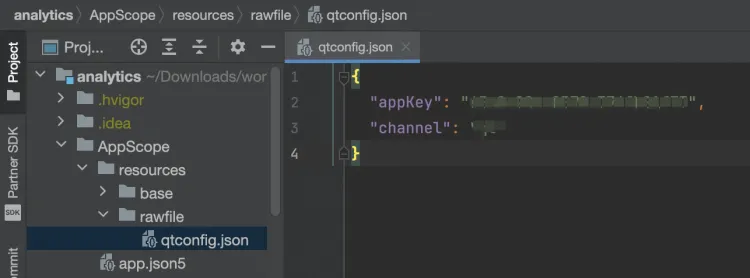
{
  "appKey": "appKey milik aplikasi Anda sendiri", // Opsional.
  "channel": "Saluran rilis aplikasi Anda", // Opsional.
}
Perhatikan bahwa jika informasi di atas diteruskan saat UMConfig dibangun selama inisialisasi, nilai pada saat inisialisasi yang akan berlaku.
2.2.3. Konfigurasikan izin
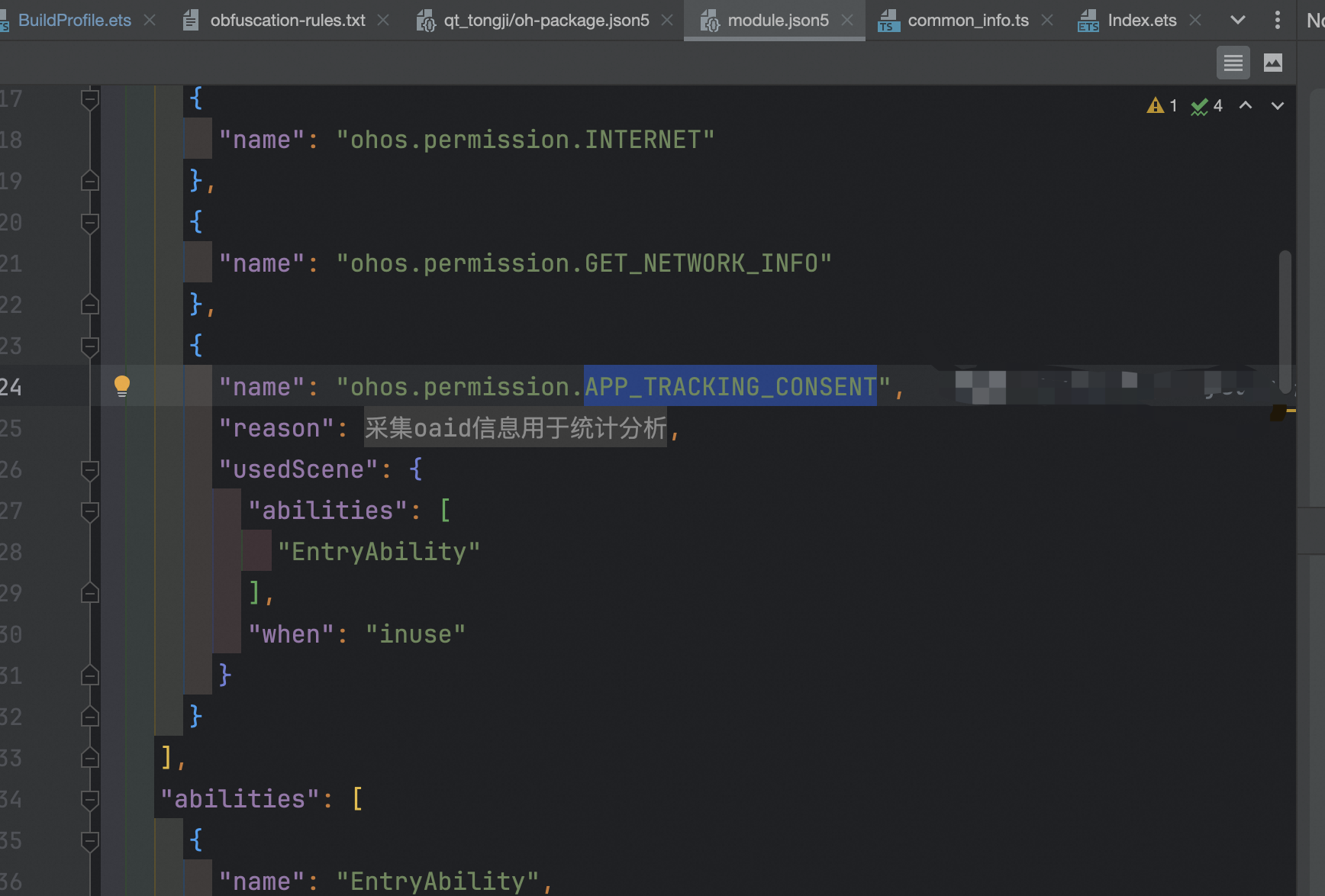
Tambahkan deklarasi izin ke file module.json5 dari modul yang perlu menggunakan SDK.
"requestPermissions": [
  {
    "name": "ohos.permission.INTERNET"
  },
  {
    "name": "ohos.permission.GET_NETWORK_INFO"
  },
  {
    "name": "ohos.permission.APP_TRACKING_CONSENT" // Opsional. Jika Anda perlu mengumpulkan pengidentifikasi iklan Huawei
  }
],
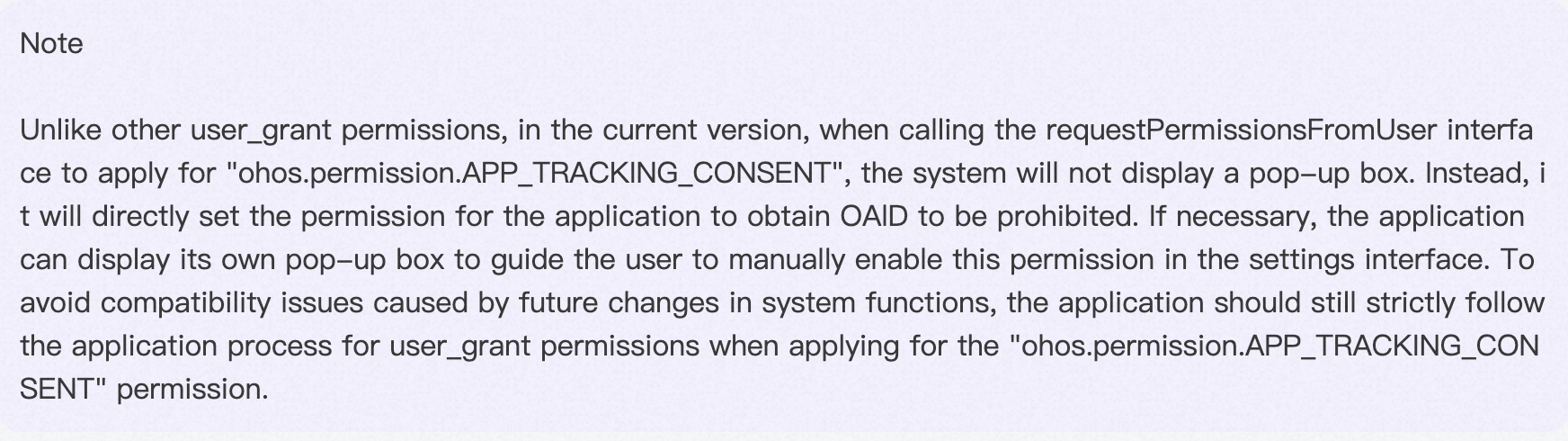
!! Catatan: Menurut dokumentasi di situs resmi Huawei, Anda perlu mengaktifkan pelacakan OAID di halaman pengaturan perangkat. Untuk informasi lebih lanjut, lihat Dokumentasi Huawei.
2.2.4. Gunakan format OHMUrl standar
Atur useNormalizedOHMUrl ke true untuk melihat file build-profile.json5 pada tingkat teknik:
{
  "app": {
    "signingConfigs": [],
    "products": [
      {
        "name": "default",
        "signingConfig": "default",
        "compatibleSdkVersion": "5.0.0(12)",
        "runtimeOS": "HarmonyOS",
        "buildOption": {
          "strictMode": {
            "useNormalizedOHMUrl": true
          }
        }
      }
    ],

  }
}