Dokumen ini merupakan pengantar untuk Quick Tracking dan integrasi teknis, bukan dasar penjualan. Untuk produk dan layanan teknis tertentu yang dibeli oleh perusahaan, berlaku kontrak pembelian komersial.
Ikhtisar
Interval mengacu pada jarak waktu antara tindakan pengguna.
Analisis interval membantu perusahaan secara ilmiah mengamati interval waktu dan distribusi data kelompok pengguna di antara peristiwa perilaku tertentu. Indikator seperti maksimum, minimum, dan median mencerminkan pengalaman pengguna dalam jalur penggunaan produk serta mengevaluasi keberlanjutan fitur produk. Hasil analisis dapat disimpan sebagai laporan dan ditambahkan ke dasbor buatan sendiri untuk visualisasi dan statistik.
Skenario aplikasi
Analisis interval dapat digunakan untuk:
Memvisualisasikan interval waktu, memahami distribusi interval di antara kelompok pengguna, dan menganalisis efisiensi konversi. Contohnya, Anda dapat menganalisis distribusi interval waktu antara penyelesaian pendaftaran dan pengiriman pesanan pertama dari pengguna baru setiap hari selama tujuh hari terakhir.
Menganalisis interval antara pengguna dalam perilaku kunci dan memperpendek interval dengan mengoptimalkan produk dan strategi pemasaran. Sebagai contoh, kueri distribusi waktu antara pembelian pertama dan pembelian kedua pengguna di platform e-commerce.
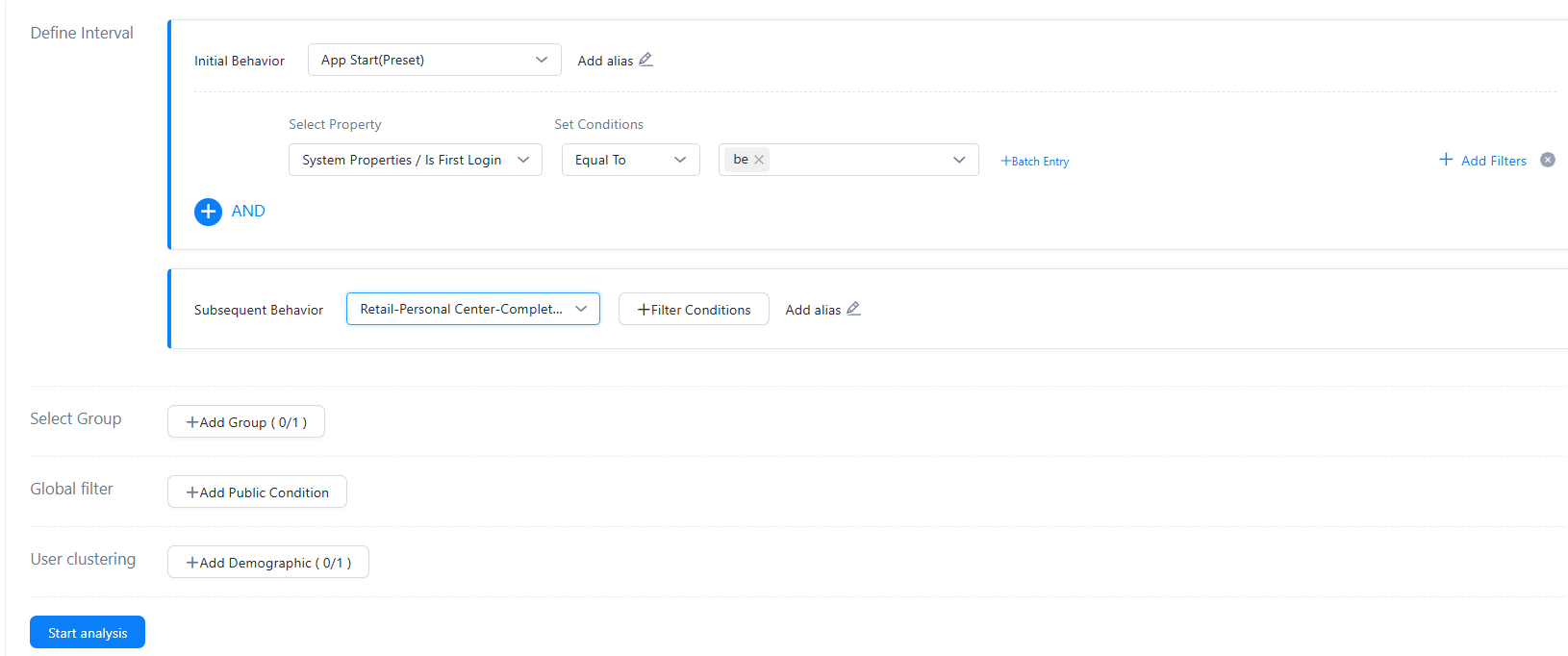
Contoh: 「Analisis Durasi Antara Login Pertama Pengguna Baru dan Pendaftaran」.
Tentukan interval: Pilih perilaku awal sebagai acara 「Startup Aplikasi (preset)」 dan perilaku berikutnya sebagai 「Pendaftaran」.
Atur kriteria filter: 「Atribut Sistem/Akun Hari Pertama Login」 「Sama dengan」 「Ya (pengguna baru)」.
Atur rentang waktu menjadi tujuh hari terakhir dan granularitas menjadi hari.
Klik 「Mulai Analisis」.
Panduan Tindakan
Komposisi Halaman
Area fungsi di pojok kanan atas: Pengguna dapat menyimpan dan membuat, klik lebih banyak untuk melihat daftar analisis tersimpan dan mengekspor data ke 「Excel」.
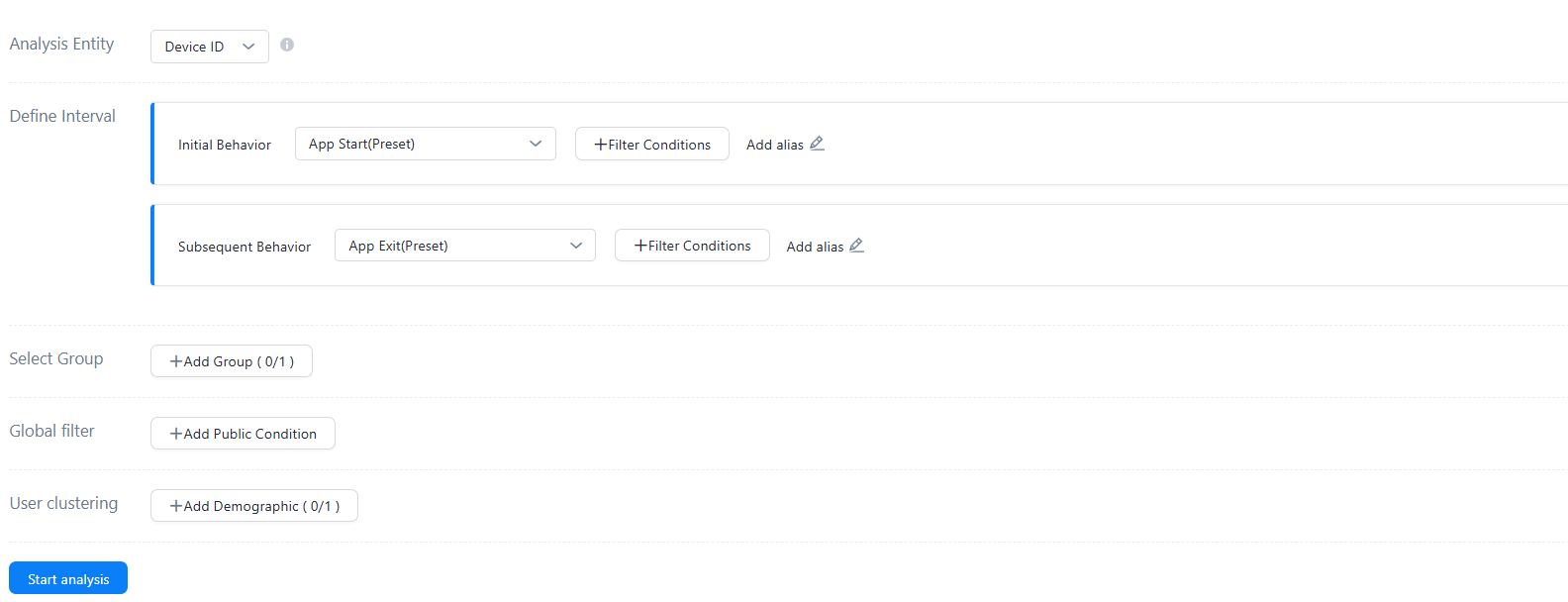
Area konfigurasi informasi: Anda dapat memilih acara, metrik, penyaringan atribut, pengelompokan, global, penyaringan kerumunan, dan pemilihan waktu.
Area hasil analisis komposisi antarmuka: pengguna dapat melihat data rinci setelah hasil analisis.
Panduan Tindakan
Tentukan interval 
1. Klik daftar drop-down untuk memilih acara tertentu sebagai perilaku awal dan perilaku berikutnya. Anda dapat memilih acara yang sama.
2. Tambahkan kondisi filter:
Penyaringan properti acara didukung.
Nama Kategori | Deskripsi Kategori | Rincian |
Atribut sistem | Atribut ini bekerja pada semua acara dan dilacak oleh SDK. | Atribut preset sistem, seperti versi SDK. |
Atribut global | Atribut ini diterapkan pada semua acara dan dilaporkan oleh pengguna, seperti wilayah tempat Anda lapar. | Atribut yang dimasukkan oleh pengguna dalam atribut global platform manajemen pelacakan. |
Atribut acara | Atribut ini diterapkan pada semua acara, yang dilaporkan oleh pengguna atau dilacak oleh sistem. Misalnya, jumlah pembayaran dari acara pembayaran. | Atribut yang dimasukkan oleh pengguna dalam atribut acara platform manajemen pelacakan. |
Atribut saluran | Atribut ini diterapkan pada semua acara untuk melihat karakteristik perilaku pengguna dari berbagai saluran dalam aplikasi dan kontribusinya terhadap metrik. | Atribut yang dimasukkan oleh pengguna dalam atribut saluran platform manajemen pelacakan. |
Atribut pengguna | Atribut ini diterapkan pada semua acara dan dilaporkan melalui acara tertentu atau API server, seperti informasi anggota. | Atribut yang dimasukkan oleh pengguna dalam atribut pengguna platform manajemen pelacakan. |
Simbol filter berbeda didukung berdasarkan jenis atribut yang berbeda.
Jenis atribut | Simbol filter | Definisi simbol | Contoh |
String | Sama dengan | Mewakili sama dengan satu atau beberapa nilai tertentu | Merek perangkat sama dengan Huawei atau Apple |
Tidak sama dengan | Mengidentifikasi pengecualian satu atau beberapa nilai tertentu | Merek perangkat mengecualikan Huawei atau Apple | |
Mengandung | Temukan nilai yang mengandung karakter tertentu dalam nilai atribut | Karakter Huawei termasuk dalam merek perangkat | |
Tidak mengandung | Kecualikan nilai dengan karakter tertentu dalam nilai atribut | Karakter Huawei tidak termasuk dalam merek perangkat. | |
Kosong | Temukan data tanpa nilai properti | dengan nilai atribut merek perangkat | |
Tidak kosong | Temukan data dengan nilai properti | Tidak ada nilai atribut merek perangkat | |
Tipe numerik | Sama dengan | Sama dengan data spesifik | Jumlah pesanan sama dengan 1000 |
Tidak sama dengan | Tidak sama dengan nilai spesifik | Jumlah pesanan tidak sama dengan 1000 | |
Lebih besar dari | Lebih besar dari nilai spesifik | Jumlah pesanan tidak sama dengan 1000 | |
Lebih kecil dari | Kurang dari nilai spesifik | Jumlah pesanan kurang dari 1000 | |
Dalam... dengan... | Di antara dua nilai spesifik | Jumlah pesanan antara 1000 dan 5000 |
Tambahkan penyaringan grup

Ketika Anda perlu menyaring distribusi metrik dalam dimensi berbeda, misalnya, Anda dapat melihat interval pendaftaran pengguna di saluran berbeda. Penyaringan grup mendukung distribusi metrik dalam dimensi berbeda.
Tambahkan filter global

Jika Anda memilih Metrik Acara Dua Langkah atau Lebih, penyaringan global mendukung penyaringan umum berdasarkan atribut umum antara acara berbeda. Kemampuan penyaringan spesifik dan kemampuan penyaringan atribut dari acara tunggal yang sama diatur.
Tambahkan penyaringan audiens

Ketika Anda perlu memilih kelompok pengguna berbeda untuk analisis data, seperti menganalisis interval pembelian kelompok pengguna. Penyaringan kelompok pengguna mendukung analisis interval untuk kelompok pengguna berbeda.
Pilihan Granularitas
Granularitas waktu default adalah per hari, minggu, atau bulan.
Acara 「Perilaku Awal」 dan 「Perilaku Berikutnya」 harus terjadi pada hari alami yang sama pada granularitas harian.
Acara 「Perilaku Awal」 dan 「Perilaku Berikutnya」 harus terjadi pada minggu alami yang sama pada granularitas mingguan.
Acara 「Perilaku Awal」 dan 「Perilaku Berikutnya」 harus terjadi pada bulan kalender yang sama pada granularitas bulanan.
Pilih rentang waktu

Anda dapat memilih rentang waktu dan granularitas waktu sesuai kebutuhan. Anda dapat memilih rentang waktu dalam mode 「Periode Relatif」 atau 「Periode Tetap」. Dalam mode Periode Relatif, waktu default diatur ke tujuh hari terakhir dan ditampilkan per hari.
「Periode Relatif」 waktu didasarkan pada rentang tanggal yang didorong maju atau mundur oleh titik jangkar, yang akan berubah seiring waktu. Ada tiga dimensi dari X hari, minggu, dan bulan terakhir. Anda juga dapat menyesuaikan kondisi filter waktu untuk X hari, minggu, dan bulan terakhir. Hari adalah hari alami lengkap, dan minggu dipilih dari Senin hingga Minggu, dan bulan adalah bulan alami (dari tanggal 1 hingga hari terakhir setiap bulan).
Daftar berikut menjelaskan aturan:
A. n hari terakhir: Dorong maju seluruh n hari berdasarkan waktu saat ini.
B. n minggu terakhir: Dorong maju n minggu lengkap berdasarkan waktu saat ini. Jika waktu saat ini adalah hari terakhir minggu tersebut, n minggu terakhir termasuk minggu di mana waktu saat ini berada. Contoh: Jika waktu saat ini adalah 7.20 (Selasa), maka minggu lalu adalah 7.12-7.18 (Senin hingga Minggu). Jika waktu saat ini adalah 7.18 (Minggu), maka minggu lalu adalah 7.12-7.18.
C. n Bulan Terakhir: Dorong maju n bulan lengkap berdasarkan waktu saat ini. Jika waktu saat ini adalah hari terakhir bulan tersebut, maka n bulan terakhir termasuk bulan di mana waktu saat ini berada. Contoh: Jika waktu saat ini adalah 7.20, maka bulan lalu adalah 6.1-6.30; Jika waktu saat ini adalah 6.30, maka bulan lalu adalah 6.01-6.30.
「Periode Tetap」 Anda dapat langsung memilih tanggal mulai di kotak kalender, dan klik OK untuk memilih rentang waktu saat ini untuk analisis data (tidak ada batasan rentang waktu untuk periode tetap).
Lihat grafik analisis

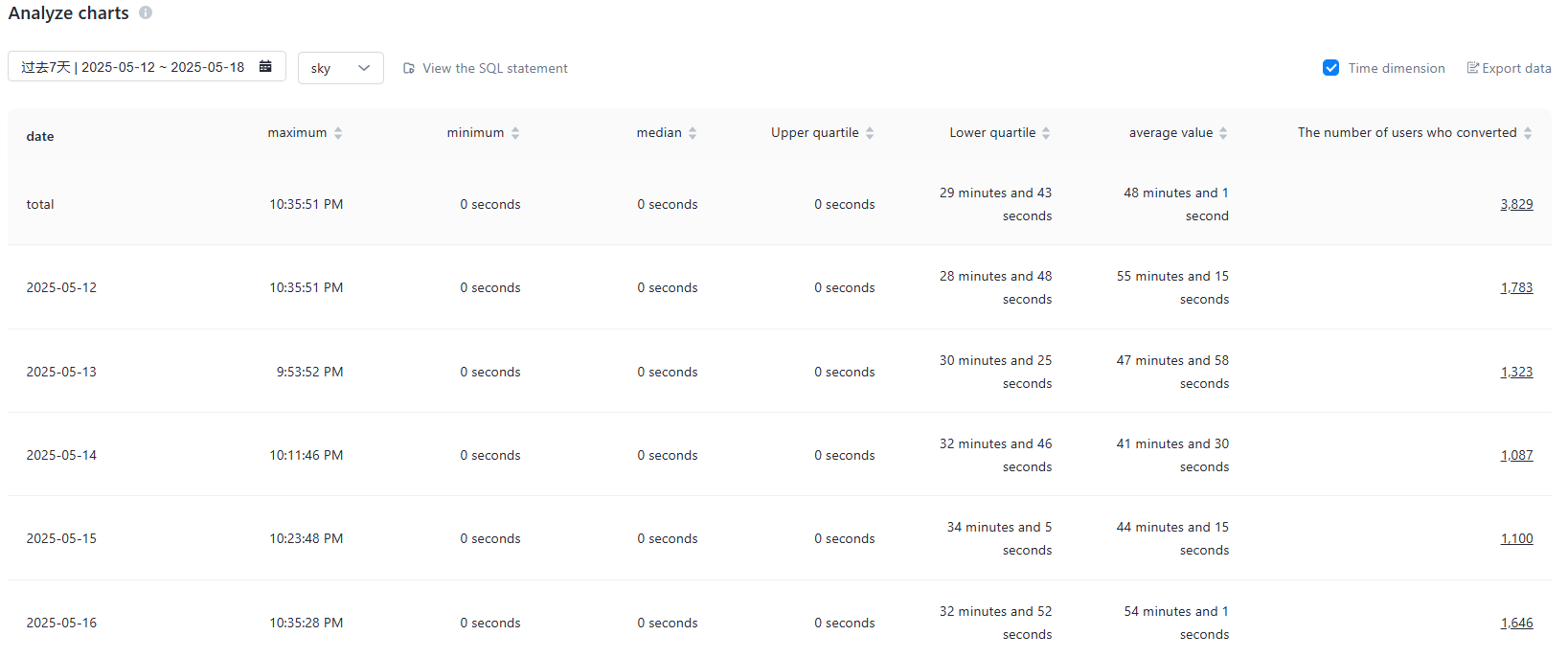
Setelah menetapkan kriteria kueri dan mengklik 「Mulai Analisis」, Anda dapat melihat hasil analisis.
Klik tombol 「Lainnya」 「Ekspor Data」 di pojok kanan atas untuk mengunduh file Excel.
Simpan metrik umum untuk kueri ulang berikutnya. Anda dapat mengklik tombol 「Simpan」 di pojok kanan atas.
Setelah Anda memperbarui dan mengedit metrik yang tersimpan, Anda dapat mengklik 「Perbarui」 di pojok kiri atas untuk memperbaruinya.
-Setelah memodifikasi metrik dalam analisis metrik tersimpan yang ada, Anda dapat mengklik 「Simpan Sebagai」 di pojok kanan atas untuk menyimpan metrik baru dalam daftar metrik.
Indikator kolom tabel:
Maksimum: Nilai maksimum interval konversi.
Minimum: Nilai minimum interval konversi.
Median: Ubah durasi konversi interval dari besar ke kecil dan ambil nilai tengah.
Kuartal atas: Ubah durasi konversi interval dengan penjadwalan dari kecil ke besar, ambil nilai pada 1/4.
Kuartal bawah: Ubah durasi konversi interval dengan penjadwalan dari kecil ke besar, ambil nilai pada 3/4.
Rata-rata: Jumlah durasi konversi interval / jumlah konversi.
Jumlah perangkat konversi: Total berapa banyak orang yang telah menyelesaikan konversi interval dalam rentang waktu yang dipilih. Mungkin satu orang akan menyelesaikan beberapa konversi interval.
Secara default, 「Dimensi Waktu」 dipilih. Jika Anda membatalkan pilihan Dimensi Waktu di pojok kanan atas, Dimensi Waktu disembunyikan.
Mengonversi jumlah perangkat Klik hasil numerik untuk menyimpan data saat ini sebagai kerumunan.
Simpan data ke dasbor 
1. Masukkan nama laporan.
2. Pilih periode waktu untuk menyimpan laporan.
-「Dampak Periode Waktu Berbeda pada Laporan」
Pilih periode waktu relatif, dan tanggal laporan dapat diperbarui saat waktu kueri berlalu.
Jika Anda memilih periode tetap, tanggal laporan tidak berubah berdasarkan waktu yang dipilih pada kanban.
Jika tidak ada periode waktu yang dipilih, tanggal laporan menampilkan data dari 7 hari terakhir secara default.
3. Klik tombol 「OK」 untuk menyimpan data ke daftar laporan.
Tambahkan laporan ke dasbor
Untuk laporan yang sudah disimpan, Anda dapat memilih untuk menambahkan laporan ke dasbor: 
Masukkan 「Nama Laporan」.
Pilih dasbor yang ditambahkan.
Pilih jenis tampilan yang Anda inginkan untuk grafik.
Pilih tata letak tampilan grafik di dasbor buatan sendiri.
Di Pengaturan Lanjutan, Anda dapat mengatur granularitas waktu default ke Hari, Minggu, atau Bulan. Anda dapat mengaktifkan toggle filter di dasbor.
Klik 「OK」.
Logika komputasi
Anggaplah pengguna melakukan hal berikut: A→A→B→B→A→B→A→A→C→D→B, dan memilih untuk menghitung interval antara acara A dan B:
Acara B pertama setelah acara ditemukan adalah interval pertama, lalu cocokkan acara A dan B.
Menurut granularitas waktu, per hari, minggu, dan bulan, acara A dan B yang cocok harus terjadi pada hari alami yang sama, minggu, dan bulan.
Mengasumsikan bahwa semua tindakan pengguna terjadi dalam satu hari, hasil pencocokannya adalah
A → A → B → B → A → B → B → A → A → C → D → B