Deskripsi Dokumen: Dokumen ini menjelaskan cara melaporkan data H5 ketika halaman H5 disematkan dalam aplikasi.
1 Skenario bridging H5
Bagaimana 1.1 melaporkan data H5 ke aplikasi H5 dan aplikasi App secara bersamaan?
Contoh skenario:
Aktivitas H5 "Spring Day" disematkan di beberapa terminal App dan beroperasi dalam mode saat ini untuk memenuhi persyaratan analisis berikut:
Operasi App perlu melihat data tautan lengkap sebelum dan sesudah pelanggan berpartisipasi dalam aktivitas H5 di App.
Operasi aktivitas H5 perlu melihat data aktivitas H5 di semua terminal App.
Instruksi operasi:
Buat dua aplikasi:
Sebuah aplikasi App dengan Appkey_app sendiri.
Sebuah aplikasi Web/H5 yang memiliki Appkey_h5 sendiri
Panggil antarmuka attach di app untuk melakukan bridging H5
Log pelaporan:
App melaporkan sebuah log:
Appkey adalah "Appkey_app" milik App.
Akun pengguna adalah akun pengguna untuk app.
ID Perangkat adalah ID Perangkat dari app.
Properti sistem adalah properti sistem dari app.
Atribut global adalah atribut global dari titik pelacakan di app.
Kode acara dan atribut acara adalah titik pelacakan di H5.
H5 melaporkan sebuah log:
Appkey adalah "Appkey_h5" milik H5.
Akun pengguna adalah akun pengguna untuk H5.
ID Perangkat adalah ID Perangkat dari H5.
Properti sistem adalah properti sistem H5.
Atribut global adalah atribut global dari titik pelacakan di H5.
Kode acara dan atribut acara adalah titik pelacakan di H5
Bagaimana 1.2 melaporkan data H5 hanya ke aplikasi App unik?
Contoh skenario:
Beberapa halaman memiliki struktur teknis H5 karena arsitektur teknis. Mode ini dapat memenuhi persyaratan analisis berikut:
Bisnis App, operasi, dan PD dapat melihat data tautan penuh lengkap di Data App.
Deskripsi operasi:
Buat sebuah app dengan hanya satu Appkey_app.
Panggil antarmuka attach di app untuk melakukan bridging H5.
Appkey H5 disetel ke null dan panggil aplus-jsbridge-only sama dengan true untuk menonaktifkan pelaporan data H5
Log pelaporan.
Hanya app yang melaporkan sebuah log:
Appkey adalah "Appkey_app" milik App.
Akun pengguna adalah akun pengguna untuk app.
ID Perangkat adalah ID Perangkat dari app.
Properti sistem adalah properti sistem dari app.
Atribut global adalah atribut global dari titik pelacakan di app.
Kode acara dan atribut acara adalah titik pelacakan di H5
1.3 jika data H5 hanya dilaporkan ke aplikasi H5?
Contoh skenario:
Bisnis App, operasi dan PD tidak ingin melihat data H5 di App
Deskripsi operasi:
Buat dua aplikasi:
Sebuah aplikasi App dengan Appkey_app sendiri.
Sebuah aplikasi Web/H5 yang memiliki Appkey_h5 sendiri
Tidak ada panggilan API
Log pelaporan.
Hanya H5 yang melaporkan satu log:
Appkey adalah "Appkey_h5" milik H5.
Akun pengguna adalah akun pengguna untuk H5.
ID Perangkat adalah ID Perangkat dari H5.
Properti sistem adalah properti sistem H5.
Atribut global adalah atribut global dari titik pelacakan di H5.
Kode acara dan atribut acara adalah titik pelacakan di H5
2 Prinsip Bridging H5
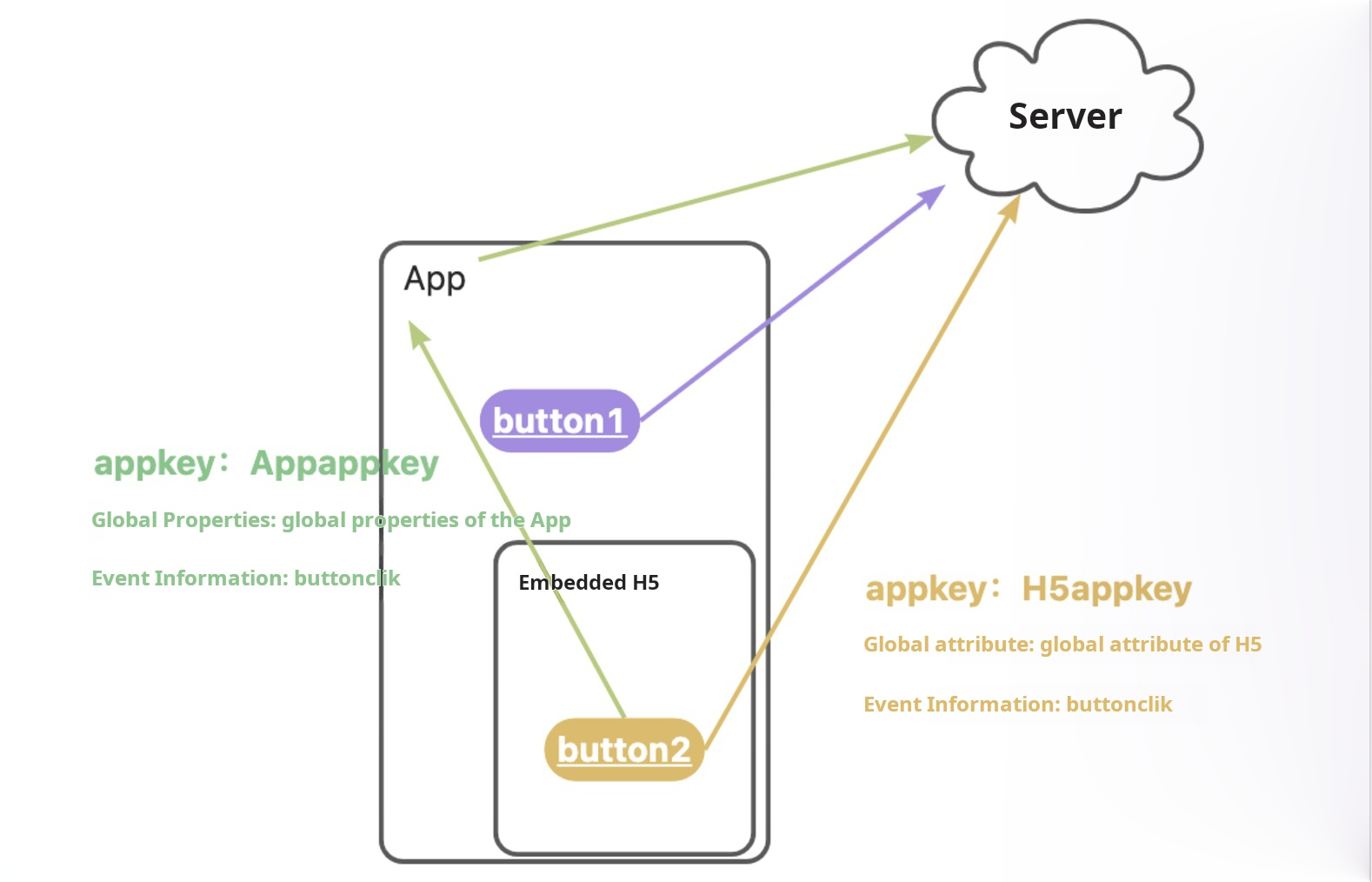
Metode di atas didasarkan pada prasyarat berikut:
Integrasi App QuickTrackingApp SDK.
Dan integrasi H5 di dalam aplikasi QuickTracking H5 SDK.
Gambar berikut menunjukkan bahwa ketika pengguna memicu tombol2 pada halaman h5 di dalam aplikasi, dua log dilaporkan pada saat yang sama:
Melaporkan melalui App SDK: Dalam log yang dilaporkan, appkey adalah appkey dari app, atribut global adalah atribut global dari app, dan kode acara dan atribut acara adalah kode dan atribut dari titik pelacakan di h5. (Panah hijau pada gambar)
Melaporkan melalui H5 SDK: Dalam log yang dilaporkan, appkey adalah appkey dari h5, atribut global adalah atribut global dari h5, dan kode acara dan atribut acara adalah kode dan atribut dari titik tersembunyi di h5. (Panah kuning pada gambar)
3 Antarmuka Bridge App H5
iOS: Dinonaktifkan secara default. Ini hanya dapat diaktifkan dengan memanggil API berikut.
Catatan: Versi iOS SPM sebelum 1.3.0 secara otomatis dibridge secara default. Jika Anda meningkatkan versi SPM, Anda perlu memodifikasi logika.
/**
 * @brief Antarmuka bridge H5.
 *
 * @param WebView Objek WKWebView
 * @warning
 *
 */
+ (void)attach:(id)WebView;
Contoh:
#import <QTCommon/UMSpmHybrid.h>

WKWebView *webView=[[WKWebView alloc]init];
[UMSpmHybrid attach:webView];
[webView loadRequest:request];
Catatan: Untuk memastikan akurasi pelaporan acara pemuatan halaman H5, pastikan untuk memanggil metode attach sebelum loadRequest.
4 Saklar log pelaporan SDK H5
API saklar yang mengontrol tautan panah kuning:
API SDK H5:
Parameter SDK | ||
aplus-jsbridge-only | true | Nonaktifkan pengiriman log H5 (panah kuning) |
false (Nilai default: false) | Aktifkan pengiriman log H5 (panah kuning) | |
aplus_queue.push({
  action: 'aplus.setMetaInfo',
  arguments: ['aplus-jsbridge-only', true]
});
5 API sinkronisasi atribut global H5
Jika Anda menonaktifkan operasi API berikut di H5, properti global yang dikonfigurasikan menggunakan parameter globalproperty di aplus.appendMetaInfo atau aplus.setMetaInfo tidak akan berlaku di aplikasi asli. (Antarmuka ini defaultnya adalah true.)
Catatan bahwa antarmuka ini didukung di qt_web_v2.0.12 dan harus digunakan dengan android 1.4.3.PX dan di atas serta iOS 1.4.0.PX dan di atas.
aplus_queue.push({
  action: 'aplus.setMetaInfo',
  arguments: ['Disable aplus-globalproperty-sync-enable, false] // Nonaktifkan sinkronisasi
});
Sebagai contoh, secara default, jika Anda mengatur atribut global "Kota Saat Ini: Beijing" di aplikasi dan mengatur atribut global "Kota Saat Ini: Shanghai" di H5 aplikasi, atribut global dari acara yang dipicu di H5 dan aplikasi asli akan menjadi "Kota Saat Ini: Shanghai". Jika Anda mematikan saklar ini, properti global yang diatur di H5 tidak disinkronkan ke aplikasi asli.
6 Dokumen Sejarah
Catatan: Versi iOS SPM sebelum 1.3.0 secara otomatis dibridge secara default. Jika Anda meningkatkan versi SPM, Anda perlu memodifikasi logika.
Pengantar API Bridging H5
Sebelum Anda melakukan bridging H5, Anda perlu mengintegrasikan App SDK dan JS SDK dan menginisialisasi mereka.
Panggil operasi API
Di iOS, protokol statistik acara pada halaman H5 mengikuti pelaporan Native secara default.
Acara PV halaman Native tidak dilaporkan
Ketika statistik dikumpulkan di lapisan h5, Anda perlu memanggil fungsi ini jika Anda perlu menghindari pelaporan ulang acara PV halaman di lapisan native dan lapisan h5. Setelah fungsi ini dipanggil, SDK tidak mengumpulkan statistik dan melaporkan acara PV halaman di lapisan native. Ini mencegah pelaporan ulang acara PV di halaman di lapisan H5.
/**
 * @brief Melewati statistik pada halaman saat ini.
 *
 * @param PageObject Objek kontainer. Parameter ini digunakan untuk mendapatkan halaman secara otomatis. Secara default, parameter ini dapat disetel ke nil.
 * @param pageName Nama halaman. Parameter ini digunakan ketika Anda mengonfigurasi halaman secara manual. Anda dapat memasukkan nil ketika Anda mengonfigurasi pengambilan halaman otomatis.
 * @warning Kami merekomendasikan Anda memanggil operasi ini sebelum Anda mengatur halaman. Setelah Anda memanggil operasi ini, halaman native tidak mengirim data.
 *
 */
+ (void)skipMe:(id)PageObject pageName:(NSString *)pageName;