Dokumen ini merupakan pengantar Quick Tracking serta integrasi teknis dan tidak digunakan sebagai dasar penjualan. Untuk Produk dan layanan teknis tertentu yang dibeli oleh perusahaan, berlaku kontrak pembelian komersial.
Ikhtisar
Funnel adalah serangkaian transformasi perilaku yang diselesaikan pengguna selama menggunakan produk. Misalnya, proses pembelian barang dapat mencakup langkah-langkah berikut: "Jelajahi barang" → "Tambahkan ke keranjang belanja" → "Kirim pesanan" → "Selesaikan pembelian". Langkah-langkah tersebut membentuk sebuah funnel. Analisis funnel membantu perusahaan memahami konversi atau churn pengguna dalam setiap langkah perilaku tersebut, lalu meningkatkan laju konversi dengan mengoptimalkan produk atau menjalankan aktivitas operasional guna mencapai tujuan bisnis. Setelah melakukan kueri data menggunakan analisis funnel, Anda dapat menyimpan hasilnya sebagai laporan dan menambahkannya ke Dasbor buatan sendiri untuk ditampilkan dan dianalisis secara statistik.
Rentang Waktu yang dipilih pada antarmuka mengacu pada rentang waktu saat langkah pertama funnel terjadi.
Langkah: terdiri dari sebuah event dan satu atau beberapa kondisi penyaringan, merepresentasikan langkah kunci dalam proses transformasi.
Periode Konversi: batas waktu bagi pengguna untuk menyelesaikan funnel; hanya dalam rentang waktu ini pengguna yang berpindah dari langkah pertama ke langkah terakhir dianggap sebagai konversi yang berhasil.
Rentang Waktu: rentang waktu yang dipilih pada antarmuka, merujuk pada periode terjadinya event pada langkah pertama funnel.
Skenario Aplikasi
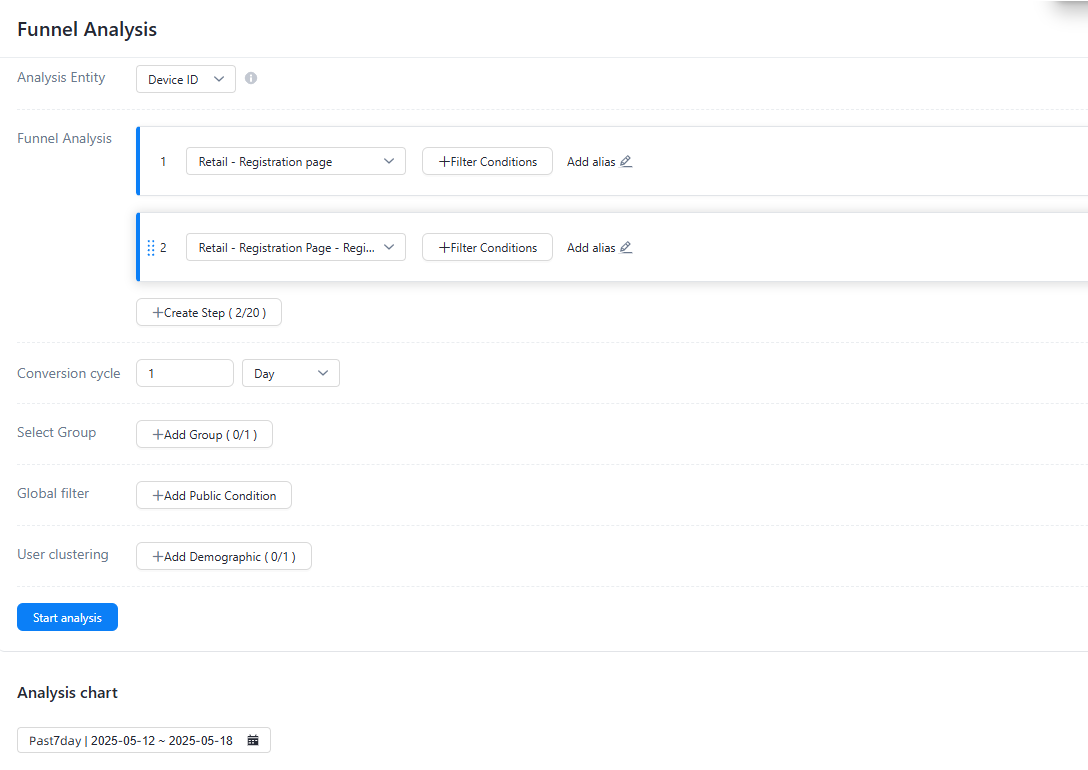
Analisis funnel dapat menganalisis laju konversi pengguna dalam proses kunci penggunaan produk, seperti melihat total laju konversi dari menjelajahi produk hingga menyelesaikan pembelian untuk mengidentifikasi langkah mana yang paling banyak kehilangan pengguna. Sebagai contoh, pengguna memiliki laju konversi rendah dari mengisi data hingga menyelesaikan registrasi. Lakukan analisis lebih lanjut terhadap alasan churn berdasarkan beberapa faktor yang memengaruhi langkah tersebut, misalnya kode verifikasi SMS mungkin tidak berhasil dikirim. Ambil langkah dari halaman registrasi hingga penyelesaian registrasi sebagai contoh:
Pilih subjek analisis: Device ID
Pilih dan atur event langkah funnel: Registration page–Registration succeeded
Atur Periode Konversi menjadi 1 Hari
Pilih Rentang Waktu
Klik "Start Analysis"
 22-10-23
Deskripsi Operasi
Komposisi Halaman
Fitur analisis funnel terdiri dari komponen-komponen berikut:
1. Area operasi fungsi lain: pengguna dapat menyimpan laporan, mengklik untuk melihat laporan tersimpan sebelumnya, dan mengekspor data hasil kueri. 2. Area konfigurasi informasi: pengguna dapat melakukan operasi seperti pengaturan event, indikator, atribut, pengelompokan, dan pemilihan waktu. 3. Area hasil analisis komposisi antarmuka: pengguna dapat melihat Grafik visualisasi dan data detail setelah hasil analisis.
Deskripsi Operasi
Pilih Subjek Analisis
Di modul analisis funnel, Anda dapat menghubungkan perilaku pengguna berdasarkan Device ID, perilaku pengguna berdasarkan logon user ID, dan perilaku pengguna berdasarkan entity ID. Daftar drop-down mencakup Device ID, account ID, dan entity ID. Secara default, Device ID dipilih.
Device ID: ID unik yang dihasilkan oleh QuickTracking untuk setiap perangkat
Account ID: ID unik akun pengguna yang Anda tentukan melalui API.
Entity ID: ID pengguna yang dihasilkan oleh Quick Tracking. Anda dapat menggunakan ID-Mapping untuk mengaitkan Device ID dengan account ID secara satu-ke-satu. Dengan demikian, Anda dapat menghubungkan akun sebelum dan sesudah login.
Tambahkan Langkah Funnel

1. Klik daftar drop-down untuk memilih event tertentu sebagai langkah funnel. Anda dapat menambahkan alias ke langkah funnel tersebut. 2. Tambahkan kondisi filter:
Mendukung penyaringan properti untuk event. Lihat Lampiran 2: Tambahkan Kondisi Penyaringan untuk deskripsi klasifikasi dan detailnya. Sex
Berbagai jenis properti mendukung simbol filter yang berbeda. Untuk informasi lebih lanjut mengenai simbol filter spesifik beserta definisinya, lihat Tambahkan Kondisi Filter. A
3. Atur periode konversi:
Tetapkan rentang waktu yang diperlukan untuk seluruh proses konversi dari langkah pertama hingga langkah terakhir funnel. Hanya dalam rentang waktu ini pengguna yang berpindah dari langkah pertama ke langkah terakhir dianggap sebagai konversi yang berhasil.
Granularitas periode konversi dapat dipilih dari menit, jam, dan hari, yaitu:
Periode event adalah satu hari dan dihitung berdasarkan partisi harian. Event funnel tidak dapat melintasi hari.
Periode event adalah 24 jam dan dihitung berdasarkan partisi per jam. Event funnel dapat melintasi hari.
4. Tambahkan properti terkait:
Ketika event funnel yang berbeda perlu berlaku di bawah atribut yang sama (misalnya, jelajahi > pesan, Anda perlu memastikan keduanya terjadi di bawah ID barang yang sama), dalam kasus ini, atribut terkait dijamin konsisten;
Properti terkait juga dapat berbeda, tetapi nilai propertinya harus konsisten.
Pilih kelompok atribut group

Pilih atribut untuk dikelompokkan dan tampilkan metrik. Misalnya, jika Anda ingin melihat status konversi dari saluran yang berbeda, Anda dapat menggunakan dua atribut tersebut untuk analisis silang.
Hanya ketika properti semua langkah memenuhi properti kelompok, funnel tersebut dianggap lengkap.
Selama analisis funnel dan pengelompokan, jika seorang pengguna memenuhi beberapa funnel, pengguna tersebut akan diklasifikasikan ke dalam beberapa kelompok.
Atribut dalam kelompok mendukung pengelompokan kamus dimensi atribut, seperti pembagian kota: pembagian wilayah.
Tambahkan filter global

Jika Anda memilih dua atau lebih metrik event langkah, filter global mendukung penyaringan umum berdasarkan atribut bersama dari event yang berbeda. Kemampuan penyaringan spesifik dan kemampuan penyaringan atribut untuk satu event tunggal diatur secara terpisah.
Tambahkan kelompok pengguna Group_20210422173239

Jika Anda perlu melihat data dari kelompok orang tertentu, Anda dapat menggunakan "filtering user group" untuk mencapainya. Untuk informasi lebih lanjut tentang cara membuat kelompok pengguna, lihat Crowd insight.
Pilih Rentang Waktu
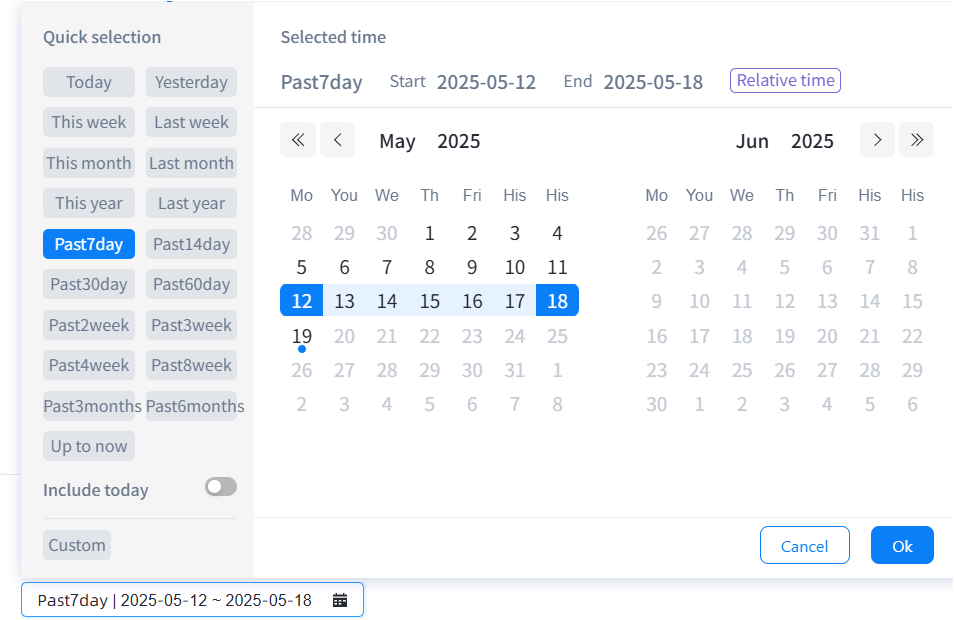
Anda dapat memilih Rentang Waktu dan granularitas waktu sesuai kebutuhan. Anda dapat memilih Rentang Waktu dalam Periode Relatif atau Periode Tetap. Dalam Periode Relatif, waktu default diatur ke tujuh hari terakhir. Rentang Waktu ditampilkan per hari.
"Periode relatif" didasarkan pada rentang tanggal yang dihitung mundur dari Titik jangkar, yang terus berubah seiring waktu, mencakup opsi beberapa dimensi seperti X hari/minggu/bulan terakhir dan sejak launch hingga saat ini. Anda juga dapat menyesuaikan kondisi filter waktu untuk X hari/minggu/bulan terakhir. Satu hari adalah satu hari kalender lengkap. Rentang satu minggu adalah Senin hingga Minggu, dan satu bulan adalah bulan kalender (dari hari pertama hingga hari terakhir setiap bulan). Saat memilih waktu relatif, Anda juga dapat menentukan apakah akan menyertakan hari ini. Aturan detailnya sebagai berikut:
A. n hari terakhir: mendorong ke depan selama n hari penuh berdasarkan waktu saat ini;
B. X minggu terakhir: menghitung mundur X minggu lengkap berdasarkan waktu saat ini; jika waktu saat ini adalah hari terakhir dalam minggu tersebut, maka X minggu terakhir mencakup waktu saat ini dalam minggu tersebut. Contoh: Jika waktu saat ini adalah 20 Juli (Selasa), maka minggu lalu adalah 12–18 Juli (Senin–Minggu). Jika waktu saat ini adalah 18 Juli (Minggu), maka minggu lalu adalah 12–18 Juli.
C. X bulan terakhir: menghitung mundur X bulan lengkap berdasarkan waktu saat ini. Jika waktu saat ini adalah hari terakhir dalam bulan tersebut, maka X bulan terakhir mencakup bulan tempat waktu saat ini berada. Contoh: Jika waktu saat ini adalah 20 Juli, maka bulan lalu adalah 1–30 Juni; jika waktu saat ini adalah 30 Juni, maka bulan lalu adalah 1–30 Juni.
"Periode tetap": Anda dapat langsung memilih tanggal mulai di kotak kalender, atau langsung memasukkan jumlah hari, memilih periode waktu dengan cepat, lalu klik apply untuk menerapkan Rentang Waktu saat ini dan melakukan analisis data.
Lihat Grafik analisis retail
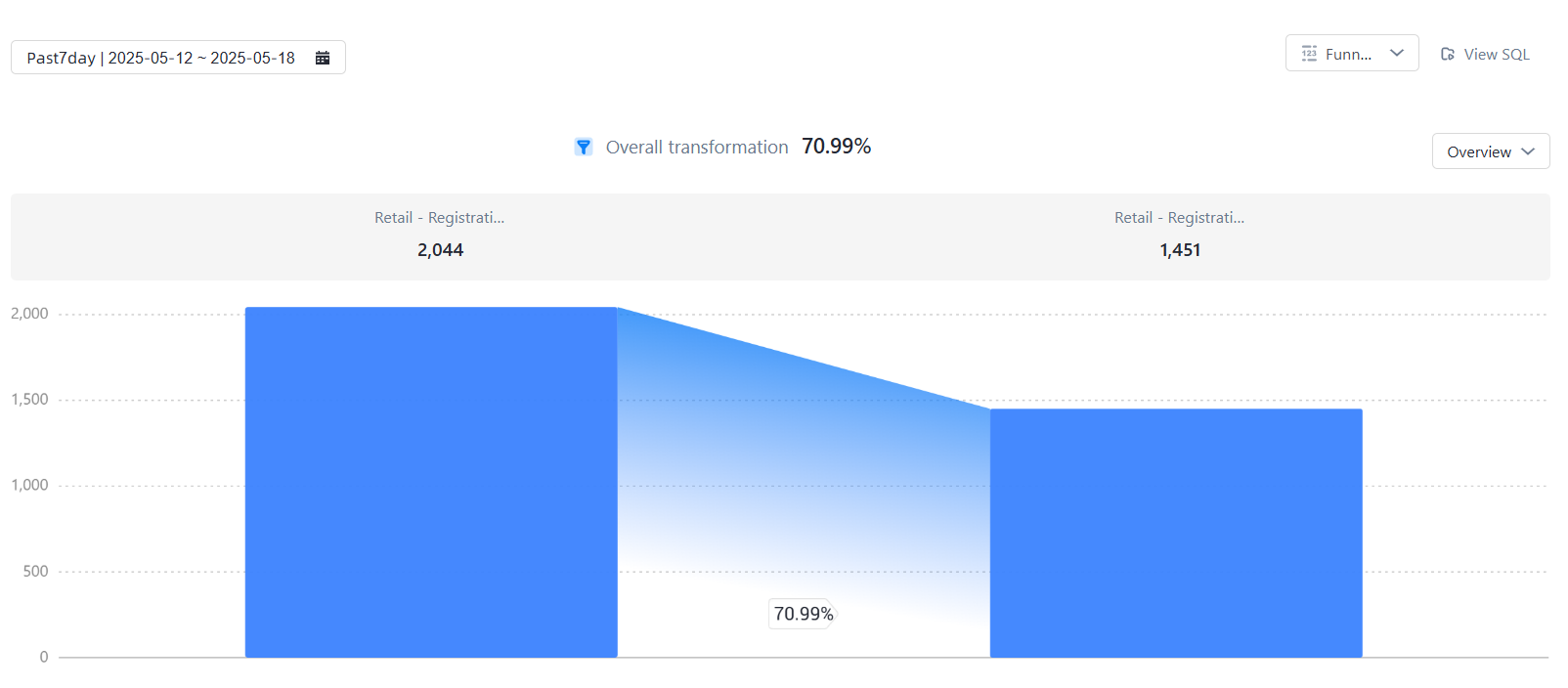
Setelah Anda mengatur kondisi kueri dan mengklik Start Analysis, Anda dapat melihat hasil analisis.
Klik "Export Data" di pojok kanan atas untuk mengunduh file Excel.
Simpan metrik yang sering digunakan untuk kueri ulang di masa mendatang. Anda dapat menggunakan tombol pengaturan "Save" di pojok kanan atas untuk melakukan operasi ini.
* Total conversion rate: laju konversi pengguna yang dipicu setelah langkah pertama dipicu. Dalam Rentang Waktu dan periode konversi setelah langkah pertama dipicu, event dipicu secara berurutan per langkah (termasuk kondisi penyaringan event dan kondisi penyaringan global), serta laju konversi langkah terakhir berdasarkan dimensi pengelompokan.
* Laju konversi antar langkah: Persentase pengguna yang telah dikonversi setelah langkah pertama dipicu, dalam periode konversi dalam Rentang Waktu dan setelah langkah pertama dipicu. * Perangkat / Pengguna Login langkah n:
A. Jika n=1: Dalam Rentang Waktu, event pada Langkah 1 dipicu (dalam kondisi penyaringan, termasuk kondisi penyaringan event dan kondisi penyaringan global), dan jumlah Perangkat / pengguna login dilakukan deduplikasi berdasarkan kelompok.
B. Jika n>1: dipicu setelah langkah n-1 pengguna, dalam "Rentang Waktu" dan dalam "periode waktu" setelah waktu pemicu langkah pertama, event langkah ke-n dipicu (dalam kondisi penyaringan, termasuk kondisi penyaringan event dan kondisi penyaringan global), serta jumlah Perangkat / pengguna login berdasarkan dimensi kelompok.
Lihat data detail people
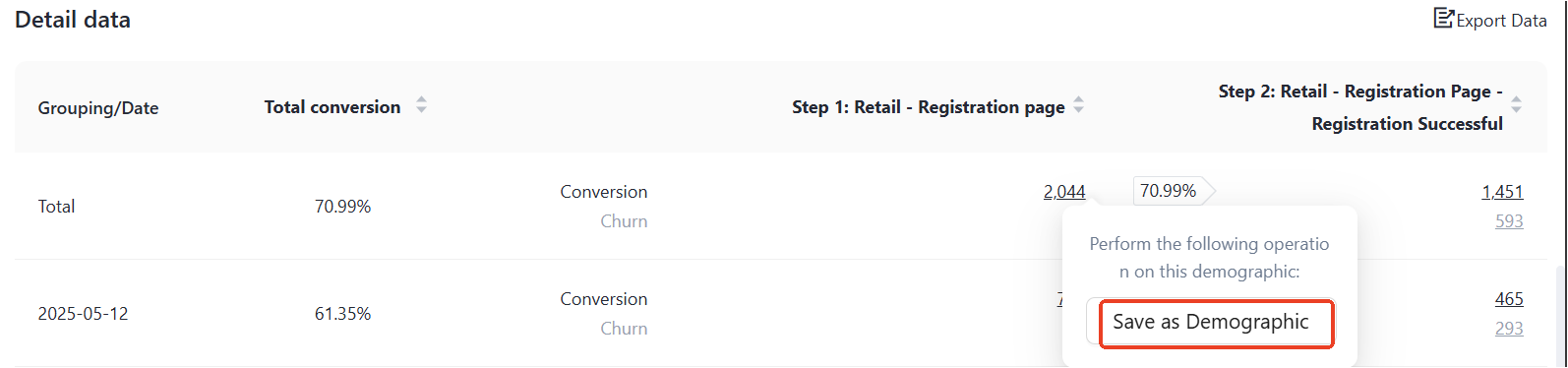
Dalam data detail, terdapat hasil rinci untuk setiap langkah. Klik data hasil kueri untuk langsung menyimpan data ke kelompok pengguna dewasa.
Simpan data ke laporan jumlah pengguna
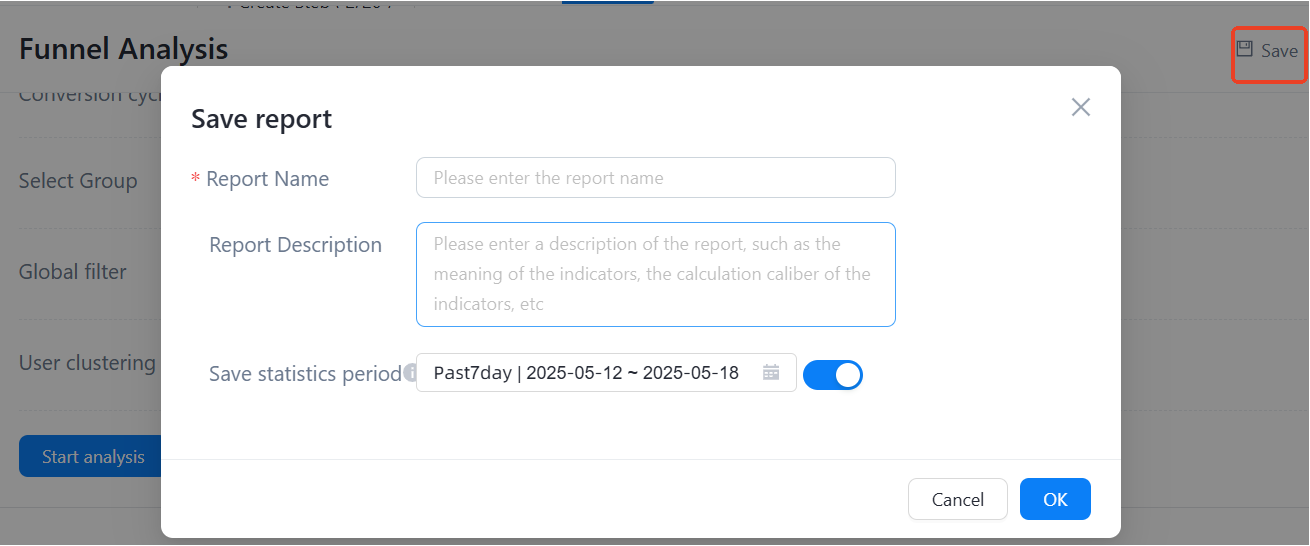
Klik Save di pojok kanan atas. Di dialog Simpan Laporan, pilih informasi berikut:
1. Masukkan nama laporan 2. Pilih periode waktu untuk menyimpan laporan "Dampak periode waktu berbeda terhadap laporan"
Pilih periode waktu relatif. Tanggal laporan dapat dikueri sesuai waktu yang dipilih pada kanban.
Pilih periode tetap, tanggal laporan tidak akan berubah sesuai waktu pemilihan kanban
Tidak memilih periode apa pun, tanggal laporan mengikuti waktu yang dipilih pada kanban
3. Klik OK untuk menyimpan data ke daftar laporan. Tambahkan Laporan ke Kanban Untuk laporan yang telah disimpan, klik Add to Kanban. Di dialog Add to Kanban, pilih informasi berikut: 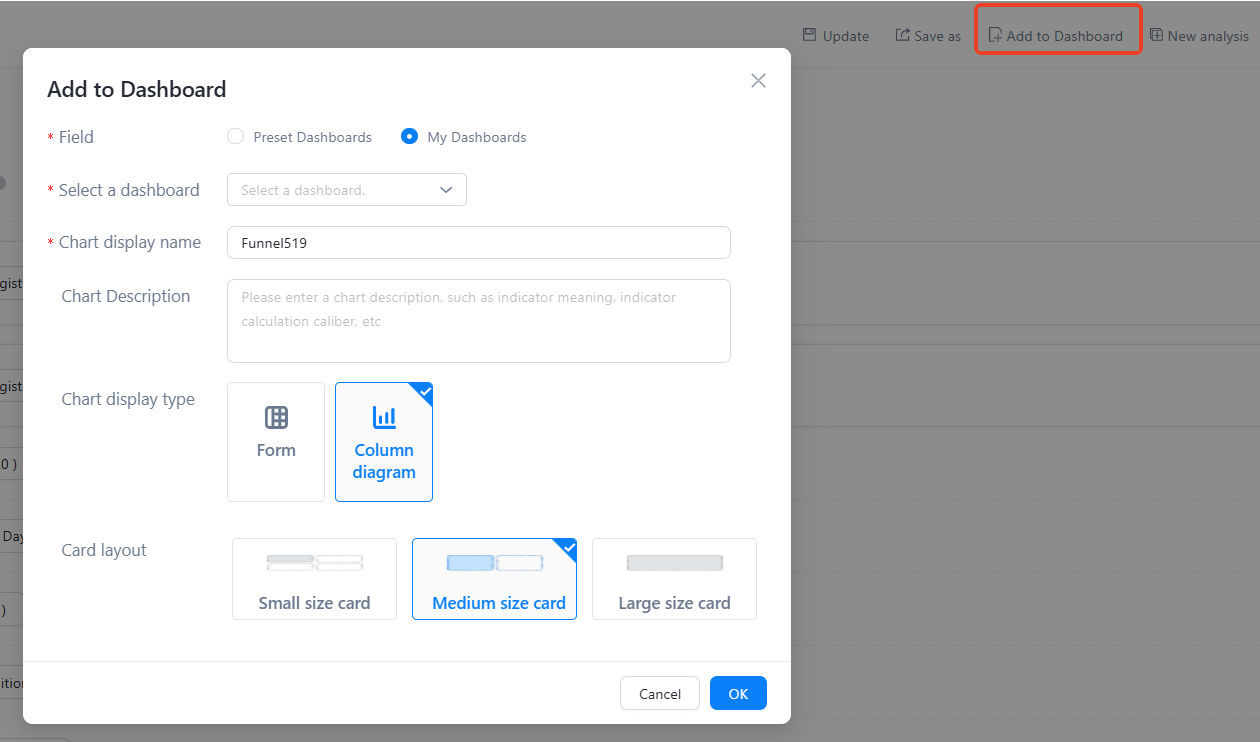
1. Masukkan Nama Laporan 2. Pilih kanban yang akan ditambahkan 3. Pilih jenis tampilan yang diinginkan untuk Grafik. 4. Pilih tata letak tampilan Grafik di kanban buatan sendiri 5. Klik "OK"
Logika komputasi Analisis Funnel
1. Tentukan funnel untuk setiap langkah
Funnel terdiri dari 2 langkah atau lebih, dan pengguna harus menyelesaikan langkah-langkah ini secara berurutan.
Setiap langkah terdiri dari sebuah event dan beberapa kondisi filter.
2. Atur Rentang Waktu funnel dan periode konversi
Sebuah funnel lengkap memerlukan batas waktu yang jelas bagi pengguna untuk menyelesaikan funnel tersebut, dan hanya dalam siklus ini pengguna yang berpindah dari langkah pertama ke langkah terakhir dianggap sebagai konversi yang berhasil. Pada saat yang sama, kita juga harus menentukan Rentang Waktu, yaitu interval statistik, misalnya 7 hari terakhir atau 30 hari terakhir.
Rentang Waktu: interval statistik, seperti 7 hari terakhir atau 30 hari terakhir.
Periode Konversi: mendukung menit, jam, dan hari.
Aturan Partisi:
Periode waktu adalah satu hari dan dipartisi per hari. Event tidak dapat melintasi hari.
Jika periode waktu adalah 24 jam, event dipartisi per jam. Event dapat melintasi hari.
Contoh: Asumsikan langkah funnel adalah "kunjungi homepage-> pilih metode pembayaran-> pembayaran berhasil" dan rentang analisis adalah 1–3. Perilaku pengguna adalah sebagai berikut:
1 pukul 11:00 | 1 pukul 23:00 | 2 pukul 11:00 | 2 pukul 23:00 | 3 pukul 11:00 | 3 pukul 23:00 |
Kunjungi homepage | Pilih metode pembayaran | Kunjungi homepage | Kunjungi homepage | Pilih metode pembayaran | pembayaran berhasil |
Periode konversi 1 hari: Konversi tidak termasuk (tidak selesai dalam 1 hari kalender).
Periode konversi 2 hari: Konversi termasuk (selesai dalam 2 hari kalender).
Periode konversi 24 jam: termasuk dalam konversi (selesai dalam rentang 23:00 tanggal 2 hingga 23:00 tanggal 3).
3. Atur kondisi funnel
Anda dapat menggunakan kondisi filter berbeda untuk membatasi funnel. Logika penyaringan adalah sebagai berikut:
A. Mendukung kondisi penyaringan event dan kondisi penyaringan global
B. Kondisi filter global diterapkan ke semua langkah. C. Jika kondisi penyaringan event dan kondisi penyaringan global dikonfigurasi, logika kondisi penyaringannya adalah: kondisi penyaringan event & kondisi penyaringan global. Misalnya, asumsikan langkah funnel didefinisikan sebagai: mengakses homepage, memilih metode pembayaran (kondisi filter: metode pembayaran=WeChat), dan pembayaran berhasil. Perilaku pengguna berbeda adalah sebagai berikut:
Pengguna 1: Kunjungi homepage-> Pilih metode pembayaran (Alipay) -> Pilih metode pembayaran (WeChat) -> Pembayaran berhasil
Pengguna 2: Kunjungi Homepage-> Pilih Metode Pembayaran (Alipay) -> Kunjungi Homepage-> Kunjungi Homepage-> Pembayaran Berhasil
Pengguna 1 dimasukkan ke funnel konversi akhir. Pengguna 2 tidak dimasukkan ke funnel konversi akhir.
4. Kelompokkan dan bandingkan funnel
Analisis funnel mencakup fitur pengelompokan. Anda dapat menambahkan filter pengelompokan ke kondisi kueri untuk membandingkan funnel dalam kelompok berbeda.
A. Anda dapat mengelompokkan properti prefabrikasi dan properti kustom yang digunakan di semua langkah.
B. Setiap funnel kelompok dianggap sebagai funnel kelompok lengkap hanya jika atribut semua langkah memenuhi atribut kelompok.
C. Jika seorang pengguna memenuhi beberapa kondisi pengelompokan dalam suatu Rentang Waktu, pengguna tersebut diklasifikasikan ke dalam beberapa kelompok.
Contoh:
Asumsikan atribut pengelompokan dipilih sebagai atribut kustom "brand produk". Penyaringan ini menunjukkan bahwa funnel dikelompokkan berdasarkan nilai "brand produk". Langkah-langkah pembuatan funnel didefinisikan sebagai: menjelajahi produk, menambahkan ke keranjang belanja, dan membayar. Maka, urutan perilaku pengguna berbeda dan langkah konversi aktualnya adalah sebagai berikut:
Contoh 1: Jelajahi produk (Apple)-> Jelajahi produk (Nokia)-> Jelajahi produk (Samsung)-> Tambahkan ke keranjang belanja (Samsung)-> Bayar (Samsung)
Contoh 2: Jelajahi produk (Apple)-> Jelajahi produk (Samsung)-> Jelajahi produk (Apple)-> Tambahkan ke keranjang belanja (Apple)-> Bayar (Apple)
Contoh 3: Jelajahi Produk (Apple)-> Jelajahi Produk (Samsung)-> Tambahkan ke Keranjang (Samsung)-> Jelajahi Produk (Apple)-> Tambahkan ke Keranjang (Apple)-> Bayar Produk (Apple)-> Jelajahi Produk (Nokia)-> Tambahkan ke Keranjang (Nokia)
Contoh 4: Jelajahi produk (Apple)-> Tambahkan ke keranjang (Samsung)-> Bayar (Samsung)
Dalam contoh di atas, jumlah konversi:
Kelompok (brand ponsel) \Event | Jelajahi Produk | Tambahkan ke Keranjang | Pembayaran | Jumlah konversi akhir |
Apple | 4 | 2 | 2 | 2 |
Samsung | 3 | 2 | 2 | 2 |
Nokia | 2 | 1 | 0 | 0 |
Keseluruhan | 4 | 4 | 4 | 4 |
5. Interpretasi metrik konversi funnel
Hitung jumlah pengguna di setiap tahap, lalu hitung laju konversinya
A. Langkah n: Jumlah Perangkat / Jumlah pengguna login:
Jika n=1: Dalam Rentang Waktu, event pada Langkah 1 dipicu (dalam kondisi penyaringan, termasuk kondisi penyaringan event dan kondisi penyaringan global), dan jumlah Perangkat / pengguna login dilakukan deduplikasi berdasarkan kelompok.
Jika n>1: Pengguna yang telah memicu langkah n-1, dalam "Rentang Waktu" dan dalam "periode waktu" setelah waktu pemicu langkah pertama, memicu event langkah ke-n (dalam kondisi penyaringan, termasuk kondisi penyaringan event dan kondisi penyaringan global), serta jumlah Perangkat / pengguna login berdasarkan dimensi kelompok.
B. Total conversion rate = Jumlah Perangkat deduplikasi pada langkah terakhir (jumlah pengguna login) / Jumlah Perangkat deduplikasi pada langkah pertama (jumlah pengguna login)
C. Laju konversi antar langkah = jumlah Perangkat deduplikasi pada langkah n (jumlah pengguna login) / jumlah Perangkat deduplikasi pada langkah n-1 (jumlah pengguna login)