Topik ini menjelaskan skenario dan penggunaan fitur analisis event.
Deskripsi dokumen: Dokumen ini merupakan pengantar Quick Tracking serta integrasi teknis dan tidak digunakan sebagai dasar penjualan. Untuk produk dan layanan teknis spesifik yang dibeli oleh perusahaan, berlaku kontrak pembelian komersial.
Ikhtisar
Event adalah deskripsi perilaku pengguna dalam proses menggunakan produk yang disediakan oleh perusahaan, seperti klik untuk mendaftar, menambahkan ke keranjang belanja, memutar musik, dan sebagainya.
Analisis event merupakan analisis statistik terhadap metrik berbasis event serta analisis drill-down berdasarkan kondisi pengelompokan dan penyaringan. Fitur ini membantu perusahaan memahami penggunaan produk oleh pengguna serta mengeksplorasi faktor utama yang memengaruhi perubahan metrik. Setelah kueri dilakukan melalui analisis event, hasilnya dapat disimpan sebagai laporan dan ditambahkan ke dashboard buatan sendiri untuk ditampilkan dan dianalisis secara statistik.
Event: mendeskripsikan perilaku interaksi pengguna selama menggunakan produk, yaitu kapan, di mana, dan jenis perilaku apa yang dilakukan pengguna, seperti klik untuk mendaftar, menambahkan ke keranjang belanja, atau memutar musik.
Metrik: alat untuk mendeskripsikan atau mengukur tujuan, seperti jumlah pengguna baru.
Atribut: memberikan detail lebih lanjut mengenai event perilaku pengguna. Misalnya, perilaku "Tambah ke Keranjang Belanja" mencakup atribut umum perangkat yang dikumpulkan secara default, seperti sistem operasi dan kota, serta dapat mencakup atribut kustom seperti nama produk.
Skenario
Analisis peristiwa dapat menyelesaikan
Menganalisis tren historis metrik inti, seperti perubahan jumlah pendaftaran produk baru dalam sebulan terakhir.
Melakukan analisis drill-down terhadap metrik inti, seperti melihat sumber pengguna baru berdasarkan channel.
Mengamati performa indikator inti pada populasi target, seperti menganalisis performa "pembelian" oleh pengguna berusia "20–30".
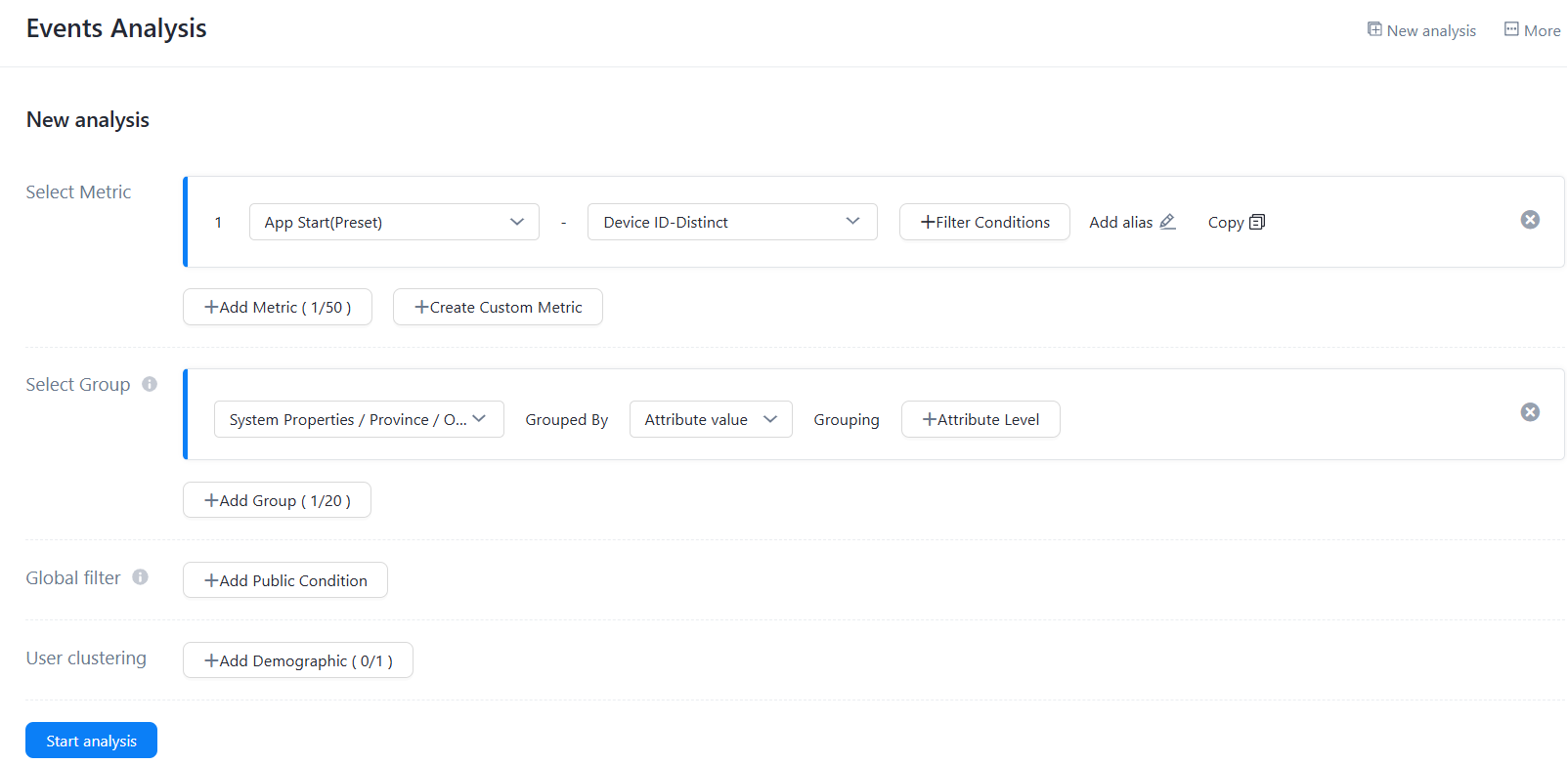
Sebagai contoh, "menghitung jumlah pengguna login dari berbagai provinsi dalam tujuh hari terakhir":
Klik dropdown untuk memilih event "application start (preset)".
Klik daftar dropdown dan pilih "account ID deduplication" sebagai indikator statistik.
Klik "add group" dan pilih atribut sistem "province" sebagai atribut pengelompokan.
Klik Start Analysis
Lihat hasil analisis.
Petunjuk Pengoperasian
Komposisi Halaman
Fitur analisis event terdiri atas komponen-komponen berikut:
Di pojok kanan atas ruang kerja, Anda dapat membuat dan memperbarui analisis event serta menambahkannya ke dashboard. Di bagian More, Anda dapat melihat dan mengekspor daftar laporan yang telah disimpan. Tambahkan indikator kesehatan untuk berbagai analisis event.
Area konfigurasi informasi: pengguna dapat melakukan operasi seperti pengaturan event, indikator, atribut, pengelompokan, dan pemilihan waktu.
Di bagian Analysis Results, Anda dapat melihat grafik visual dan data detail dari hasil analisis.
Operasi Fungsi
Pilih Metrik Peristiwa
Metrik event dan metrik kustom didukung.
Pilih metrik event:
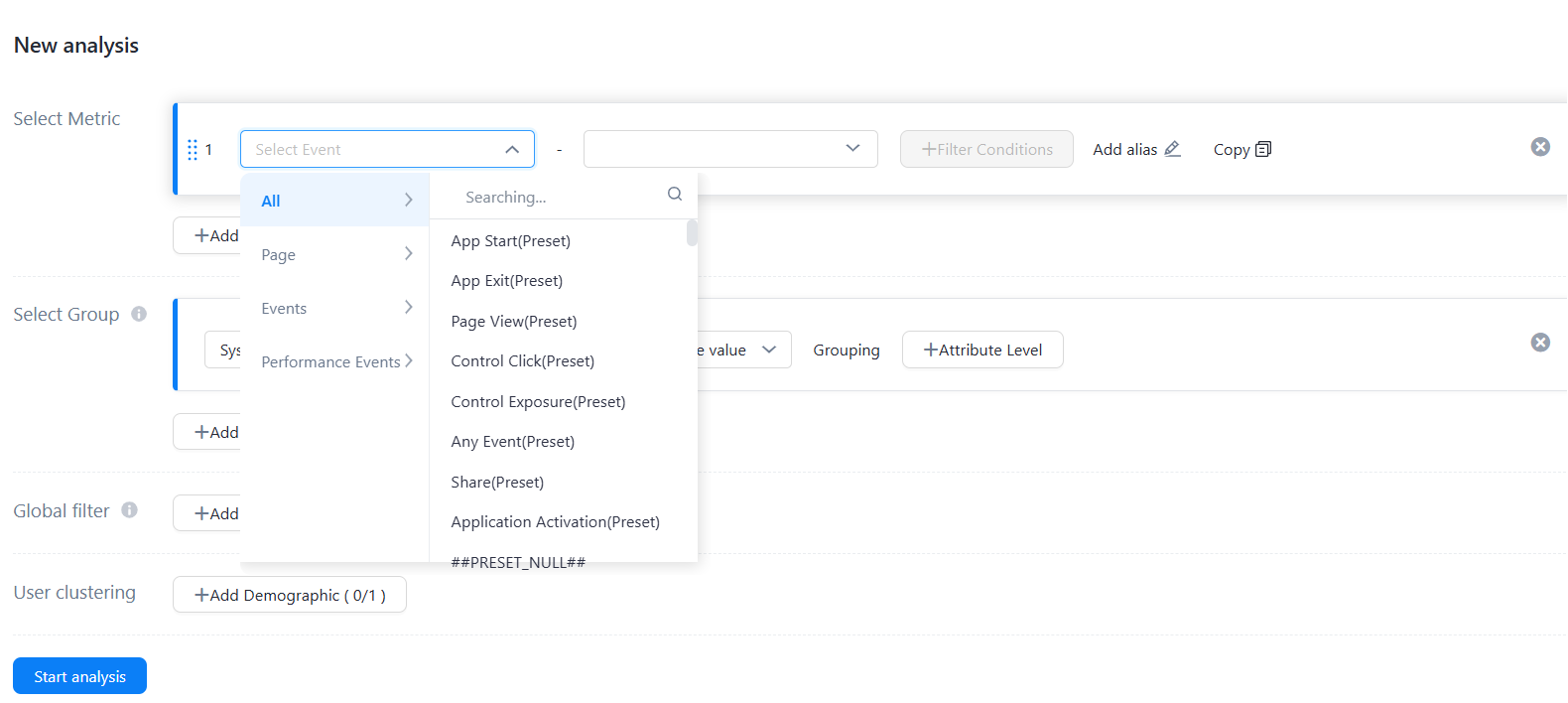
Metrik event mendukung pemilihan event halaman dan event pelacakan.
Setelah memilih event, Anda perlu memilih metrik terkait event yang ingin dikueri. Metrik event mendukung metrik preset dan metrik properti. Metrik preset mendukung perhitungan "deduplication", "times", dan "per capita". Metrik atribut diklasifikasikan menjadi metrik karakter dan metrik numerik. Metrik karakter mendukung "deduplication", sedangkan metrik numerik mendukung "deduplication", "cumulative value", "maximum value", "minimum value", "average value", "lower quartile", "median", dan "upper quartile". Untuk informasi lebih lanjut mengenai jenis metrik, nama metrik, dan makna metrik tertentu, lihat Lampiran 1: Pilih metrik event.
Indikator kustom: menyediakan empat operasi aritmetika—penambahan, pengurangan, perkalian, pembagian—serta tanda kurung dan konstanta untuk indikator.
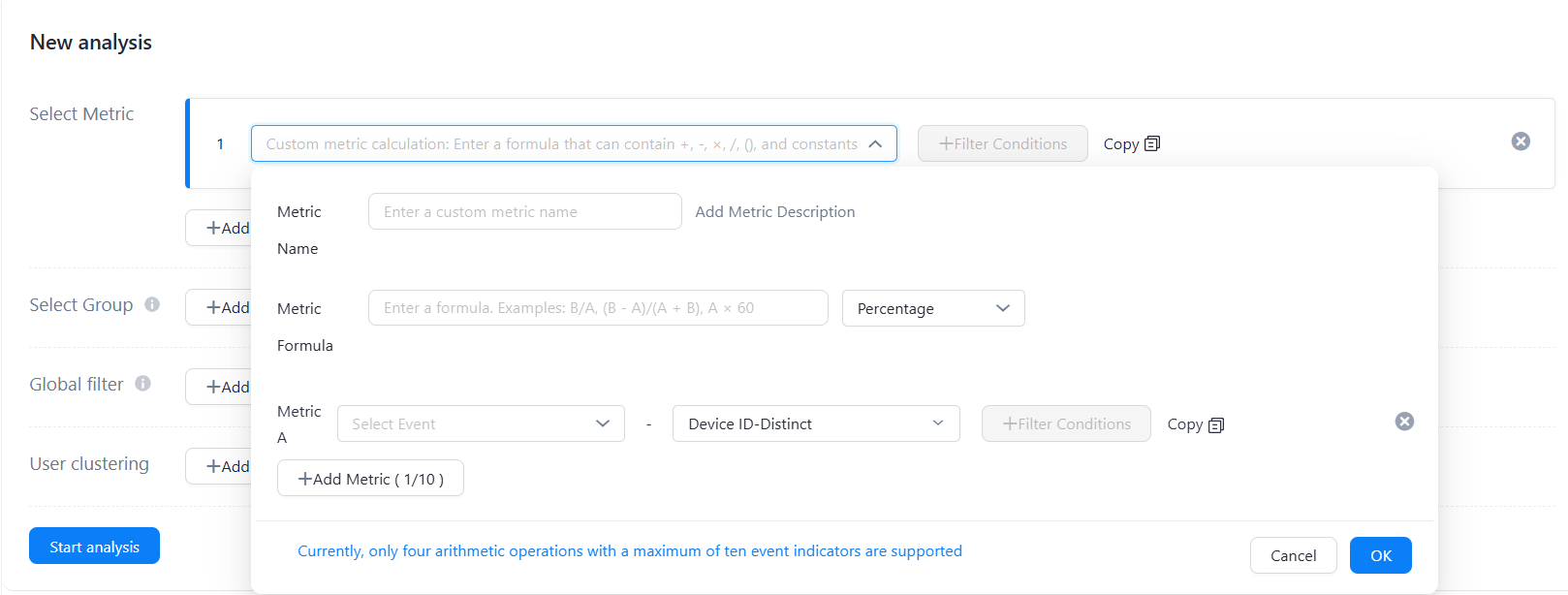
Nama dan deskripsi metrik kustom. Nama dapat terdiri dari hingga 15 karakter, termasuk huruf, angka, garis bawah, serta simbol perhitungan (+-*/).
Di kotak input, masukkan rumus metrik yang akan digunakan untuk perhitungan, seperti A + B atau A - B. Rumus perhitungan mendukung konstanta, operator +-*/, dan tanda kurung ().
Anda dapat memilih untuk menampilkan hasil sebagai persentase, bilangan bulat, atau dua tempat desimal. (Persentase merupakan nilai default.)
Metrik simple yang digunakan untuk perhitungan majemuk. Anda dapat menentukan hingga tiga metrik simple dalam empat operasi aritmetika. Anda juga dapat mengatur kondisi filter untuk setiap metrik simple tersebut.
Tambahkan Kondisi Filter

Mendukung penyaringan berdasarkan atribut sistem, atribut global, atribut event, atribut channel, dan atribut pengguna. Untuk informasi lebih lanjut, lihat Tambahkan kondisi filter.
2. Simbol filter yang berbeda didukung sesuai dengan jenis atribut yang berbeda. Untuk informasi lebih lanjut mengenai simbol filter spesifik dan definisinya, lihat Tambahkan Kondisi Filter.
3. Atribusi dihitung saat melakukan filter dengan atau tanpa nilai. Untuk informasi lebih lanjut, lihat Tambahkan kondisi filter.
4. Masukkan nilai atribut untuk menyaring.
5. Mendukung beberapa kondisi filter atribut dan kombinasi logika OR untuk pengelompokan dan analisis atribut.
6. Nilai atribut mendukung penyaringan dimensi, seperti dimensi tanggal: hari libur, minggu.
Impor Nilai Atribut
1. Kondisi penyaringan yang efektif: penyaringan kondisional di bawah metrik dan penyaringan global.
2. Klik tombol Batch Import. Jendela pop-up Batch Enter Attribute Values akan muncul.
Delimiter: koma dan line feed (carriage return). Anda dapat memilih kedua jenis karakter sekaligus. Hubungan OR akan berlaku.
Jika ingin mengimpor data secara batch, kotak input berisi nilai atribut. Setelah unggah batch dan simpan, statusnya diubah menjadi "overwrite modification".
Pilih Grup Atribut
Anda dapat menambahkan grup metrik untuk menganalisis performa event dalam dimensi yang berbeda. Misalnya, Anda dapat menambahkan grup channel untuk melihat aktivasi baru yang dihasilkan oleh berbagai channel dan aktivitas harian launch di berbagai kota. Anda juga dapat menganalisis dengan dua atribut sekaligus.
Tambahkan Filter Global
Jika Anda memilih dua atau lebih metrik event, filter global mendukung penyaringan umum berdasarkan atribut bersama antara event yang berbeda. Kemampuan penyaringan spesifik dan kemampuan penyaringan atribut sama dengan penyaringan event tunggal.
Tambahkan Grup Pengguna
Anda perlu melihat data dari kelompok orang tertentu, misalnya jumlah pesanan yang dibeli minggu lalu dalam "grup pengguna aktif bernilai tinggi". Dalam hal ini, Anda dapat menyaring jumlah pesanan yang dibeli dengan "filtering user groups". Untuk informasi lebih lanjut mengenai cara membuat grup pengguna, lihat Crowd Insight.
Pilih Rentang Waktu
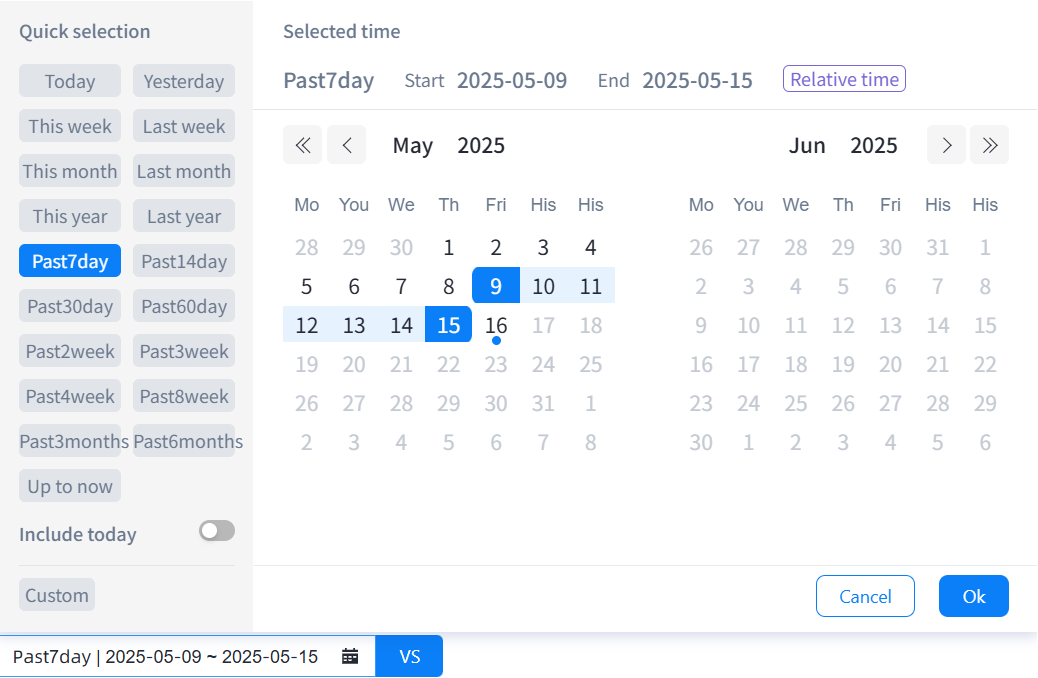
Anda dapat memilih rentang waktu dan granularitas waktu untuk kueri sesuai kebutuhan. Terdapat dua cara memilih rentang waktu: Relative Period dan Fixed Period. Dalam mode Relative, waktu default diatur ke tujuh hari terakhir dan ditampilkan per hari.
- "Relative period" didasarkan pada rentang tanggal yang dihitung maju atau mundur dari titik jangkar, yang akan berubah seiring waktu. Terdapat tiga dimensi: X hari, minggu, dan bulan terakhir. Fitur ini juga mendukung kondisi filter waktu kustom untuk X hari, minggu, dan bulan terakhir. Satu hari dihitung sebagai hari alami penuh, satu minggu dihitung dari Senin hingga Minggu, dan satu bulan dihitung sebagai bulan alami (dari tanggal 1 hingga hari terakhir setiap bulan).
Aturan detailnya sebagai berikut:
N Hari Terakhir: Waktu saat ini digunakan untuk menggeser seluruh periode N hari ke depan.
Past N Weeks: menunjukkan N minggu penuh ke belakang berdasarkan waktu saat ini. Jika waktu saat ini adalah hari terakhir dalam minggu tersebut, maka N minggu terakhir mencakup minggu tempat waktu saat ini berada. Contoh: Jika waktu saat ini adalah 20 Juli (Selasa), maka minggu lalu adalah 12–18 Juli (Senin–Minggu). Jika waktu saat ini adalah 18 Juli (Minggu), maka minggu lalu adalah 12–18 Juli.
Past N Months: menunjukkan N bulan penuh ke belakang berdasarkan waktu saat ini. Jika waktu saat ini adalah hari terakhir dalam bulan tersebut, maka N bulan terakhir mencakup bulan tempat waktu saat ini berada. Contoh: Jika waktu saat ini adalah 20 Juli, maka bulan lalu adalah 1–30 Juni; jika waktu saat ini adalah 30 Juni, maka bulan lalu adalah 1–30 Juni.
- "Fixed period": Anda dapat langsung memilih tanggal mulai di kotak kalender, lalu klik OK. Rentang waktu saat ini akan dipilih untuk analisis data (periode tetap tanpa batasan rentang waktu).
Lihat Grafik Analisis
Setelah mengatur kriteria kueri dan mengklik Start Analysis, Anda dapat melihat hasil analisis.
Gaya grafik mendukung tampilan "line", "column chart", "ranking chart", "circular chart", "indicator", dan "indicator trend".
Klik tombol "More" di pojok kanan atas dan pilih "Export Data" untuk mengunduh file Excel.
Simpan metrik umum untuk kueri ulang di masa mendatang. Anda dapat mengklik tombol Save di pojok kanan atas.
Setelah metrik yang telah disimpan diperbarui dan diedit, Anda dapat mengklik tombol "Update" di pojok kiri atas untuk memperbaruinya.
Setelah memodifikasi metrik dalam analisis metrik yang telah disimpan, Anda dapat mengklik Save As di pojok kanan atas untuk menyimpan metrik baru tersebut ke dalam daftar metrik.
Lihat Pernyataan SQL
Di halaman Analysis Chart, Anda dapat melihat kueri SQL dari analisis perilaku saat ini. Klik Copy untuk menyalin kueri SQL tersebut. 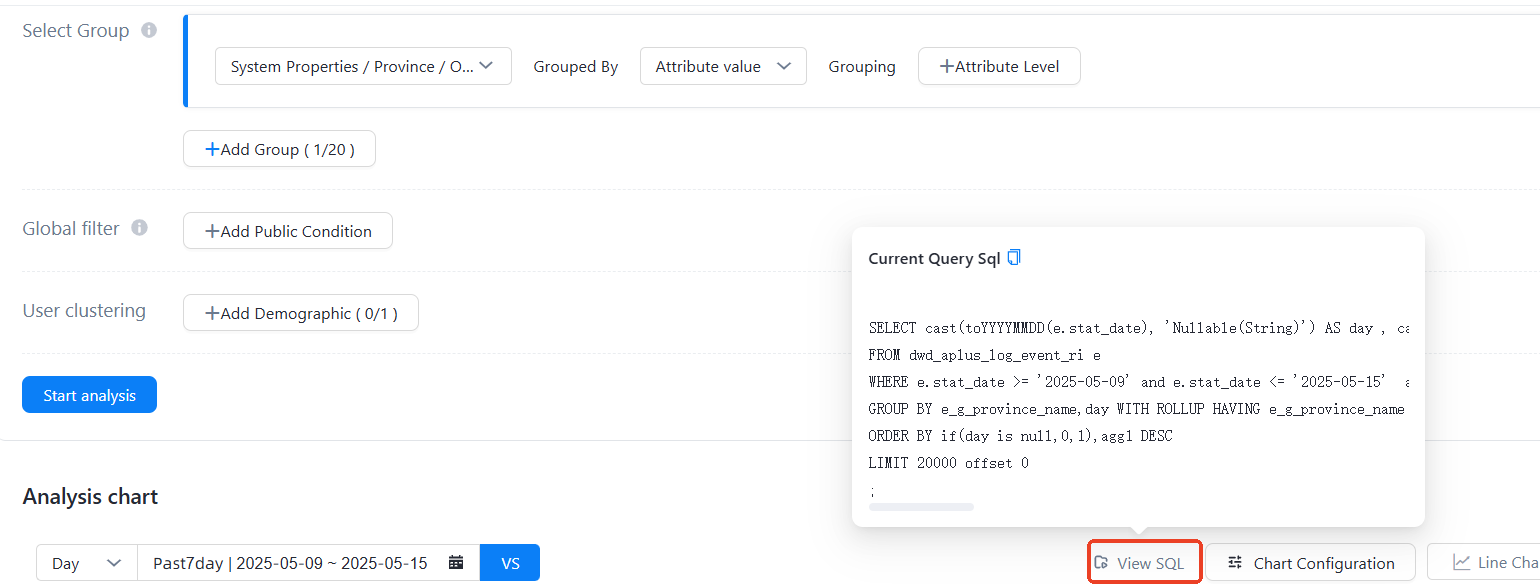
Lihat Data Detail
Anda dapat melihat data detail dari hasil statistik. Total data merupakan data deduplikasi dalam rentang waktu tersebut. Anda dapat melihat data detail berdasarkan dimensi waktu.
Simpan Data ke Laporan 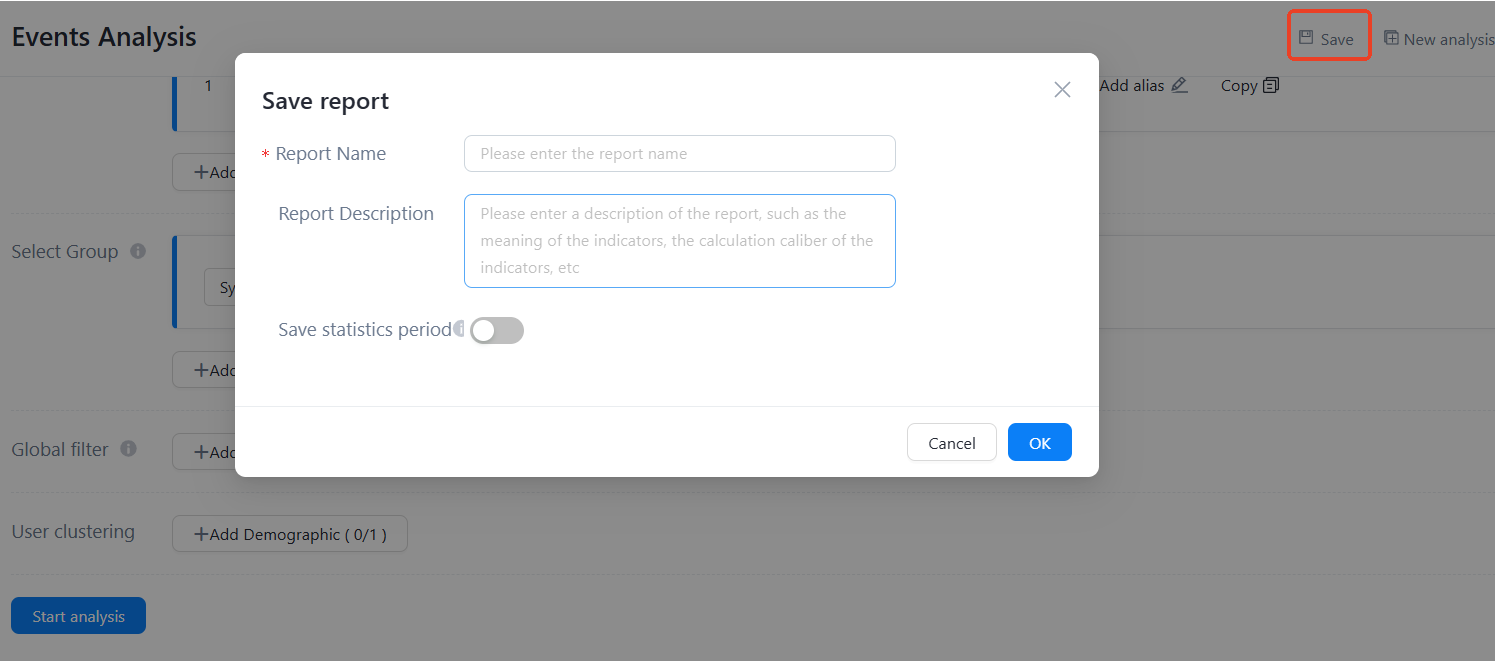
Klik Save di pojok kanan atas untuk membuka dialog Save Report. Untuk menyimpan laporan, Anda perlu mengisi dan memilih item berikut:
1. Masukkan nama laporan.
2. Pilih periode waktu untuk menyimpan laporan.
-Dampak periode waktu berbeda terhadap laporan
Pilih periode waktu relatif, dan tanggal laporan dapat diperbarui seiring berjalannya waktu kueri.
Jika memilih periode tetap, tanggal laporan tidak berubah berdasarkan waktu yang dipilih di kanban.
Jika tidak memilih periode waktu, tanggal laporan secara default menampilkan data dari tujuh hari terakhir.
3. Klik tombol OK untuk menyimpan data ke daftar laporan.
Tambahkan Laporan ke Dashboard
Untuk laporan yang telah disimpan, Anda dapat memilih untuk menambahkannya ke kanban. Klik tombol "Add to kanban" di pojok kanan atas untuk membuka jendela pop-up Add to kanban. Untuk menambahkan kanban, Anda perlu mengisi informasi berikut:
Masukkan Nama Laporan.
Pilih kanban yang telah ditambahkan
Pilih jenis tampilan yang diinginkan untuk grafik.
Pilih tata letak tampilan grafik di kanban buatan sendiri.
Pengaturan Lanjutan memungkinkan Anda menetapkan granularitas waktu default ke hari, minggu, atau bulan. Anda juga dapat mengaktifkan sakelar filter di kanban.
Klik "OK"
Log event data detail
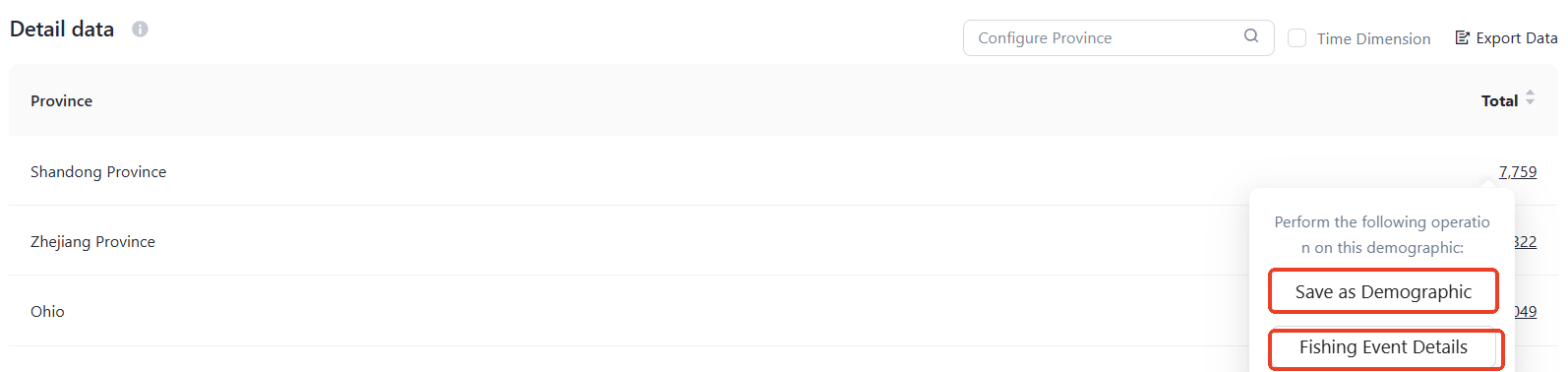
1. Untuk hasil kueri analisis event, klik nilai indikator apa pun pada tabel data detail guna menghasilkan laporan berdasarkan detail log event yang sesuai dengan nilai indikator tersebut.
2. Klik tombol get event details untuk membuka jendela pop-up penyimpanan file.
3. Simpan, lalu klik untuk masuk ke Download Center dan beralih ke laporan detail event (offline) guna melihat tugas unduhan.
Simpan Data Detail sebagai Grup
1. Untuk hasil kueri analisis event, klik nilai indikator apa pun pada tabel data detail guna menghasilkan laporan berdasarkan detail log event yang sesuai dengan nilai indikator tersebut.
2. Klik tombol Save as Crowd untuk membuka jendela pop-up Simpan.
3. Nama grup dapat dikustomisasi sesuai dengan kebutuhan bisnis.
4. Cakupan visibilitas akun mendukung tiga opsi: tidak publik (hanya terlihat oleh Anda), sepenuhnya publik (terlihat oleh semua anggota), dan sebagian publik (terlihat oleh anggota tertentu).
5. Klik tombol OK untuk menyimpan, lalu klik grup tersebut untuk menyimpan jump view yang berhasil dan dialihkan ke halaman profil pengguna guna melihat grup yang telah disimpan.