Dokumen ini merupakan pengantar untuk Quick Tracking dan integrasi teknis, bukan sebagai dasar penjualan. Untuk produk dan layanan teknis tertentu yang dibeli oleh perusahaan, berlaku kontrak pembelian komersial.
Ikhtisar
Analisis distribusi mengacu pada distribusi pengguna berdasarkan metrik suatu kejadian dalam interval tertentu. Contoh umum meliputi distribusi jumlah orang berdasarkan frekuensi kejadian suatu peristiwa, distribusi jumlah hari penggunaan produk, dan distribusi jumlah pengguna dengan nilai atribut tertentu. Perusahaan dapat menggunakan analisis distribusi untuk memahami karakteristik pengguna secara lebih mendalam. Setelah menganalisis data menggunakan analisis distribusi, hasilnya dapat disimpan sebagai laporan dan ditambahkan ke dasbor buatan sendiri untuk ditampilkan dan dianalisis lebih lanjut.
Skenario aplikasi
Analisis distribusi dapat digunakan untuk:
Menemukan pola distribusi pengguna dan mengoptimalkan strategi produk serta operasional. Sebagai contoh, dengan menganalisis distribusi jumlah pengguna yang membayar pesanan bulan lalu dalam rentang "100 yuan", "100-200 yuan", dan "200 yuan atau lebih".
Mengidentifikasi kelompok pengguna inti dan menerapkan operasi yang disempurnakan. Misalnya, Anda dapat mengidentifikasi pengguna aktif dengan mengamati distribusi durasi setiap pengguna menggunakan fitur inti pada hari tersebut.
Menghilangkan efek ekstrem dan mengukur kesehatan produk. Sebagai contoh, statistik dalam rentang 5% hingga 95% pengguna baru dalam distribusi "jumlah login".
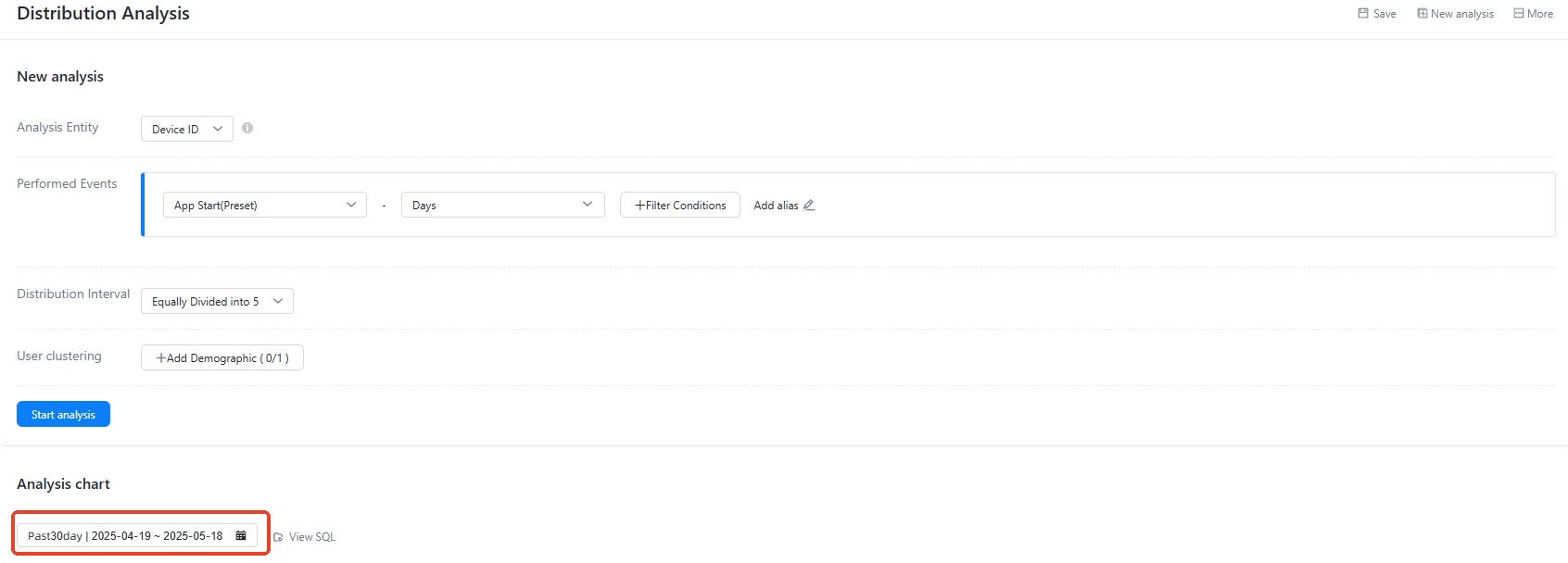
Sebagai contoh, ambil 「Statistik Distribusi Hari Aktif Pengguna APP Bulan Lalu」.
Pilih jumlah hari sebagai metrik distribusi kejadian 「Aplikasi Dijalankan」.
Tetapkan interval distribusi: 5 bagian sama besar.
Pilih rentang waktu satu bulan terakhir.
Klik 「Mulai Analisis」
Panduan tindakan
Komposisi Halaman
Fitur analisis distribusi terdiri dari komponen-komponen berikut: 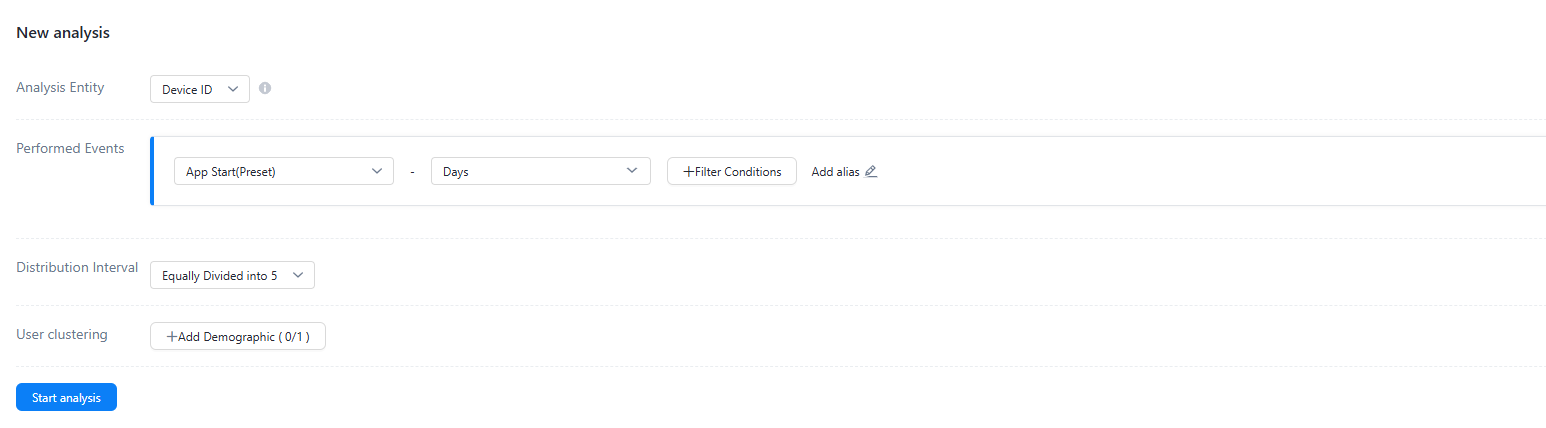
Area daftar kueri historis: Pengguna dapat mengklik untuk memilih daftar kueri tersimpan sebelumnya.
Area konfigurasi informasi: Pengguna dapat memilih kejadian, indikator, dan waktu.
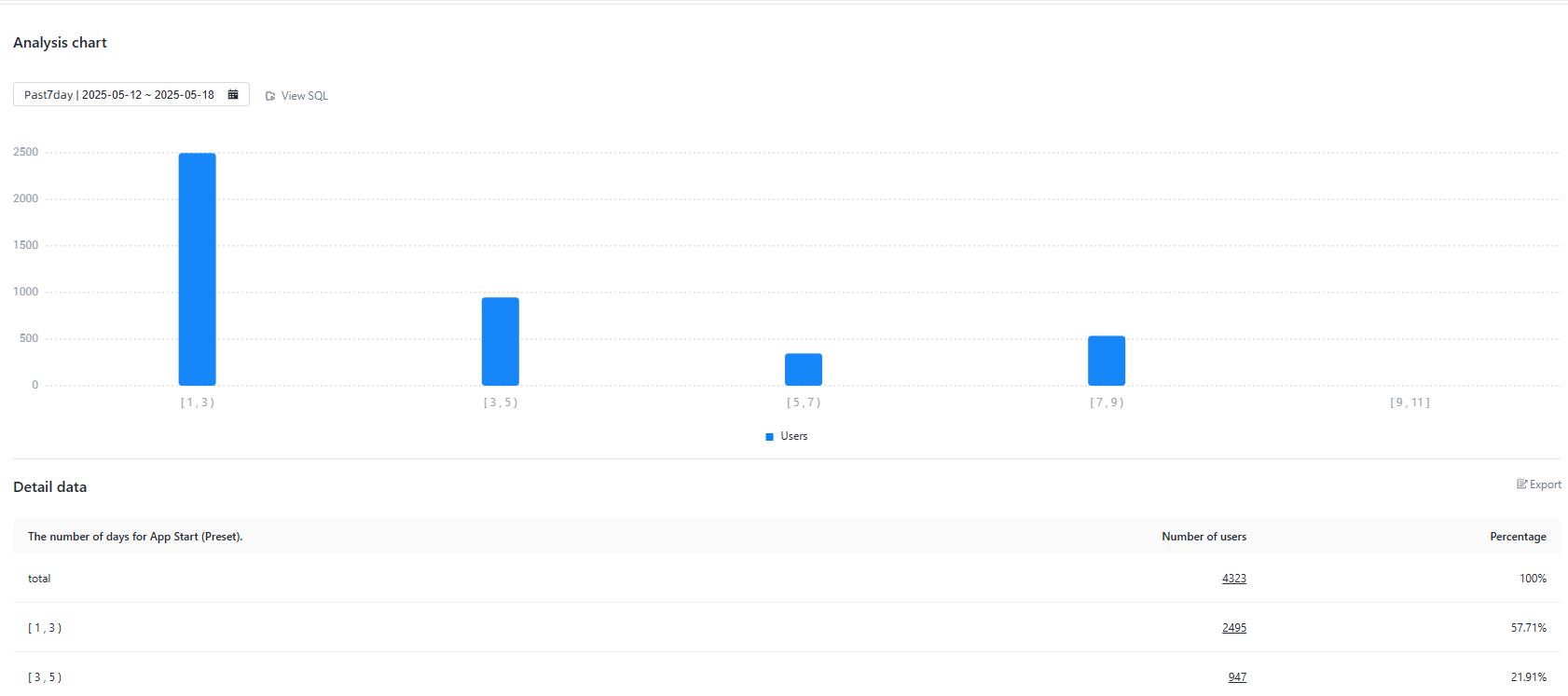
Di bagian Hasil Analisis, Anda dapat melihat bagan visual dan data rinci dari hasil analisis.
Pilih kejadian dan metrik
1. Pilih kejadian: Mendukung pemilihan halaman dan pelacakan kejadian.
2. Pilih metrik untuk analisis distribusi, termasuk metrik preset, atribut sistem, dan atribut global.
Metrik Preset: kali, jam, dan hari.
A. Kali: Menghitung jumlah kali suatu operasi dilakukan dalam rentang waktu tertentu. Operasi dicatat sekali.
B. Jam: Menampilkan jumlah periode waktu alami (jam/hari) selama mana pengguna telah melakukan suatu operasi. Jumlah kali suatu kejadian dipicu dalam satu jam alami.
C. Hari: Jumlah periode waktu alami (jam/hari) di mana pengguna melakukan suatu operasi dalam rentang waktu tertentu. Jumlah kali suatu kejadian dipicu dalam satu hari alami.
Atribut Sistem dan Atribut Global: Menghitung nilai metrik statistik atribut di mana pengguna telah melakukan suatu operasi dalam periode waktu tertentu. Selain metrik 「Jumlah Unik」, atribut numerik juga mendukung metrik 「Nilai Akumulasi」, 「Nilai Maksimum」, 「Nilai Minimum」, dan 「Nilai Rata-rata」.
Kategori Metrik
Nama Metrik
Deskripsi Metrik
Contoh
Metrik Kejadian
Jumlah Pengguna
Deduplikasi berdasarkan ID perangkat
Jumlah pengguna yang menjelajahi halaman utama
N/A
Jumlah kali kejadian yang dipilih dipicu
Jumlah kunjungan ke halaman utama
Jumlah kali per kapita
Kali/pengguna
Jumlah tampilan halaman utama per kapita
Jumlah pengguna masuk
Deduplikasi berdasarkan akun pengguna masuk
Jumlah pengguna masuk yang menjelajahi halaman utama
Jumlah masuk pengguna
Jumlah pemicu untuk pengguna masuk
Jumlah pengguna masuk yang menjelajahi halaman utama.
Jumlah masuk per pengguna
Jumlah kali pengguna masuk/jumlah pengguna masuk
Jumlah tampilan halaman utama per pengguna masuk
Metrik Atribut
Jumlah unik
Deduplikasi atribut kejadian
Jumlah produk yang terpapar
Nilai akumulasi
Jumlah atribut numerik
Jumlah total jumlah pesanan pembayaran
Maksimum
Nilai maksimum properti numerik
Jumlah pesanan pembayaran maksimum
Nilai minimum
Nilai minimum properti numerik
Jumlah pesanan pembayaran minimum
Nilai rata-rata
Rata-rata aritmatika atribut numerik
Rata-rata jumlah pesanan pembayaran
3. Tambahkan kondisi filter: Simbol filter yang berbeda didukung sesuai dengan jenis atribut yang berbeda.
Jenis atribut | Simbol Filter | Definisi Simbol | Contoh |
String | Sama Dengan | Mewakili sama dengan satu atau beberapa nilai spesifik | Merek perangkat sama dengan Huawei atau Apple |
Tidak sama dengan | Menunjukkan bahwa satu atau beberapa nilai spesifik dikecualikan | Merek perangkat mengecualikan Huawei atau Apple | |
Mengandung | Temukan nilai yang mengandung karakter tertentu dalam nilai atribut | Karakter Huawei termasuk dalam merek perangkat | |
Tidak mengandung | Kecualikan nilai dengan karakter tertentu dalam nilai atribut | Karakter Huawei tidak termasuk dalam merek perangkat. | |
Kosong | Temukan data tanpa atribut | Tidak ada nilai atribut merek perangkat | |
Tidak kosong | Temukan data dengan nilai atribut | dengan nilai atribut merek perangkat | |
Jenis numerik | Sama dengan | Sama dengan nilai spesifik | Jumlah pesanan sama dengan 1000 |
Tidak sama dengan | Tidak sama dengan nilai spesifik | Jumlah pesanan tidak sama dengan 1000 | |
Lebih besar dari | Lebih besar dari nilai spesifik | Jumlah pesanan lebih besar dari 1000 | |
Lebih kecil dari | Kurang dari nilai spesifik | Jumlah pesanan kurang dari 1000 | |
Di antara... dengan... | Di antara dua nilai spesifik | Jumlah pesanan antara 1000 dan 5000 |
Pilih interval distribusi 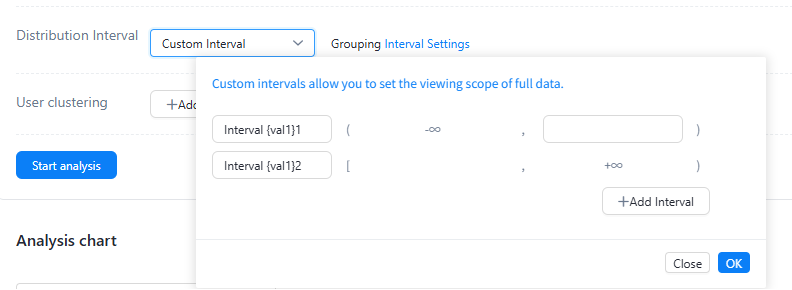
Metode pembagian sama yang didukung: 5, 10, dan Kustom.
5 titik sama, 10 titik sama: Kelompokkan jumlah orang yang sesuai dengan indeks distribusi dengan 5 titik sama, 10 titik sama, dll.
Pembagian sama kustom: Anda dapat bebas menyetel rentang area tampilan data lengkap.
Pilih rentang waktu 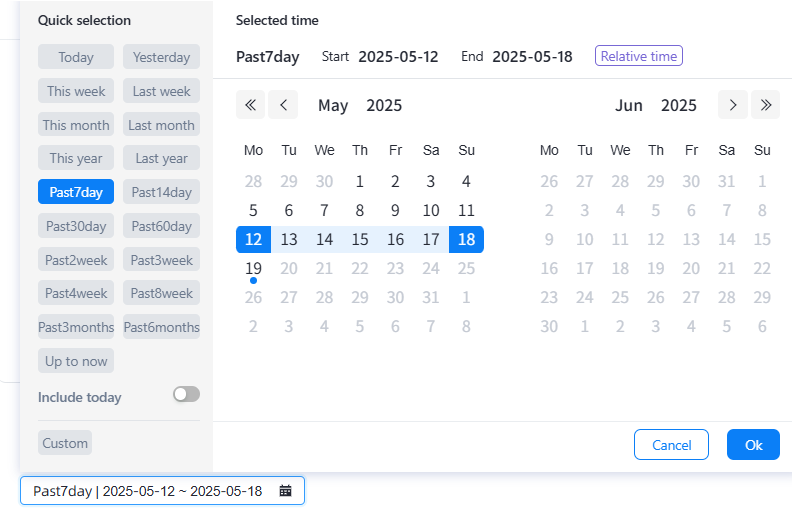
Anda dapat memilih rentang waktu dan granularitas waktu sesuai kebutuhan. Anda dapat memilih rentang waktu dalam mode 「Periode Relatif」 atau 「Periode Tetap」. Dalam mode periode relatif, waktu default diatur ke tujuh hari terakhir dan ditampilkan per hari.
「Periode Relatif」 waktu didasarkan pada rentang tanggal yang didorong maju oleh titik jangkar dan akan berubah seiring waktu. Ini memiliki tiga dimensi: X hari terakhir, minggu, dan bulan terakhir. Anda juga dapat menyesuaikan kondisi filter waktu untuk X hari, minggu, dan bulan terakhir. Hari adalah hari alami lengkap, dan minggu dipilih dari Senin hingga Minggu, dan bulan adalah bulan alami (dari tanggal 1 hingga hari terakhir setiap bulan).
Daftar berikut menggambarkan aturan:
A. n hari terakhir: Dorong maju n hari lengkap berdasarkan waktu saat ini.
B. n minggu terakhir: Dorong maju n minggu lengkap berdasarkan waktu saat ini. Jika waktu saat ini adalah hari terakhir minggu tersebut, n minggu terakhir mencakup minggu di mana waktu saat ini berada. Contoh: Jika waktu saat ini adalah 7.20 (Selasa), maka minggu lalu adalah 7.12-7.18 (Senin hingga Minggu). Jika waktu saat ini adalah 7.18 (Minggu), maka minggu lalu adalah 7.12-7.18.
C. n bulan terakhir: Dorong maju n bulan lengkap berdasarkan waktu saat ini. Jika waktu saat ini adalah hari terakhir bulan tersebut, maka n bulan terakhir mencakup bulan di mana waktu saat ini berada. Contoh: Jika waktu saat ini adalah 7.20, maka bulan lalu adalah 6.1-6.30; Jika waktu saat ini adalah 6.30, maka bulan lalu adalah 6.01-6.30.
「Periode Tetap」 Anda dapat langsung memilih tanggal mulai di kotak kalender, dan klik OK untuk memilih rentang waktu saat ini untuk analisis data (rentang maksimum pemilihan periode tetap adalah 366 hari).
Lihat bagan analisis dan data rinci 
Setelah Anda menyetel kondisi kueri dan mengklik 「Mulai Analisis」, Anda dapat melihat hasil analisis. 「Data Rinci」 dari hasil statistik ditampilkan di Data Rinci.
Klik 「Lihat SQL」 di sudut kanan atas 「Bagan Analisis」 untuk melihat kueri SQL saat ini dan salin.
Klik 「Ekspor Data」 di sudut kanan atas 「Data Rinci」 untuk mengunduh file Excel.
Simpan metrik umum untuk kueri ulang selanjutnya. Anda dapat mengklik tombol 「Simpan」 di sudut kanan atas.
Simpan data ke laporan 
1. Masukkan nama laporan.
2. Pilih periode waktu untuk menyimpan laporan.
-「Pengaruh Periode Waktu Berbeda pada Laporan」
Pilih periode waktu relatif. Tanggal laporan dapat dikueri sesuai dengan waktu yang dipilih di dasbor.
Pilih periode tetap, tanggal laporan tidak akan berubah sesuai dengan waktu pemilihan dasbor.
Tidak ada periode yang dipilih, tanggal laporan mengikuti waktu yang dipilih di dasbor.
3. Klik tombol 「OK」 untuk menyimpan data ke daftar laporan.
「2.7 Simpan Laporan ke Dasbor」
Untuk laporan yang sudah disimpan, Anda dapat memilih untuk menambahkan laporan ke dasbor: 
Masukkan 「Nama Laporan」.
Pilih dasbor yang ditambahkan.
Pilih jenis tampilan yang ingin Anda tampilkan pada bagan.
Pilih tata letak tampilan bagan di dasbor buatan sendiri.
Klik 「OK」.